Auto scaling の設定
まず database でサービスを有効にし、その後 compute scaling、storage scaling、またはその両方を設定します。閾値の意味と flavor リストの使われ方は Auto scaling の概要 を参照してください。
必要な権限
| 権限 | 操作種別 | 説明 |
|---|---|---|
manageDatabase:Configuration | Edit | パラメータや scaling 設定を含む database の構成を変更します。 |
前提条件
先に Notification サービスを有効にし、scaling のアラートを受け取るメールアドレスか Telegram チャネルを 1 つ以上設定しておく必要があります。設定がないと、console は次のダイアログで有効化をブロックします。
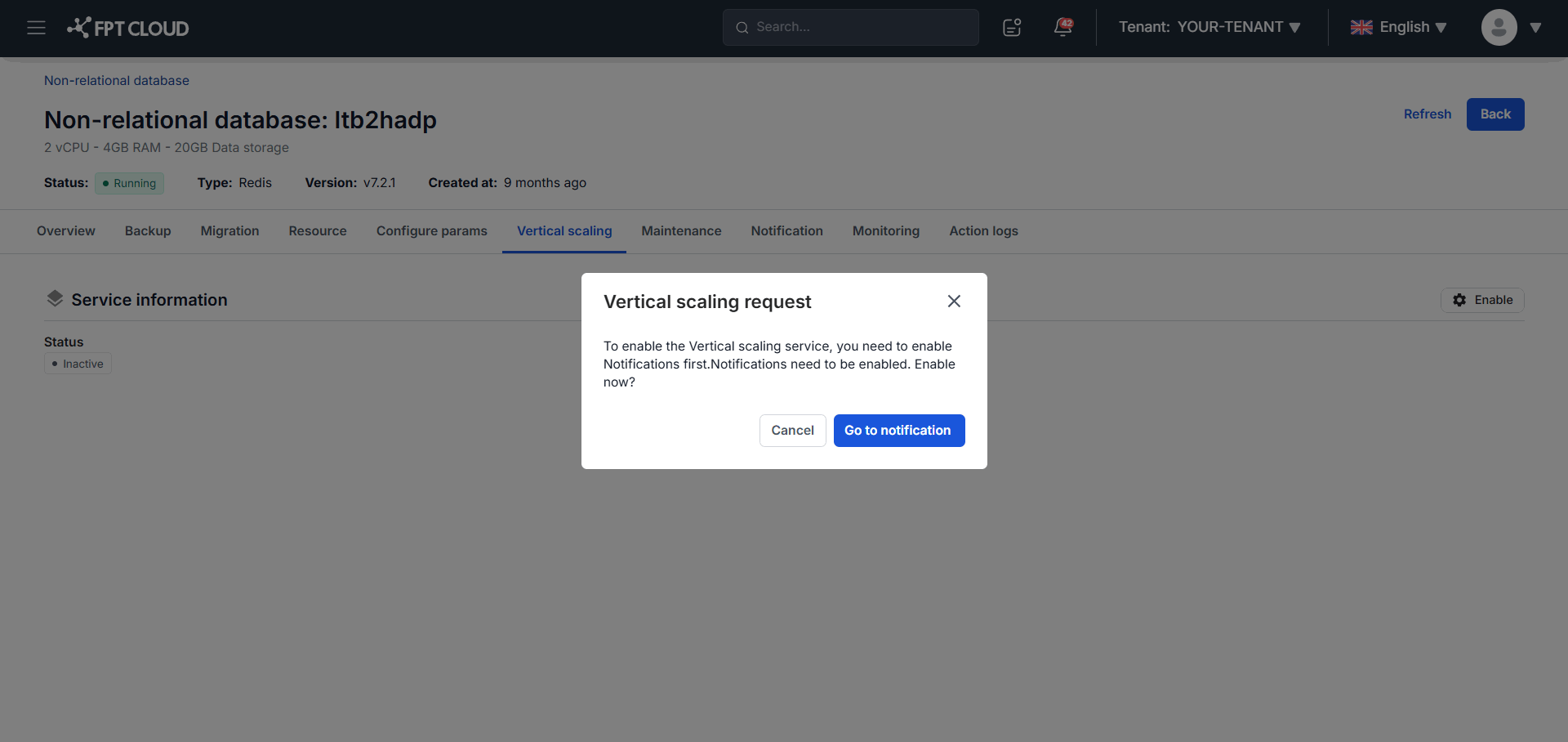
Go to Notification をクリックし、アラートの管理 に従ってください。
サービスを有効にする
auto scaling は database の作成 の付加サービスのステップで有効にすることも、後から以下の手順で有効にすることもできます。
-
FPT Cloud Portal にログインし、Database Platform → All Database を選択します。
-
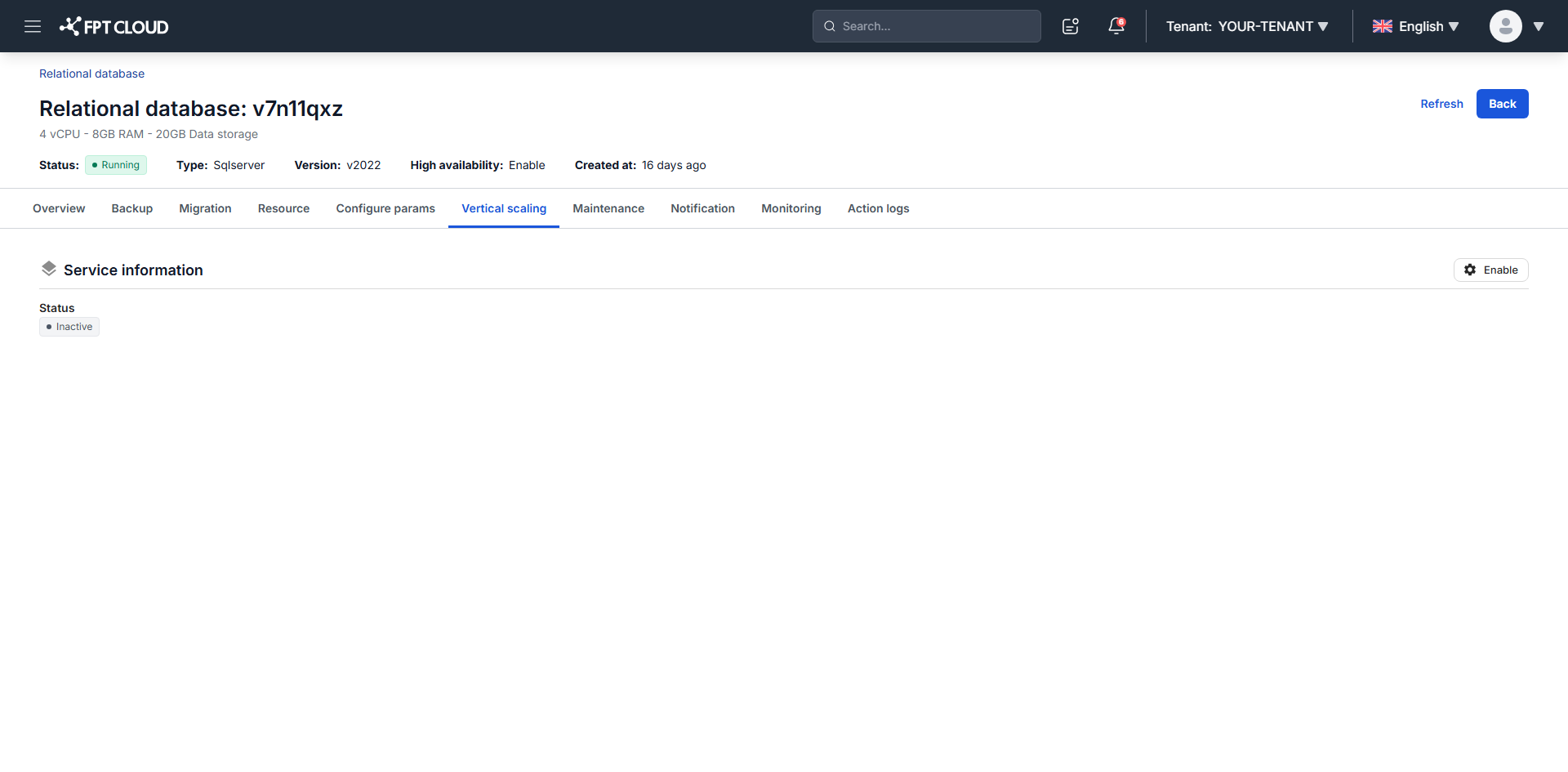
database ID をクリックし、Vertical Scaling タブを開きます。有効化前は Inactive と表示されます。
-
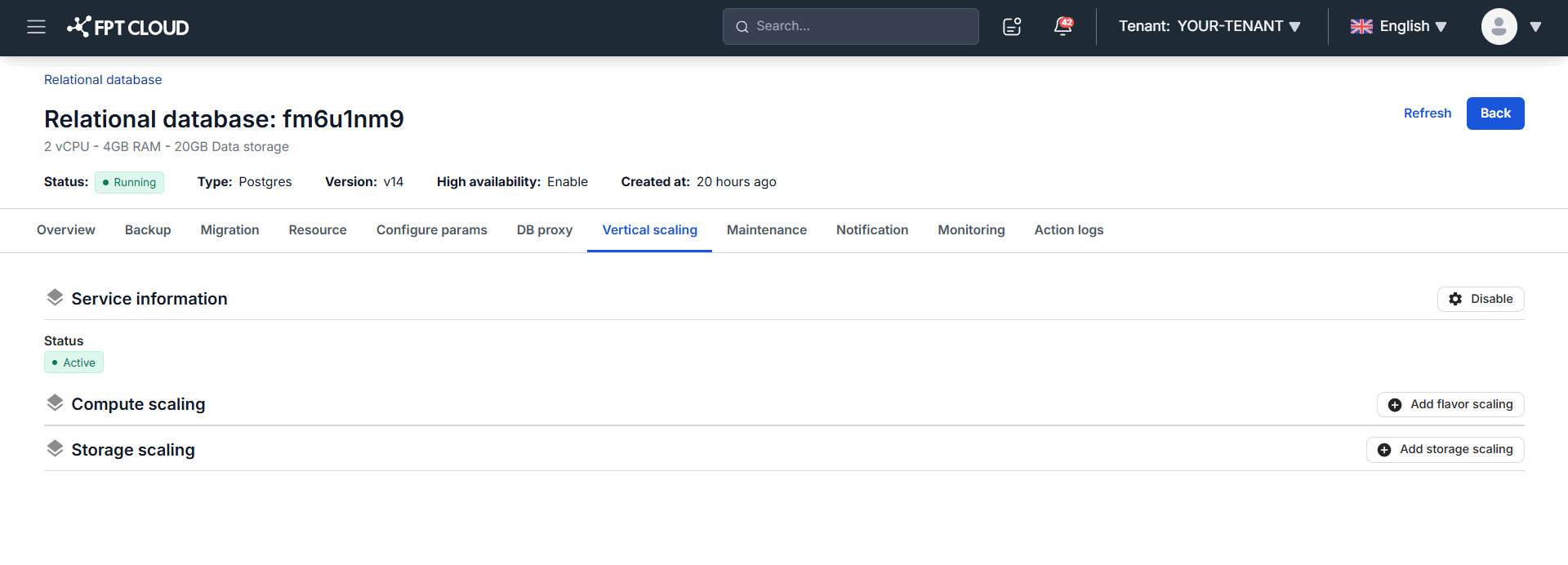
Service information ブロックで Enable をクリックし、確定します。
ステータスが Active に変わります。
compute scaling を設定する
-
Vertical Scaling タブで、Compute scaling ブロックで Edit settings をクリックします。
-
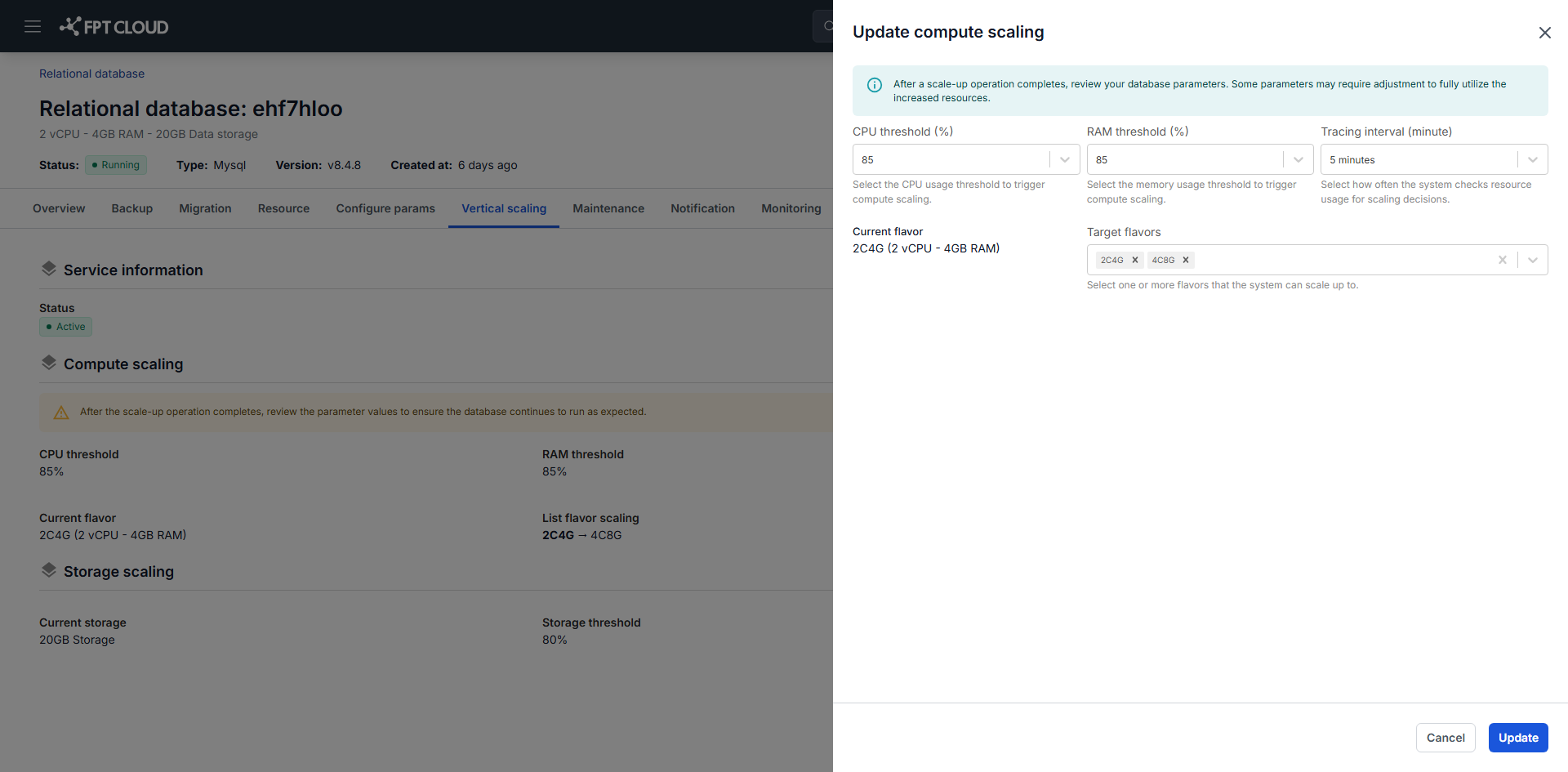
各項目を入力します。
- CPU Threshold (%): scaling を発動させる CPU 使用率です。60% にすると CPU が 60% を超えた時点で scaling します。
- RAM Threshold (%): scaling を発動させるメモリ使用率です。
- Tracing Interval: 使用状況をサンプリングする間隔で、単位は分です。5 分にすると CPU と RAM の平均を 5 分ごとに評価します。
- Current Flavor: database の現在の flavor です。参照用に表示されます。
- List Flavor Scaling: 引き上げ先として許可する flavor で、順番どおりに使われます。現在の flavor が Medium-4 でリストが Medium-8、Large-2 の場合、まず Medium-8 に移り、それでも閾値を超えていれば Large-2 に移ります。
-
Add をクリックします。
システムが監視を開始し、条件を満たした時点で scaling します。
後から設定を変更するには再度 Edit settings を、自動の compute scaling を止めるには Disable compute scaling をクリックします。
PostgreSQL、OpenSearch、ClickHouse では、再起動しないと引き上げた compute リソースが反映されません。scaling 操作自体は完了しますが、自分で再起動するまで database は旧構成のまま動作します。
storage scaling を設定する
-
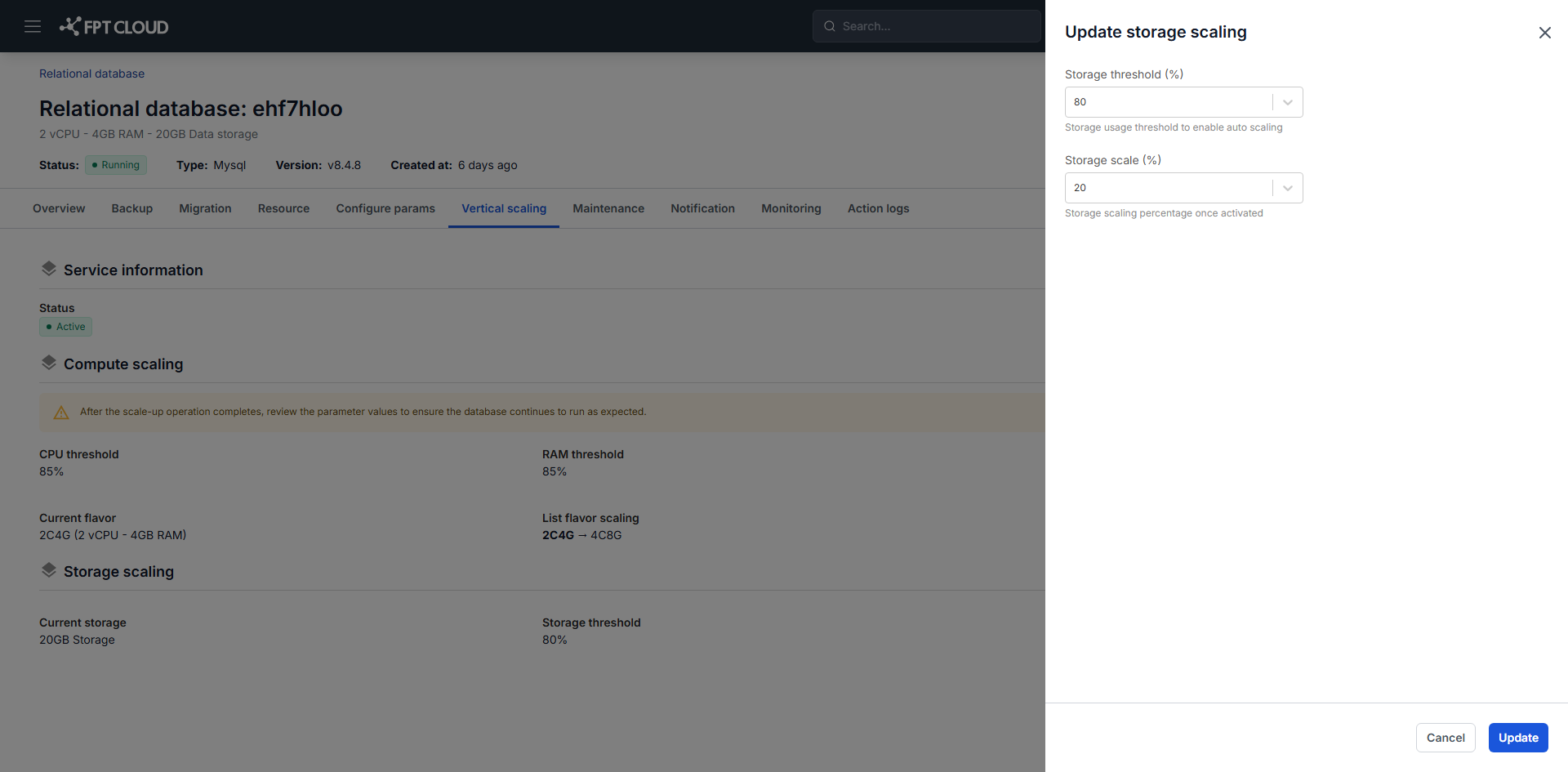
Vertical Scaling タブで、Storage scaling ブロックで Edit settings をクリックします。
-
各項目を入力します。
- Storage Threshold (%): 拡張を発動させる storage 使用率です。
- Storage Scale (%): 1 回あたりに追加する容量で、現在の容量に対する割合です。20% にすると 100 GB のディスクが 120 GB になります。
-
Add をクリックします。
storage scaling はオンラインで実行され、サービスは中断しません。
後から設定を変更するには再度 Edit settings を、自動の storage scaling を止めるには Disable storage scaling をクリックします。
storage は縮小できません。拡張は毎回取り消せず、その後も課金され続けるため、小さな変動で拡張が発動しないよう閾値は 70% 以上に設定してください。
次のステップ
- database リソース構成の変更。手動でサイズを変更します
- FMON による database の監視。使用状況の推移を確認します
- database の停止・起動・再起動。必要な再起動を実行します