Backup サービスの管理
backup サービスは database の backup 用 storage を確保し、すべての backup job が使う設定を保持します。backup job を作成する前に有効化してください。
サービスを有効にするだけでは何も backup されません。容量を確保しポリシーを設定するだけです。スケジュールされた backup が始まるのは backup job を作成 してからです。
Kafka と RabbitMQ では backup サービスを利用できません。 この機能は 2026年9月15日に削除され、これらの cluster にあった backup ファイルは完全に削除されました。本ページで説明している Backup タブも、これらの cluster には表示されません。他の engine は影響を受けません。
backup サービスを有効化する
backup の storage は別途課金されるため、有効化する前に消費量を見積もってください。サービスを部分的に有効にすることはできません。設定した容量はその database のすべての backup job に適用されます。
backup は database の作成 の付加サービスのステップで有効にすることも、後から以下の手順で有効にすることもできます。
前提条件
先に Notification サービスを有効にし、backup のアラートを受け取るメールアドレスか Telegram チャネルを 1 つ以上設定しておく必要があります。設定がないと、console は次のダイアログで有効化をブロックします。
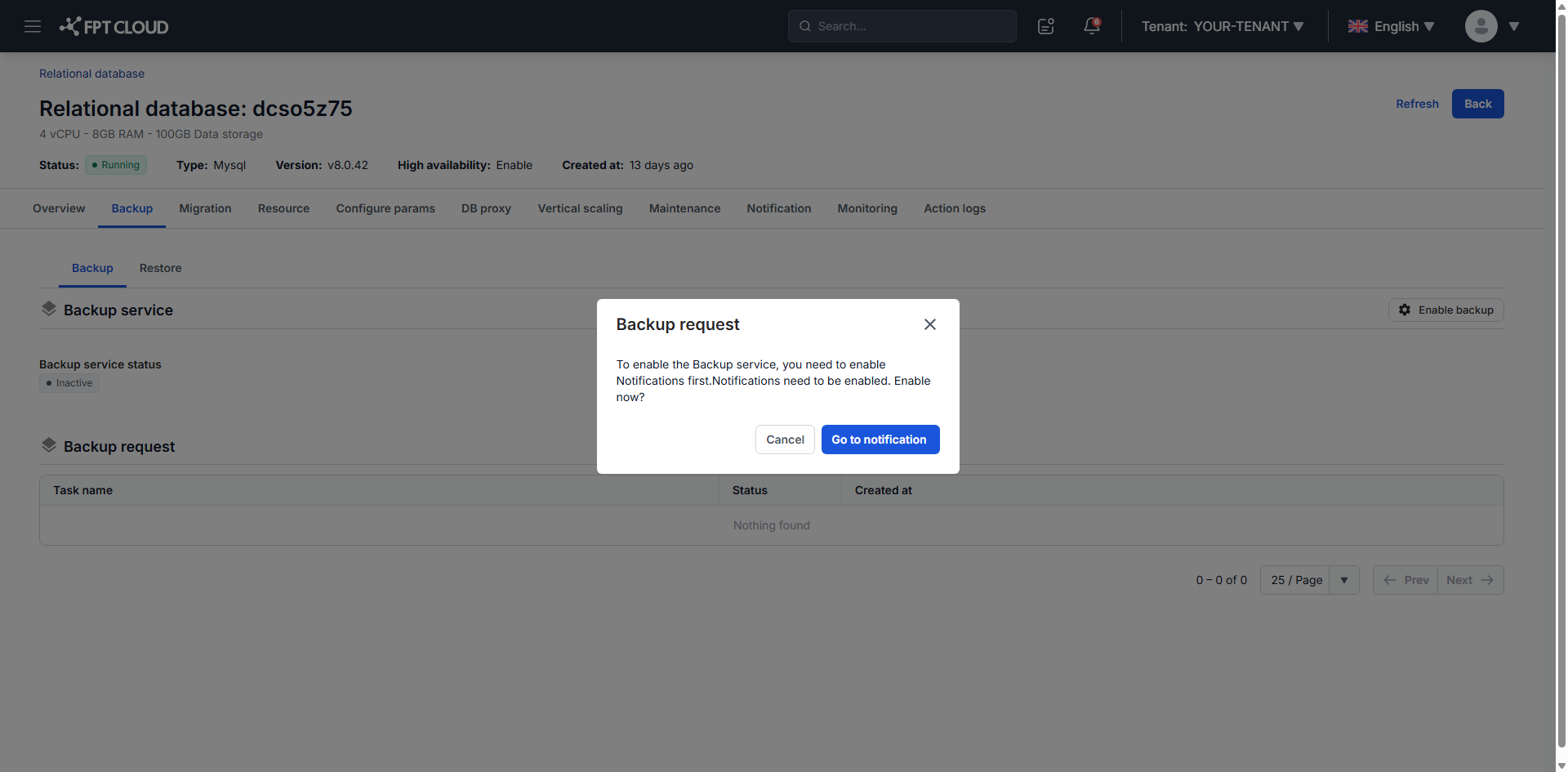
Go to Notification をクリックし、アラートの管理 に従って設定を完了してください。
サービスを有効にする
-
メインメニューから Database Platform → All Database、または対象の engine カテゴリのメニューを選択します。
-
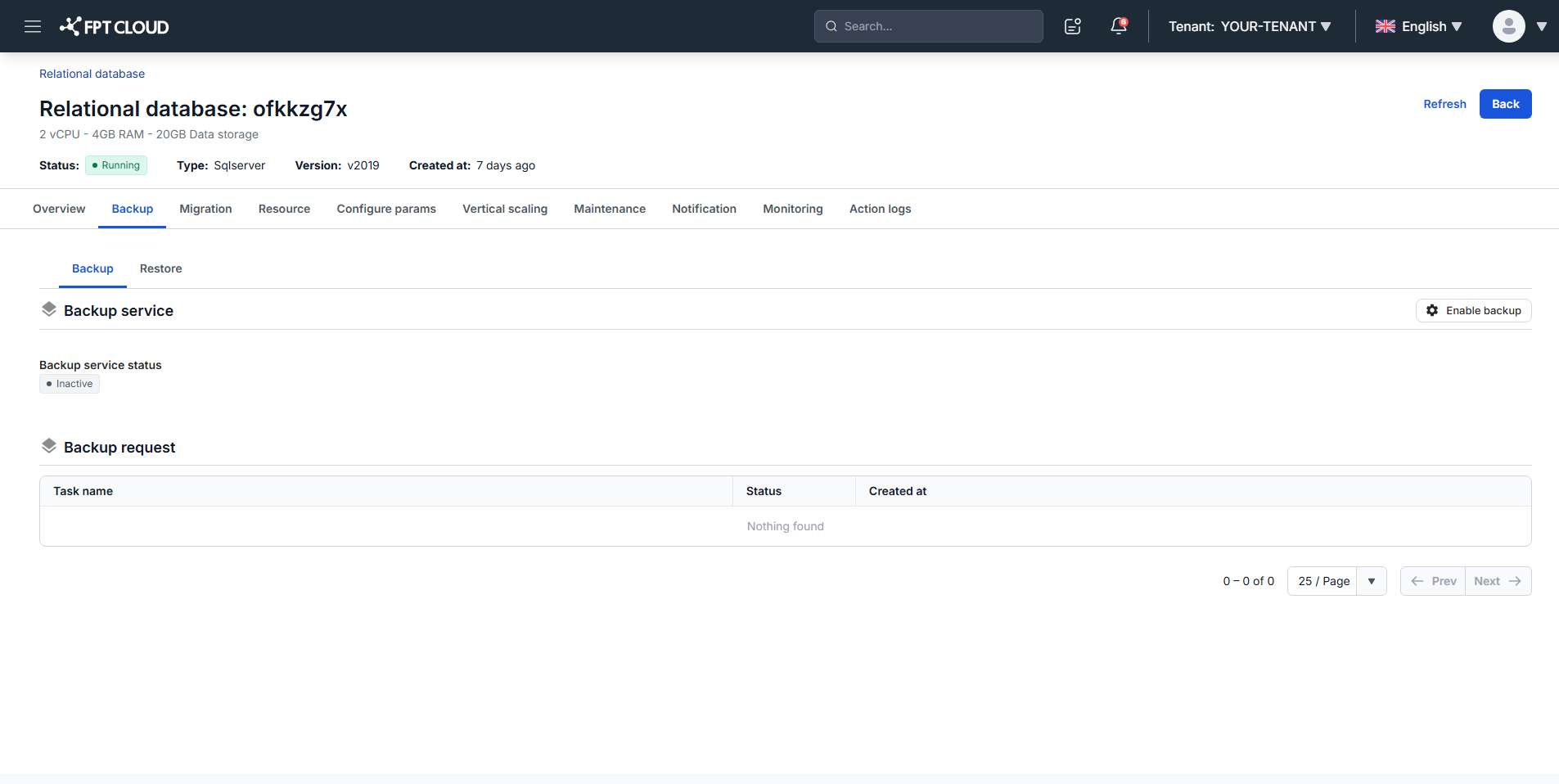
database ID をクリックし、Backup タブを開きます。
-
Enable backup をクリックします。
-
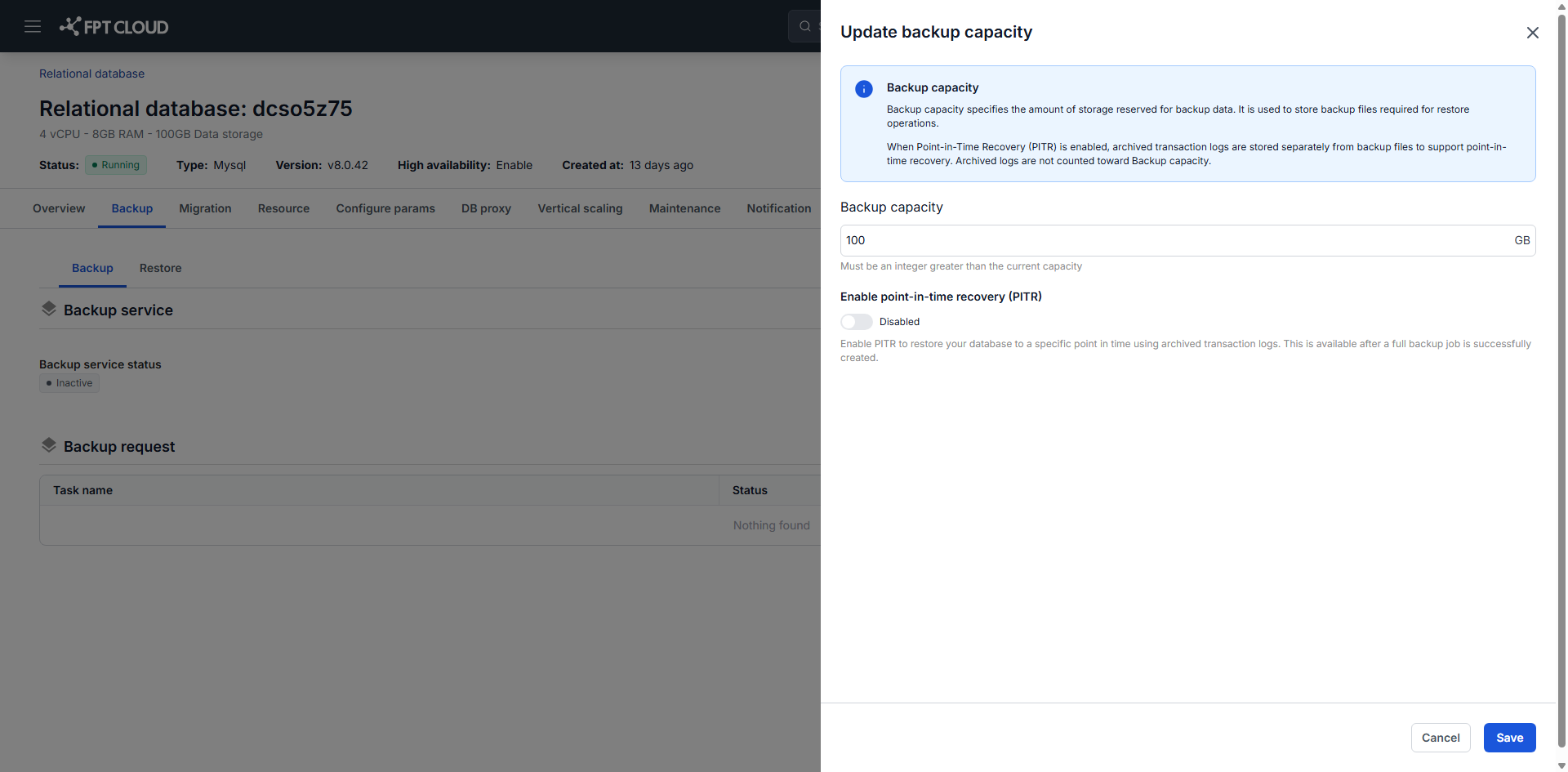
各項目を入力します。
- Capacity (GB): backup データ用の storage です。最小 10 GB です。
- Enable PITR: point-in-time recovery を有効にします。PostgreSQL、MySQL、MariaDB で利用できます。
-
Save をクリックします。
有効化には 5〜10 分かかり、Processing のバーが表示されます。その後、設定が反映された状態でサービスが Active になります。
2026 年 3 月 13 日より前に作成された PostgreSQL HA の database では、PITR を有効にすると自動的に再起動し、短時間サービスが中断します。負荷の低い時間帯に実施してください。
HA ではない database と、その日以降に作成された HA の database では再起動は不要で、トラフィックの処理を継続します。
backup サービスを更新する
-
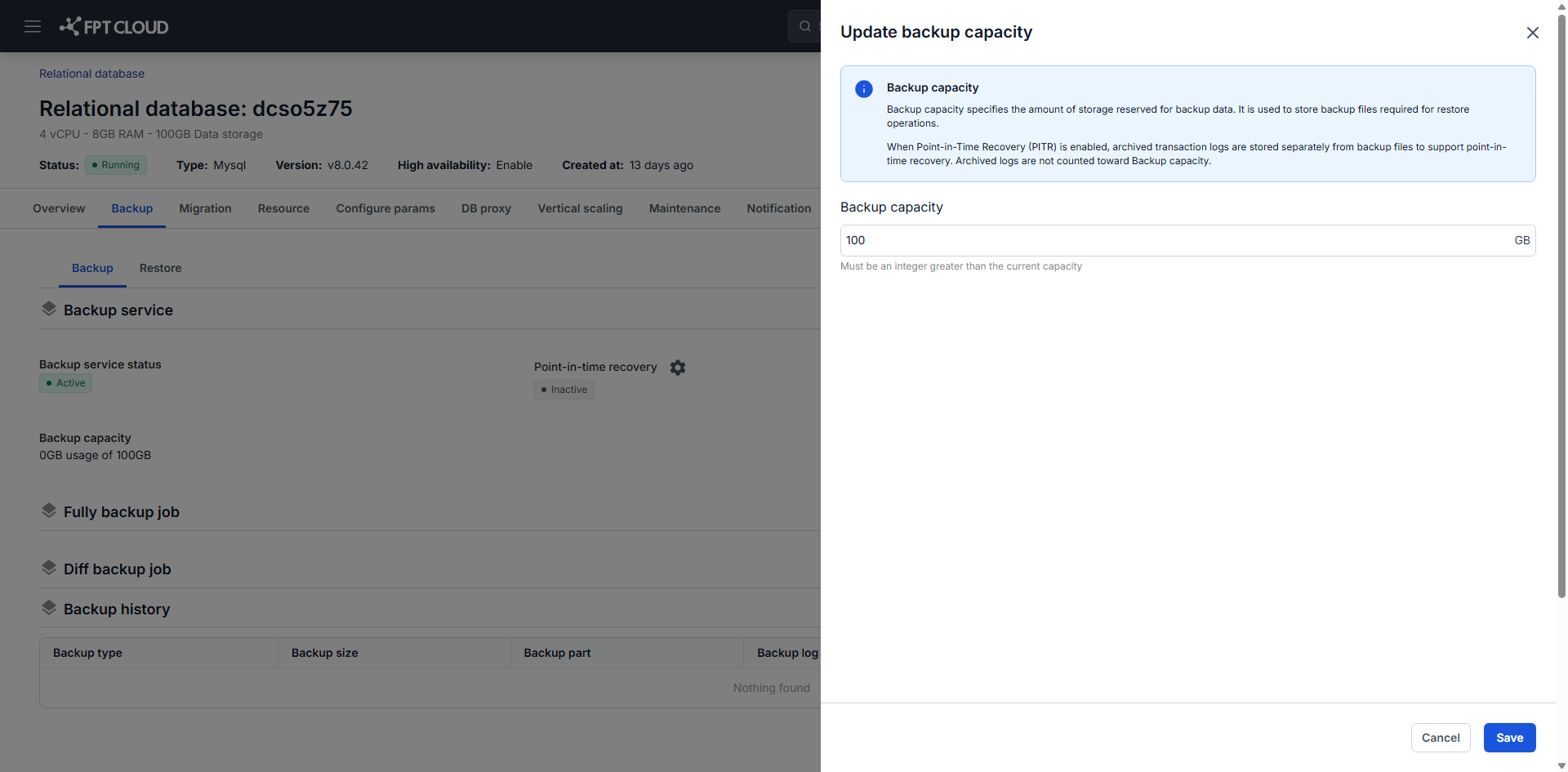
Backup タブで、Backup service ブロックで Edit をクリックします。
-
必要な設定を変更し、Save をクリックします。
更新には約 5〜10 分かかり、その間サービスは Updating と表示されます。その後、新しい構成で Active に戻ります。
backup サービスを無効化する
backup サービスを無効化すると、保存済みのすべての backup が完全に削除され、その database のすべての backup job が取り消されます。以後、database の restore も point-in-time recovery もできなくなります。
- Backup タブで、Backup service ブロックで Delete をクリックします。
- 確認ダイアログに
deleteと入力し、Confirm をクリックします。
処理には 5〜10 分かかり、Deleting ステータスが表示された後、サービスは Inactive に戻ります。
次のステップ
- backup スケジュールの設定。実際に動く job を作成します。サービスを有効にしただけでは何も取得されません
- 直近の backup まで戻すだけでは精度が足りない場合は PITR の有効化と無効化
- backup からの restore。job が取得したものを実際に使います