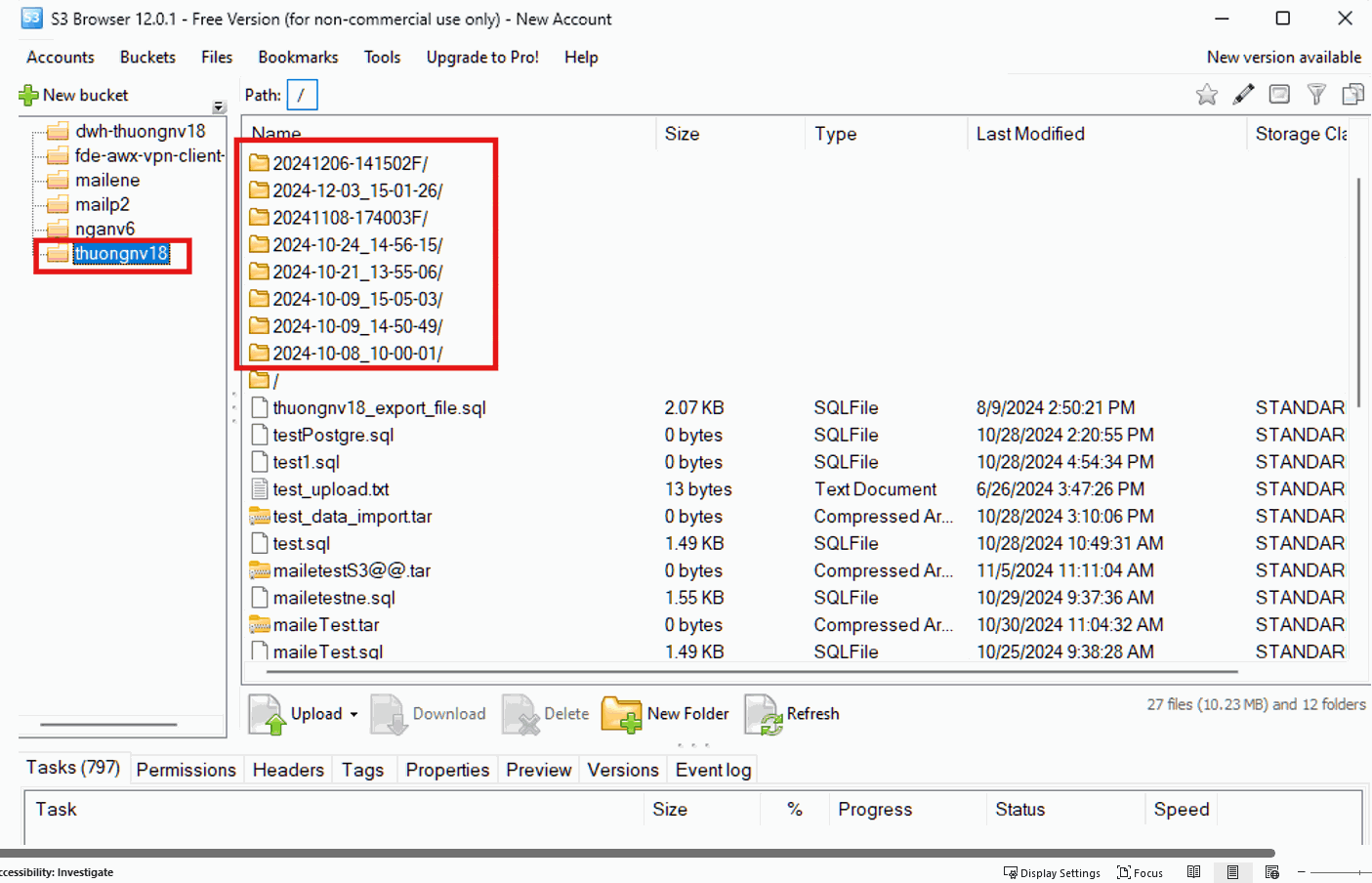
backup データを S3 に転送する
S3 への転送では、backup ファイルを自分で管理する S3 互換 storage にコピーします。長期保管、オフサイトのコピー、災害復旧、他システムへのデータ引き渡しに使います。
対応する engine は PostgreSQL、MySQL、MariaDB、SQL Server、Redis、MongoDB、TimescaleDB です。
S3 の設定は一度だけ行い、その後は必要に応じて個々の復旧ポイントを転送します。
S3 の設定を追加する
前提条件
- 既存の S3 bucket。
- その bucket に対する権限を持つ access key と secret key。
- システムから到達できる S3 endpoint。
手順
-
FPT Cloud Console にログインし、Database list ページを開きます。
-
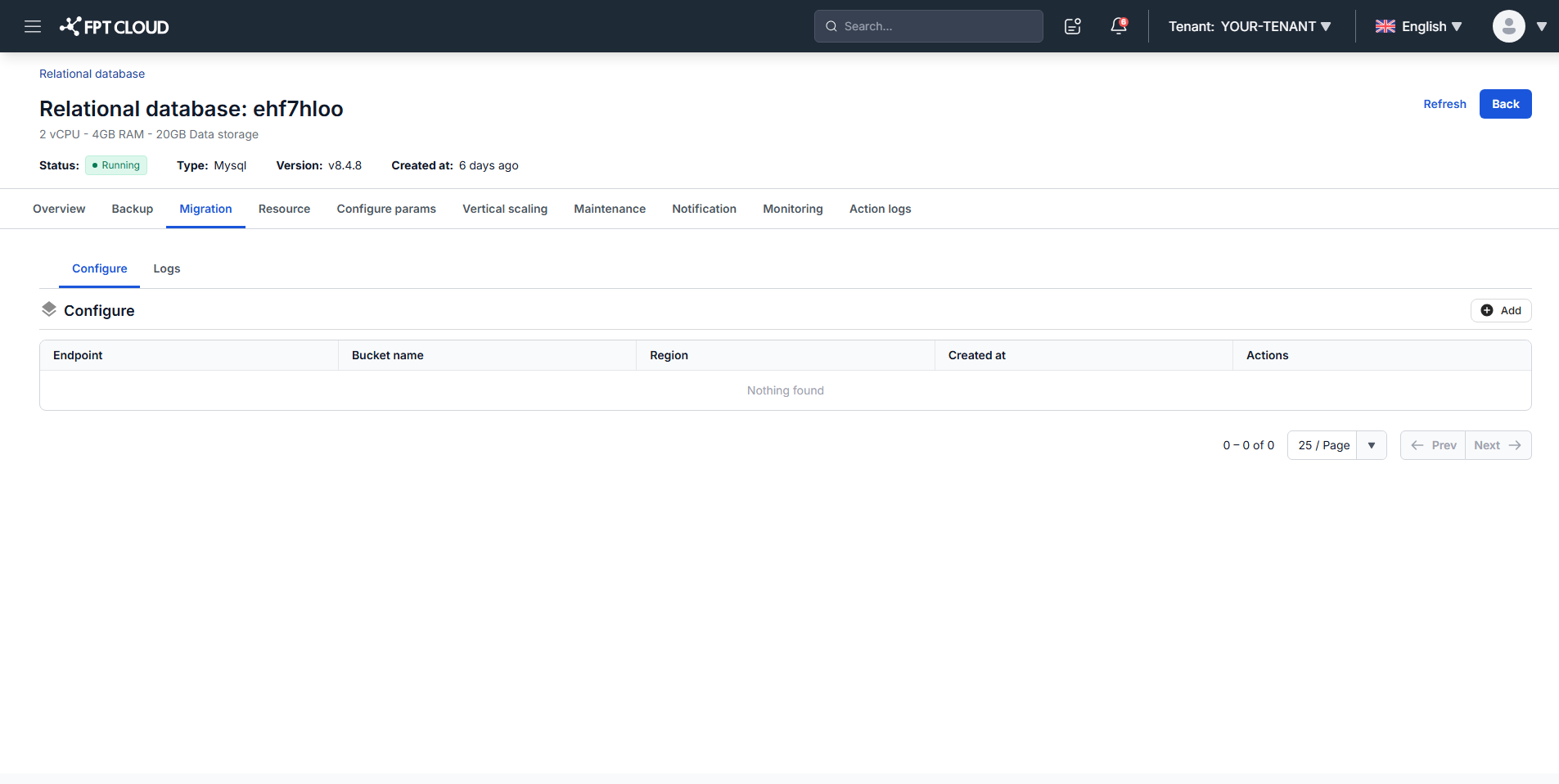
database ID をクリックし、Migration タブを開きます。
-
Configure サブタブで Add をクリックします。
-
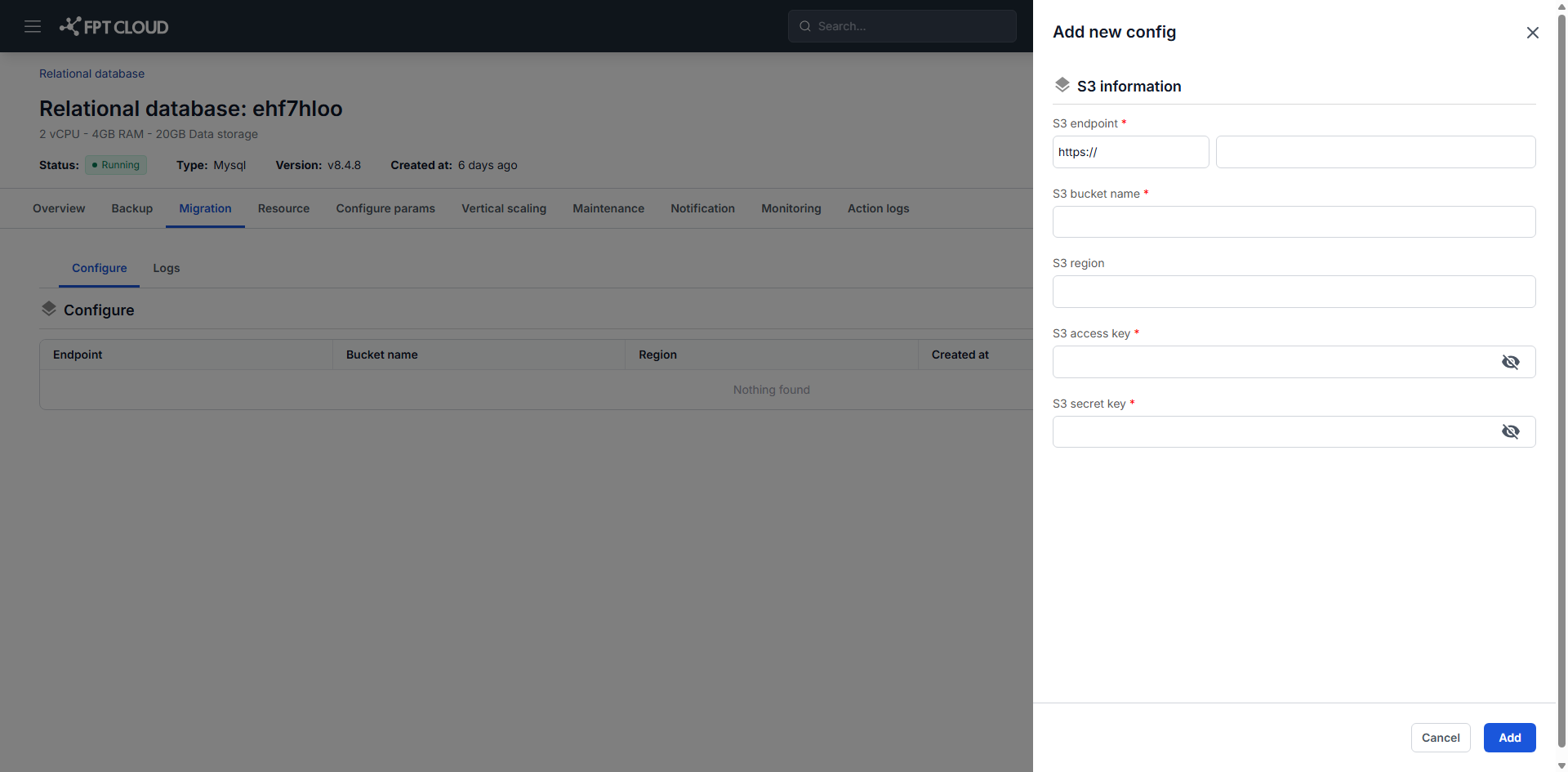
各項目を入力します。
- S3 endpoint: S3 サービスの endpoint URL です。AWS S3 なら
https://s3.amazonaws.comなどです。 - S3 bucket name: backup データを保存する bucket です。
- S3 region: bucket のリージョンです。
us-east-1などです。 - S3 access key: 認証に使う access key です。
- S3 secret key: その access key に対応する secret key です。
- S3 endpoint: S3 サービスの endpoint URL です。AWS S3 なら
-
Add をクリックします。
key は入力時に暗号化されマスクされます。本番の認証情報と同様に扱い、チームの外に共有しないでください。
これで、engine の対応状況に応じて、この設定を転送操作で使えるようになります。
設定を編集または削除する
Migration タブで、設定の鉛筆アイコンをクリックすると更新でき、ゴミ箱アイコンをクリックすると削除できます。ダイアログで確認してください。
backup を S3 に転送する
前提条件
- S3 の設定が存在すること。
- database に成功した backup が 1 つ以上あること。
- engine がこの機能に対応していること。
手順
-
メインメニューから Database Platform → All Database、または対象の engine カテゴリを選択します。
-
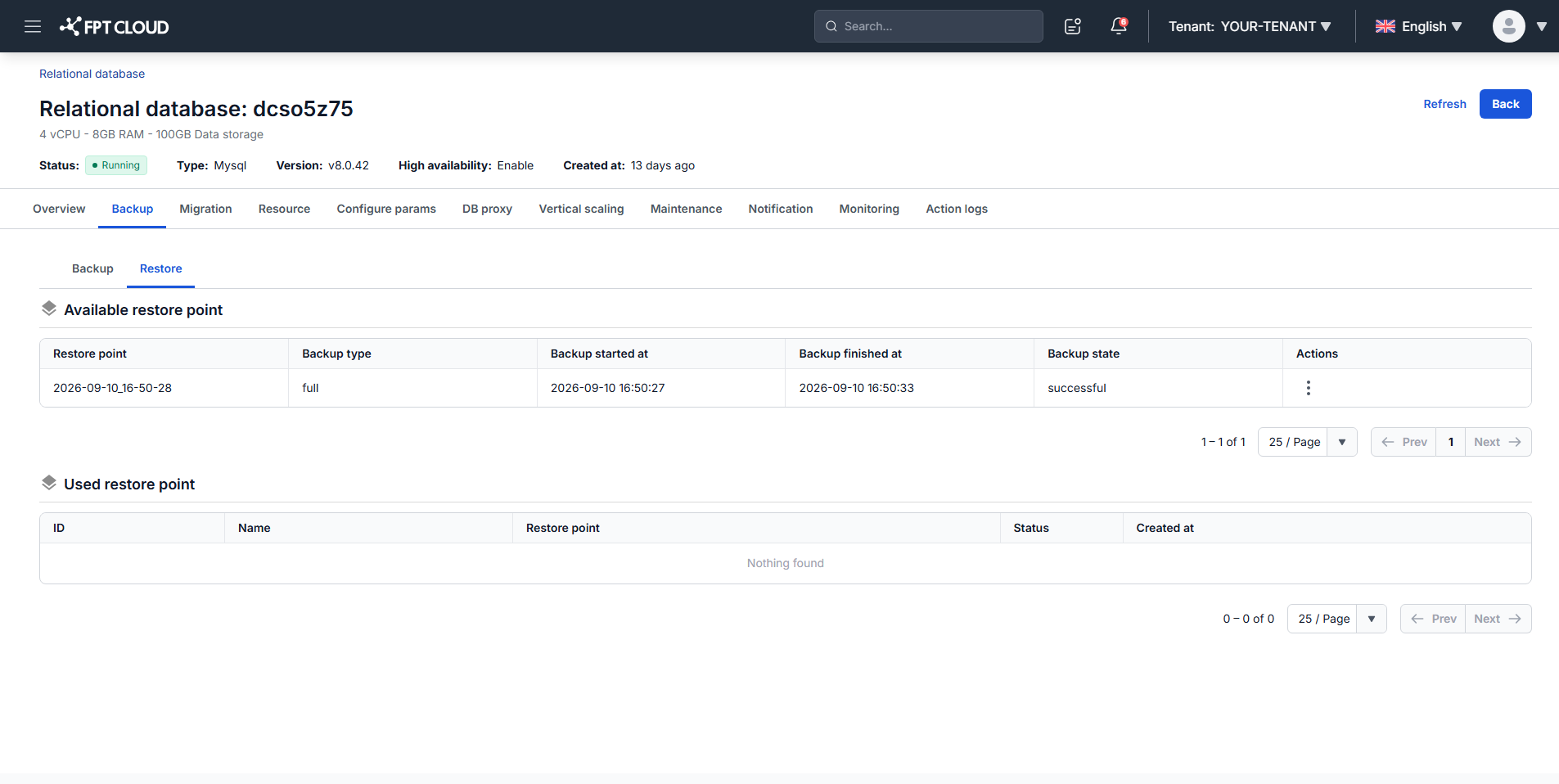
database ID をクリックし、Backup タブ、続いて Restore サブタブを開きます。ページに Available restore point が種類とともに一覧表示されます。
-
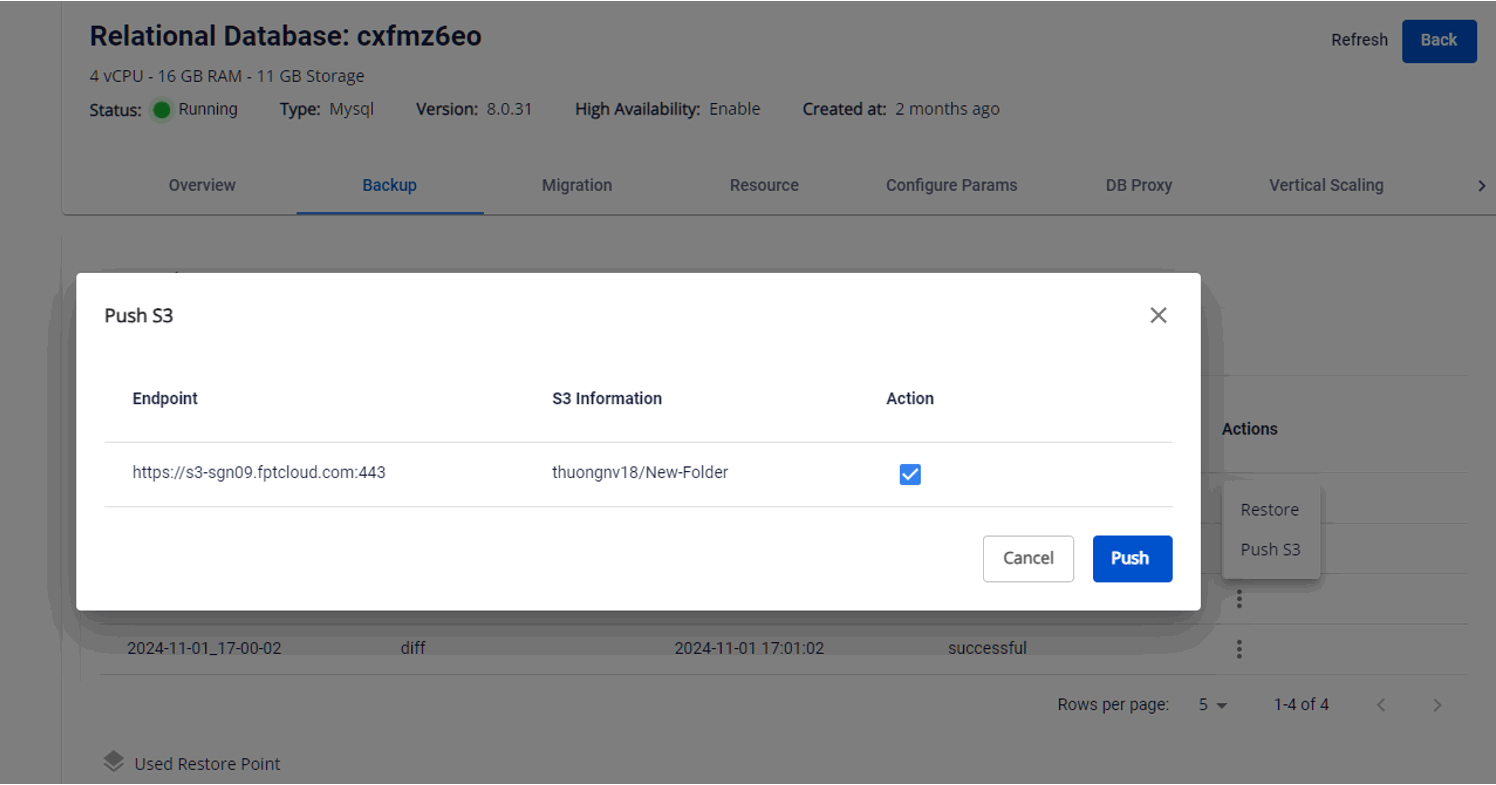
Actions 列で対象の復旧ポイントの三点アイコンをクリックし、Push S3 を選びます。
-
Action 列のチェックボックスで転送先の S3 設定を選び、Push をクリックします。
進行状況を確認する
Migration タブを開き、Logs サブタブを選びます。
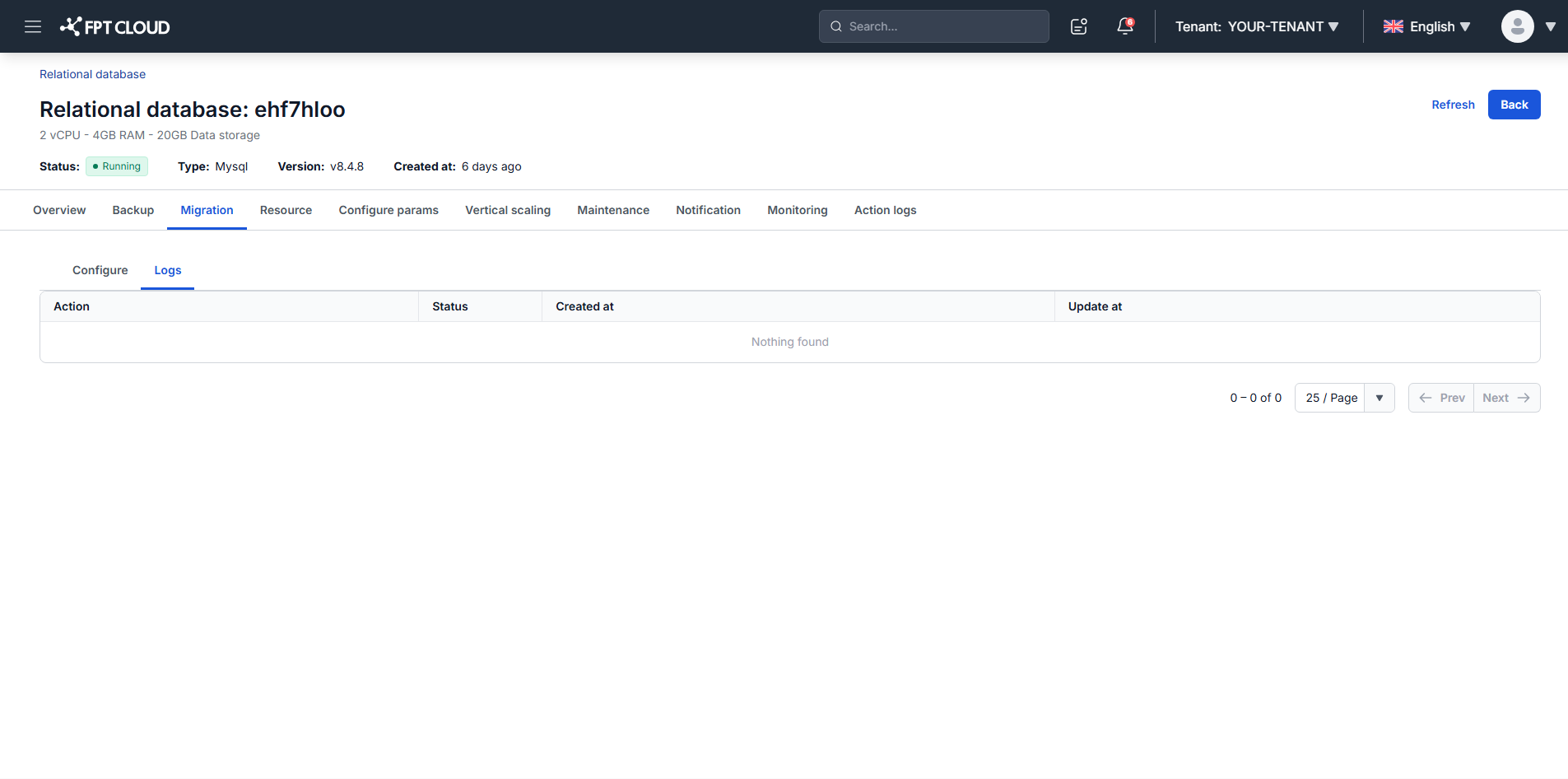
転送が完了したら、S3 Browser または手持ちの S3 管理ツールでファイルが届いているか確認してください。