backup からの restore
restore は、選んだ復旧ポイント時点の状態にデータを戻します。backup job が成功するたびに復旧ポイントが 1 つ生成されるため、どこまで戻せるかは backup job の実行間隔で決まります。
restore は Kafka と RabbitMQ を除く、対応するすべての engine で動作します。直近の backup 時点ではなく正確な時点の状態が必要な場合は、代わりに 特定時点への復旧 を使ってください。
Kafka と RabbitMQ では restore を利用できません。 これらの engine の backup は 2026年9月15日に削除され、存在していた backup ファイルは完全に削除されました。
restore は新しい database を作成します。既存の database を上書きしないため、追加の quota を見込み、完了後にアプリケーションの接続情報を更新してください。
前提条件
- 成功した backup が 1 つ以上あり、復旧ポイントが存在すること。backup スケジュールの設定 を参照してください。
- 元の database に加えて 2 つ目の database を作成できる quota が残っていること。
database を restore する
-
メインメニューから Database Platform → All Database、または対象の engine カテゴリを選択します。
-
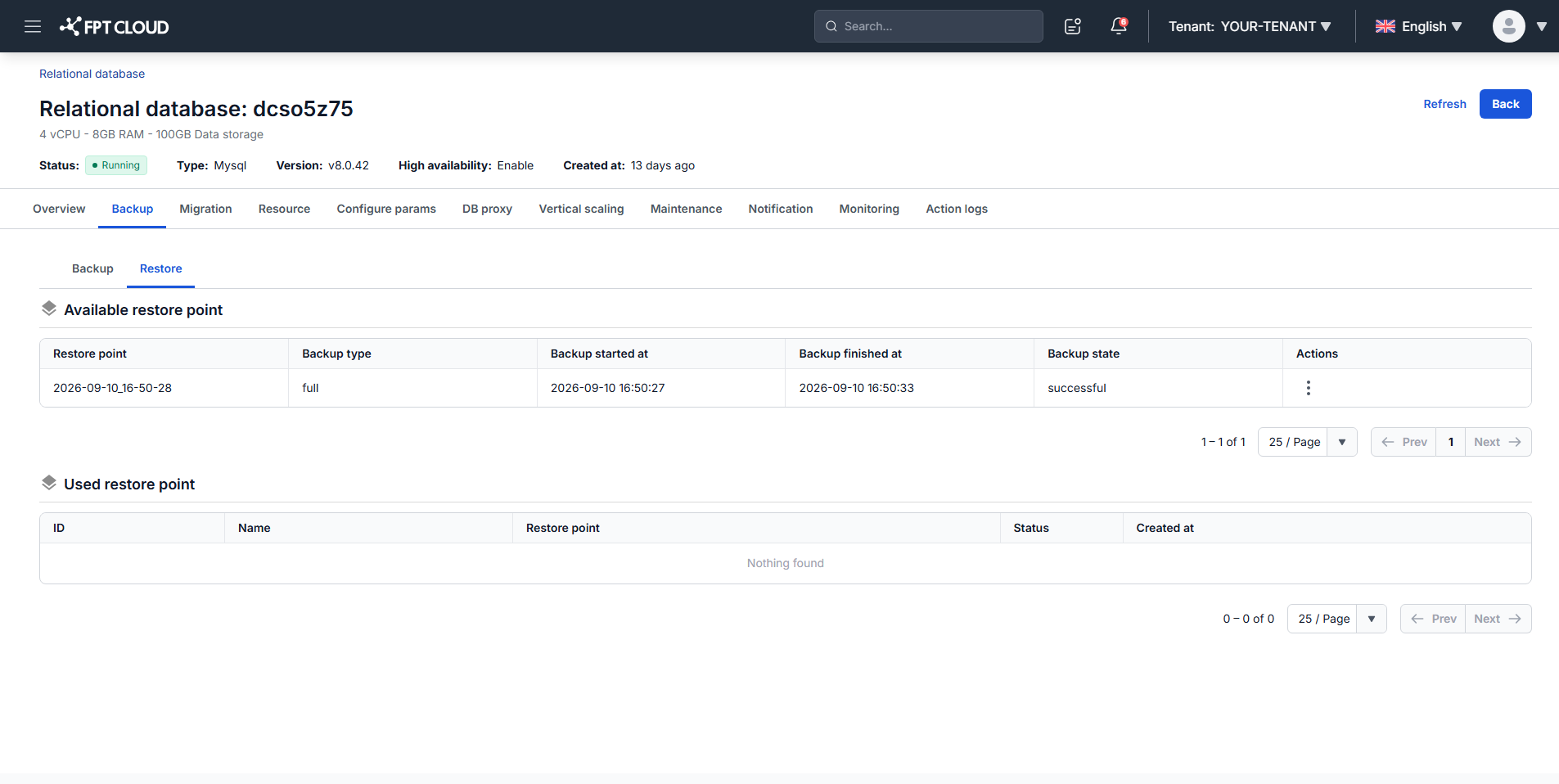
database ID をクリックし、Backup タブ、続いて Restore サブタブを開きます。ページに Available restore point が full か differential かの種類とともに一覧表示されます。
-
Actions 列で対象の復旧ポイントの三点アイコンをクリックし、Restore を選びます。
-
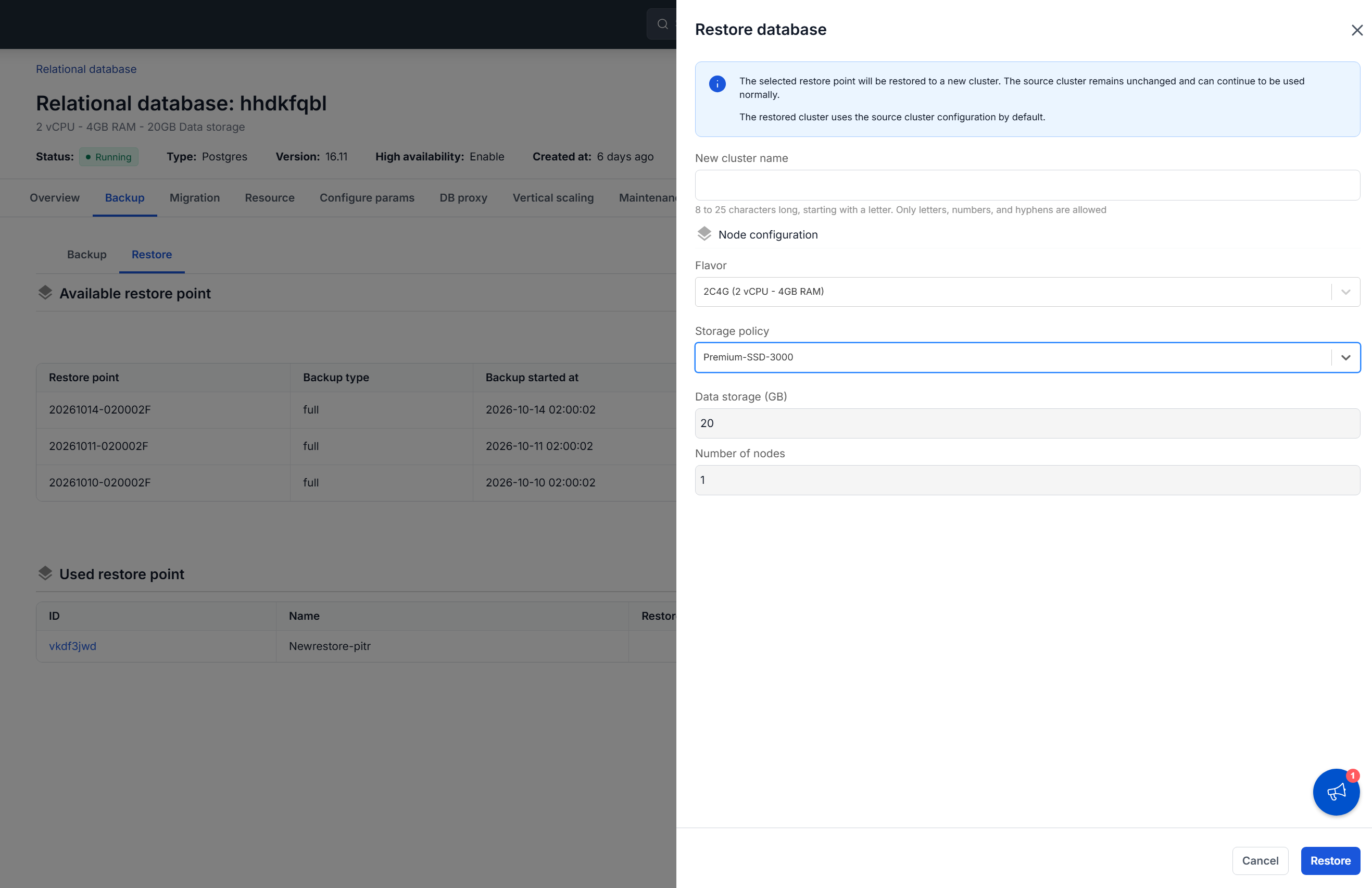
ダイアログは元の database の構成で開きます。必要な項目を変更してください。
- New cluster name: 新しい database の名前です。8〜25 文字、先頭は英字、使えるのは英字、数字、ハイフンのみです。
- Flavor: 新しい database のコンピュート構成です。
- Storage policy: IOPS 性能を決める policy です。
- Data storage (GB) と Number of nodes は元の database から引き継がれ、読み取り専用で表示されます。変更するには、新しい database の起動後にリサイズしてください。
-
Restore をクリックします。
その backup のデータを持つ新しい database が一覧に表示されます。
restore の後に
restore した database は元の database から独立しています。自動的に引き継がれるものはないため、トラフィックを切り替える前に次を行ってください。
- アプリケーションを新しい endpoint に向けます。古い接続文字列は引き続き元の database に接続されます。
- 新しい database で backup サービスと backup job を設定し直します。
- restore の結果に問題がないことを確認したら、置き換えた元の database を削除して quota を解放します。
次のステップ
- 特定時点への復旧。直近の backup では新しさが足りない場合に使います
- Floating IP で database に接続する。restore した database にアプリケーションを向けます
- database の停止・起動・再起動。置き換えた database を削除します