ACL の設定
先に user を作成し、その user に ACL を付与します。2 段階が必要な理由と各操作の意味は ACL の概要 を参照してください。
Kafka user を作成する
-
FPT Cloud Console にログインし、Database Platform → Data Streaming を選択します。
-
Kafka の database ID をクリックし、Configure Params タブ、続いて Kafka ACL サブタブを開きます。
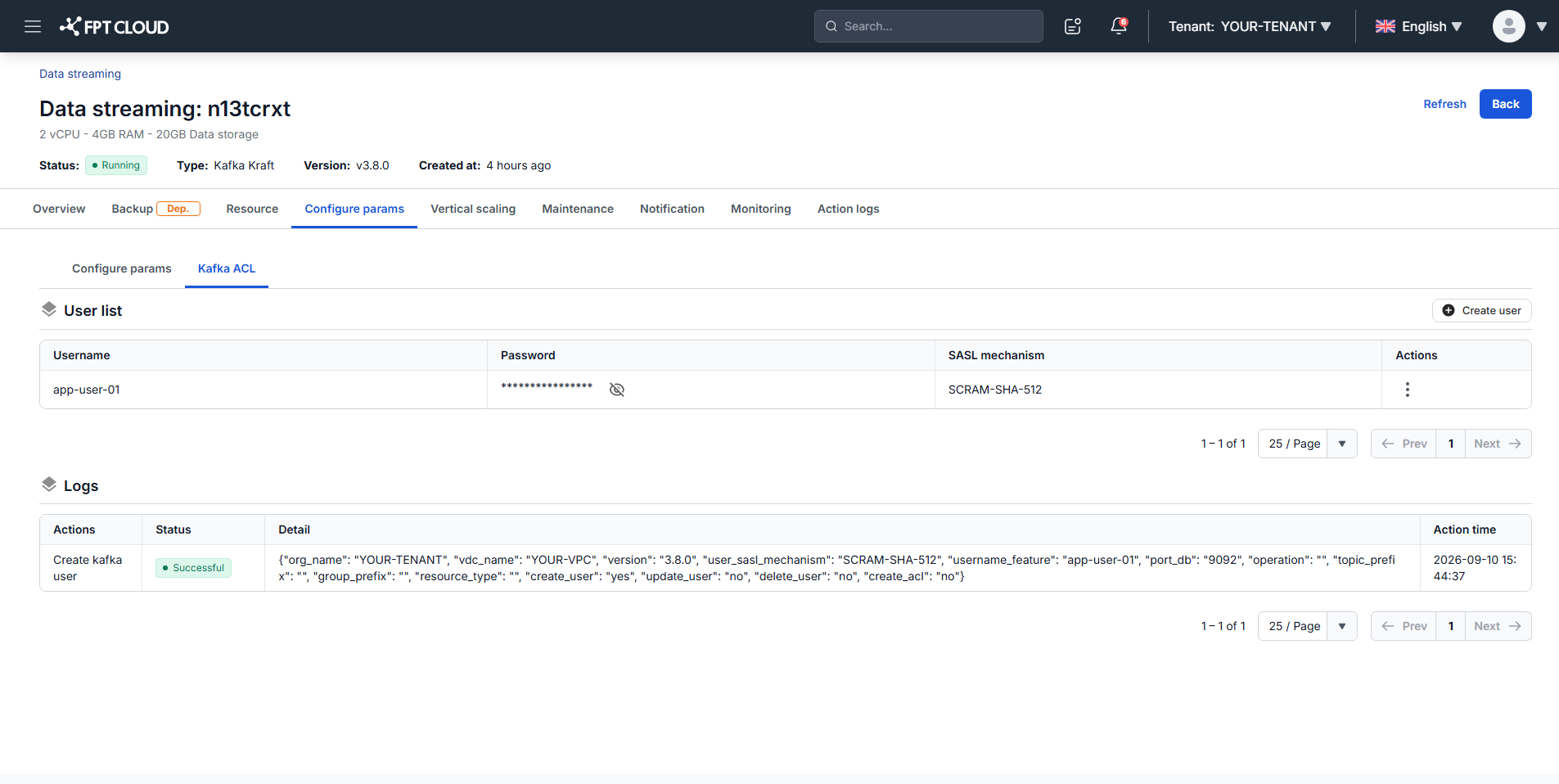
User List には各 user の Username、マスクされた Password、SASL mechanism が表示されます。
-
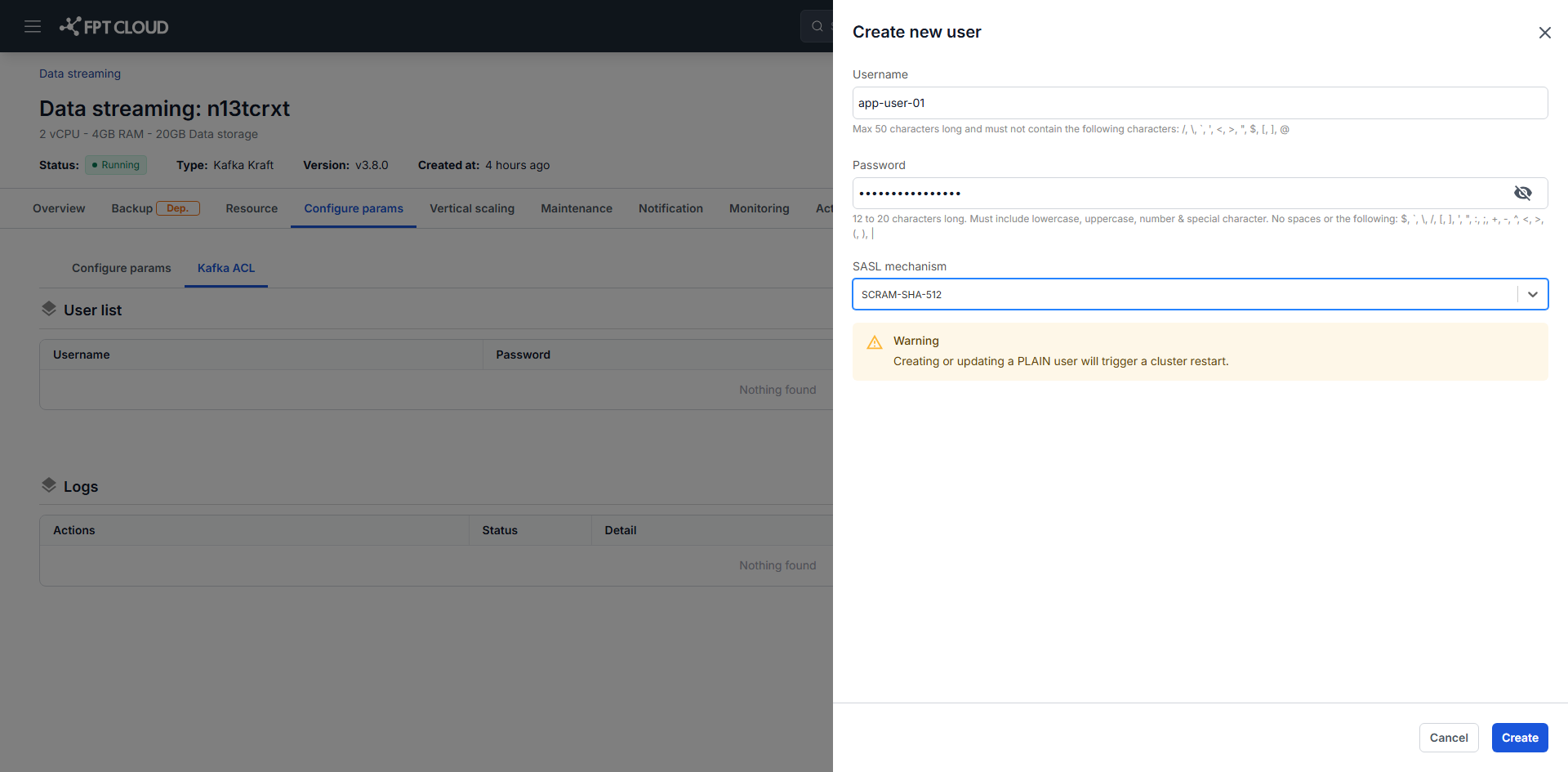
User List セクションでプラスアイコンの Add user をクリックします。
-
各項目を入力します。
- Username: Kafka の principal です。50 文字以内で、
/ \ : * ? " < > | [ ]は使えません。 - Password: 12〜20 文字で、小文字、大文字、数字、記号をそれぞれ 1 文字以上含めます。スペースと次の文字は使えません:
$ \ / [ ] ' " : ; + - ^ < > ( ) | ` - SASL mechanism:
PLAIN、SCRAM-SHA256、SCRAM-SHA512のいずれかです。
- Username: Kafka の principal です。50 文字以内で、
-
Create をクリックします。
警告
SASL/PLAIN で user を作成または更新すると Kafka の database が再起動し、producer と consumer が中断します。SCRAM のメカニズムを優先するか、PLAIN の変更は負荷の低い時間帯に計画してください。
これでこの user を Kafka client の設定、Kafka Connect、ACL の割り当てに使えます。
user を更新または削除する
User List で user の Update Password をクリックするとパスワードを変更でき、Delete をクリックすると削除できます。ダイアログで確認してください。
ACL を付与する
-
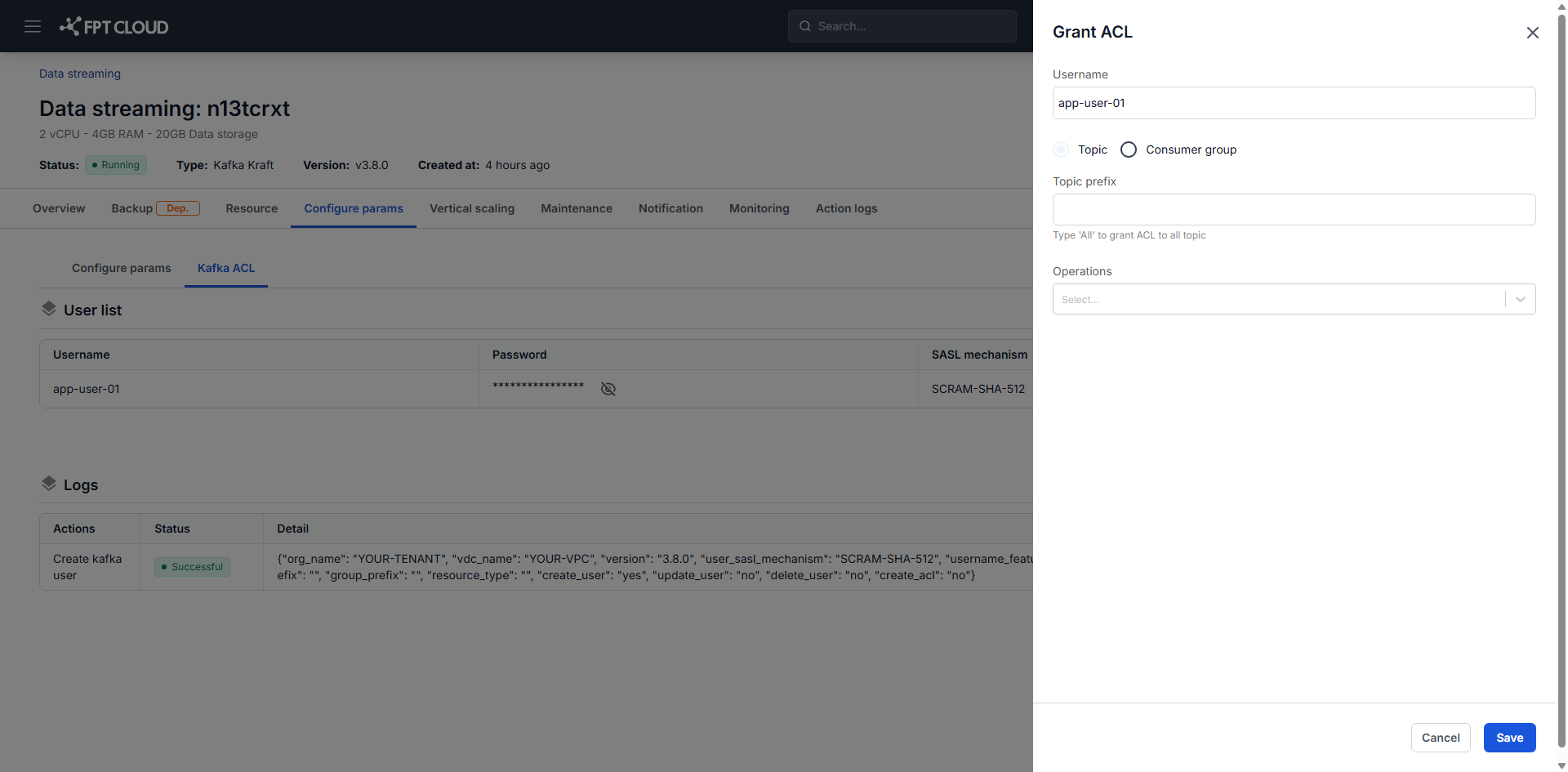
User List で対象 user の Grant ACL を選びます。
-
各項目を入力します。
- Username: 選択した user です。読み取り専用で表示されます。
- Resource Type: topic への権限なら Topic、consumer group への権限なら Consumer group を選びます。
- Topic prefix / Group prefix: 権限が対象とするリソースの prefix です。すべての topic またはすべての consumer group を対象にするには
Allを入力します。 - Operations: 許可する操作で、resource type によって異なります。各操作の意味は ACL の概要 を参照してください。
-
Save をクリックします。
ACL は再起動なしで即座に反映されます。1 つの user が複数の ACL を持てます。