アラートの管理
通知は、backup の完了、リソースの閾値超過、FPT によるメンテナンスの予定など、database に何かが起きたことを知らせます。受信者は database ごと、サービスごとに設定し、メールまたは Telegram チャネルに配信されます。
これは早めに設定してください。backup サービスも auto vertical scaling も受信者が存在しないと有効化できないため、通知設定がないと単に知らされないだけでなく、これらの機能自体が使えません。
通知できる内容
| サービス | アラートが送られるタイミング |
|---|---|
| Backup | backup job が実行されたとき、および backup サービスが有効化・無効化されたとき。 |
| Restore | restore が実行されたとき。 |
| Resource | vCPU、RAM、storage の使用量が設定した閾値を超えたとき。 |
| Vertical Scaling | リソースが自動でスケールされたとき。 |
| Maintenance | FPT がその database に影響するメンテナンスを実施するとき。 |
メンテナンスのアラートはメールのみです。このサービスでは Telegram を利用できません。
通知を設定する
-
FPT Cloud Portal にログインします。
-
メインメニューから Database Platform → All Database を選択します。
-
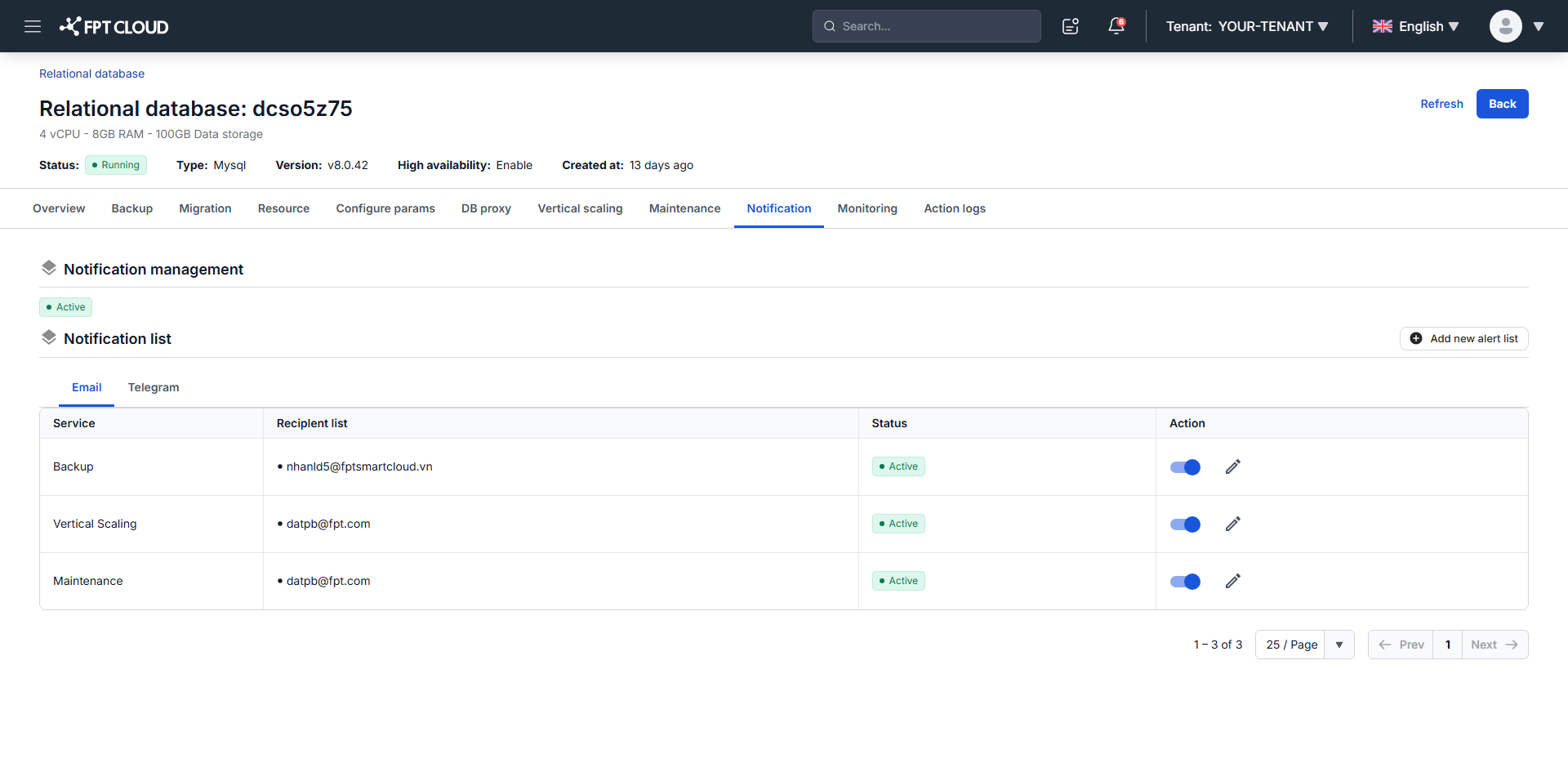
database ID をクリックし、Notification タブを開きます。
-
notification テーブルの上にある Add new alert list をクリックします。
-
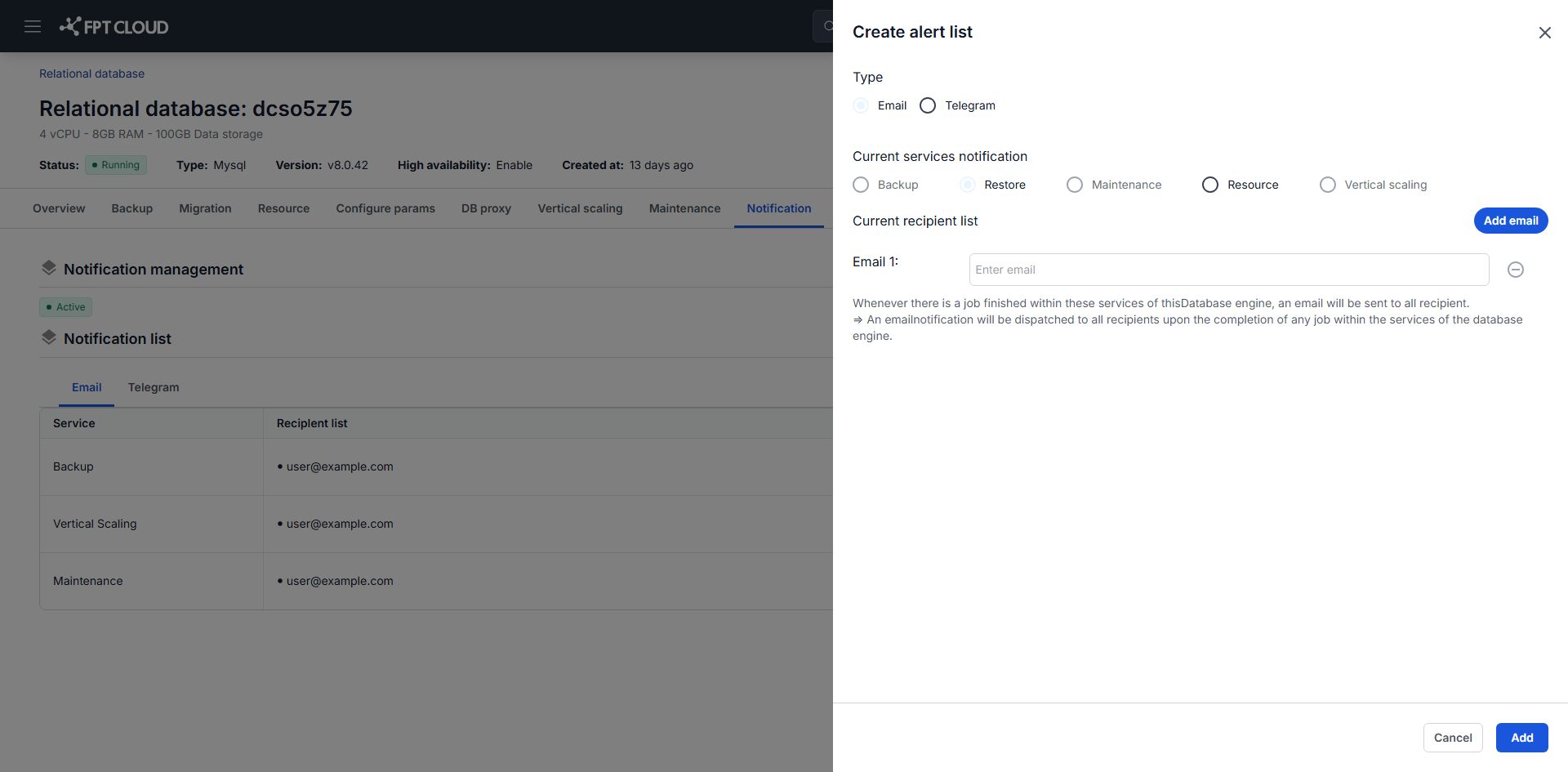
以下で説明する項目を入力します。
-
Add をクリックします。
新しいアラートが同じタブの Notification List に表示されます。
通知の項目
| 項目 | 入力内容 |
|---|---|
| Type | アラートの配信方法です。Email はアドレス宛に送信します。Telegram はチャネル宛に送信し、Maintenance サービスでは利用できません。 |
| Current Services Notification | アラートを発報するサービスです。Backup、Restore、Maintenance、Resource、Vertical Scaling から選びます。 |
| Current Recipient List | Email の場合はアラートを受け取るアドレスです。Telegram の場合はチャネル ID です。取得方法は Telegram のチャネル ID を取得する を参照してください。 |
Resource を選ぶと、使用率を指定する 3 つの閾値項目が追加されます。vCPU more than (%)、RAM more than (%)、Storage more than (%) です。
アラートはいずれか 1 つの閾値を超えた時点で発報されます。3 つが同時に超えた場合は 1 件にまとまるのではなく 3 件の通知が届くため、値を決めるときに考慮してください。
実際に対応する値を閾値に設定してください。通常のピークで発報する値はアラートを無視する習慣を生み、本当に重要な 1 件を見逃す原因になります。
設定済みのアラートを管理する
Notification List には各アラートの受信者、type、監視対象サービス、有効かどうかが表示されます。ここから次の操作ができます。
- 鉛筆アイコンでアラートを Edit し、受信者や監視対象サービスを変更します。
- アラートを Disable してルールを残したまま一時的に停止します。
- 停止したアラートを Re-enable します。
Telegram のチャネル ID を取得する
Telegram での配信にはチャネル ID が必要ですが、Telegram はこれを直接表示しません。次の手順で取得します。
-
Telegram でアラート受信用のプライベートチャネルを新規作成します。名前は
FDE Notifyなどです。 -
メンバー欄で @fde_notify_bot を検索し、FDE NOTIFY をチャネルに追加します。

-
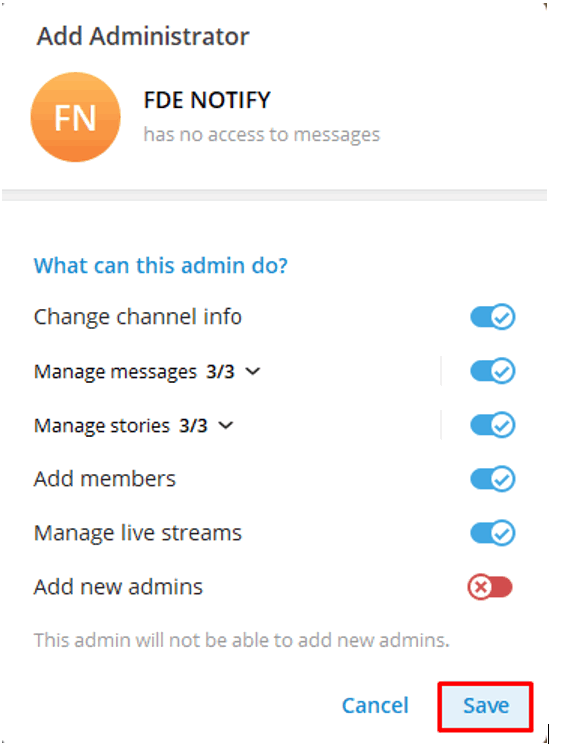
投稿できるように @fde_notify_bot をチャネルの Administrator に昇格させます。
-
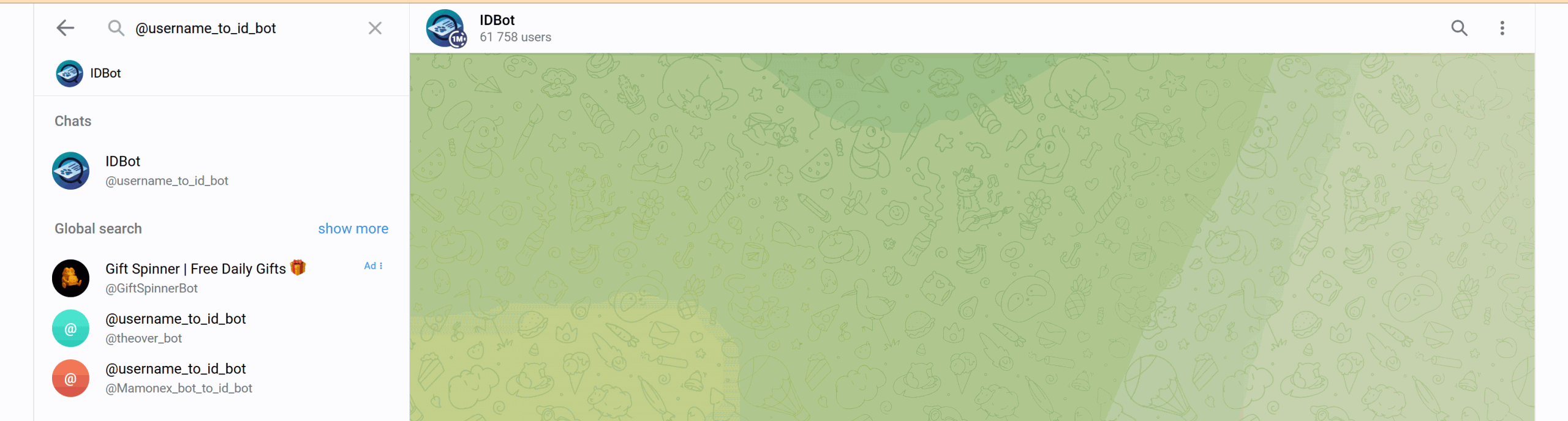
@username_to_id_bot を検索し、IDBot を開きます。
-
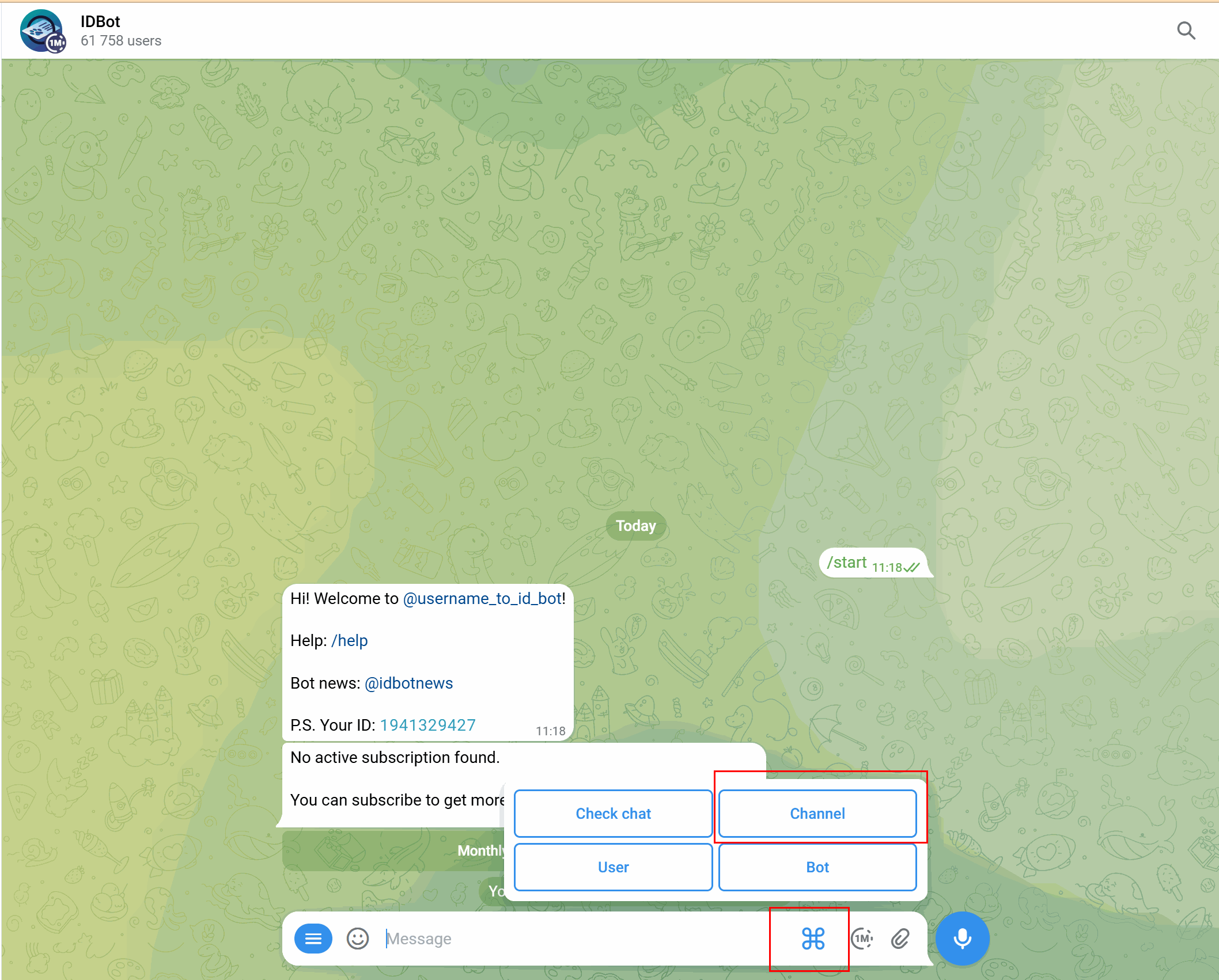
Start をクリックし、キーボードショートカットを開いて Channel を選びます。
-
作成したチャネルを選び、Send をクリックします。Telegram がチャネル ID を返します。
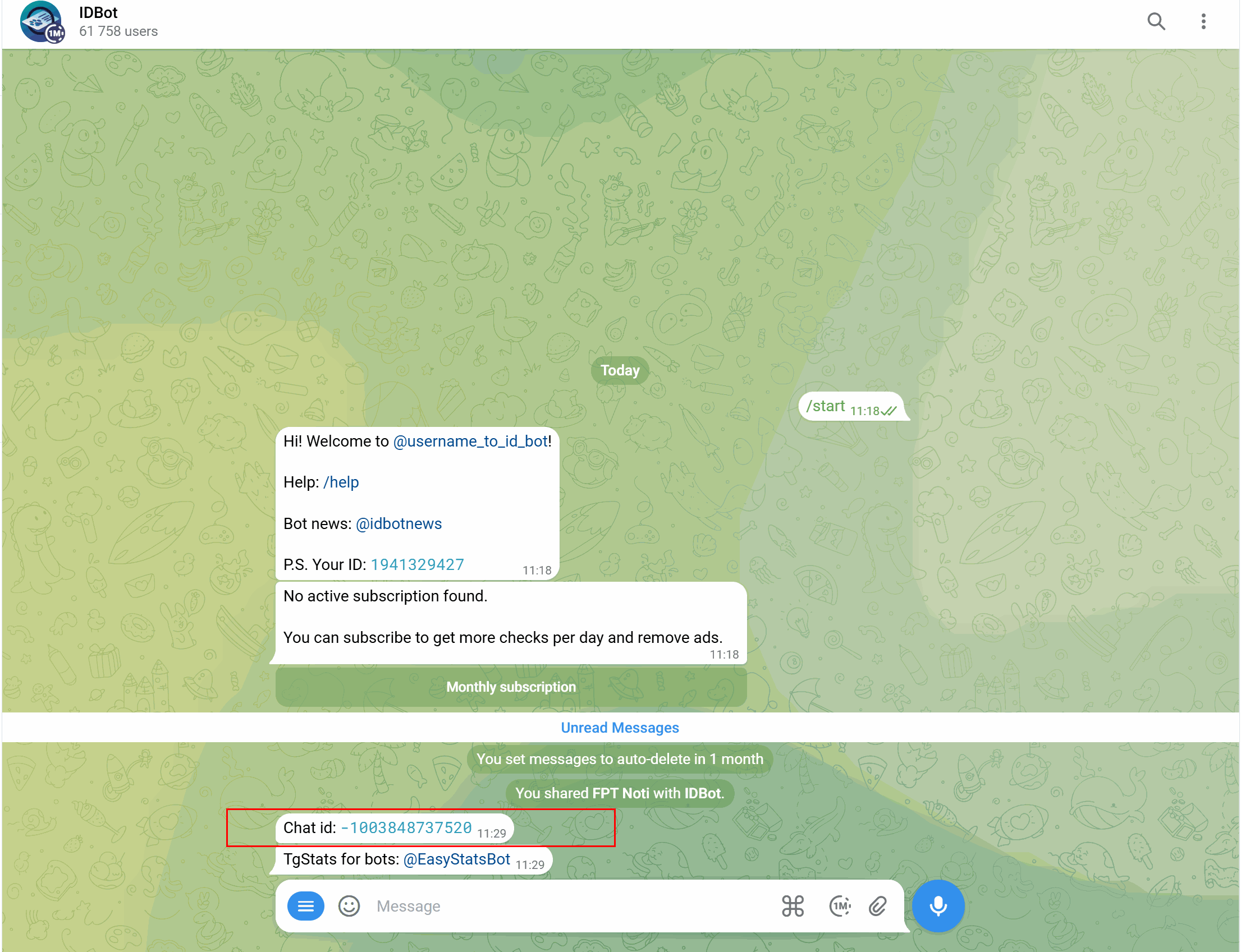
この ID を保管してください。Type を Telegram にして 通知を設定する ときに、受信者としてこの ID を入力します。
チャネルごとに ID は異なります。複数のチャネルにアラートを送るには、チャネルごとにこの手順を繰り返してください。
運用で押さえておきたいこと
受信者は必要になる前に設定します。 backup サービスと auto scaling は、受信者が 1 つもない状態では有効化できません。先に alert を設定しておけば、この制約が問題にならず、最初の scaling や最初の backup 失敗も誰かに届きます。
個人ではなくチーム宛にします。 メーリングリストや共有の Telegram チャネルは、担当変更、休暇、退職があっても機能し続けます。個人アドレスは、いつの間にか誰も読まなくなります。
必要な箇所では両方の経路を確保します。 Telegram のほうが気付きやすい一方、Maintenance サービスは対応していません。maintenance の通知が重要であれば、他を Telegram にする場合でも email の受信者を最低 1 つ残してください。
resource のしきい値は実際の問題に合わせます。 通常のピーク時に発報するしきい値は、alert を無視する習慣を作ってしまいます。まず FMON のダッシュボード を 1 週間ほど観察し、きりのよい数値ではなく平常時の上限より上に設定してください。
1 つでも超えれば alert が出ます。 vCPU、RAM、storage は個別に評価されるため、3 つとも低く設定すると、1 回の高負荷で通知が 3 通届きます。実際に対処するものだけを設定してください。
alert とダッシュボードは組み合わせて使います。 alert は何かがしきい値を超えたことを伝え、ダッシュボードはその理由を示します。alert だけでは、背景がわからないまま対応することになります。
次のステップ
- Backup サービスの管理。受信者がないと有効化できません
- Auto scaling の設定。同じ要件があります
- FMON による database の監視。これらのアラートを補完するダッシュボードです