FMON による database の監視
Monitoring により、database のステータス、パフォーマンス、リソース使用状況をリアルタイムで把握できます。FPT Monitoring を通じてメトリクスとログを収集し、Grafana のダッシュボードに表示するため、異常が障害になる前に気付けます。
前提条件
Monitoring はアカウントに対して FPT Support が有効化する必要があります。未有効の場合、Monitor タブにはサポート窓口への連絡を促す画面が表示されます。
Monitor タブを開く
- FPT Cloud Portal にログインし、Database Platform → All Database を選択します。
- database ID をクリックし、Monitor タブを開きます。
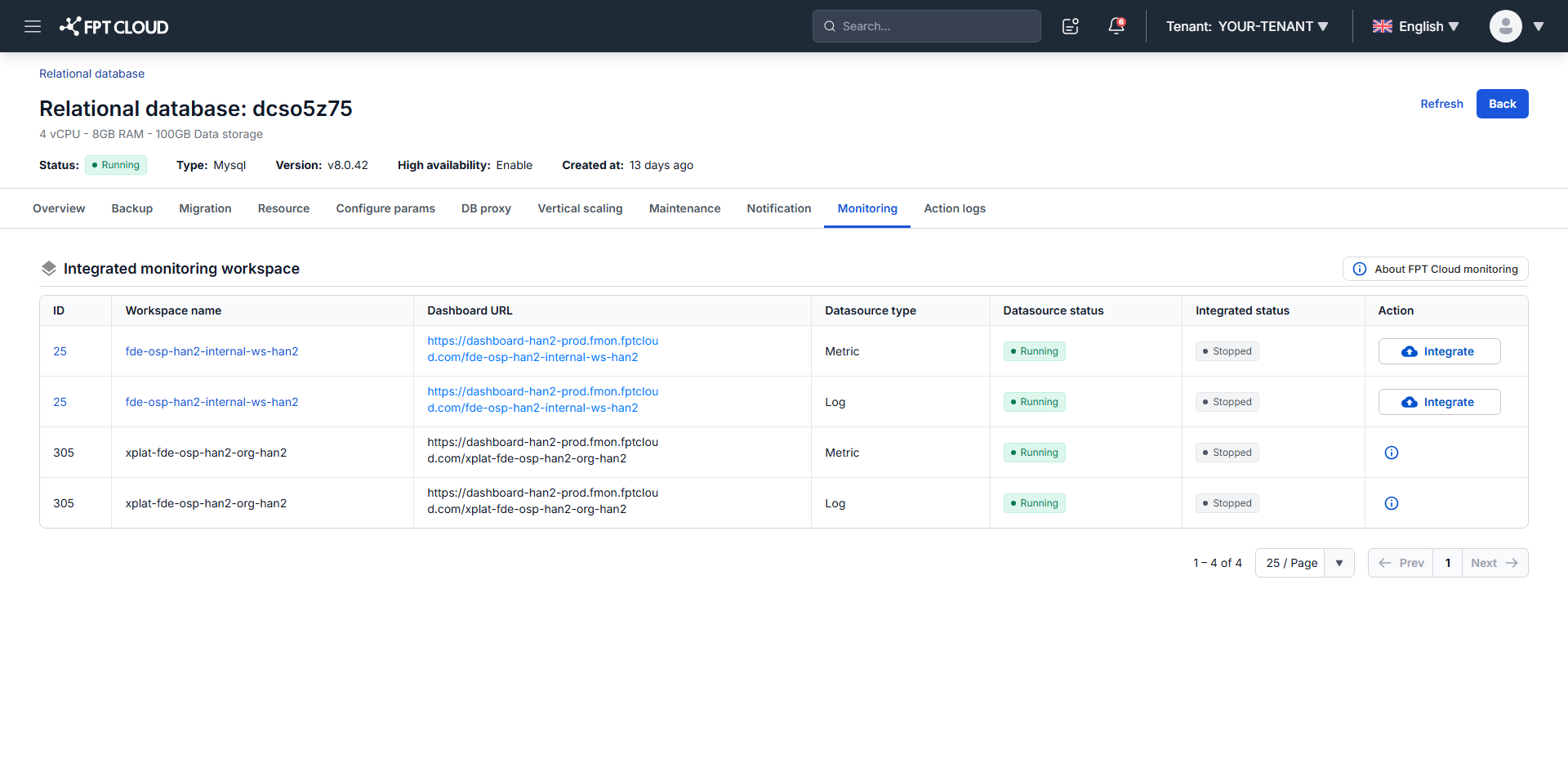
monitoring が利用可能になると、engine type に応じて提供されるメトリクスとログがタブに一覧表示されます。FPT Monitoring と未統合のものは Integrated Status が Disabled と表示されます。
監視を統合・解除する
Workspace List で次の操作を行います。
- workspace の Integrate を選ぶと、その workspace のメトリクスとログの収集を開始します。ダイアログで確認すると Integrated Status が Enabled に変わり、FPT Monitoring が収集を始めます。
- Disintegrate を選ぶと収集を停止します。ダイアログで確認すると Integrated Status が Disabled に戻ります。
workspace の情報を確認する
Integrated Status が Enabled になったら、workspace 名をクリックして詳細ページを開きます。ダッシュボードの URL、contact point、datasource、Grafana に必要な認証情報が記載されています。
メトリクスとログを表示する
-
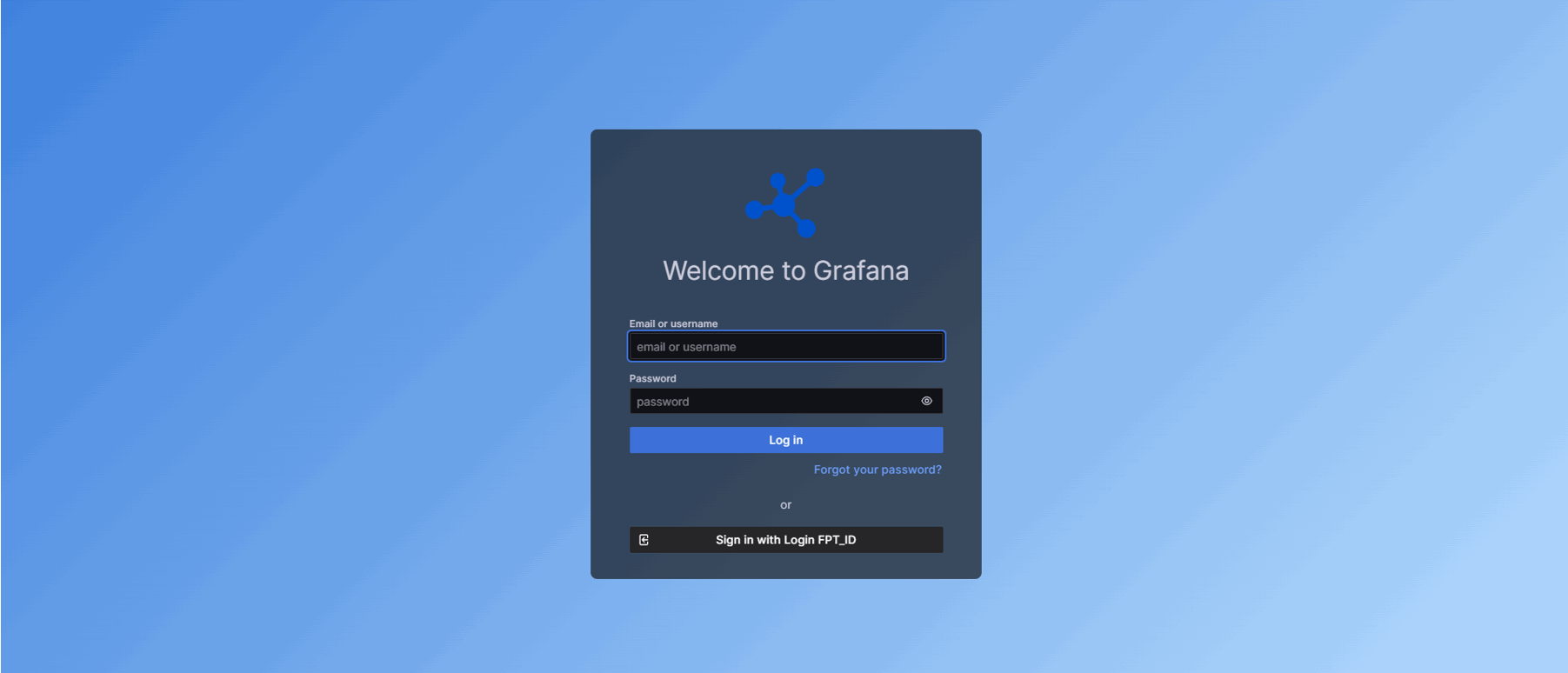
workspace の詳細ページでダッシュボードの URL をクリックし、Grafana のログインページを開きます。
-
workspace 詳細ページに表示されている Basic Authentication – Username と Basic Authentication – Password を入力し、Login をクリックします。
メトリクス
-
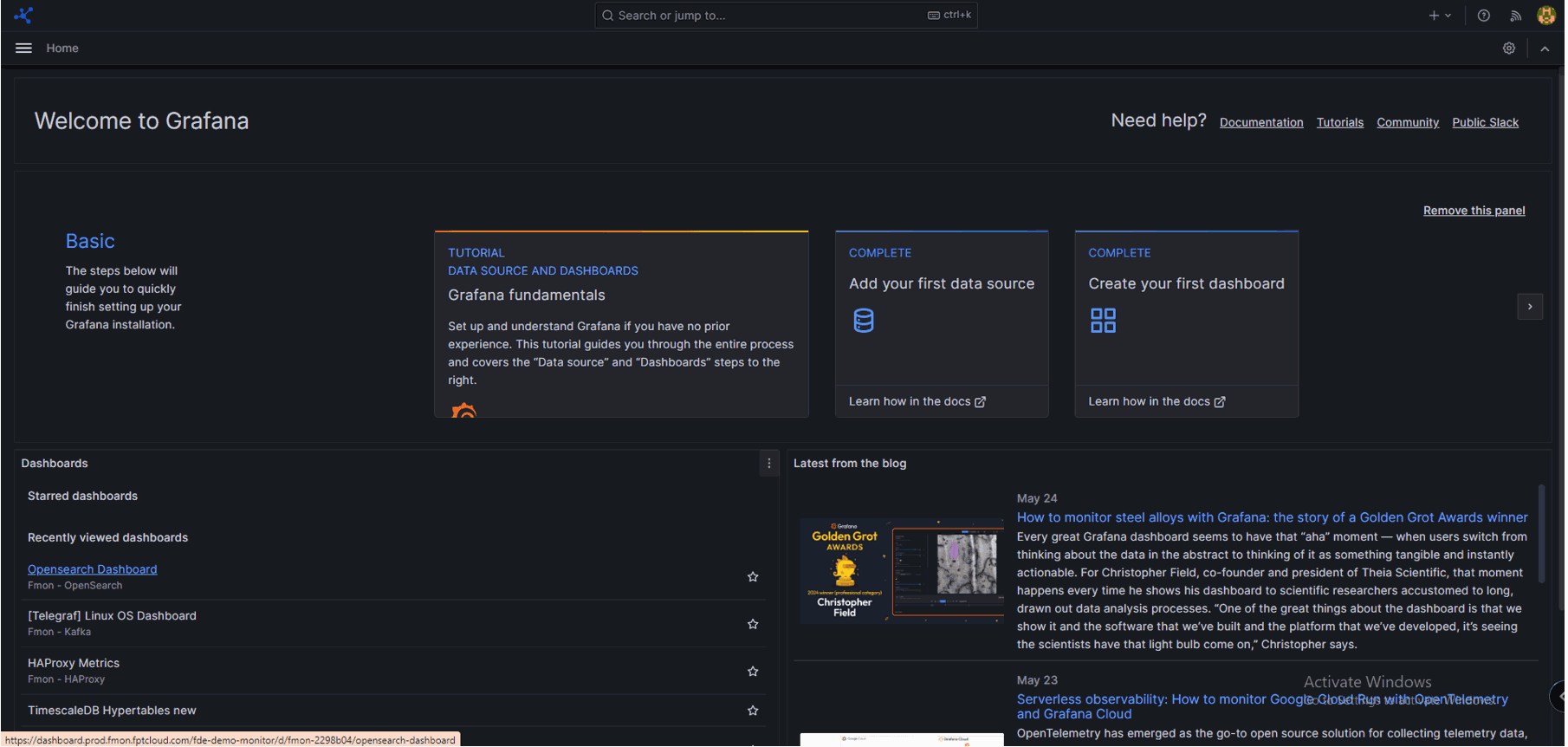
Toggle Menu をクリックし、Dashboards を選びます。
-
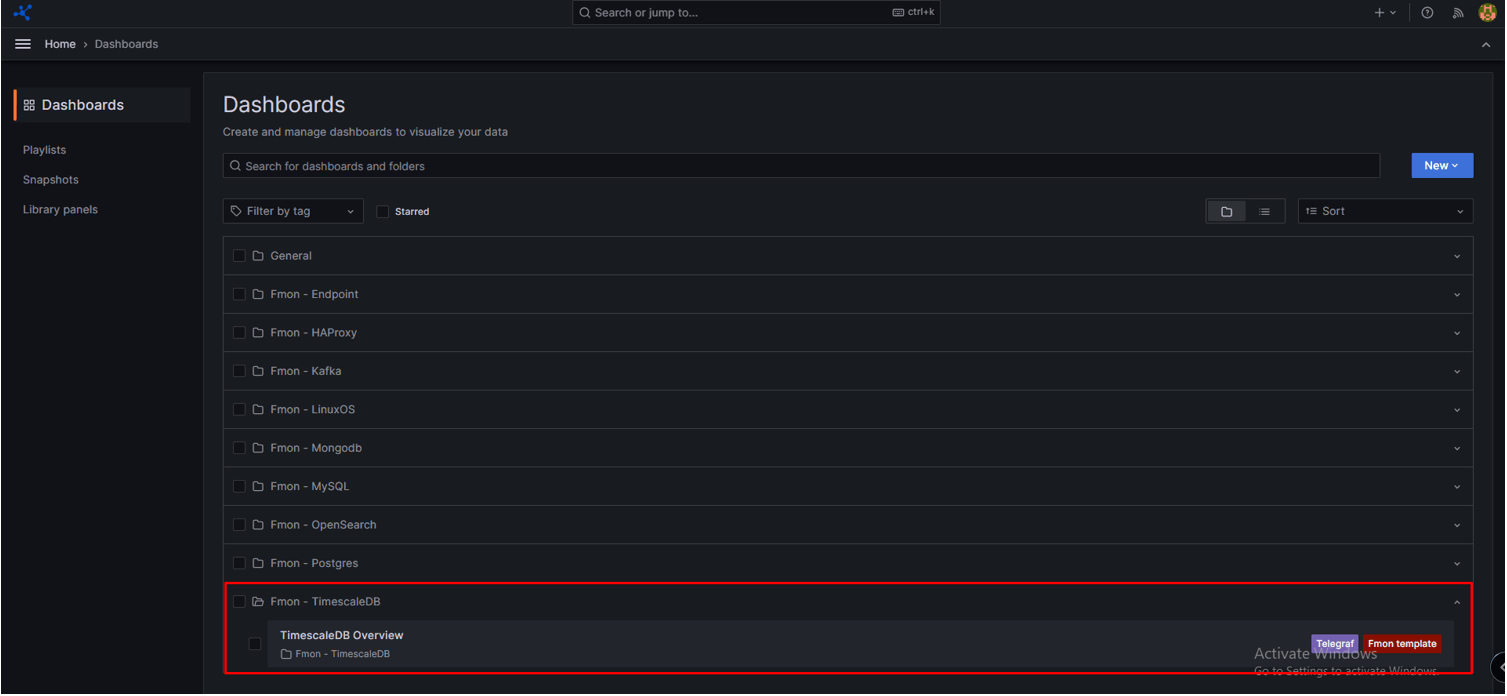
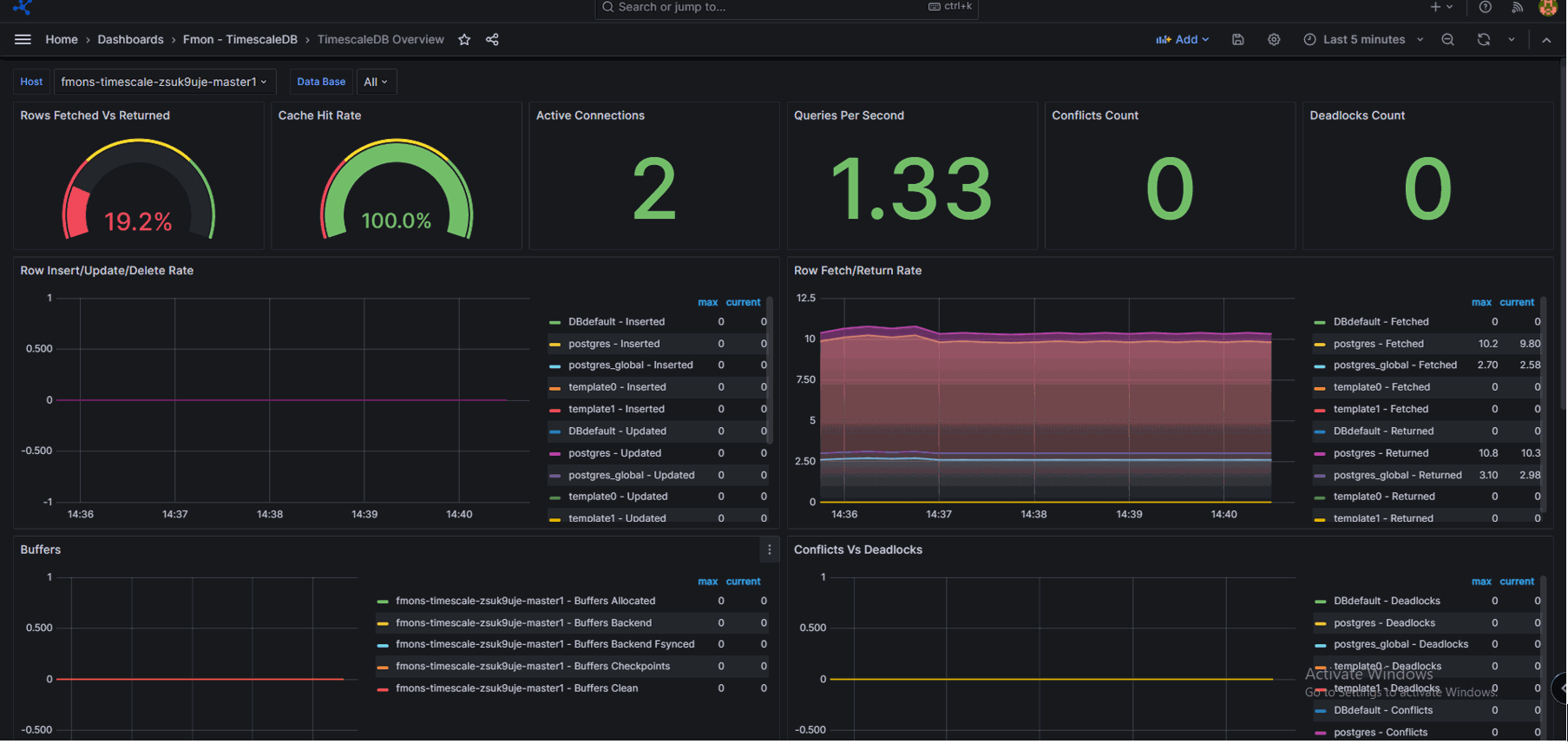
engine type に対応するテンプレートを選ぶと、そのフォルダが表示されます。
-
フォルダを開いてメトリクスを確認します。
ログ
-
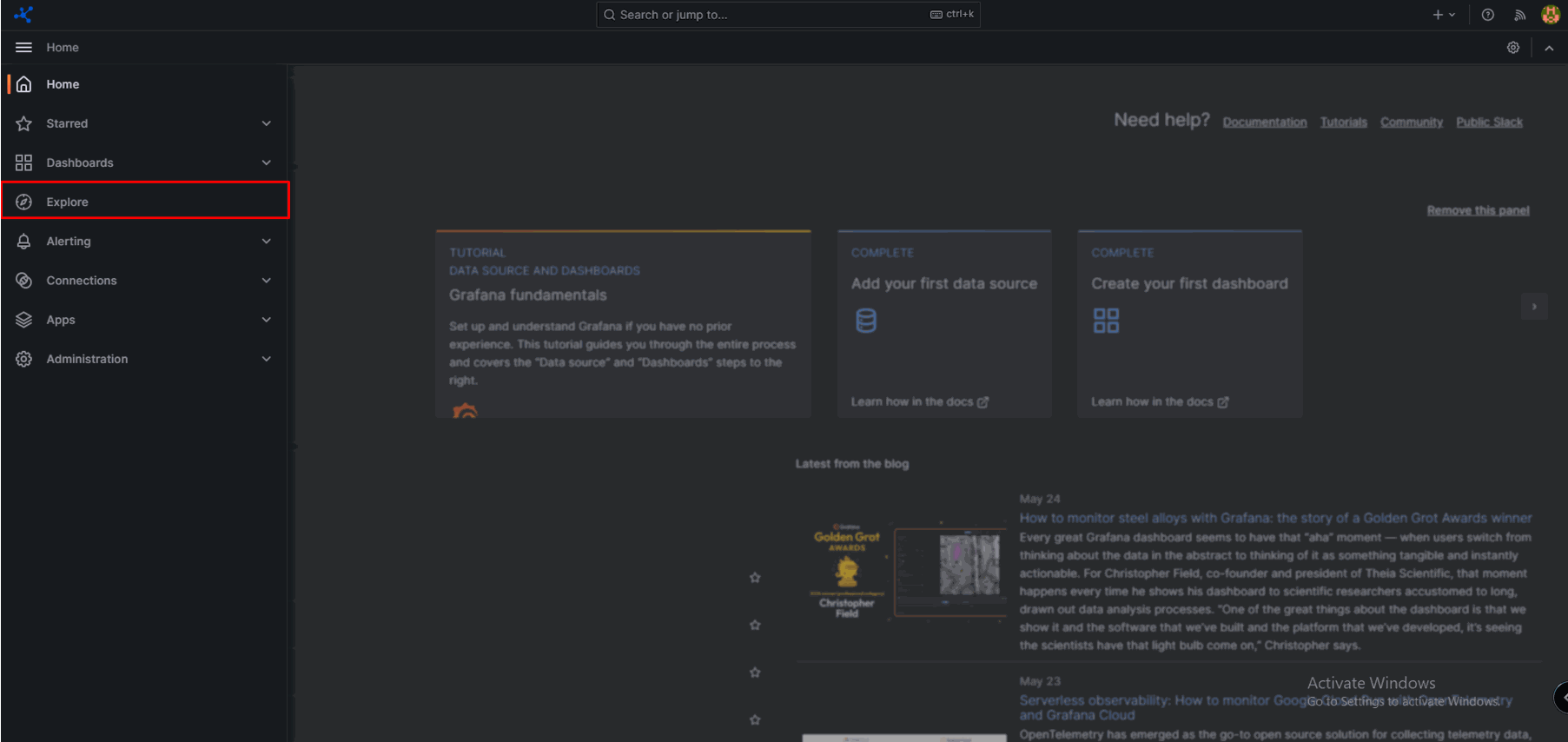
Toggle Menu をクリックし、Explore を選びます。
-
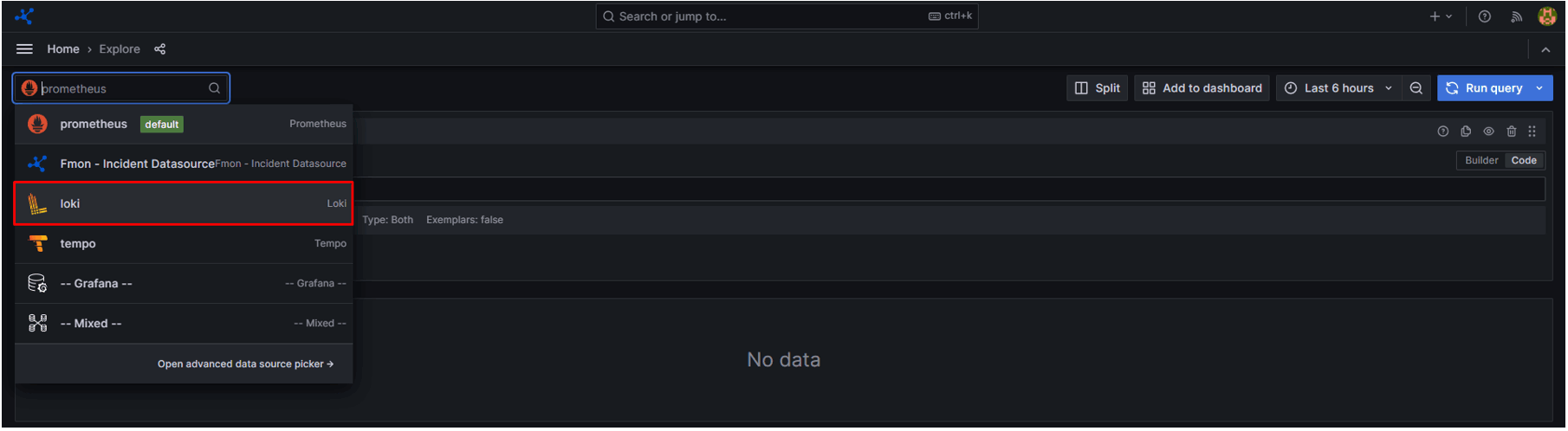
data source として Loki を選びます。
-
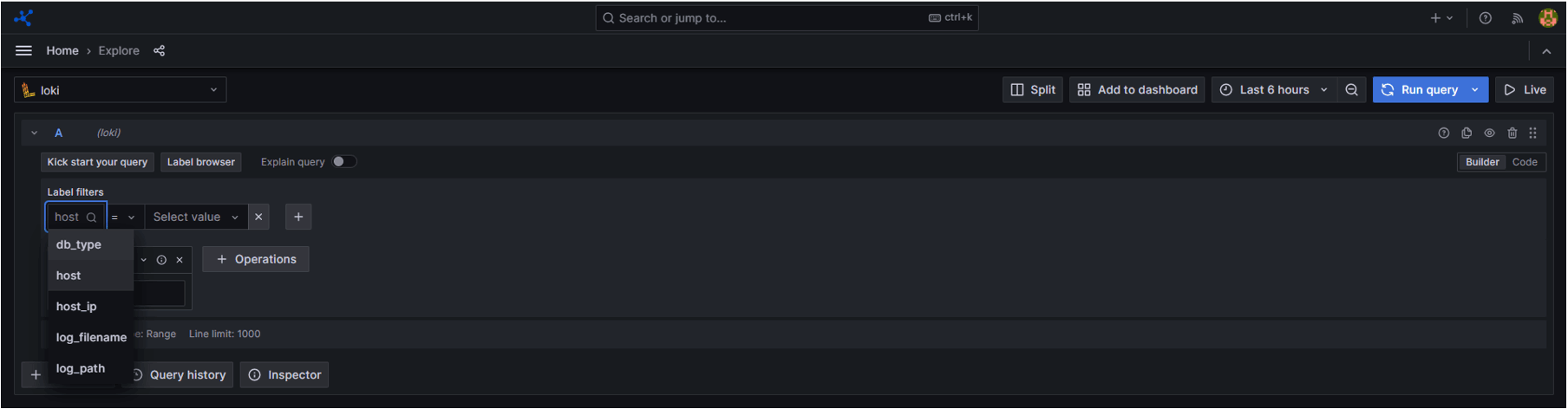
label のフィルタで、絞り込みに使う label を選びます。
-
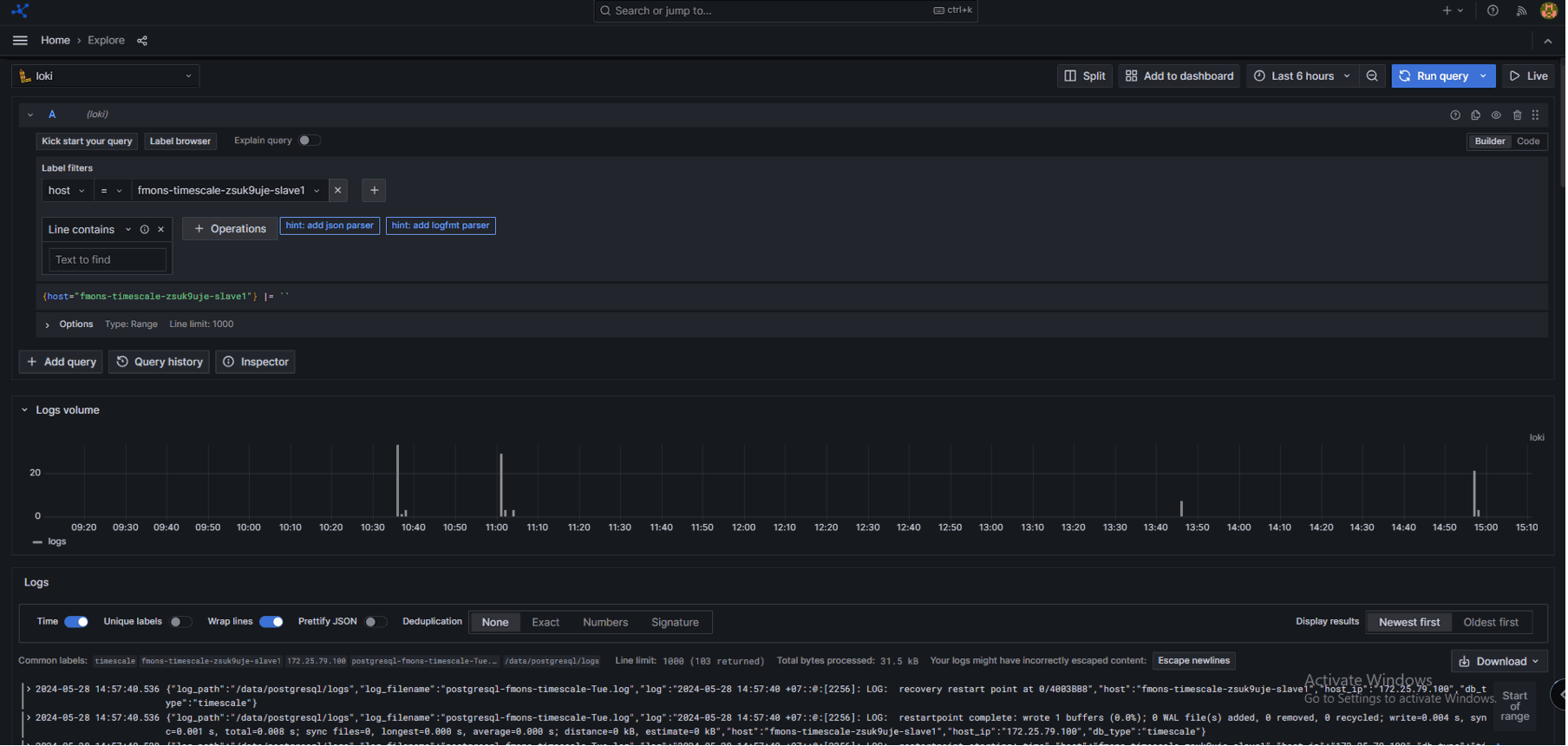
値の欄で、ログを表示する対象を選びます。
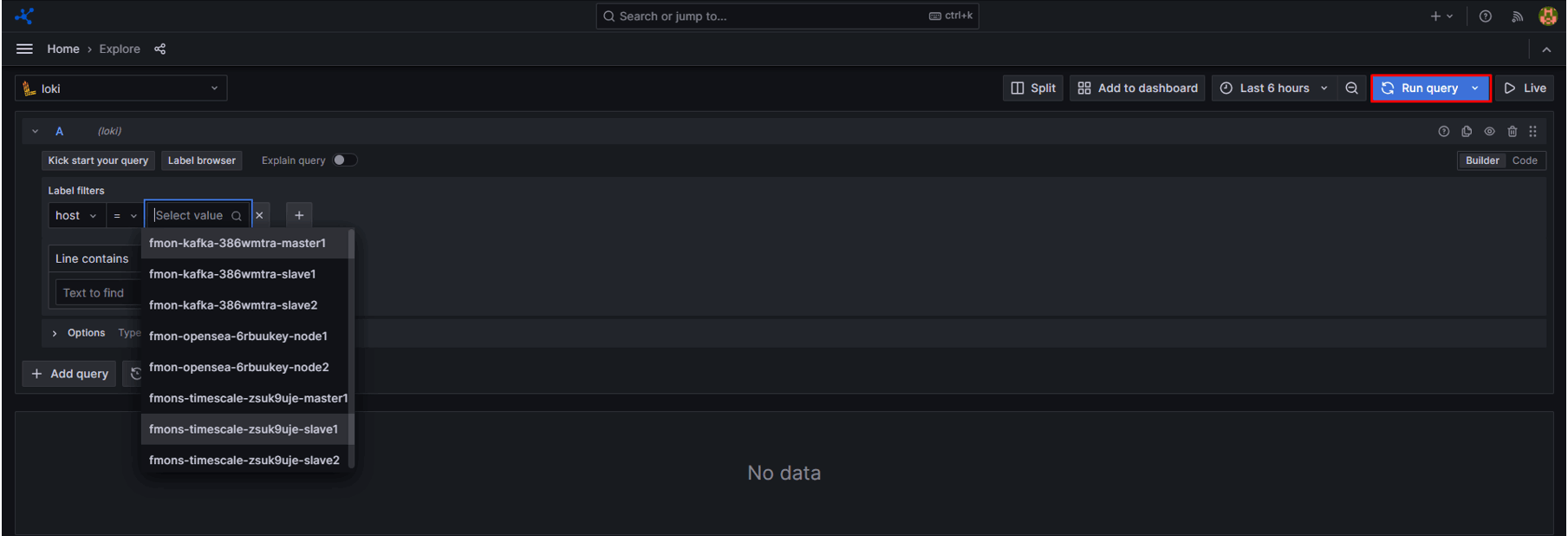
条件に一致したログがクエリの下に表示されます。
次のステップ
- Auto scaling の設定。メトリクスから読み取った内容に対応します
- Action Log の表示。engine のメトリクスではなく操作履歴を確認します
- パラメータ設定