レポートスケジュールの設定
レポートスケジュールは backup の実行状況のレポートを定期的にメールで送るため、手動で出力する必要がなくなります。レポートは指定した宛先に CSV の添付ファイルとして届きます。
単発の出力については レポートの表示 を参照してください。
スケジュール一覧を開く
-
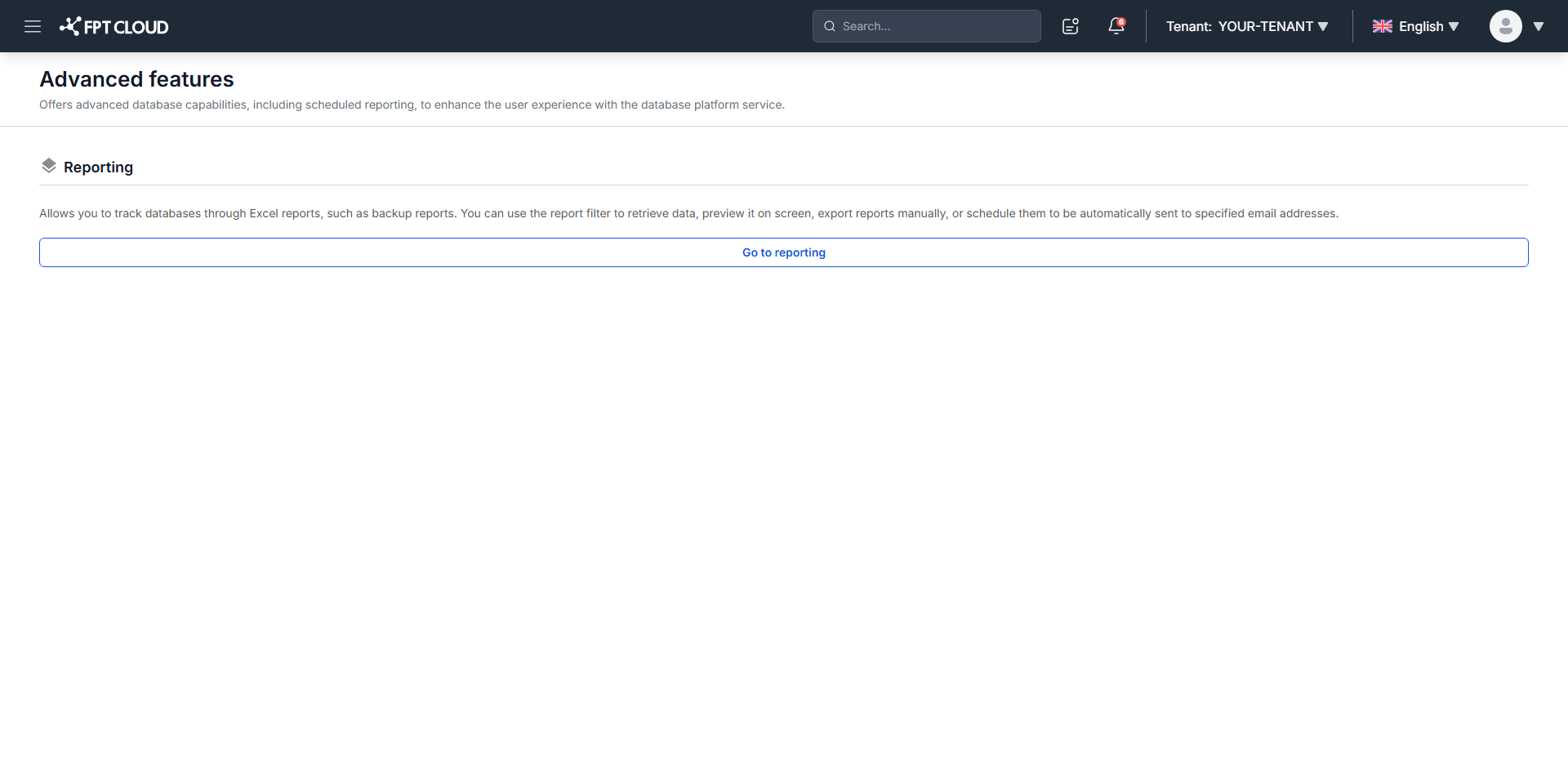
メインメニューから Database Platform → Advanced Features を選択します。
-
Go to Reporting をクリックし、Report Schedules タブを開きます。スケジュールがまだない場合は「Nothing Found」と表示されます。
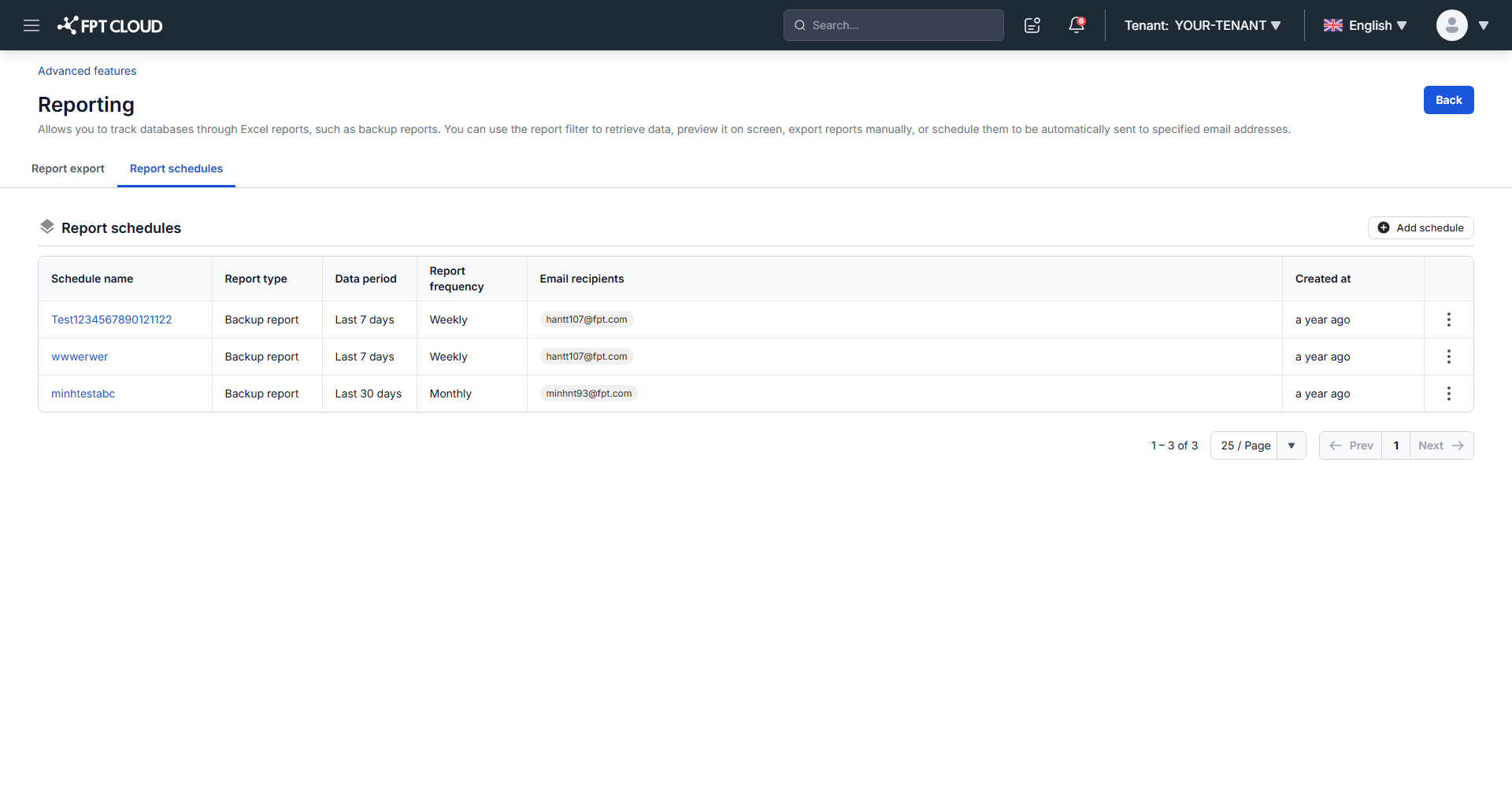
各スケジュールには次が表示されます。
| 列 | 説明 |
|---|---|
| Schedule name | スケジュールの名前。 |
| Report type | レポートの種類 (Backup Report など)。 |
| Data period | 各レポートが対象とする期間。 |
| Report frequency | レポートを送る頻度。 |
| Email recipients | 受信者。 |
| Created at | スケジュールの作成日時。 |
| Action | スケジュールの編集または削除。 |
スケジュールを作成する
-
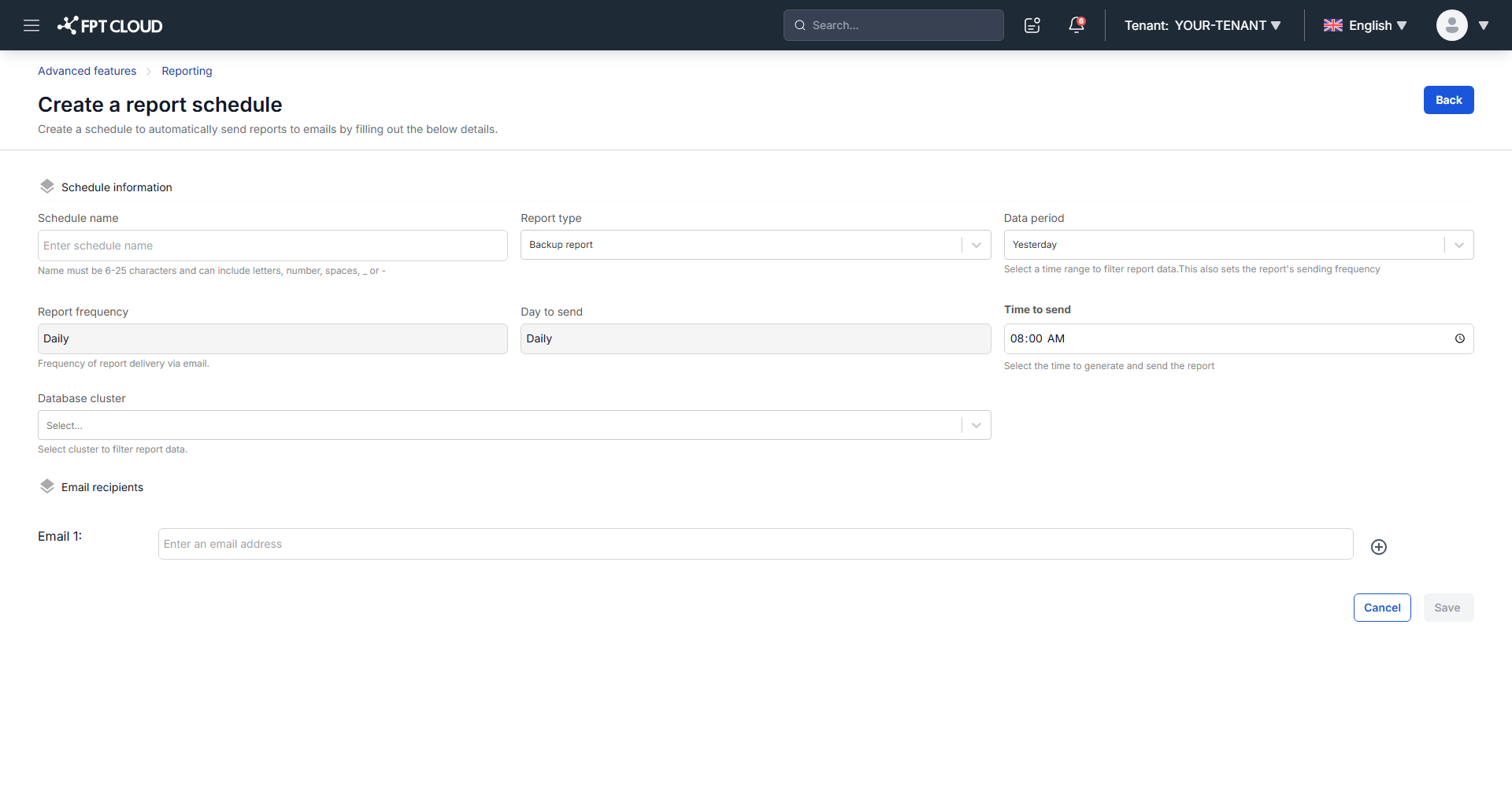
Report Schedules タブで Add Schedule をクリックします。
-
各項目を入力します。
- Schedule Name: 6〜25 文字で、英字、数字、スペース、アンダースコア、ハイフンのみ使えます。
- Report Type: 現在は Backup Report のみで、既定で選択されています。
- Data Period: 各レポートが対象とする期間です。
- Report Frequency: スケジュールの実行頻度です。Data Period の選択によって自動的に決まります。
- Day To Send: スケジュールを実行する日です。これも Data Period によって決まります。
- Time To Send: スケジュールを実行する時刻です。
- Database Cluster: 対象に含める database です。複数選択するか Select All を選びます。
- Email Recipients: レポートを受け取るアドレスです。+ で追加、– で削除します。それぞれ有効なアドレスである必要があり、重複は認められません。
-
Save をクリックします。
新しいスケジュールが一覧の先頭に表示されます。
Data Period が頻度を決める仕組み
Data Period が他の 2 つの時間項目を決めるため、これを最初に選んでください。
| Data Period | 対象期間 | Report Frequency | Day To Send |
|---|---|---|---|
| Yesterday | 前日の 00:00:00 から現在まで | Daily | Daily に固定され、変更できません |
| Last 7 days | 直前の 7 日間 | Weekly | 曜日を自由に指定できます |
| Last 30 days | 直前の 30 日間 | Monthly | 1 日から 31 日まで指定できます |
| Last month | 直前の 1 暦月 | Monthly | 1 日から 31 日まで指定できます |
2025 年 4 月 17 日に Last month を選んだ場合、レポートの対象は 2025 年 3 月 1 日から 3 月 31 日までです。
注記
2 月の 31 日など、その月に存在しない日を指定した場合、スケジュールはその月の末日に実行されます。
既存のスケジュールを管理する
Report Schedules タブで次の操作ができます。
- スケジュール名をクリックすると、その構成と操作ログを確認できます。
- Edit を選んで変更し、Edit をクリックして保存します。
- Delete を選んで削除します。確認を完了して Confirm をクリックすると、設定した宛先へのレポート送信が直ちに停止します。