Trigger の設定
Auto Trigger を使うと、毎回 Run Pipeline をクリックしなくても、GitLab のイベントが発生したときに Pipeline が自動的に開始されます。Trigger の設定は独立したステップではなく、Pipeline Source の設定内にあります。このチュートリアルでは Trigger を設定したうえで、その後の管理方法を説明します。
前提条件
- FPT Cloud DevOps Platform のアカウントを持っていること。
- Pipeline が少なくとも 1 つ作成・保存されていること。詳細は Pipeline の作成と設定 を参照してください。
- GitLab Connection が設定済みであること。
- GitLab 上のリポジトリに対する管理者権限があること。
Auto Trigger は現在 GitLab のみに対応しています。GitHub と Bitbucket への対応は今後追加予定です。
Auto Trigger を有効にする
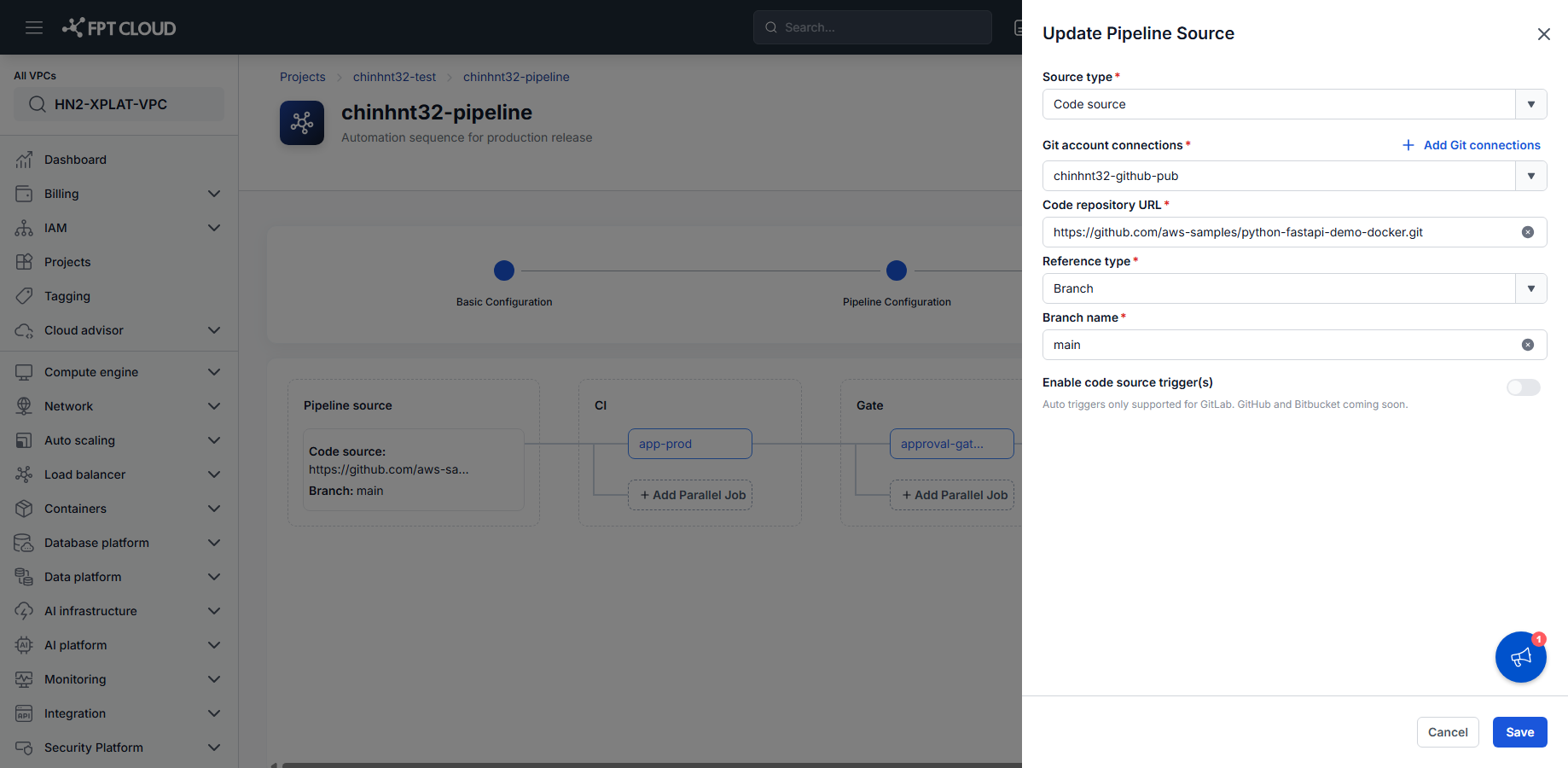
- Pipeline の設定中に Pipeline Source カードを開くか、Triggers ステップのサマリーにある Edit アイコンをクリックします。
- Update Pipeline Source で、Git アカウントの接続先が GitLab リポジトリであることを確認します。
- Enable code source trigger(s) をオンにします。
接続先のリポジトリが GitHub または Bitbucket の場合、このトグルは「coming soon」の注記とともに無効のままです。有効にすると、同じパネル内に Event と Branch Filter のオプションが表示されます。
Event の種類を選択する
Enable triggers for で少なくとも 1 つの Event の種類を選択する必要があります。全項目の一覧は Trigger リファレンス を参照してください。
選択した Event が発生するたびに Pipeline が実行されます。たとえば、継続的インテグレーションには Push、リリース用の Pipeline には Tag push が使われます。
Branch Filter を設定する
Event の種類を選択したあと、Applied to branches で Trigger を適用する Branch の条件を選びます。
-
All branches — デフォルトです。選択した Event に一致するすべての Branch で Pipeline がトリガーされます。
-
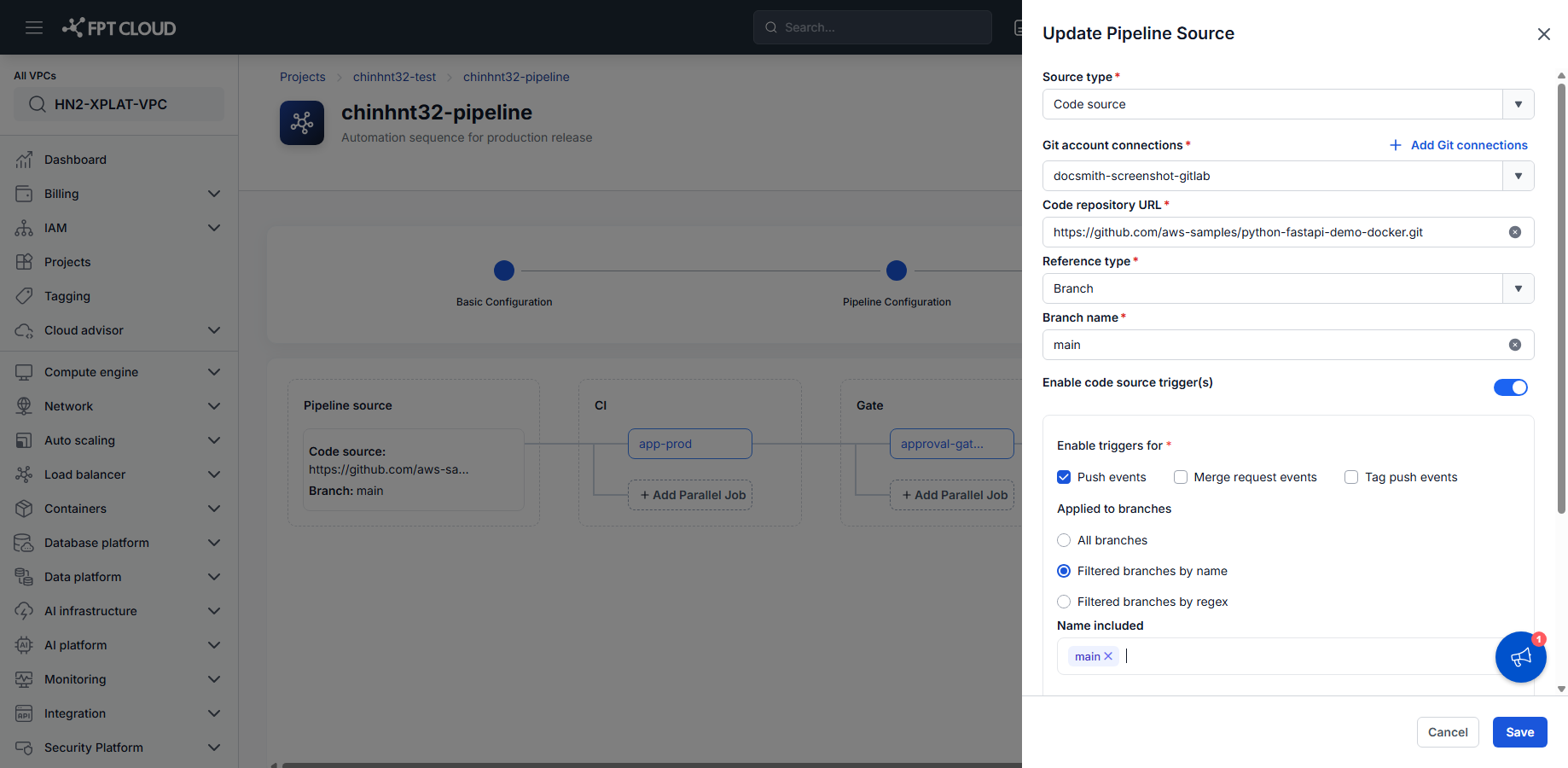
Filtered branches by name — Name included と Name excluded に Branch 名を追加します(各名前の入力後に Enter キーを押します)。Name included を空にすると、Name excluded に含まれる Branch 以外のすべての Branch が対象になります。
-
Filtered branches by regex — Source Branch Regex に、必要であれば Target Branch Regex にもパターンを入力します。パターン例は Trigger リファレンス を参照してください。
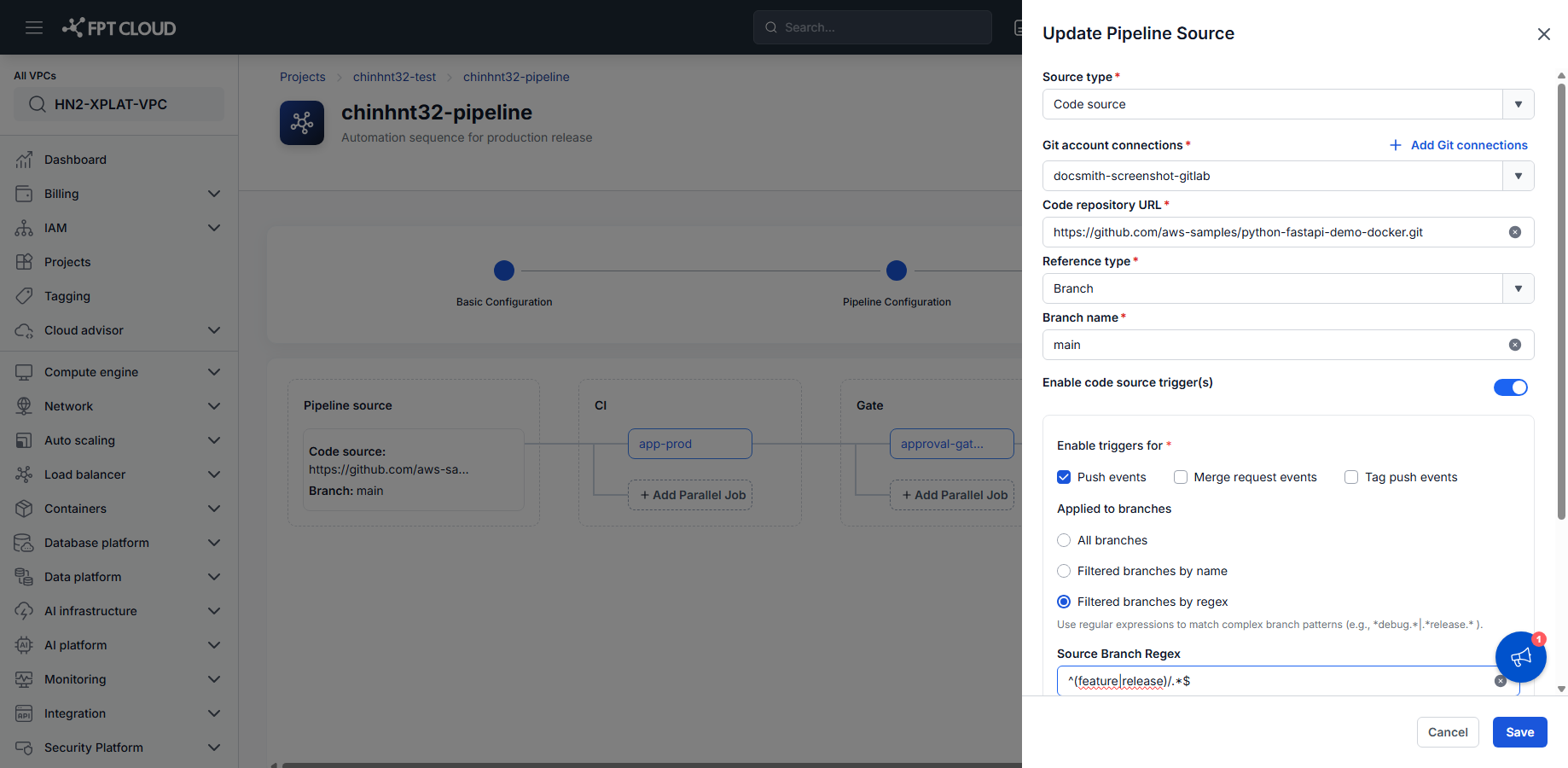
一度に適用できるのは 1 つのオプションのみです。別のオプションに切り替えると、現在の Filter は置き換えられます。
regex の入力欄では、入力中にパターンの検証は行われません。保存する前に構文を必ず確認してください。
GitLab に Webhook を登録する
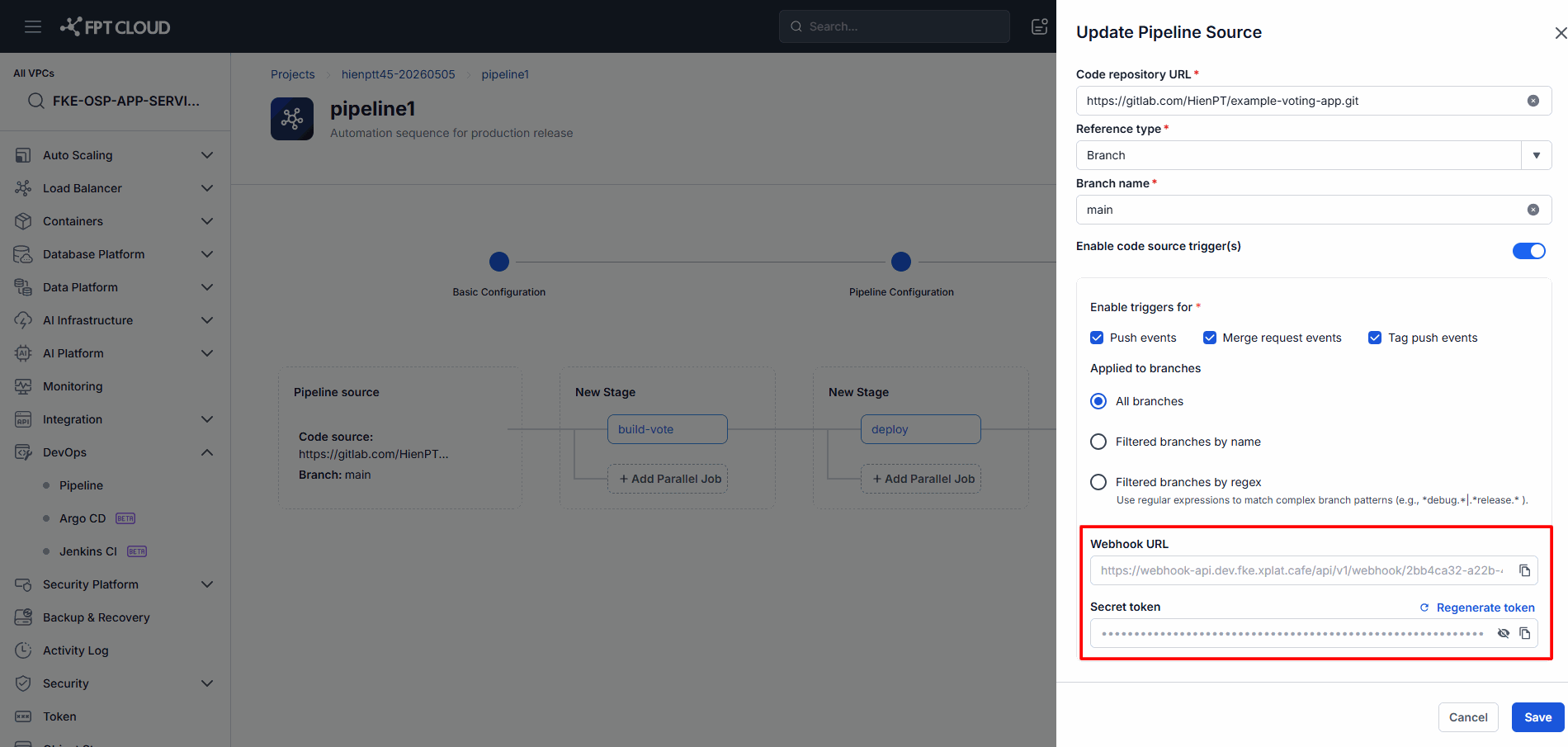
Webhook URL と Token は同じパネル内でシステムが自動的に生成します。直接編集することはできません。
- Webhook URL をコピーします。
- Token をコピーします。
- GitLab のリポジトリを開き、Settings → Webhooks に移動します。
- 新しい Webhook を作成し、URL と Token を貼り付けます。
- 対象の Event を選択します。
- Add Webhook をクリックします。
これで GitLab から FPT Cloud DevOps Platform にイベントを送信できるようになり、一致する Event が発生すると Pipeline が自動的にトリガーされます。
既存の Trigger を管理する
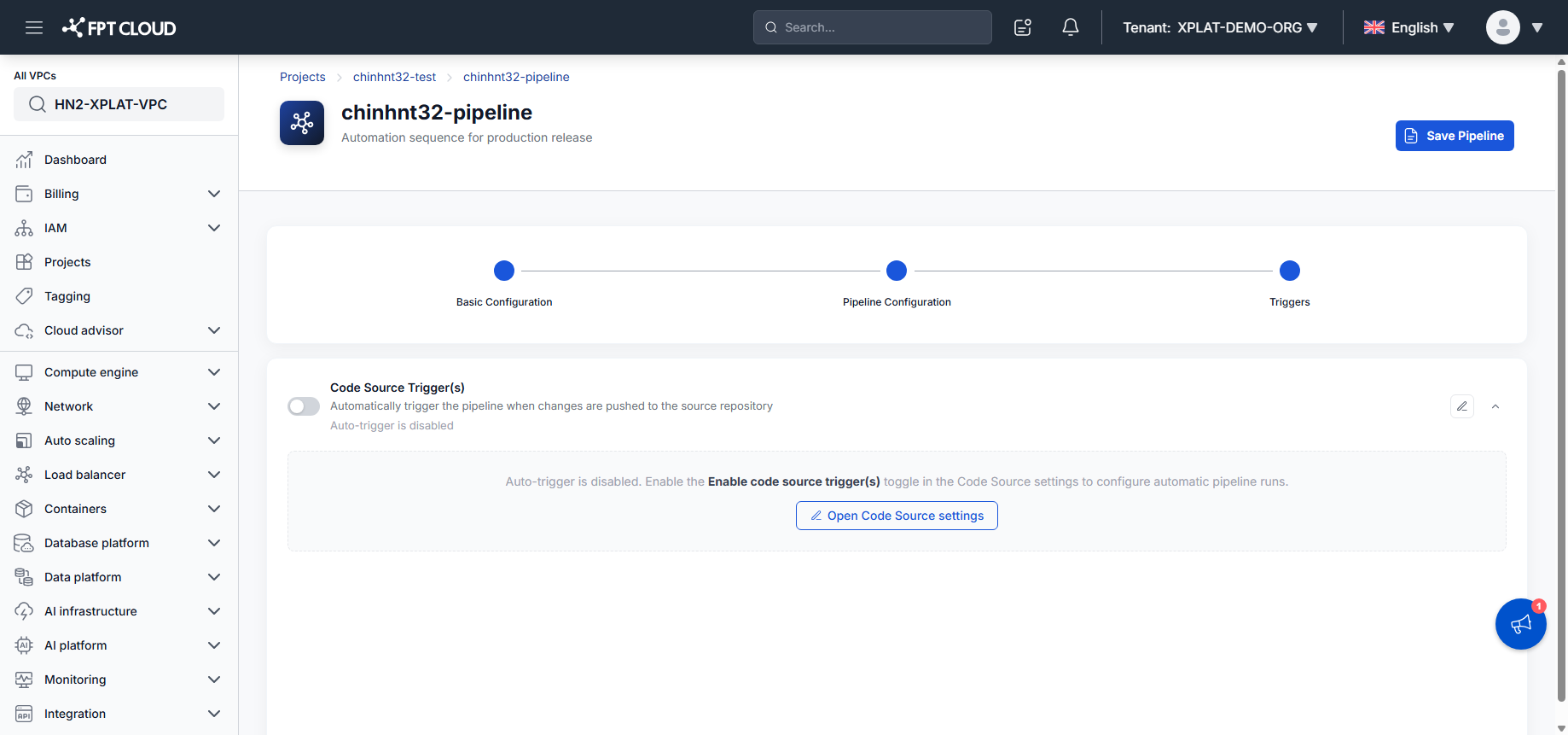
Triggers ステップには、現在の設定内容(Auto Trigger が有効かどうか)の読み取り専用のサマリーと、変更のためのショートカットが表示されます。独立した Trigger 管理画面はありません。
Trigger を編集する
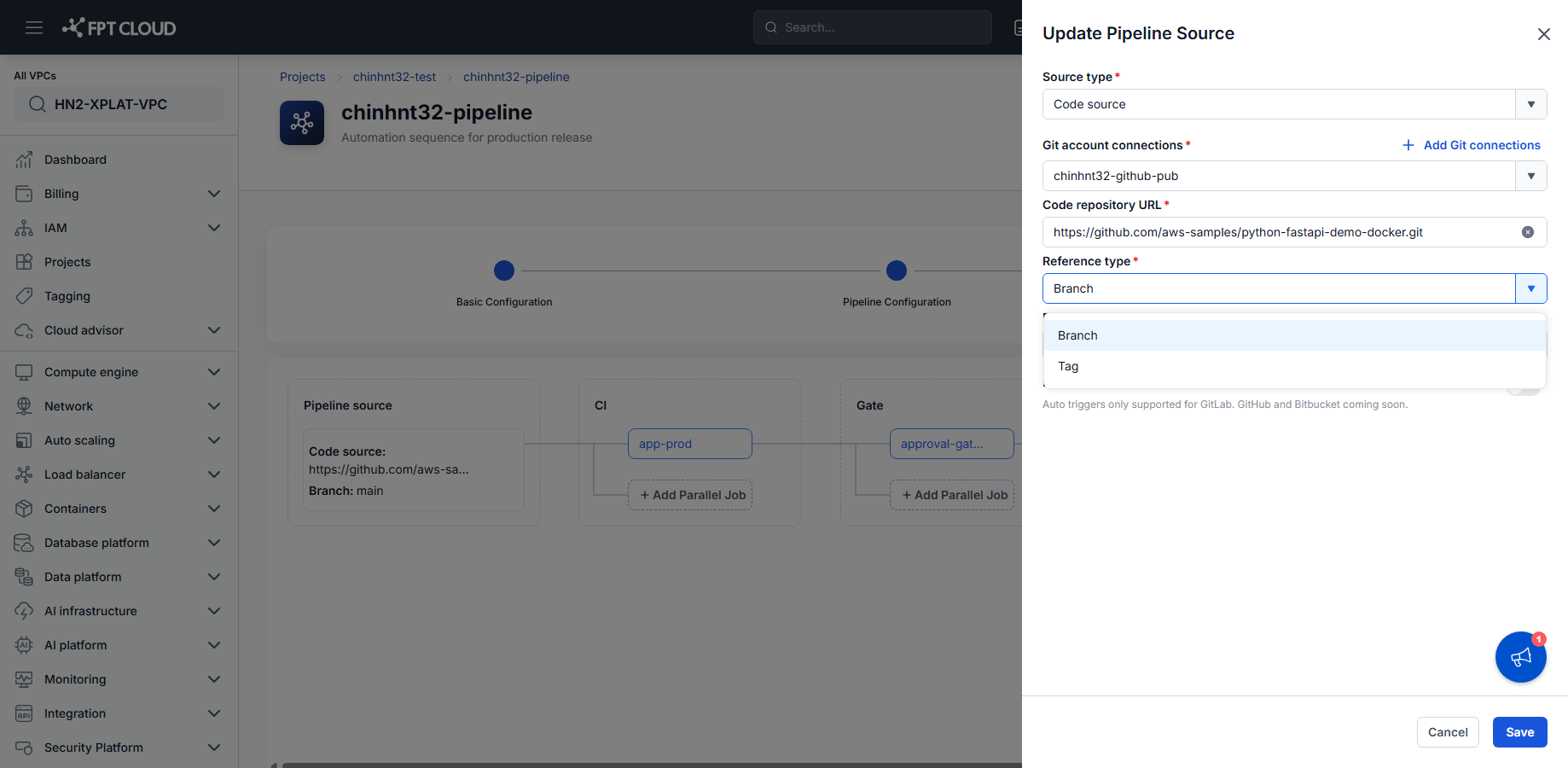
- Triggers ステップで Edit アイコンをクリックします。
- 初期設定時と同じ Update Pipeline Source パネルが開きます。
- Event の種類、Branch Filter、トグルを更新します。
- Save をクリックしたあと、Save Pipeline をクリックします。
Token を再生成する
- Triggers ステップの Edit アイコンから Update Pipeline Source を開きます。
- Secret token フィールドの隣にある Regenerate token をクリックし、確認を求められたら確定します。
古い Token はただちに無効化されます。GitLab の Webhook 側の Token もすぐに更新してください。更新しないと Webhook が機能しなくなります。
次のステップ
- Pipeline の Run と監視 — Trigger によって開始された Run の進行状況を確認します。
- Trigger リファレンス — Event の種類、Branch Filter、Webhook のフィールドリファレンスです。