Deploy Job の設定とアプリケーションの Deploy
Deploy Job を Pipeline に追加すると、Rolling Update 戦略を使ってアプリケーションを Kubernetes の Environment に Deploy できます。設定が完了したら、Image のバージョンを選択し、Deploy を実行し、進行状況を監視し、必要に応じて再度 Deploy できます。
前提条件
- Pipeline を編集する権限があること。
- Pipeline が作成・保存済みであること。詳細は Pipeline の作成と設定 を参照してください。
- Pipeline にすでに Build Job があるか、Registry Source を使用していること。
- Environment(Kubernetes cluster)が設定済みで、アクセス権限があること。
Deploy は現在 Rolling Update 戦略のみに対応しています。
Deploy Job を追加する
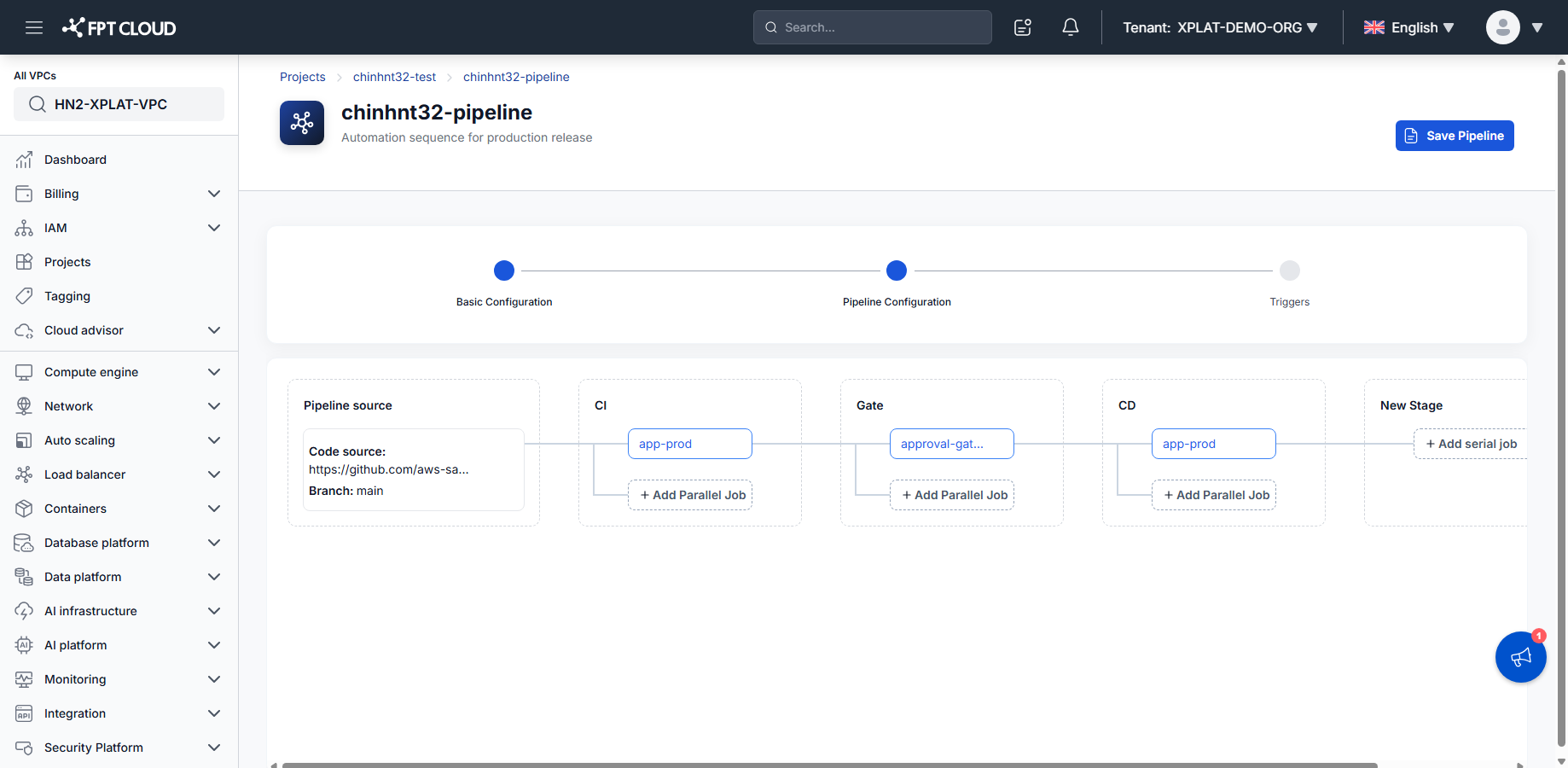
- Pipeline Editor を開きます。
- Add Job をクリックします。
- Job の種類として Deploy を選択します。
Edit Job Deploy パネルが開きます。基本情報、Environment、戦略、Values YAML、ConfigMap、Secrets など、Deploy Job のすべての設定はこの 1 つのパネルにまとまっており、複数の画面に分かれてはいません。
基本設定を入力する
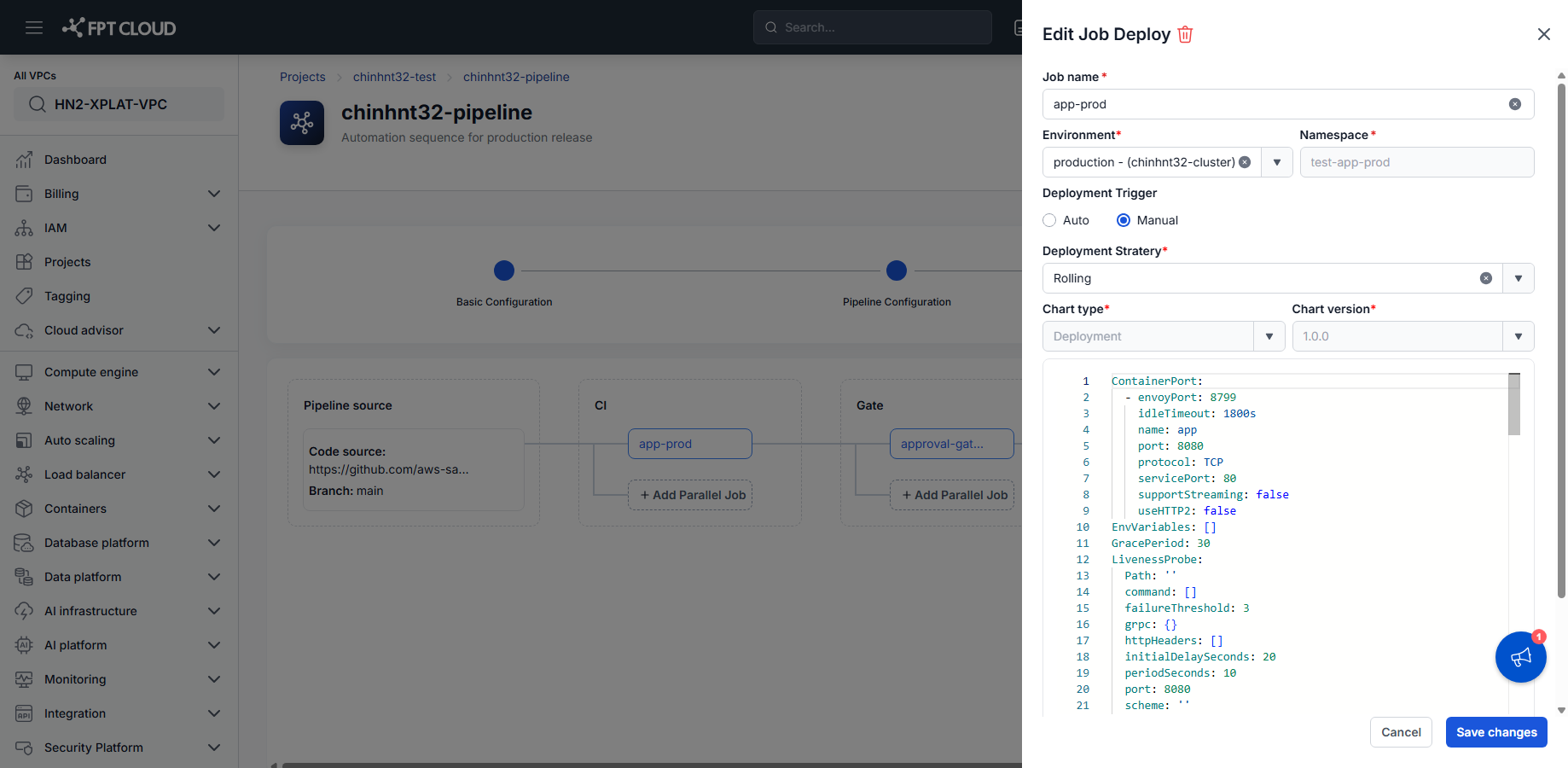
- Job name を入力します。
- 対象の Environment とその Namespace を選択します。
- Deployment Trigger を選択します。Manual(自分で Deploy を開始する)または Auto(Pipeline が正常に完了すると自動で Deploy される)のいずれかです。両方の値については Deploy 設定リファレンス を参照してください。
- Deployment Strategy として Rolling を選択します。現在対応している唯一の戦略です。
- Chart type と Chart version を選択します。
一覧に表示されるのは、その Project 用に設定済みの Environment のみです。Chart version は設定済みの Helm Chart Repository から取得されます。
Values YAML を設定する
- Values YAML を入力または編集します。
- 設定内容を確認します。
- YAML が正しい形式であることを確認します。
エディターには、Container のポート、環境変数、Liveness Probe を含むデフォルトのスキーマがあらかじめ入力されています。フィールドの一覧は Deploy 設定リファレンス を参照してください。
無効な YAML は保存できません。
ConfigMap を設定する(任意)
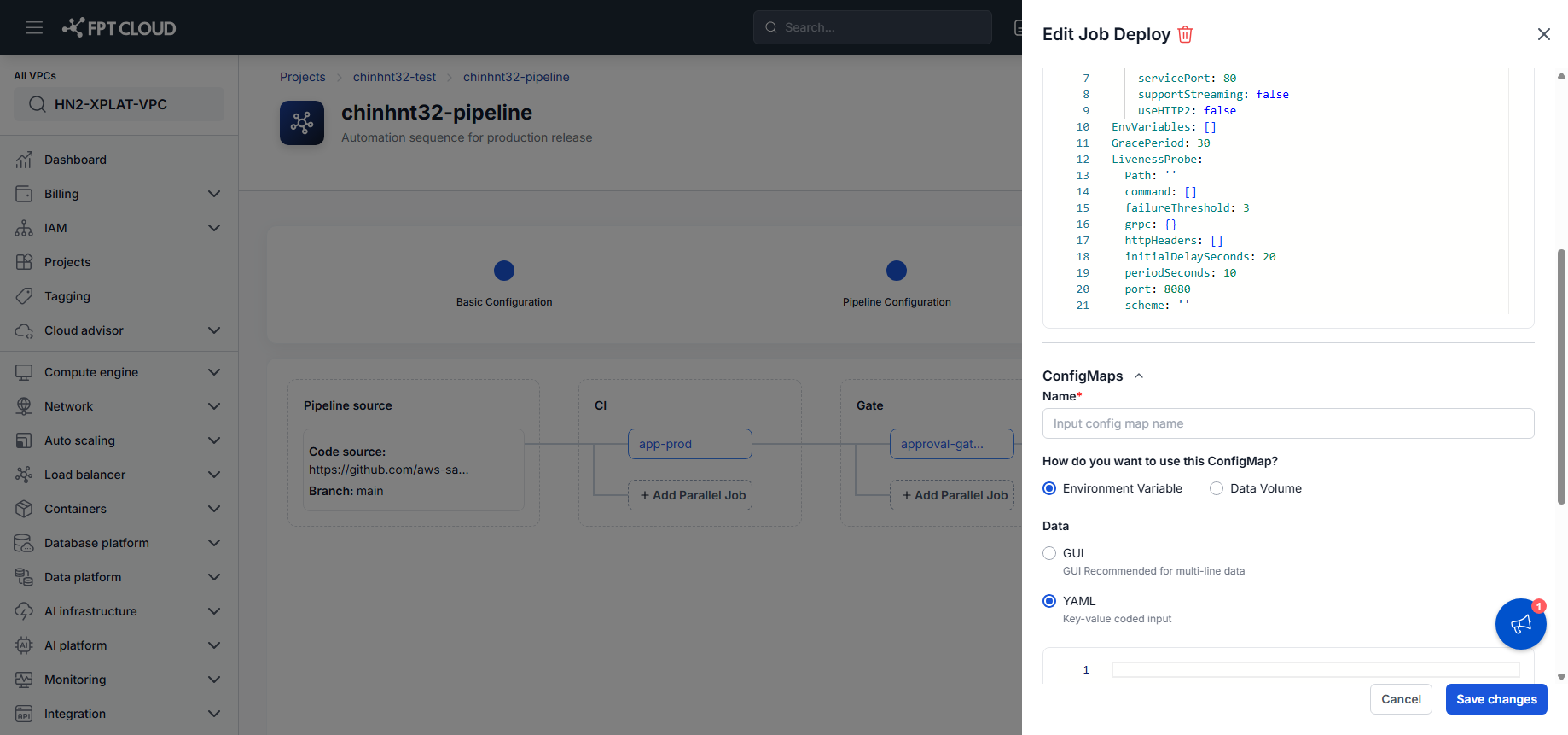
- ConfigMap セクションを開きます。
- ConfigMap 名を入力します。
- ConfigMap の使用方法とデータの入力形式を選択します。選択できる種類は Deploy 設定リファレンス を参照してください。
- 設定データを入力します。
ConfigMap は Deployment に紐づけられます。
1 つの ConfigMap 内に、複数のキーと値のペアを追加できます。
Secrets を設定する(任意)
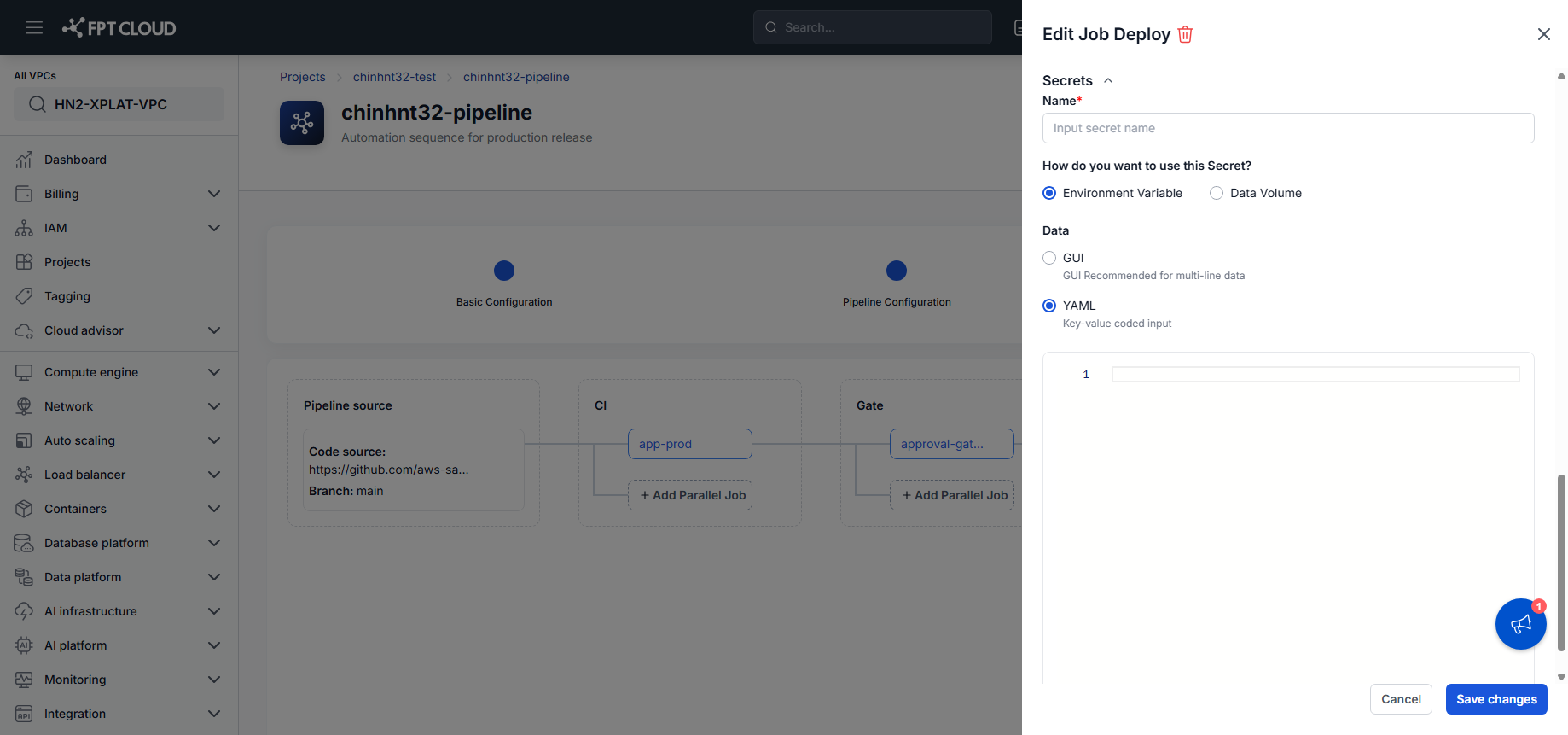
- ConfigMap の直下にある Secrets セクションを開きます。
- Secret 名を入力します。
- Secret の使用方法とデータ形式を選択します。ConfigMap と同じ選択肢です。選択できる種類は Deploy 設定リファレンス を参照してください。
- Secret のデータを入力します。
Secrets の動作は ConfigMap と同じですが、通常の設定情報ではなく、パスワードや Token、キーなどの機密情報を扱うためのものです。
1 つの Secret 内にも、ConfigMap と同様に複数のキーと値のペアを追加できます。
Deploy 設定を保存する
- すべての設定内容を確認します。
- Save changes をクリックします。
Deploy Job が Pipeline に表示され、Deploy を実行できる状態になります。
アプリケーションを Deploy する
Deploy Job を開く
- Project に移動します。
- Deploy したい Pipeline を開きます。
- 設定済みの Deploy Job を選択します。
Deployment の情報が表示され、Deploy を開始できる状態になります。
Image バージョンを選択する
- Image Repository を選択します。
- Deploy する Image Version を選択します。
Deploy する前に、正しい Image Version であることを確認してください。
Deploy を開始する
- Deploy をクリックします。
- 確認を求められた場合はアクションを確定します。
新しい Deployment Run が作成され、実行が開始されます。
Deploy の進行状況を監視する
Deploy 中は、Deployment Status、Environment、Namespace、Image Version、Start Time、Duration を確認できます。各ステータス値の意味については Deploy 設定リファレンス を参照してください。
アプリケーションを再度 Deploy する
- 完了済みの Deployment を開きます。
- Re-deploy をクリックします。
- Deploy するバージョンを確定します。
新しい Deployment Run が作成され、Deploy プロセスが再度実行されます。
Re-deploy は、現在のバージョンを再度 Deploy したいときや、一時的な Environment の問題を解決したあとに便利です。
自動 Deploy
Auto Deploy を使うと、手動操作なしで、Pipeline が正常に完了したときにアプリケーションが自動的に Deploy されます。上記の基本設定で Deployment Trigger を Auto に設定すると有効になります。Pipeline がトリガーされ、build や各種処理のステップが正常に完了すると、システムが新しい Deployment Run を作成し、設定済みの Environment に Deploy したうえで、Deploy のステータスを Pipeline Run に記録します。
Auto Deploy は開発環境やステージング環境での使用を推奨します。
本番 Environment で Auto Deploy を有効にする場合は慎重に検討してください。手動操作なしで新しいバージョンが Deploy される可能性があります。
次のステップ
- Pipeline の Run と監視 — この Deploy に対応する Pipeline Run を確認します。
- Pipeline の履歴とログ — 過去の Deploy を確認します。
- Deploy 設定リファレンス — Deployment Trigger、ConfigMap/Secret Type、Values YAML のフィールド、Deployment Status のフィールドリファレンスです。
- トラブルシューティング — Deploy 設定と Deployment に関するよくある問題の対処法です。