Credentials を管理する
Pipeline がソースコードを取得したり、image を push したり、品質スキャンを実行したりするには、事前に Project から該当サービスへの接続が必要です。Credentials は Project ごとに一度設定すれば、その Project 内のどの Pipeline からも再利用できます。
Prerequisites
- Project へのアクセス権があること。
- Project の Credentials を管理する権限があること。
Git account を接続する
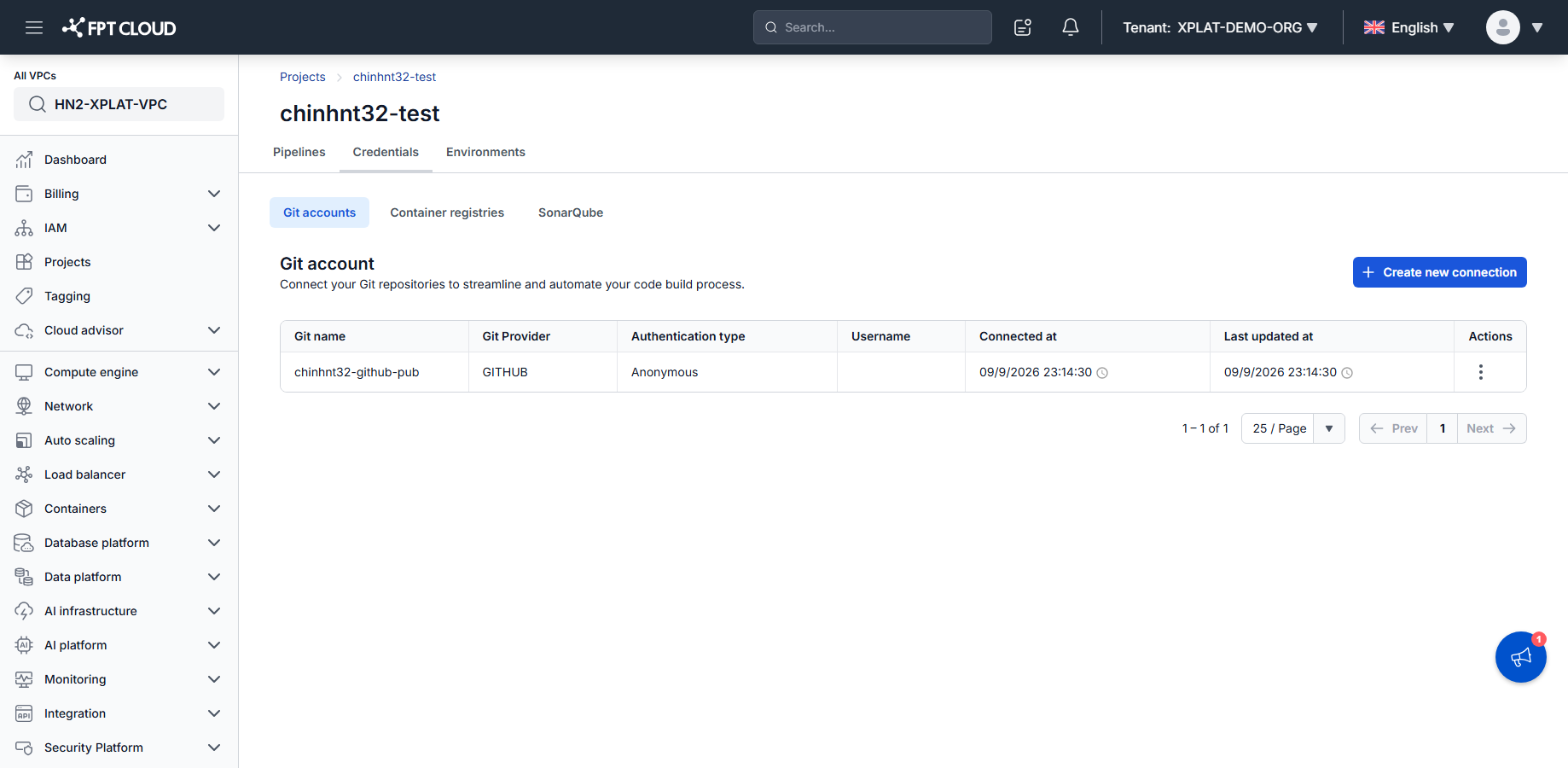
- Project を開き、Credentials タブに移動します。
- Git accounts で Create new connection をクリックします。
- Git provider(GitHub、GitLab、または Bitbucket)を選択し、認証フローを完了します。
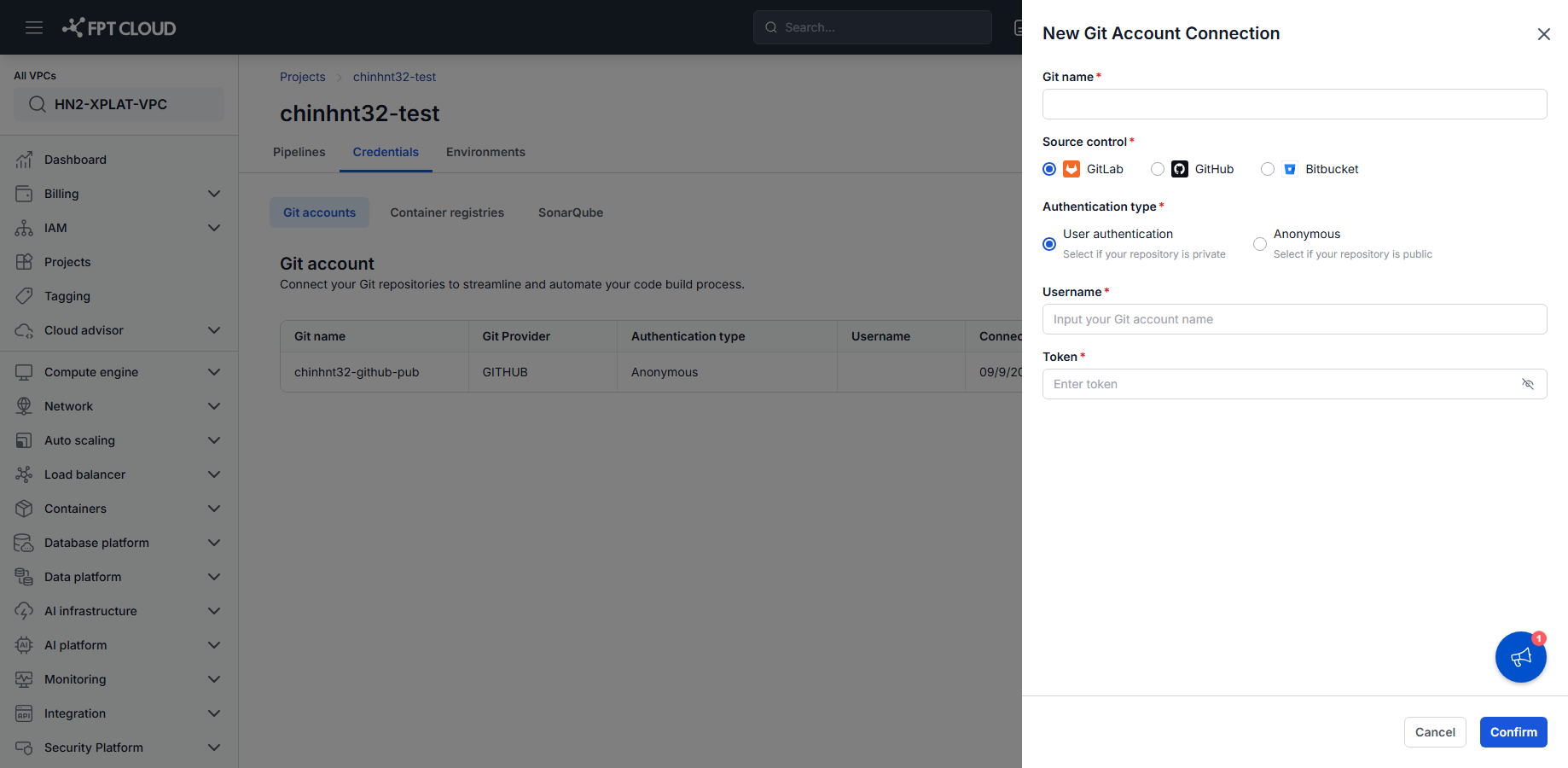
接続が作成されると Git accounts の一覧に表示され、Pipeline Source を設定する際に選択できるようになります。
ヒント
Auto Trigger は現在 GitLab のみをサポートしています — GitHub や Bitbucket の接続でも、手動実行やスケジュール実行は問題なく利用できます。詳細は Configure triggers を参照してください。
Container Registry を接続する
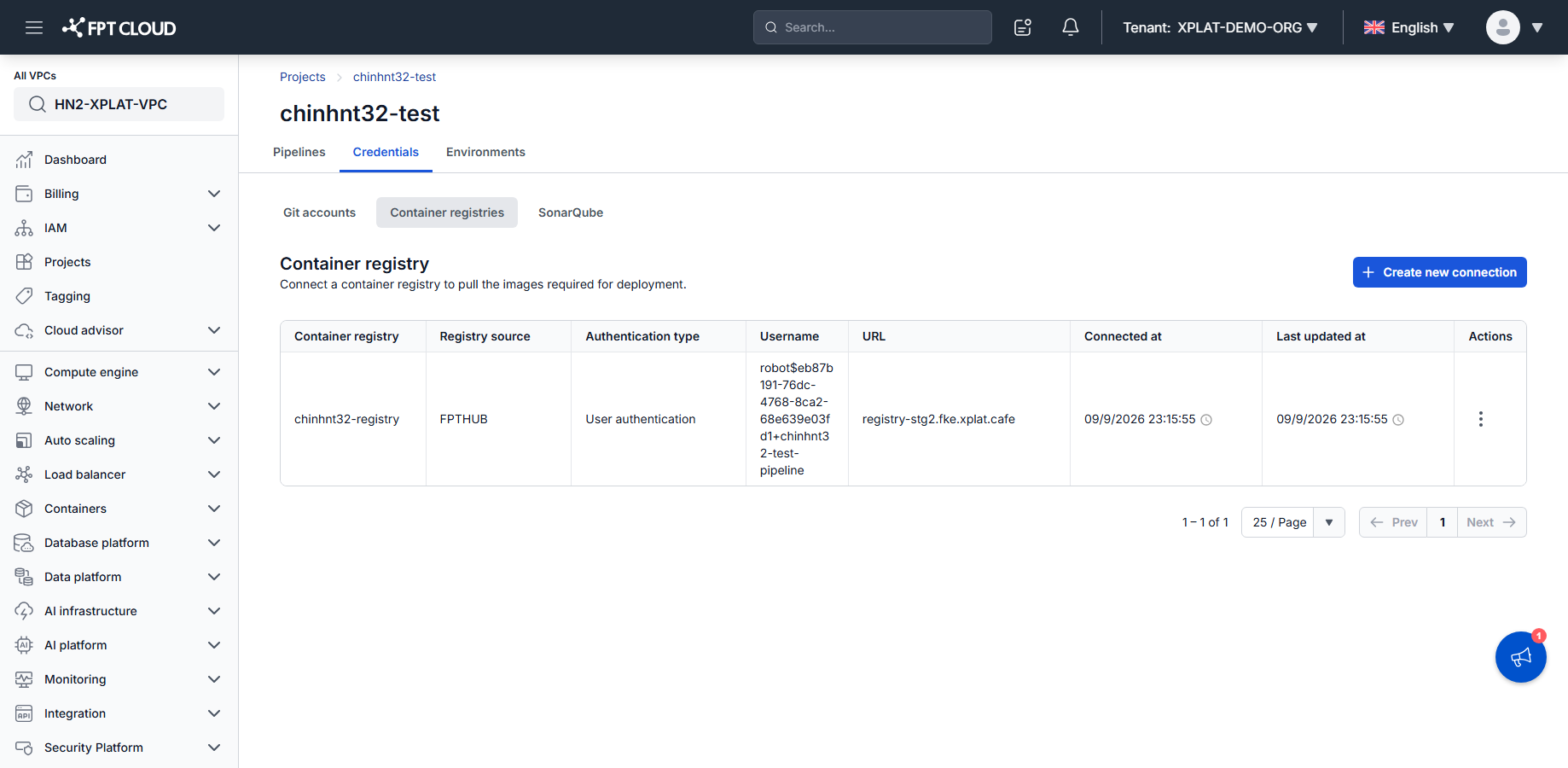
- Credentials タブで Container registries に切り替えます。
- Create new connection をクリックします。
- registry source を選択し、URL と認証情報を入力します。
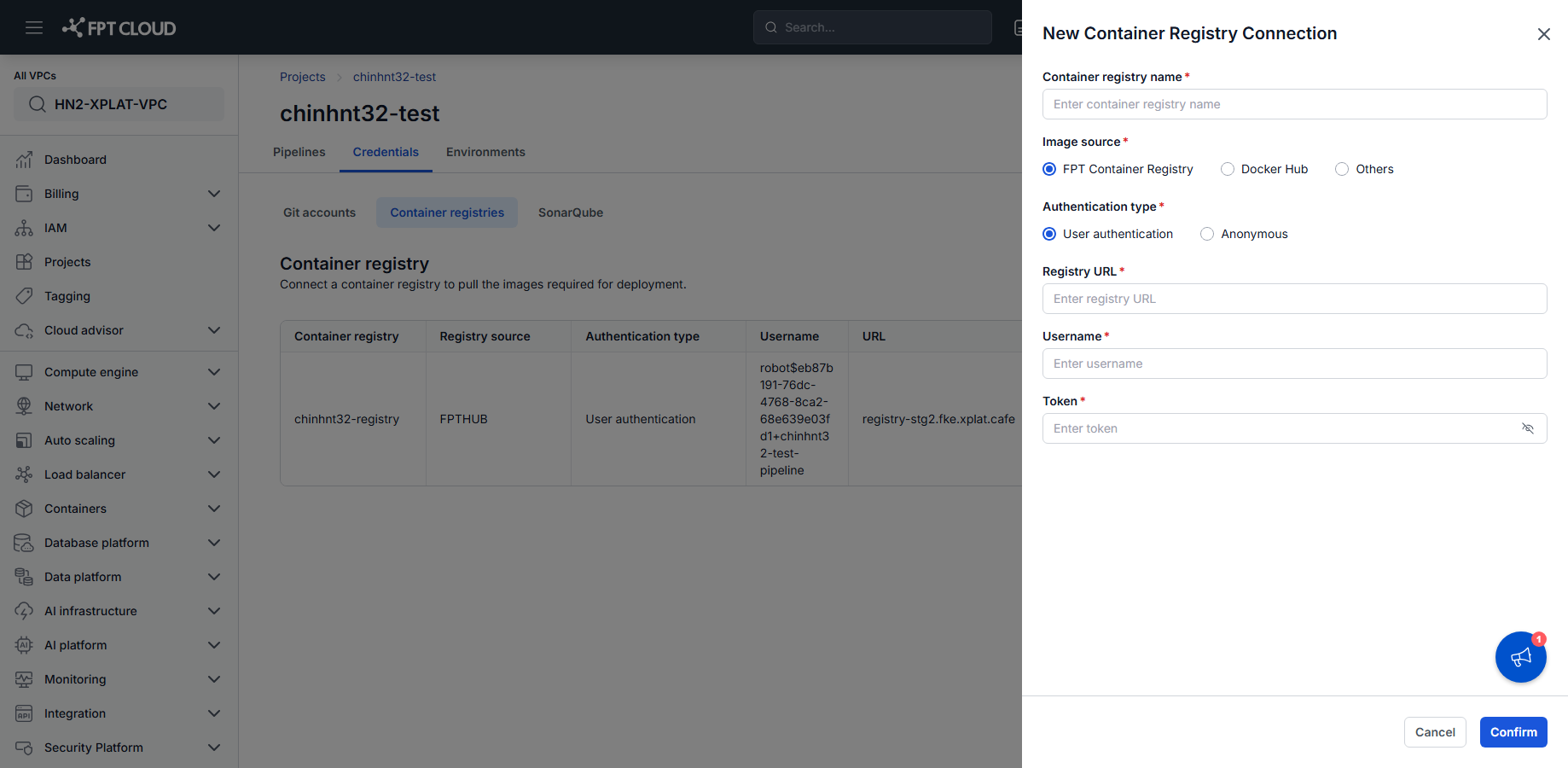
この接続は、Pipeline がベース image を取得したり、ビルドした image を push したりする際に使用します。Registry Source が Pipeline の中でどう機能するかは Understanding pipeline components を参照してください。
SonarQube を接続する
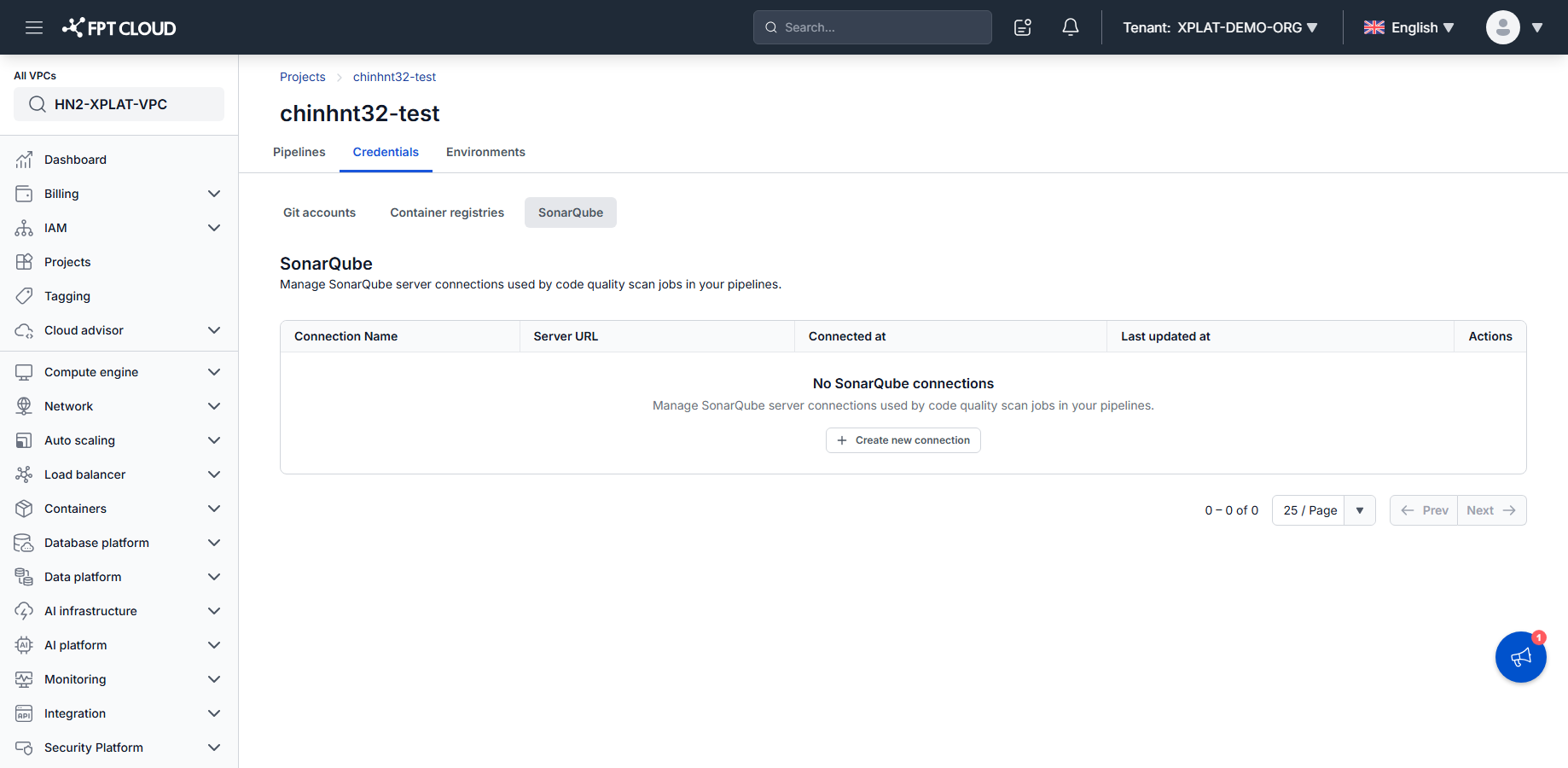
- Credentials タブで SonarQube に切り替えます。
- Create new connection をクリックします。
- 接続名、SonarQube サーバーの URL、そして SonarQube 側(My account → Security → Tokens)で発行した認証トークンを入力します。
- Verify & Save をクリックします — 保存前に接続の検証が行われます。
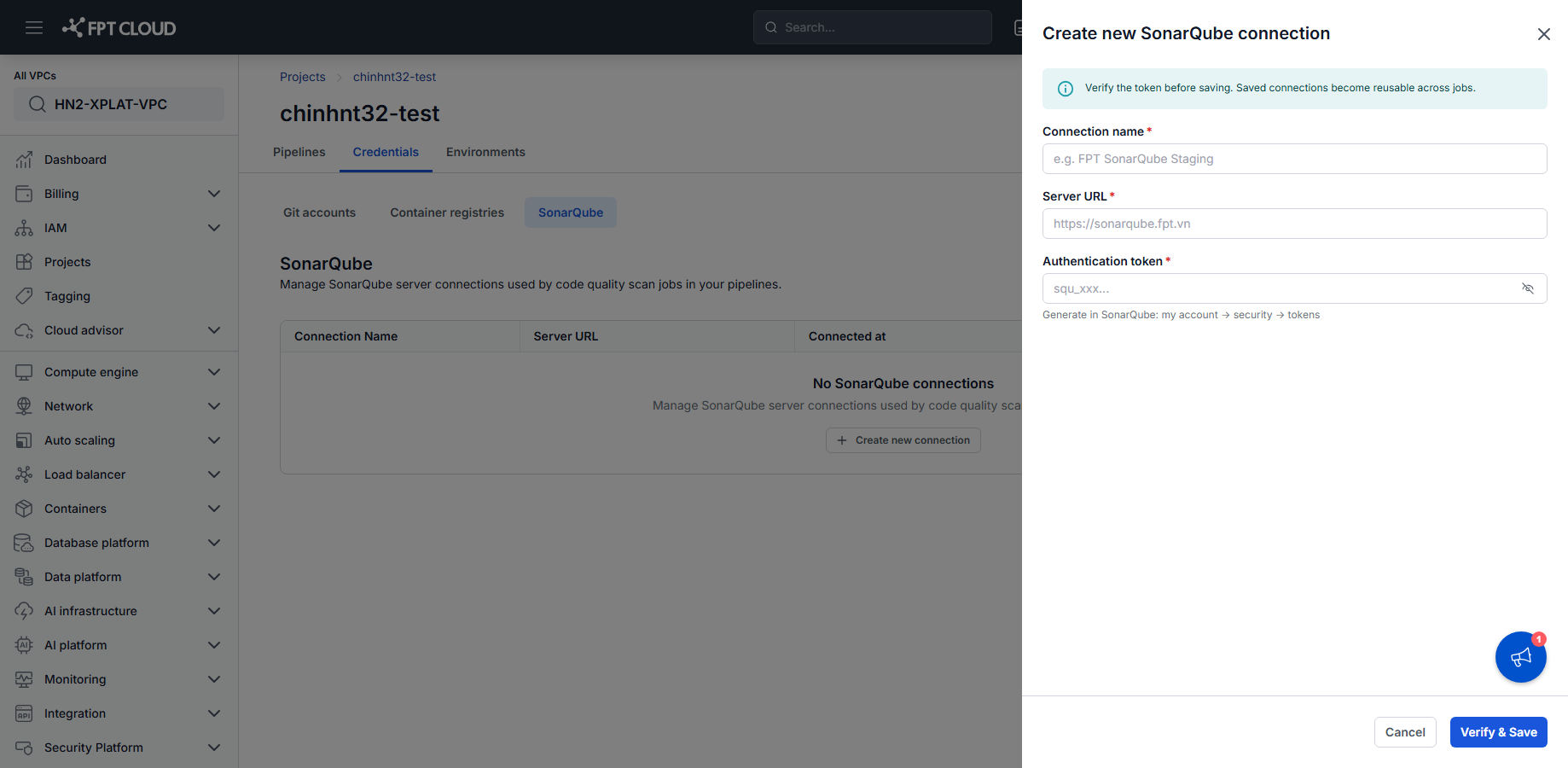
保存すると、この接続は Project 内のどの SonarQube scan job からも再利用できます。詳細は Add a security scan job を参照してください。
Next steps
- Add a security scan job — Test stage で SonarQube 接続を使用します。
- Create and configure a pipeline — Git 接続を Pipeline Source として使用します。
- Manage environments — Pipeline がデプロイする前に必要な、もう 1 つの設定ステップです。
- Credentials reference — 3 種類すべての接続タイプのフィールドリファレンス。