Pipeline の履歴とログ
Run History と Deployment History を使うと、Pipeline の過去のすべての Run と Deploy を、ステータス、実行者、時間、実行できるアクションとともに確認できます。
前提条件
- FPT Cloud にログインしていること。
- Project と対象の Pipeline へのアクセス権限があること。
- Run History を見るには Pipeline が 1 回以上実行されていること、Deployment History を見るには Deploy が 1 回以上行われていること。
Run History を開く
Run History 画面を開く方法は 2 つあります。
Project Detail 画面から:
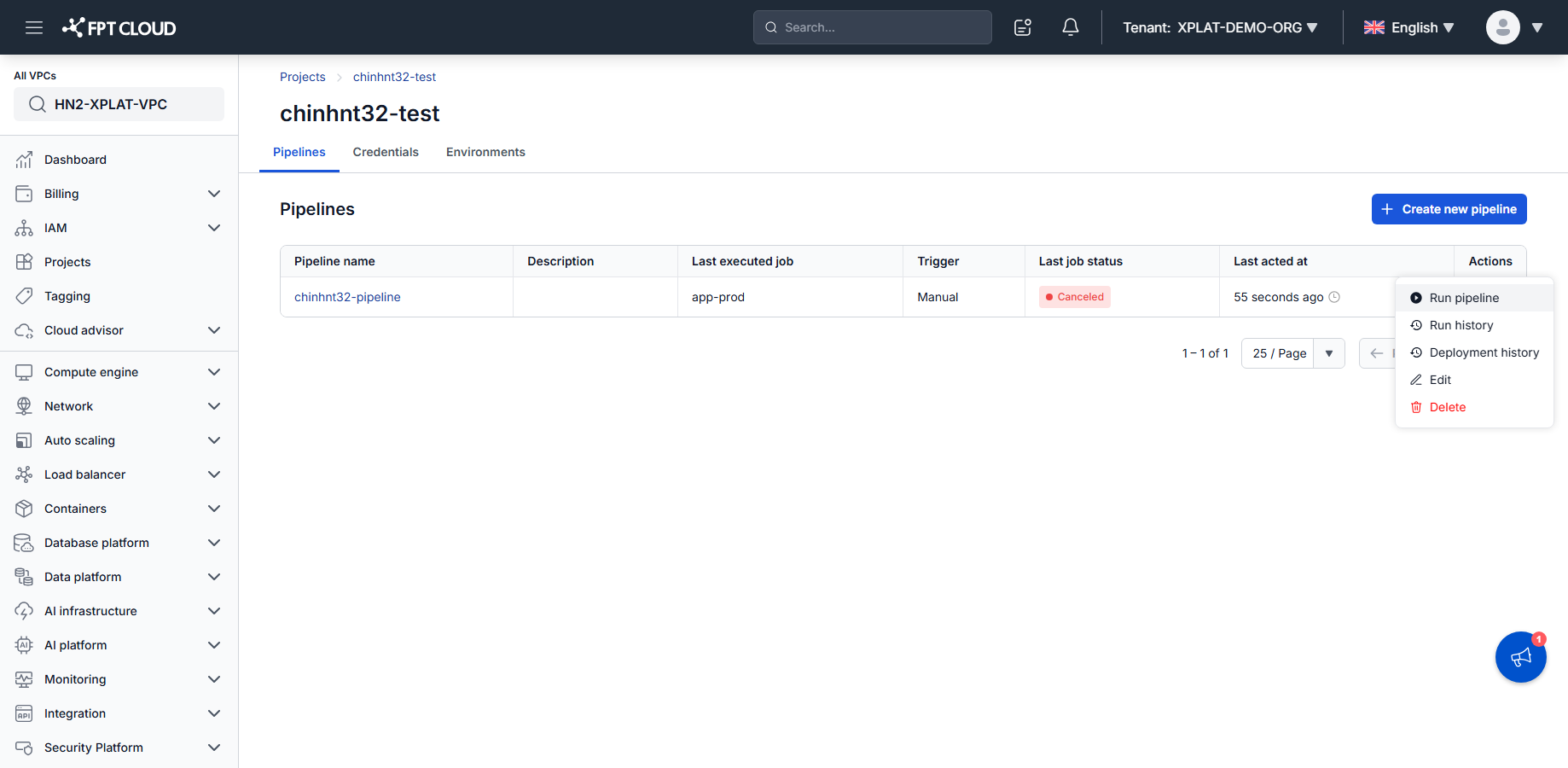
- Project Detail 画面で、確認したい Pipeline を探します。
- Pipeline の行にある ⋮ アイコンをクリックします。
- ドロップダウンから Run history を選択します。
Pipeline が一度も実行されていない場合、「Run history」オプションは無効になっています。
Pipeline Detail 画面から:
- Pipeline の詳細画面を開きます。
- ナビゲーションバーの Run history タブをクリックします。
Run History 画面を読み解く
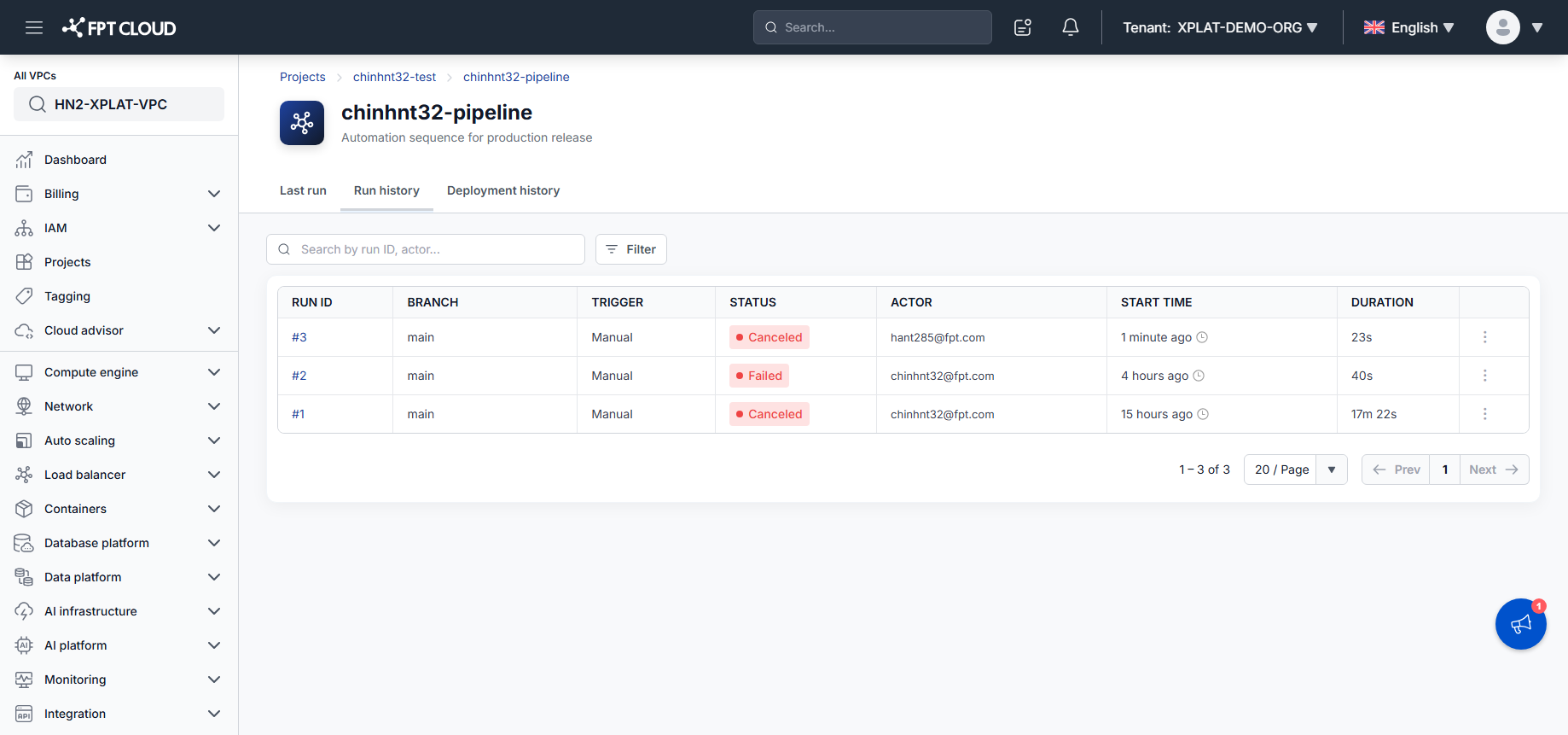
各行が 1 回の Pipeline の Run を表します。列の詳細は Pipeline 履歴とログのリファレンス を参照してください。
Run を検索する
- テーブル上部の Search バーをクリックします。
- Run ID または実行者名を入力します。
- Enter キーを押すか、自動検索が実行されるのを待ちます。
一致する Run が見つかるとテーブルが即座に更新され、見つからない場合は「No results found」と表示されます。
検索は大文字と小文字を区別しません。有効にするには 2 文字以上入力してください。
Run をフィルターする
- テーブル右上の Filter ボタンをクリックします。
- フィルターの条件を設定します。各フィルターの内容は Pipeline 履歴とログのリファレンス を参照してください。
- Apply をクリックするか、Reset ですべてのフィルターをクリアします。
Run の詳細を確認する
Run ID を直接クリックするか、Run の行にある ⋮ アイコンをクリックして View detail を選択します。
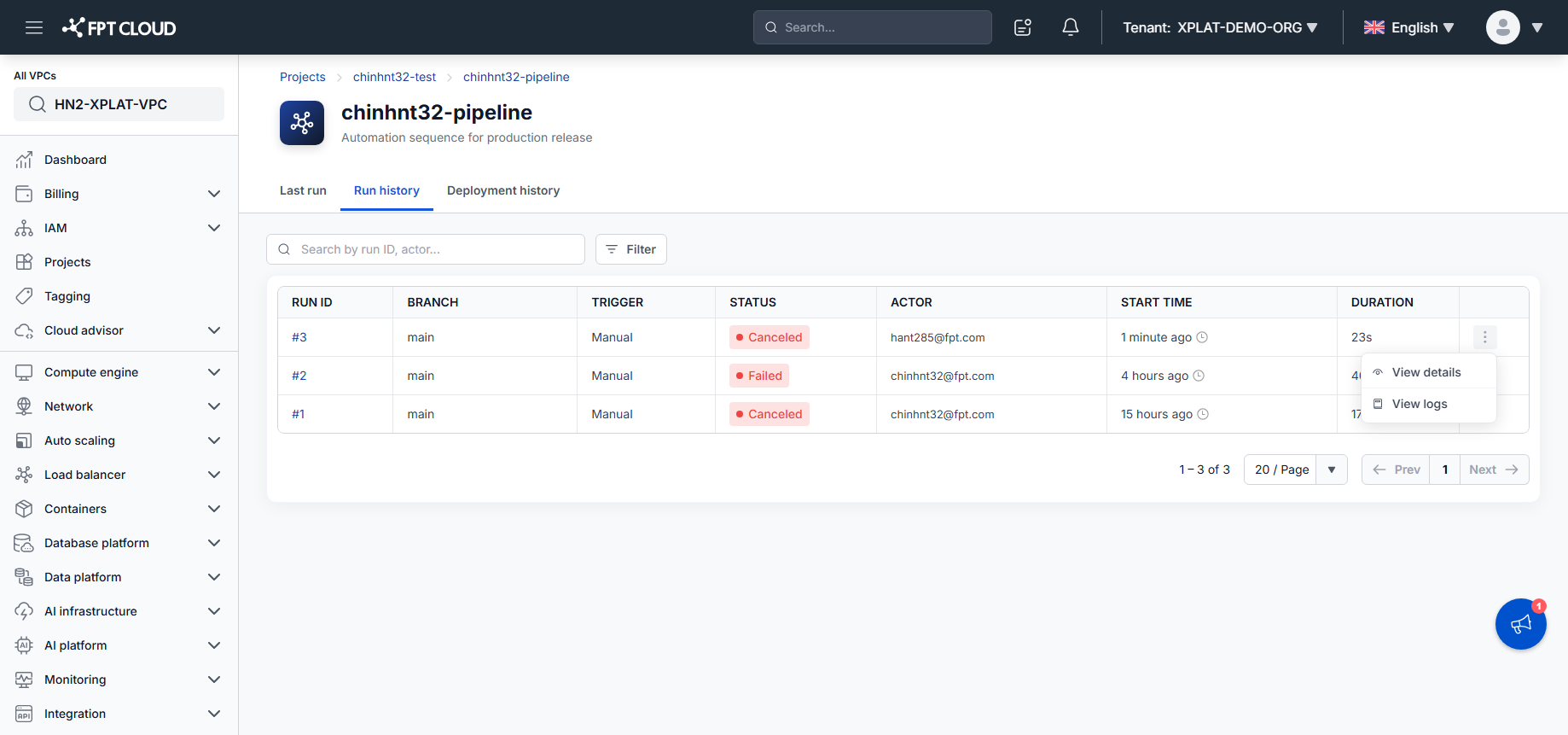
その Run に関するすべての情報を持つ Run Detail 画面が開きます。
Deployment History を開く
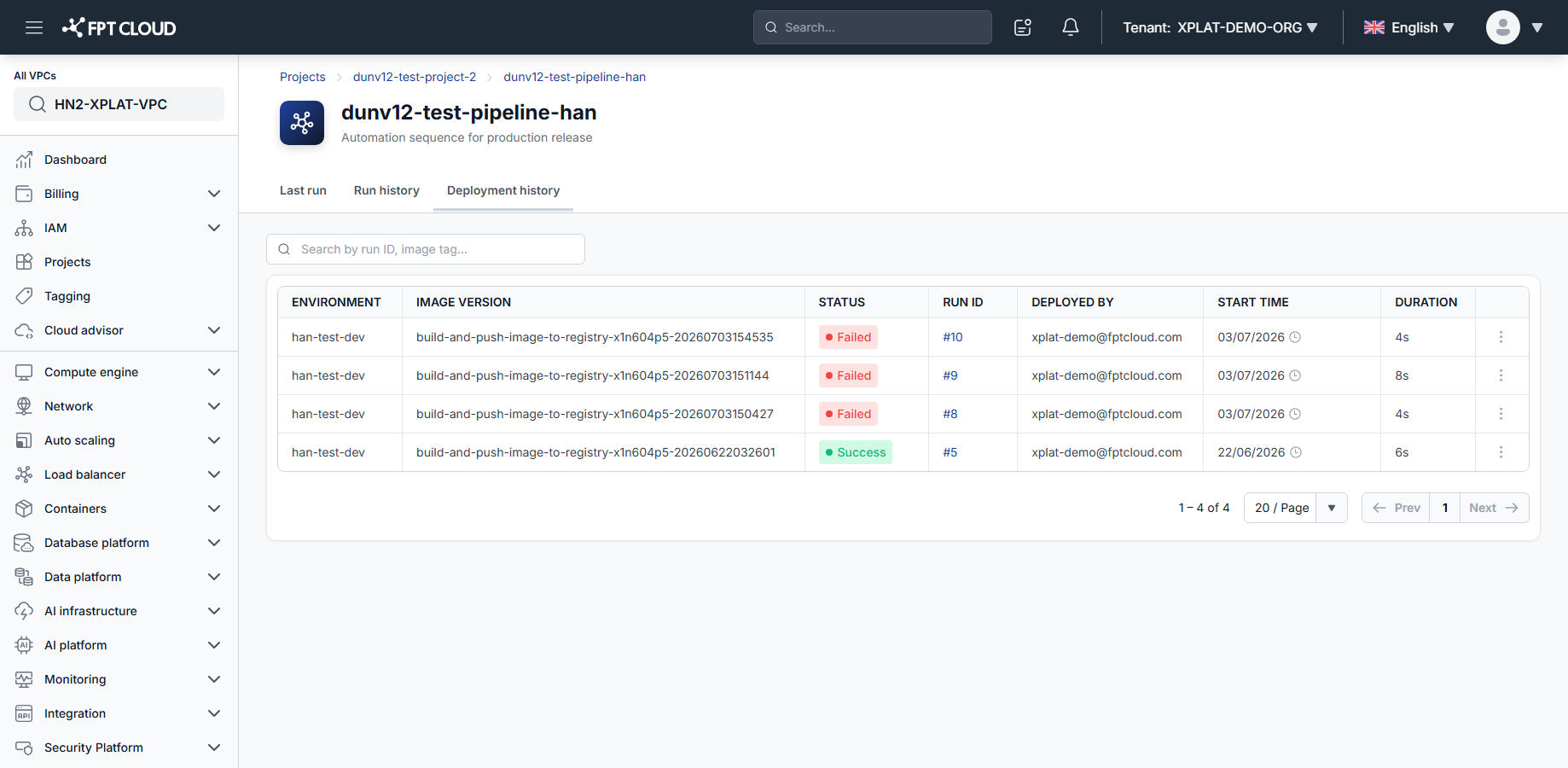
- Pipeline の詳細画面で Deployment history タブをクリックします。
Deploy の一覧が読み込まれ、データ取得中はローディングインジケーターが表示されます。
このタブは Pipeline の閲覧権限を持つユーザーにのみ表示されます。データがない場合は「Nothing found」と表示されます。
Deployment History 画面を読み解く
列の詳細は Pipeline 履歴とログのリファレンス を参照してください。
Image Version 列にカーソルを合わせると、Image タグ全体を確認できます。デバッグやロールバック時に、Environment 上で実際に動作しているバージョンを正確に確認するのに便利です。
Deployment を直前の Deployment と比較する
Run ID を直接クリックすると、画面右側に Deployment Detail パネルが開きます。このパネルは、クリックした Deployment(Current)を、同じ Environment 内で最後に完了した Deployment(Previous、自動的に選択されます)と比較し、両者の差分をハイライト表示します。フィールドの一覧と色の凡例は Pipeline 履歴とログのリファレンス を参照してください。
パネル右上の Show changes only を有効にすると、Previous と Current が同じ行をすべて隠せます。Pipeline に数十個の environment variable があり、変更点だけを確認したい場合に便利です。
Previous と Current が異なる Environment に属している場合、パネルに警告バナーが表示されます。異なる Environment 間の差分は当然発生するものであり、問題を示すものではありません。
Secret の値は常にマスクされますが、実際の値が 2 つの Deployment 間で変更されていれば、マスクされた行もハイライトされます。値そのものを見ることなく、どの secret が変更されたかを常に把握できます。Image digest の横にあるコピーアイコンから、sha256:... の文字列全体をコピーして、container registry やスキャン結果と照合できます。
× をクリックするとパネルを閉じ、一覧に戻ります。
Deployment Detail パネルを開くたびに、その表示は audit log に記録されます(誰が、どの Run を、どの Environment で、いつ確認したか)。
Deployment を作成した Run を確認する
比較ではなく Run Detail 画面に移動するには、Deployment の行にある ⋮ アイコンをクリックし、View run を選択します。
Run ID がシステムに存在しない場合、View run は無効になります。
次のステップ
- Pipeline の Run と監視 — 別の Run を開始します。
- Pipeline 履歴とログのリファレンス — 列とフィルターの全リファレンスです。