Project の管理
Pipeline は Project の中に存在します。このチュートリアルでは、Project の表示、作成、編集、検索の方法を説明します。
前提条件
- Project が属する Organization へのアクセス権限があること。
Project 一覧を表示する
- システムにログインします。
- ナビゲーションバーで Pipeline を選択します。
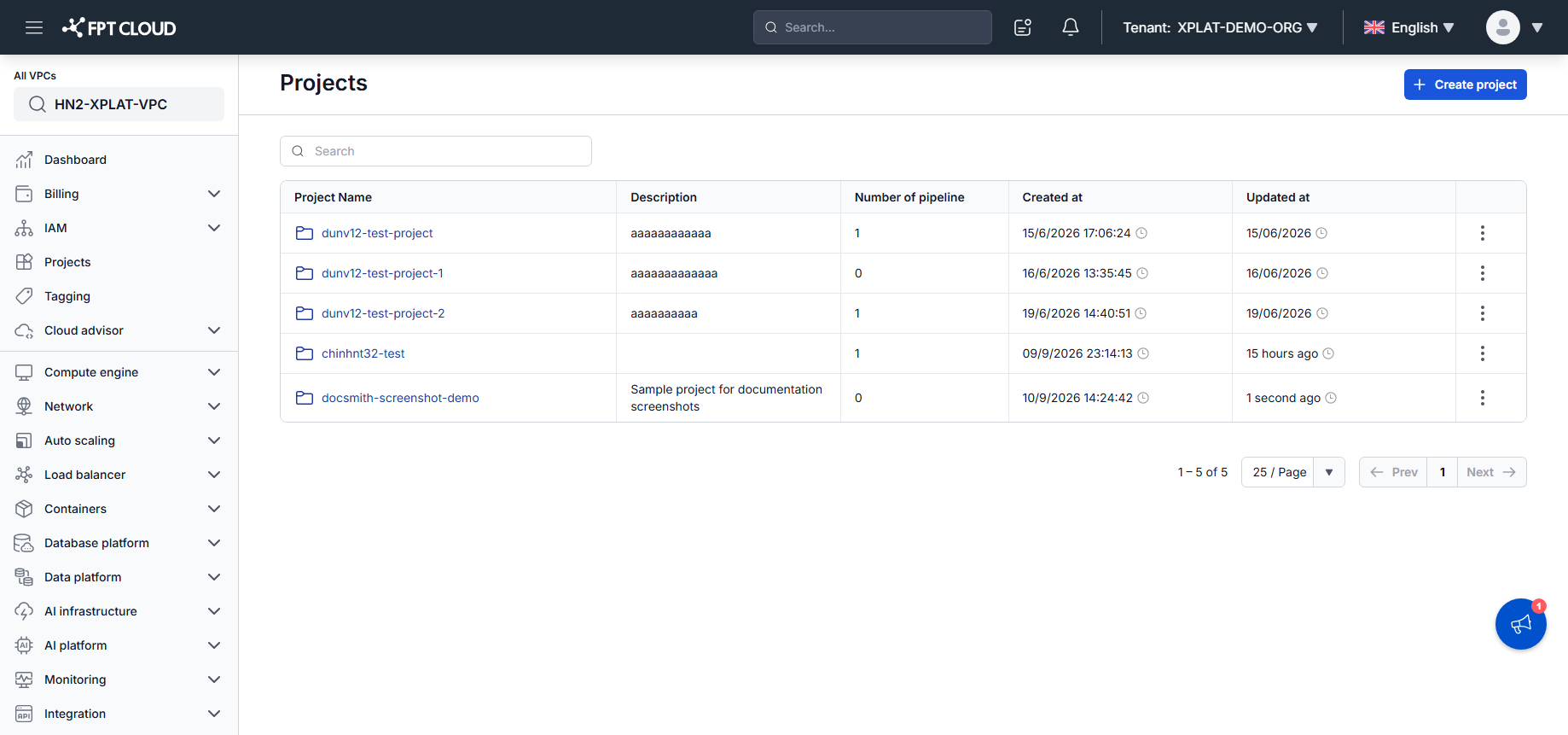
Projects 画面が開き、アクセス権限のあるすべての Project が一覧表示されます。
Project を作成する
- Projects 画面で Create project をクリックします。
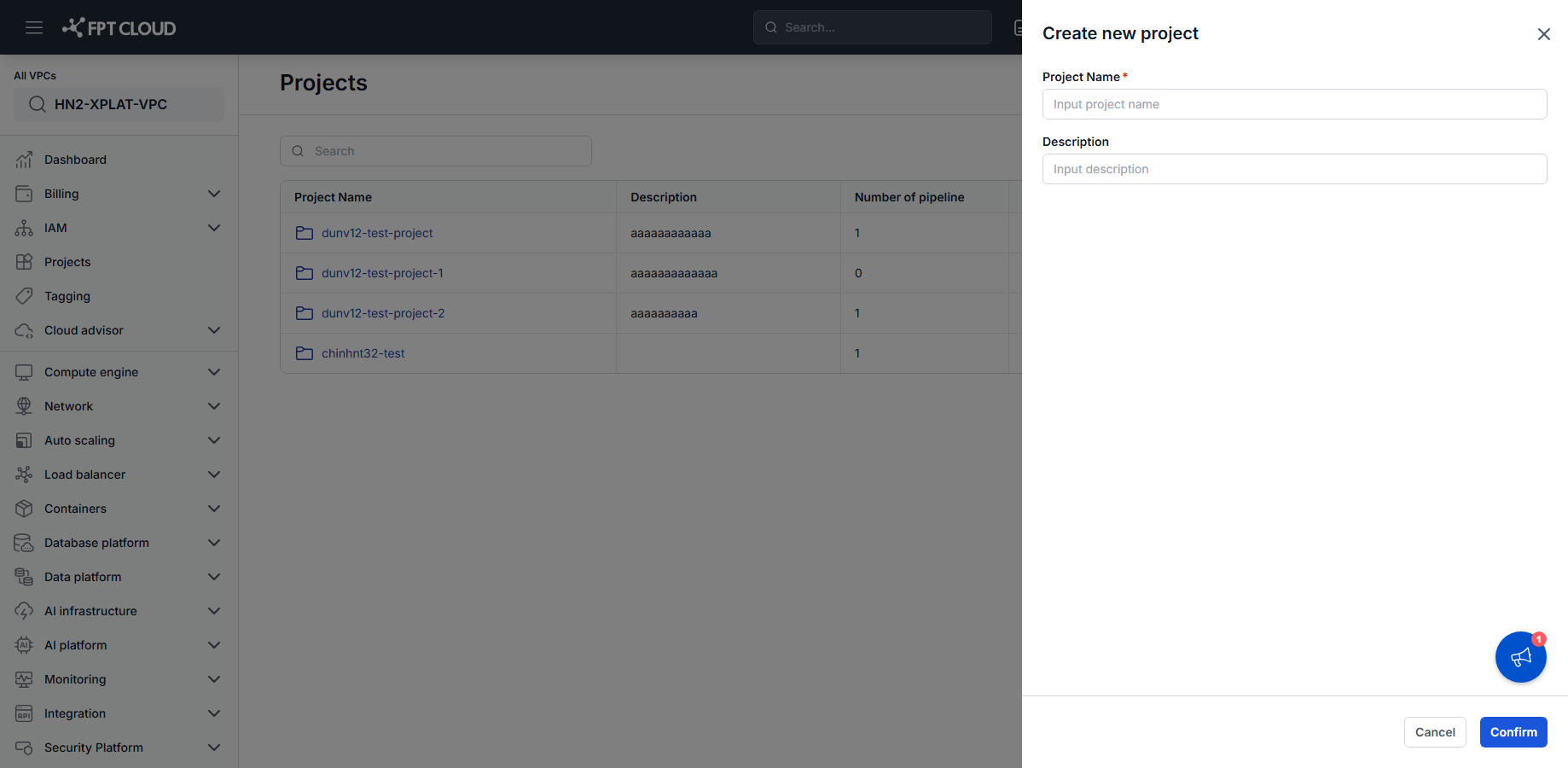
- Project Name を入力します。
- Description を入力します(任意)。
- Confirm をクリックします。
Project が作成され、Project 一覧に表示されたうえで Project Home 画面が開きます。
ヒント
Project 名にはアプリケーションやサービスの名前を含めると、後から識別しやすくなります。
Project を編集する
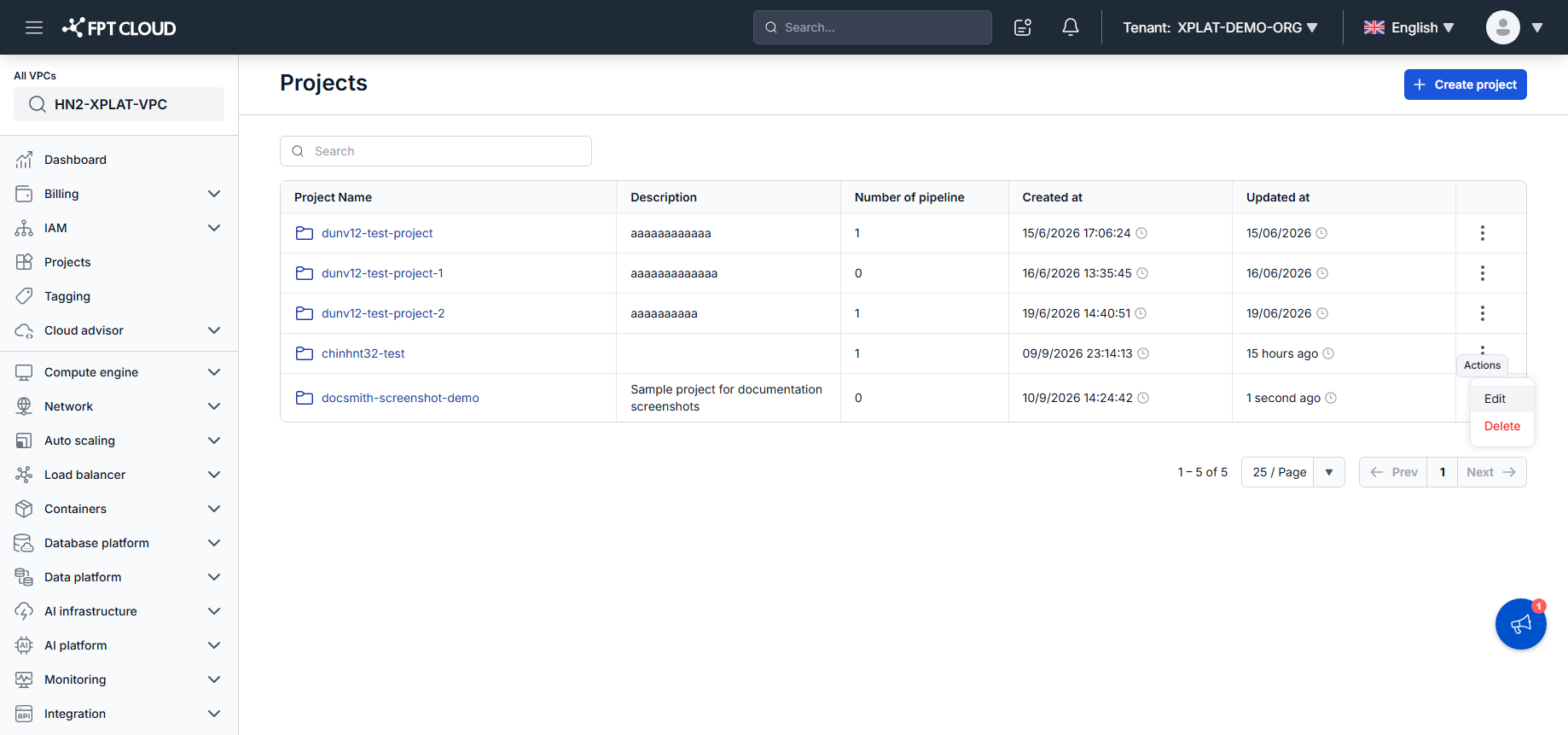
- Projects 画面で、編集したい Project を探します。
- Actions をクリックし、Edit を選択します。
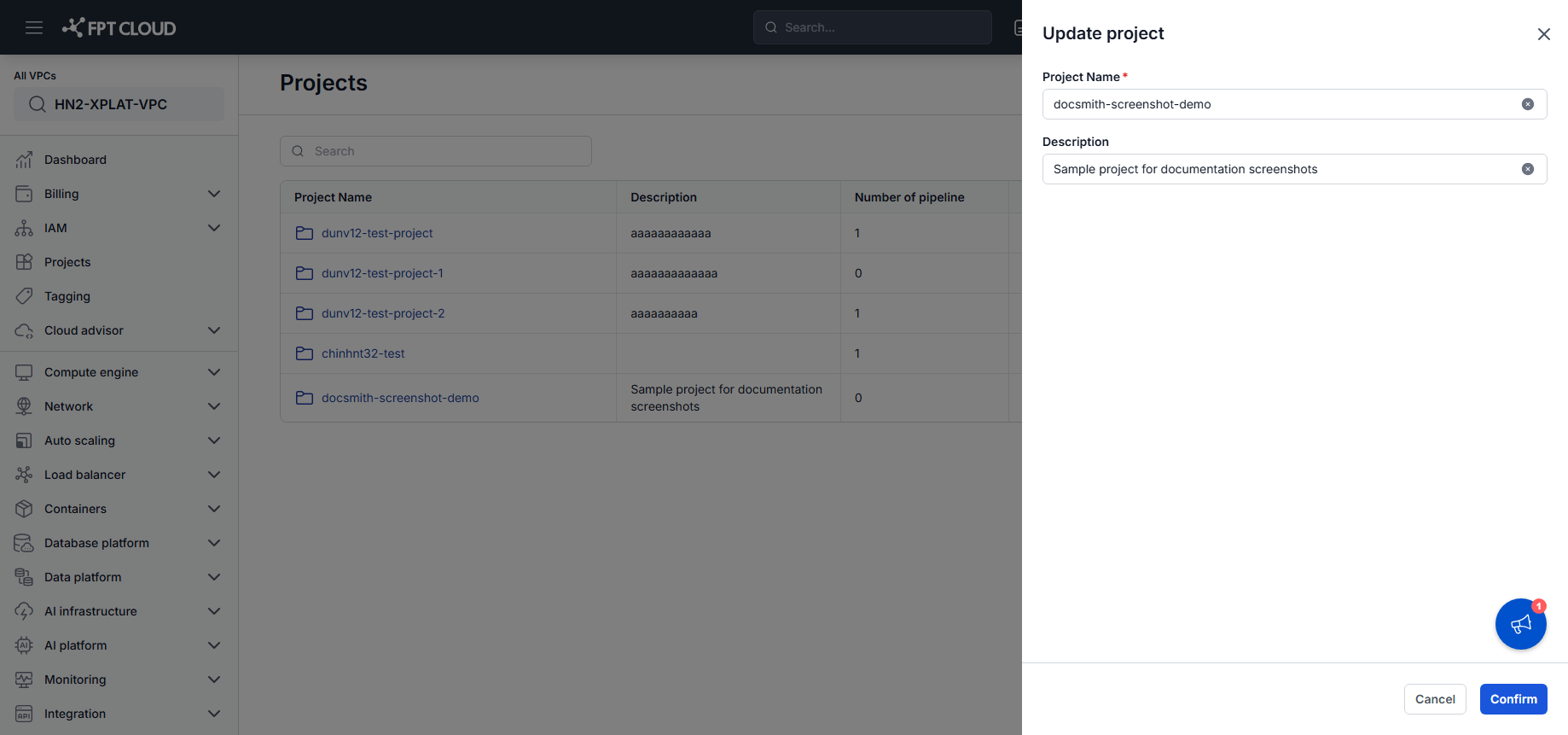
- 必要に応じて Project Name または Description を更新します。
- Confirm をクリックします。
Project が更新され、Updated at のタイムスタンプが更新されます。
Project を検索する
- Search ボックスに Project 名の全体または一部を入力します。
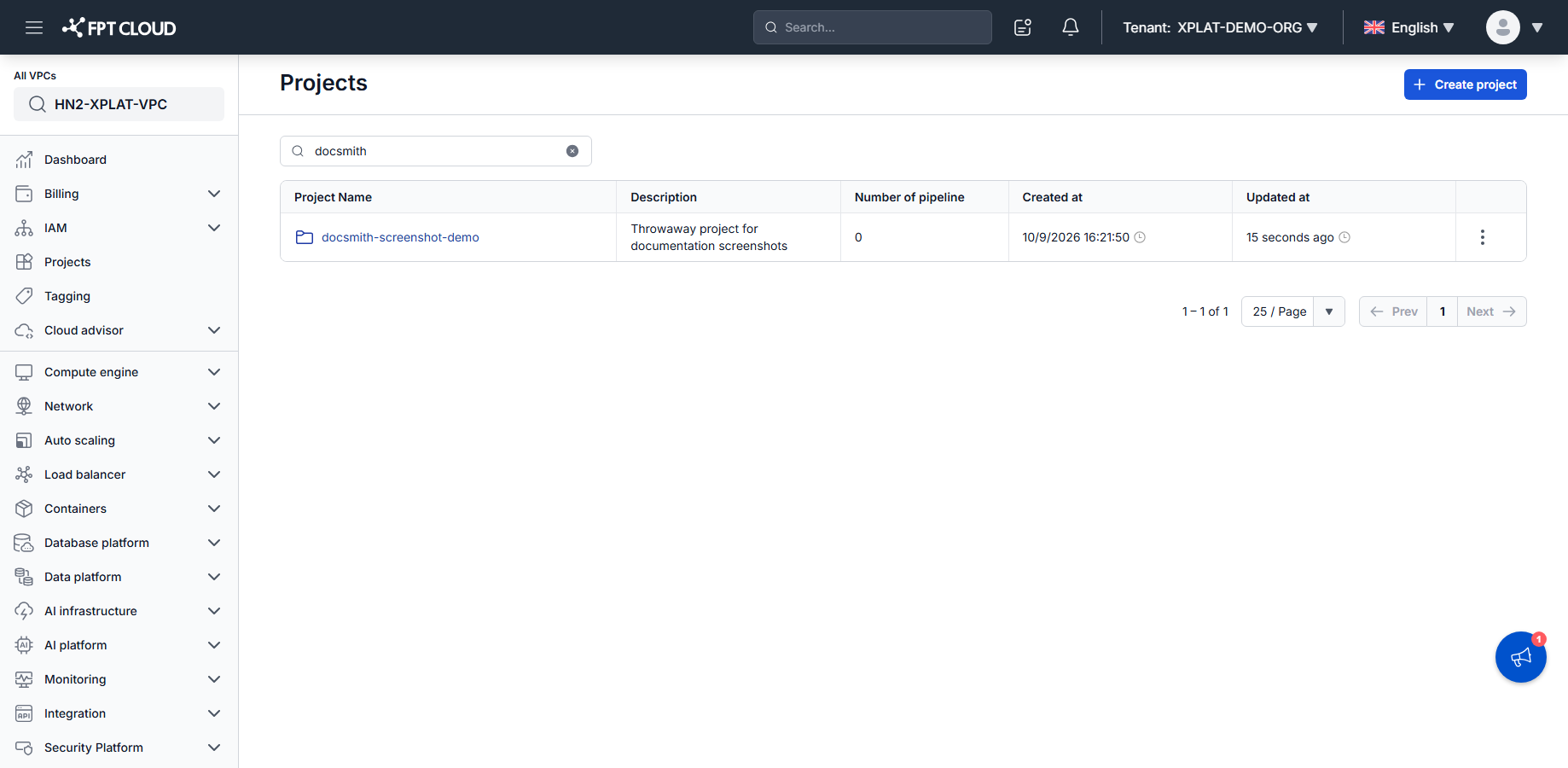
入力したキーワードに一致する Project のうち、アクセス権限があるものだけが一覧に表示されます。
ヒント
Organization 内に多くの Project がある場合は Search を活用してください。
Project を開く
- Projects 画面で、一覧から Project 名をクリックします。
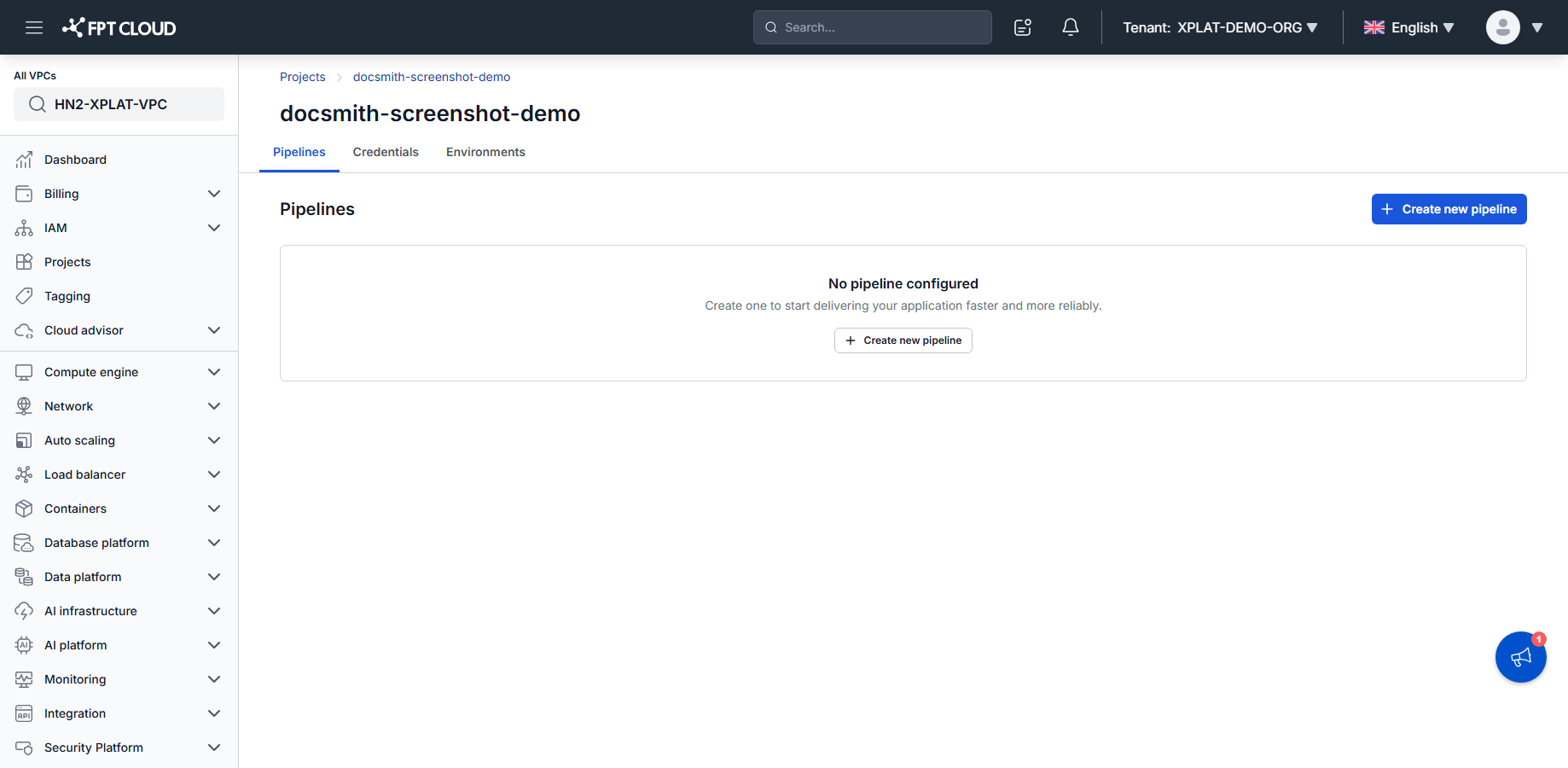
Project Home 画面が開き、その Project の Pipeline や関連リソースを管理できます。
警告
Project 1 つあたり、最大 50 個の Pipeline を保持できます。
次のステップ
- Pipeline の作成と設定 — この Project の中に Pipeline を構築します。
- Project 管理画面リファレンス — Projects 画面のフィールドリファレンスです。