Pipeline の Run と監視
Pipeline を保存すると、いつでも実行でき、進行状況をリアルタイムで確認できます。このチュートリアルでは、Run の開始、監視、必要に応じた停止の方法を説明します。
前提条件
- Project へのアクセス権限があること。
- Pipeline が作成・保存済みであること。詳細は Pipeline の作成と設定 を参照してください。
- Pipeline を実行する権限があること。
Pipeline を開く
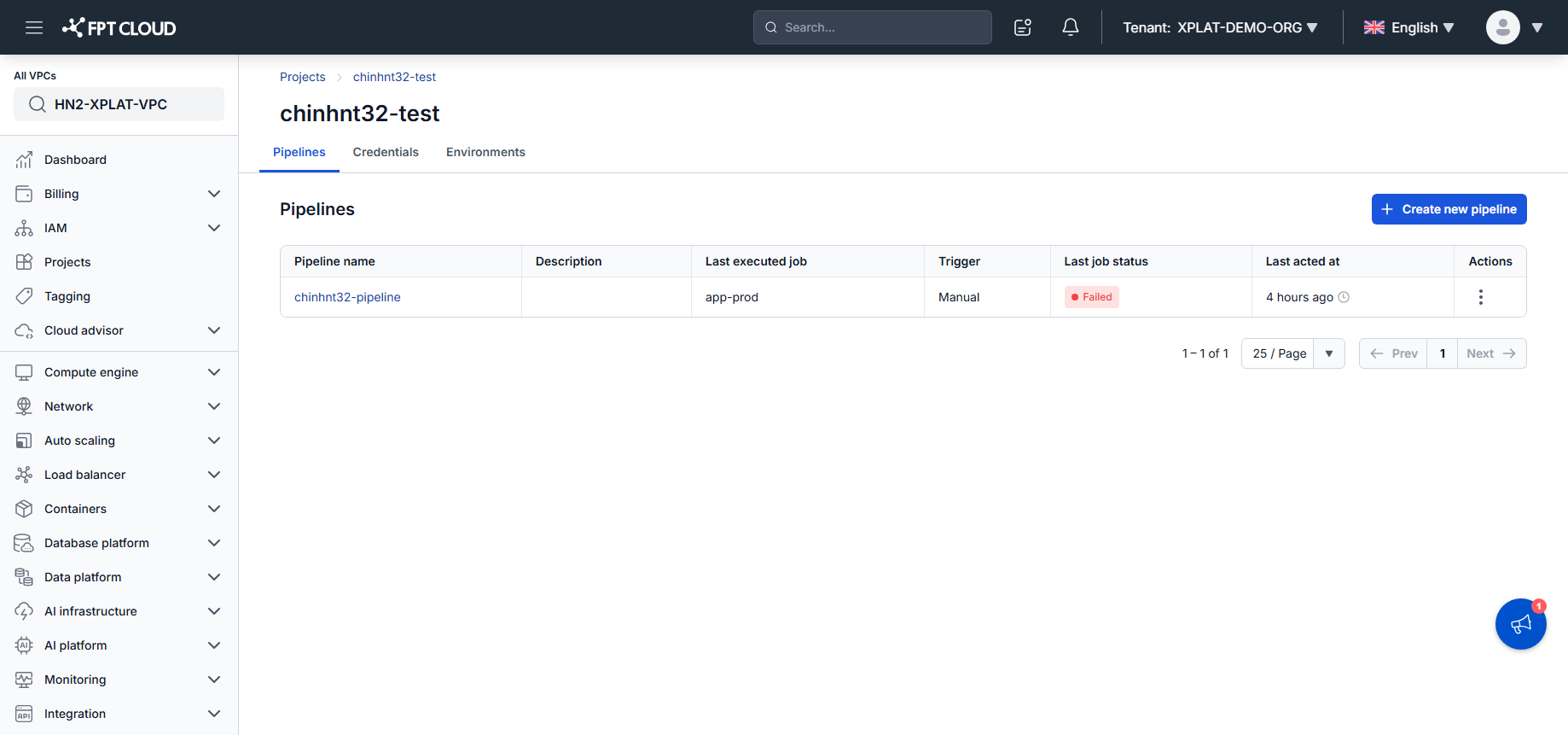
- Pipeline がある Project に移動します。
- Pipeline の一覧から、実行したい Pipeline を選択します。
Pipeline の詳細ページが開き、Pipeline の情報がすべて表示されます。
Pipeline を開始する
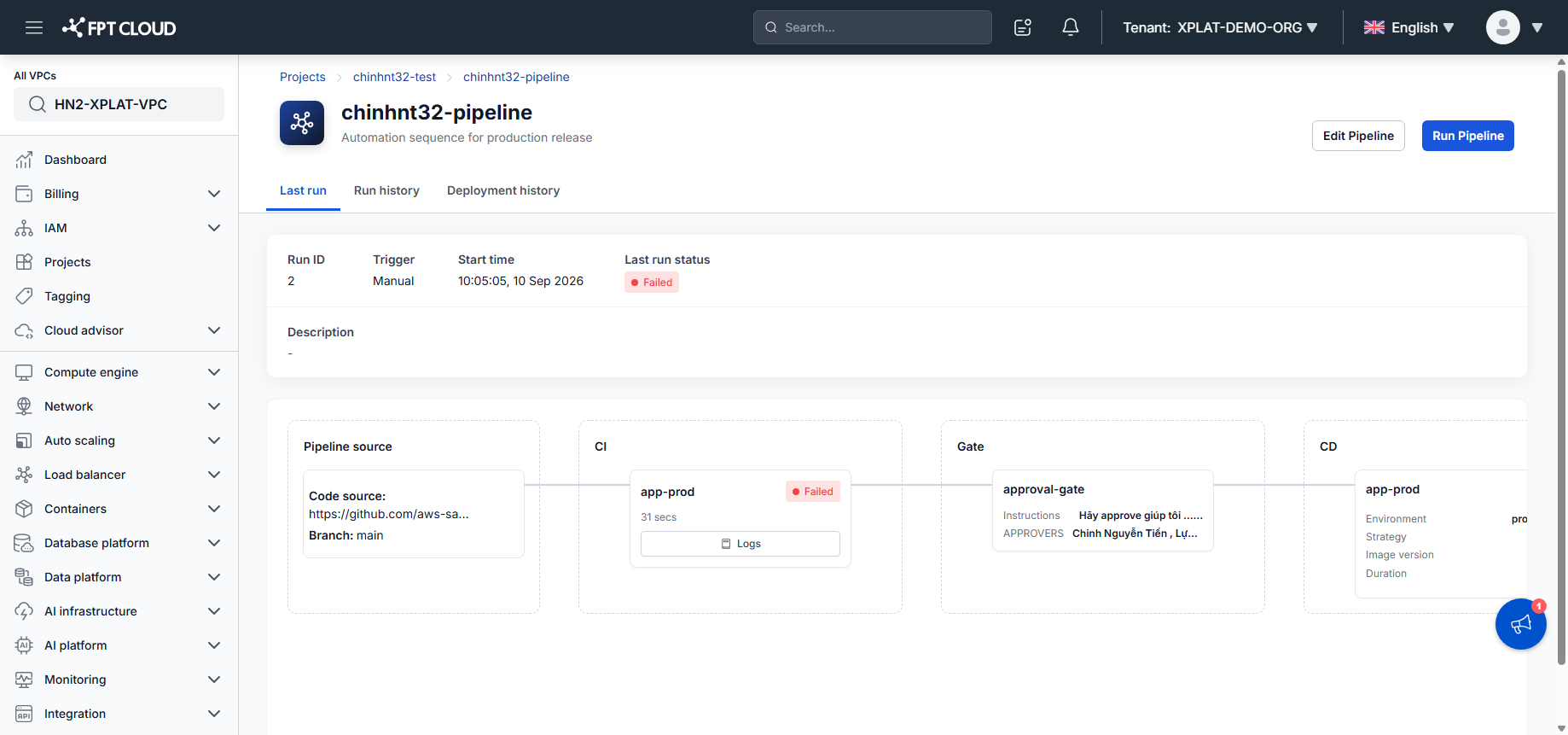
- Run Pipeline をクリックします。
新しい Pipeline Run が作成され、自動的に生成された Run ID とともに、Pipeline の実行が始まります。
正常に保存された Pipeline のみ実行できます。また、Run Pipeline をクリックするたびに、新しく独立した Pipeline Run が作成されます。
実行状況を監視する
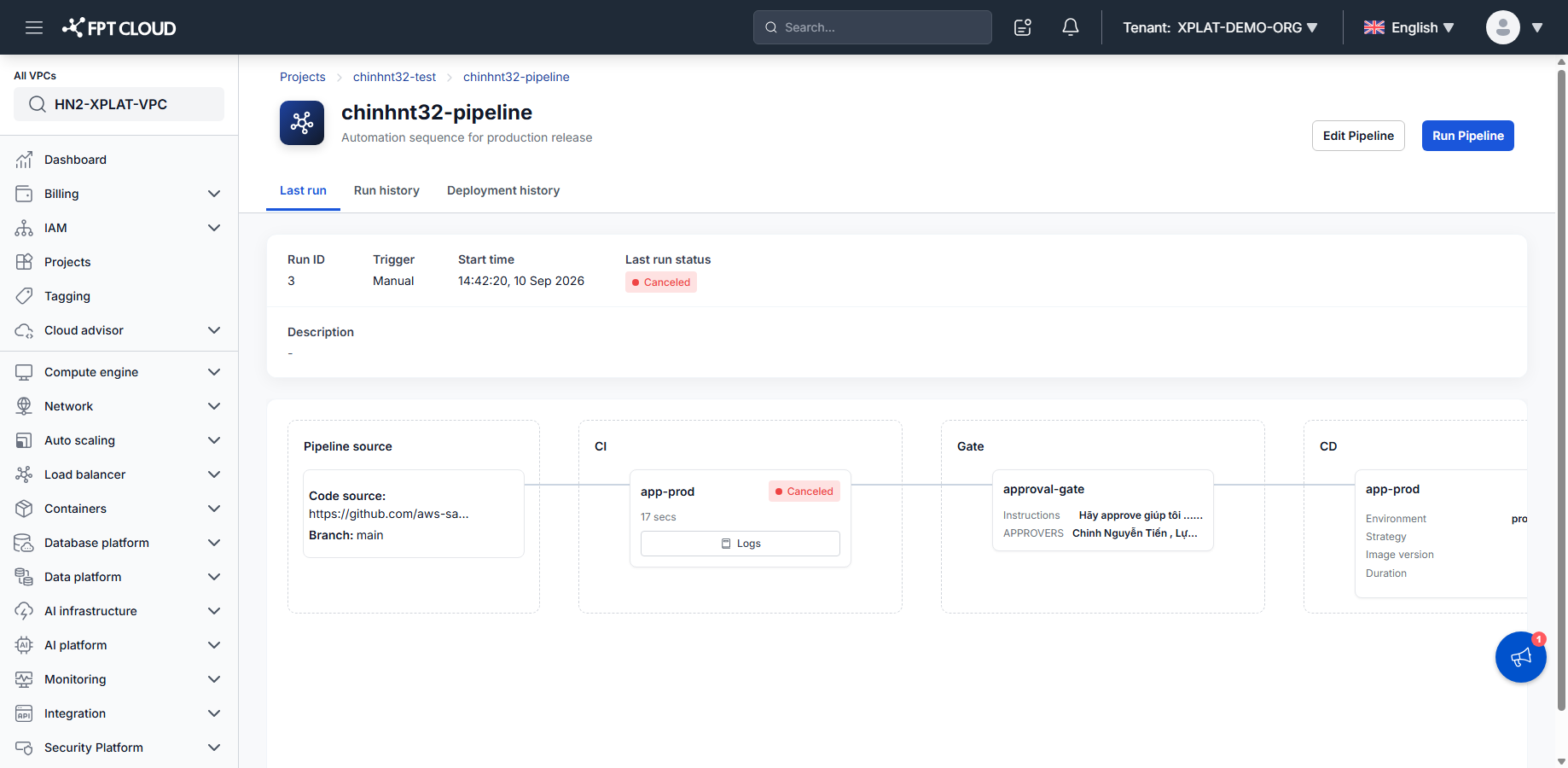
Pipeline の実行中は、Run ID、Trigger Time、Trigger User、Pipeline Version、Current Stage、Current Job、Status、Duration を確認できます。フィールドの詳細は Pipeline Run 情報リファレンス を参照してください。情報は実行の進行に合わせてリアルタイムで更新されます。
実行中の Pipeline を停止する
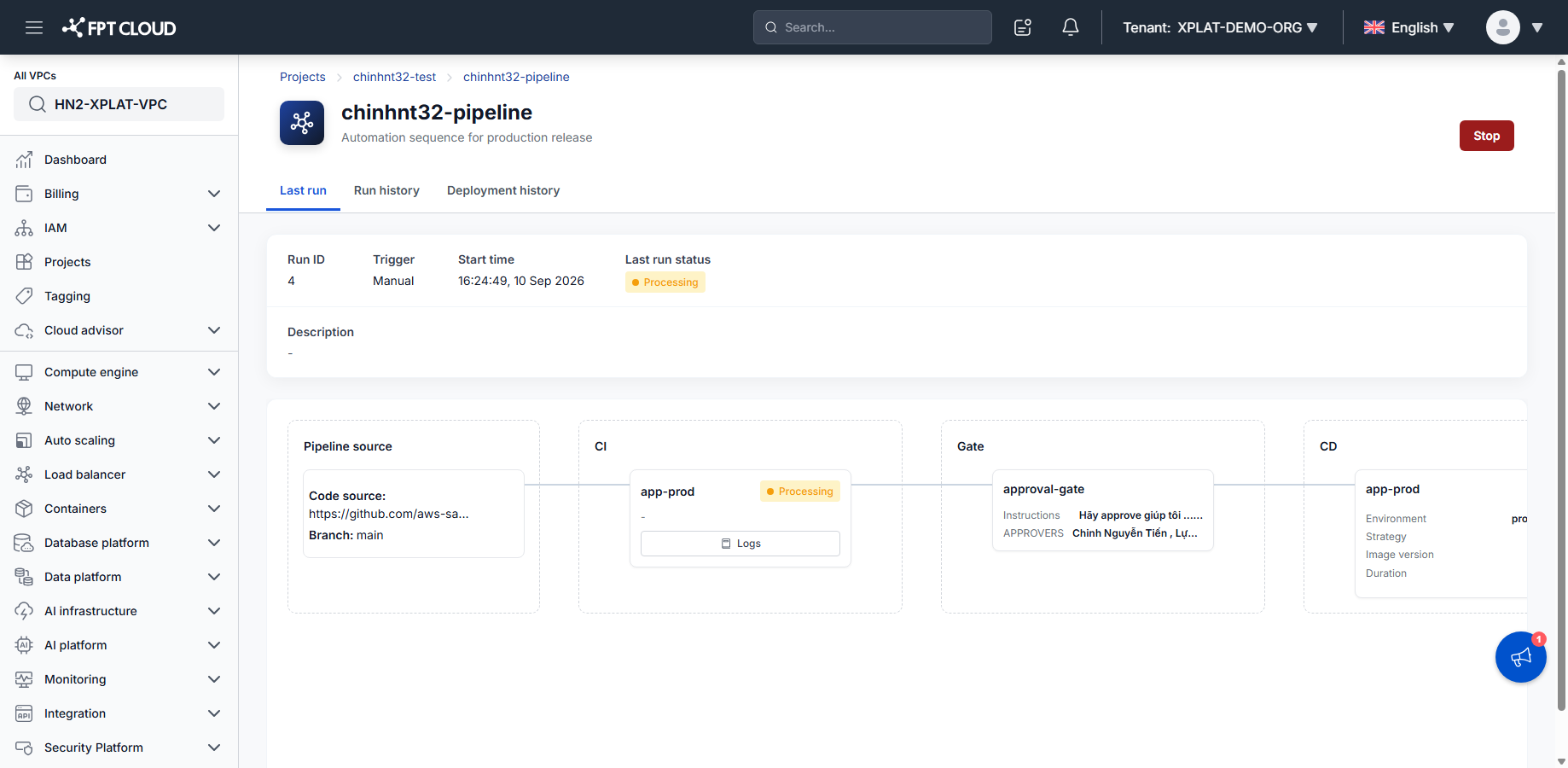
- Running 状態の Pipeline Run を開きます。
- Stop Pipeline をクリックします。
- アクションを確定します。
Pipeline Run が停止し、ステータスが Cancelled に変わり、実行中だった Stage と Job の処理も停止します。
Pipeline を停止すると、進行中の build や deploy に影響する可能性があります。また、完了または停止した Pipeline は、以前の状態から再開できません。新しい Pipeline Run を作成する必要があります。
実行後に結果を確認する
Pipeline が完了または停止したあとは、Run ID、Triggered By、Trigger Time、Status、Stage Information、Job Information、Start Time、Duration を確認し、結果を評価します。
Pipeline が失敗した場合は、Job Logs を確認してください。
次のステップ
- Pipeline の履歴とログ — 過去の Run と Deploy を確認します。
- Pipeline Run 情報リファレンス — Run の詳細に関するフィールドリファレンスです。