前提条件
初めて FPT API Gateway を使用する場合は、API Gateway を作成する前に、次の要件を確認して準備します。FPT API Gateway は FPT Integration Platform 上で動作し、FPT Cloud Console で使用している FPT ID アカウントとインフラをそのまま使います。
必要なもの
- FPT Cloud アカウント:FPT Cloud Console へのサインインに使用します。FPT Integration Platform も FPT ID を通じてこのアカウントでサインインするため、別のアカウントを作成する必要はありません。
- OpenStack 上で稼働する VPC:API Gateway は、VMware 上の VPC にはまだ対応していません。
不足している要件を準備する
| 要件 | 対処方法 |
|---|---|
| FPT Cloud アカウント | FPT Cloud アカウントを作成して FPT Cloud Console にサインインするを参照してください。 |
| OpenStack 上の VPC | FPT Cloud Console の All VPCs で OpenStack 上で稼働する VPC を選択します。VPC のインフラを確認するを参照してください。VPC がまだない場合は、FPT Smart Cloud の営業チームに連絡します。 |
FPT Cloud アカウントを作成して FPT Cloud Console にサインインする
FPT Cloud Console にサインインするには、次の手順を実行します。
-
https://console.fptcloud.com にアクセスします。
-
発行された FPT Cloud のアカウントとパスワードでサインインします。
-
FPT Cloud アカウントをまだお持ちでない場合は、https://fptcloud.com にアクセスして Sign Up をクリックし、案内に従って情報を入力します。FPT Cloud サポートから連絡があり、情報を確認したうえでアカウントが作成されます。
登録またはサインインでエラーが発生した場合は、FPT Cloud サポート(1800 6139 / support@fptcloud.com)に連絡してください。
VPC のインフラを確認する
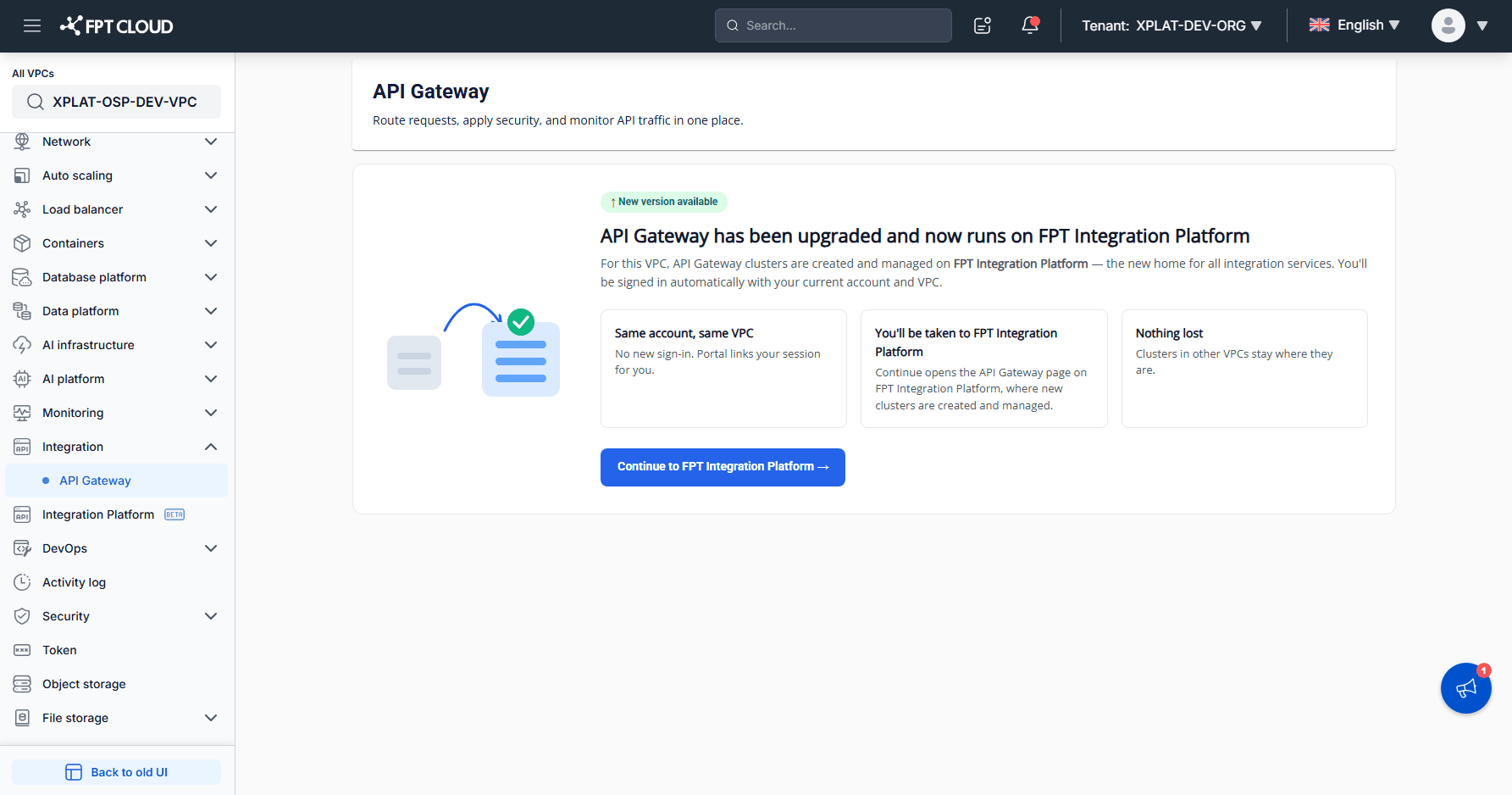
FPT Cloud Console の左側のメニューは、選択した VPC のインフラによって変わります。メニューを見ると、VPC が OpenStack と VMware のどちらで稼働しているかがわかります。
VPC のインフラを確認するには、次の手順を実行します。
-
https://console.fptcloud.com で FPT Cloud Console にサインインします。
-
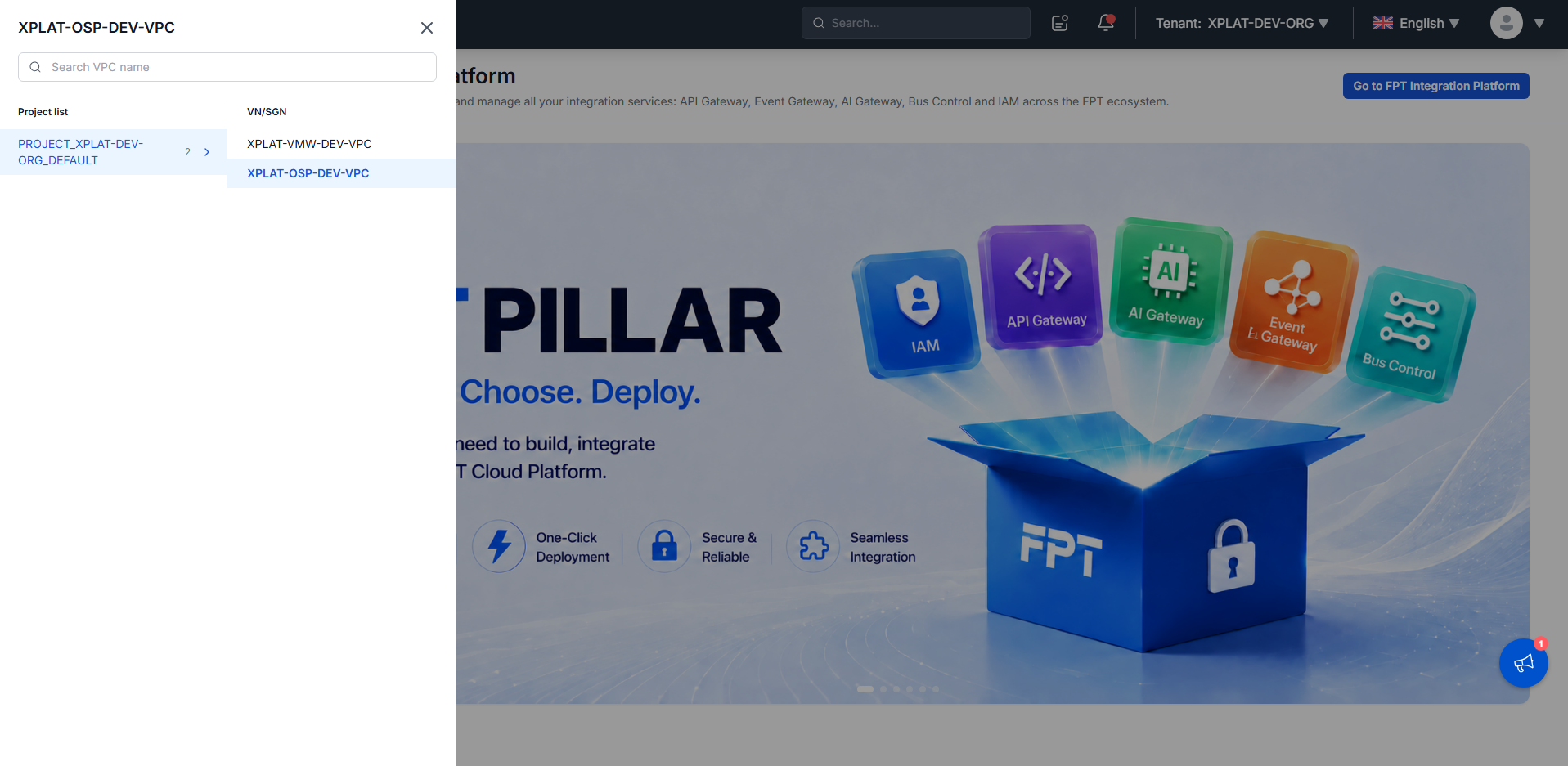
左側のメニューの上部にある All VPCs をクリックし、プロジェクト、リージョン、VPC を選択します。Search VPC name で VPC をすばやく検索できます。
- 左側のメニューを次の表と照らし合わせます。
| VPC のインフラ | 左側のメニュー | FPT Integration Platform へのアクセス |
|---|---|---|
| OpenStack | Integration → API Gateway と Integration Platform(BETA) | Go to FPT Integration Platform または Continue to FPT Integration Platform からアクセスできます。 |
| VMware | Integration → API Gateway のみ | アクセスできません。API Gateway 画面には、製品が FPT Integration Platform に移行したことのみが表示されます。 |
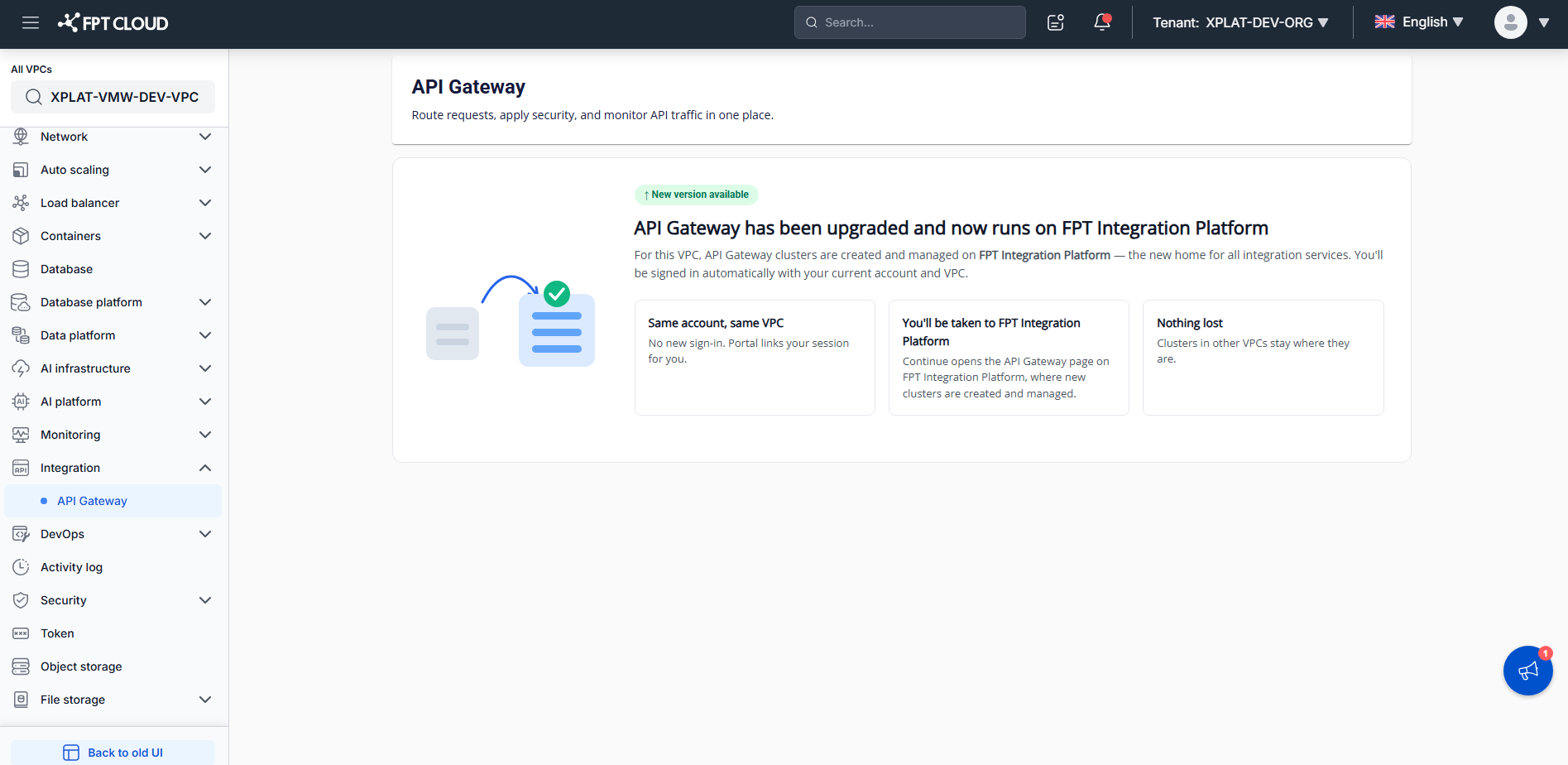
選択した VPC が VMware 上で稼働している場合は、OpenStack 上で稼働する VPC に切り替えます。