API Catalog の作成
API Catalog は組織の API 定義の一覧で、API を名前だけで、またはファイルや URL から取得した OpenAPI 仕様(spec)とともに登録できます。API Catalog はテナントレベルにあり、どの API Gateway にも属さないため、すべての API Gateway で利用できます。spec の endpoint から Method と Path を自動入力して Route を作成したり、spec の server 一覧から Target を自動入力して Upstream を作成したりできます。
画像をクリックすると拡大します。
API Catalog の作成
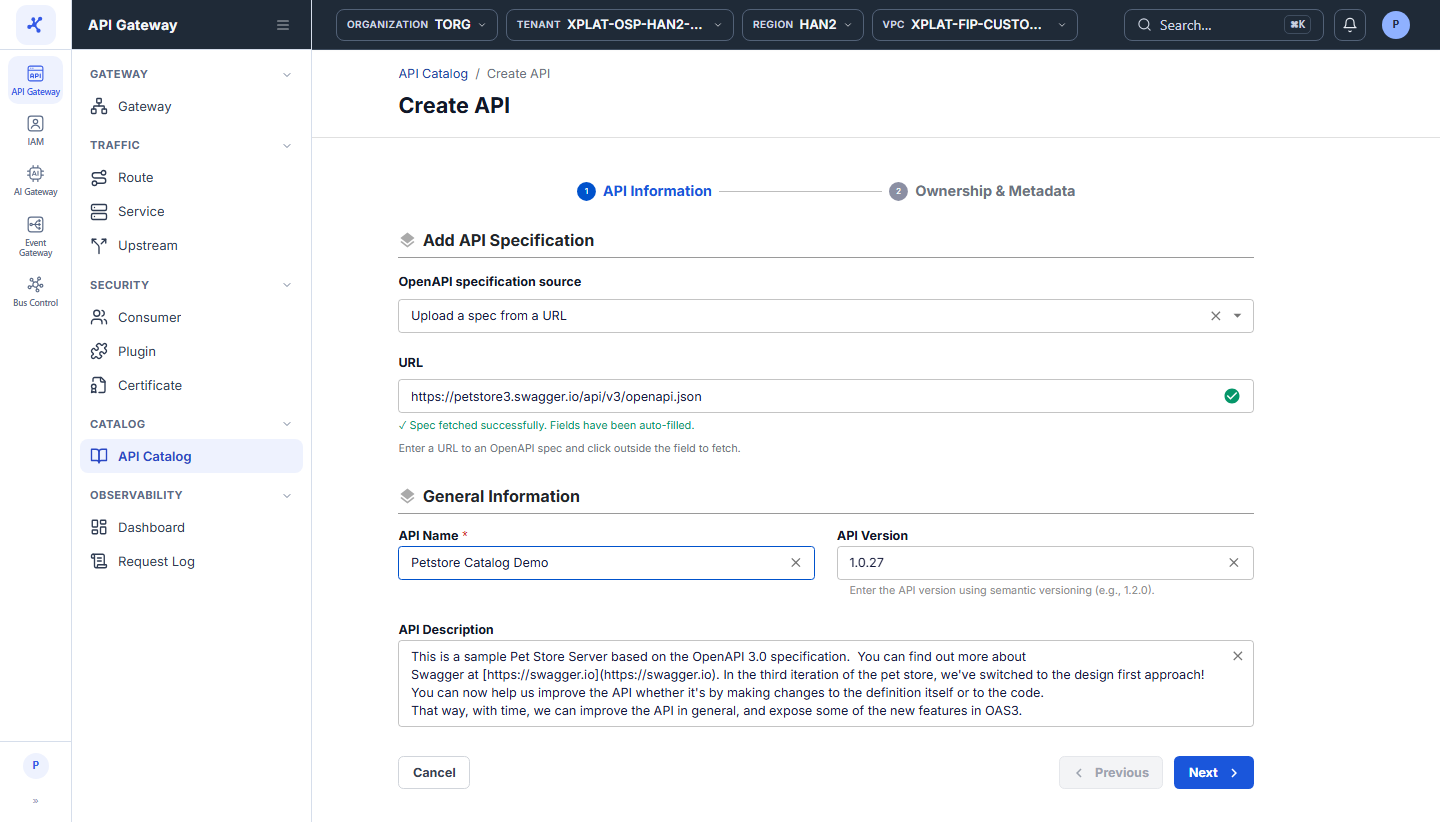
API の作成画面は 2 ステップのウィザード(API Information → Ownership & Metadata)です。API Catalog を作成するには、次の手順を実行します。
-
左側のメニューで API Gateway → API Catalog を選択し、Create API Catalog をクリックします。
-
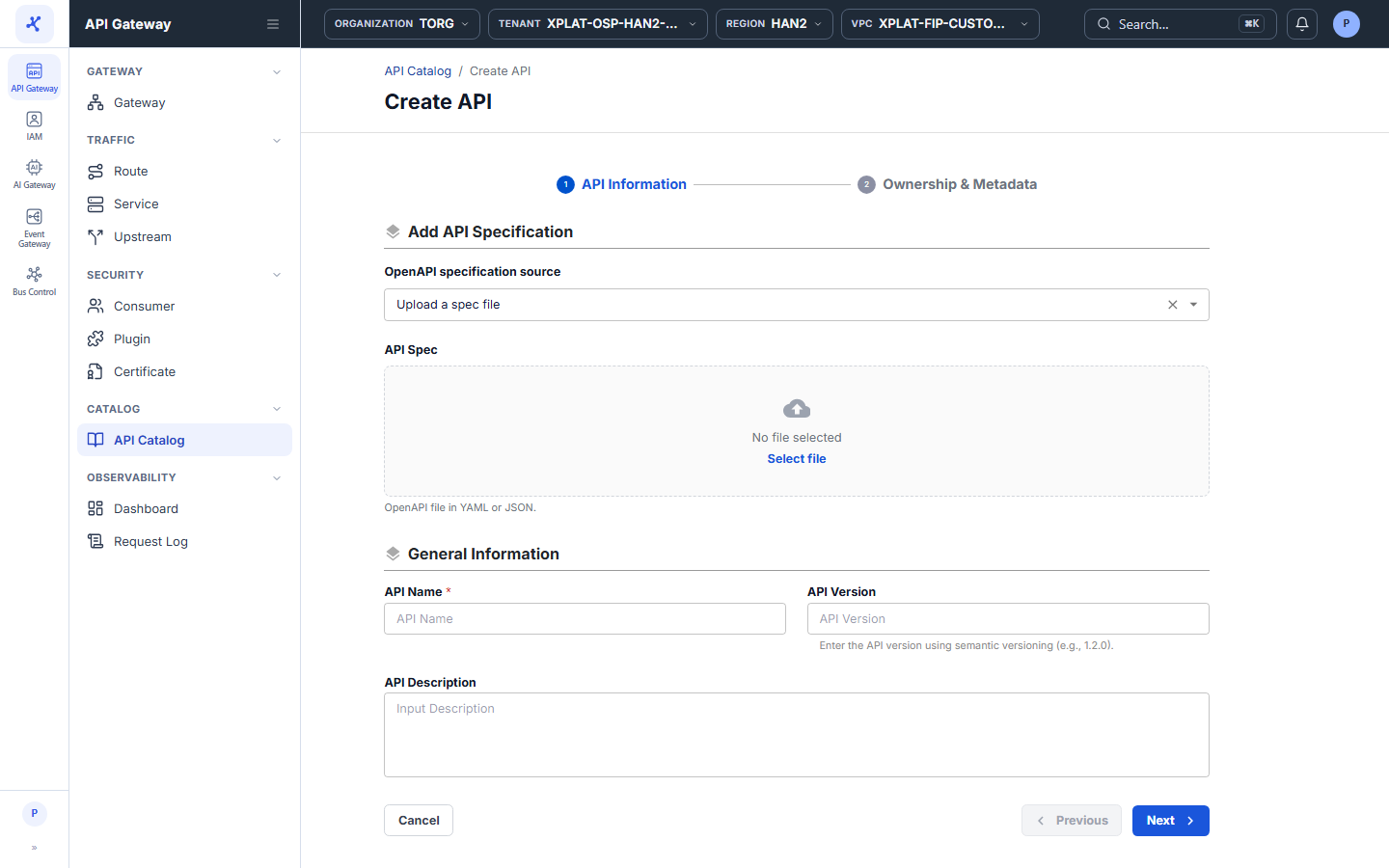
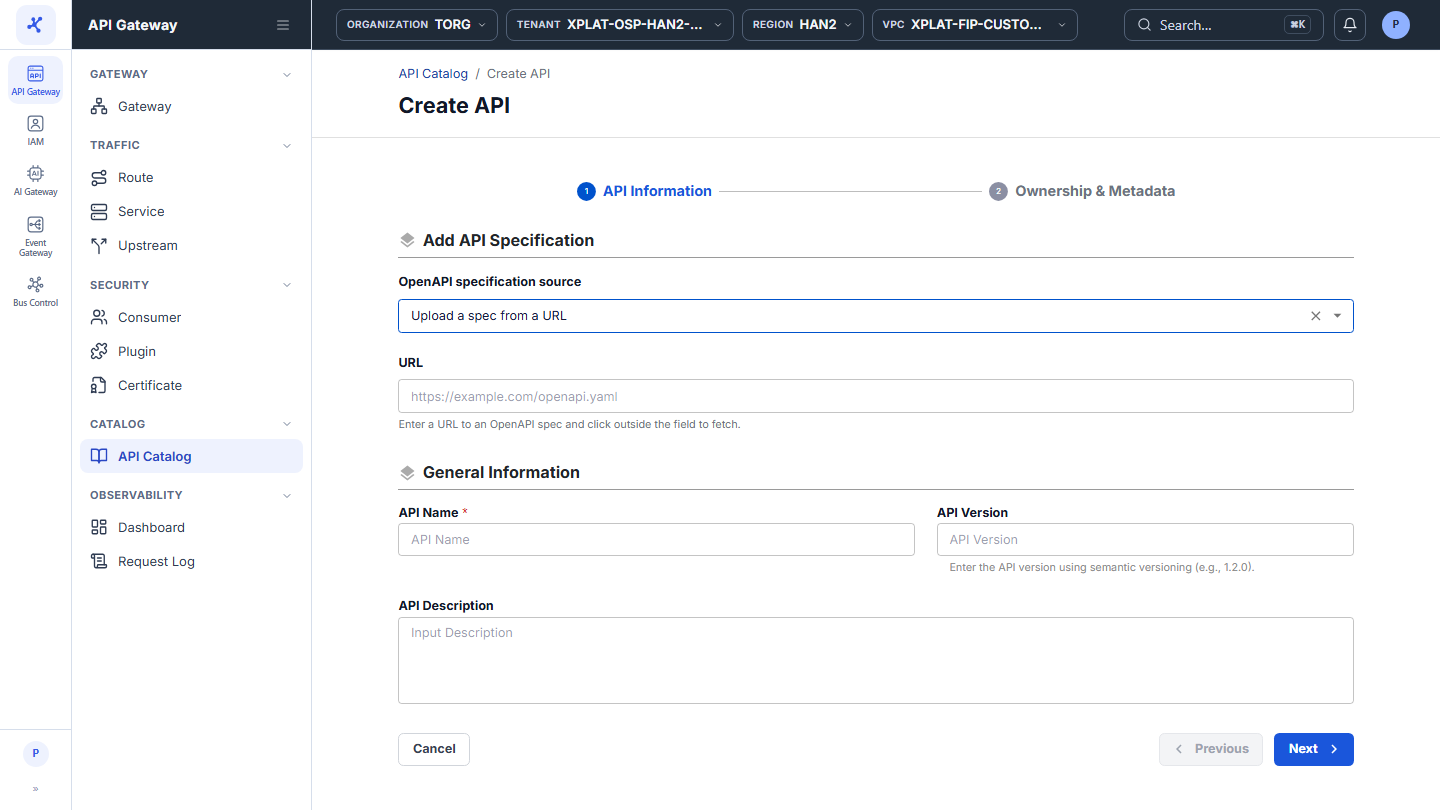
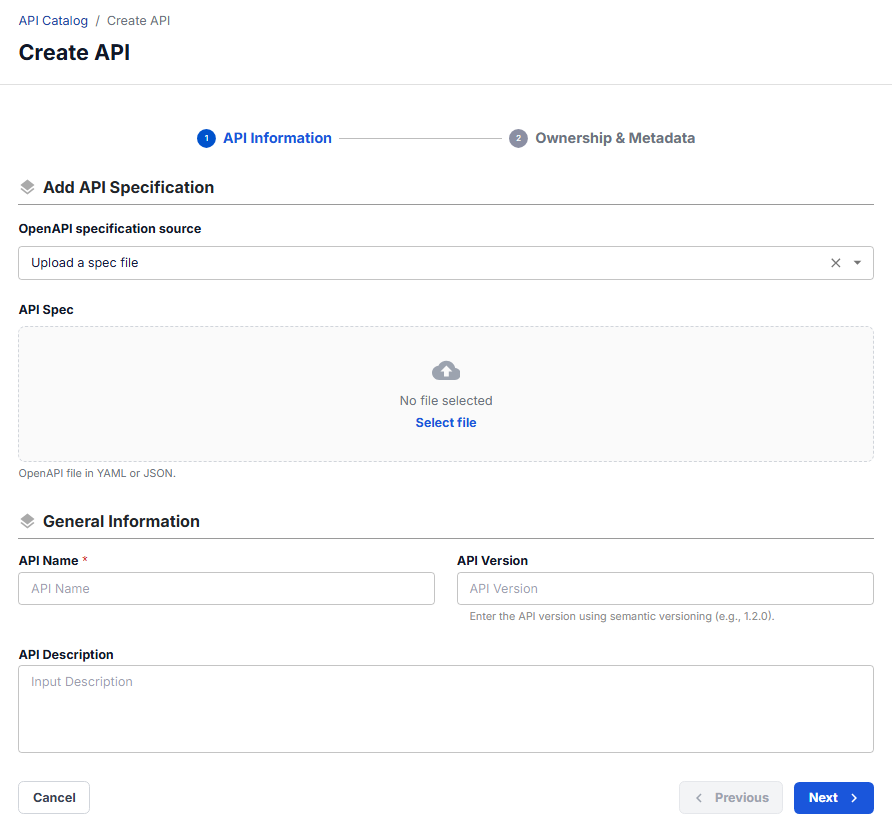
API Information 画面の Add API Specification セクションで、spec の提供方法を選択します。
| フィールド | 必須 | 説明 |
|---|---|---|
| OpenAPI specification source | N | API spec の提供元です。Upload a spec file(デフォルト): コンピューターからファイルを選択します。Upload a spec from a URL: 公開 URL から spec を取得します。名前だけで API を登録する場合は空のままにします。 |
| API Spec | N | Upload a spec file を選択したときに表示されます。Select file をクリックするか、YAML または JSON 形式の OpenAPI ファイルをボックスにドラッグ&ドロップします。 |
| URL | N | Upload a spec from a URL を選択したときに表示されます。公開されている spec ファイルの URL です(例: https://petstore3.swagger.io/api/v3/openapi.json)。 |
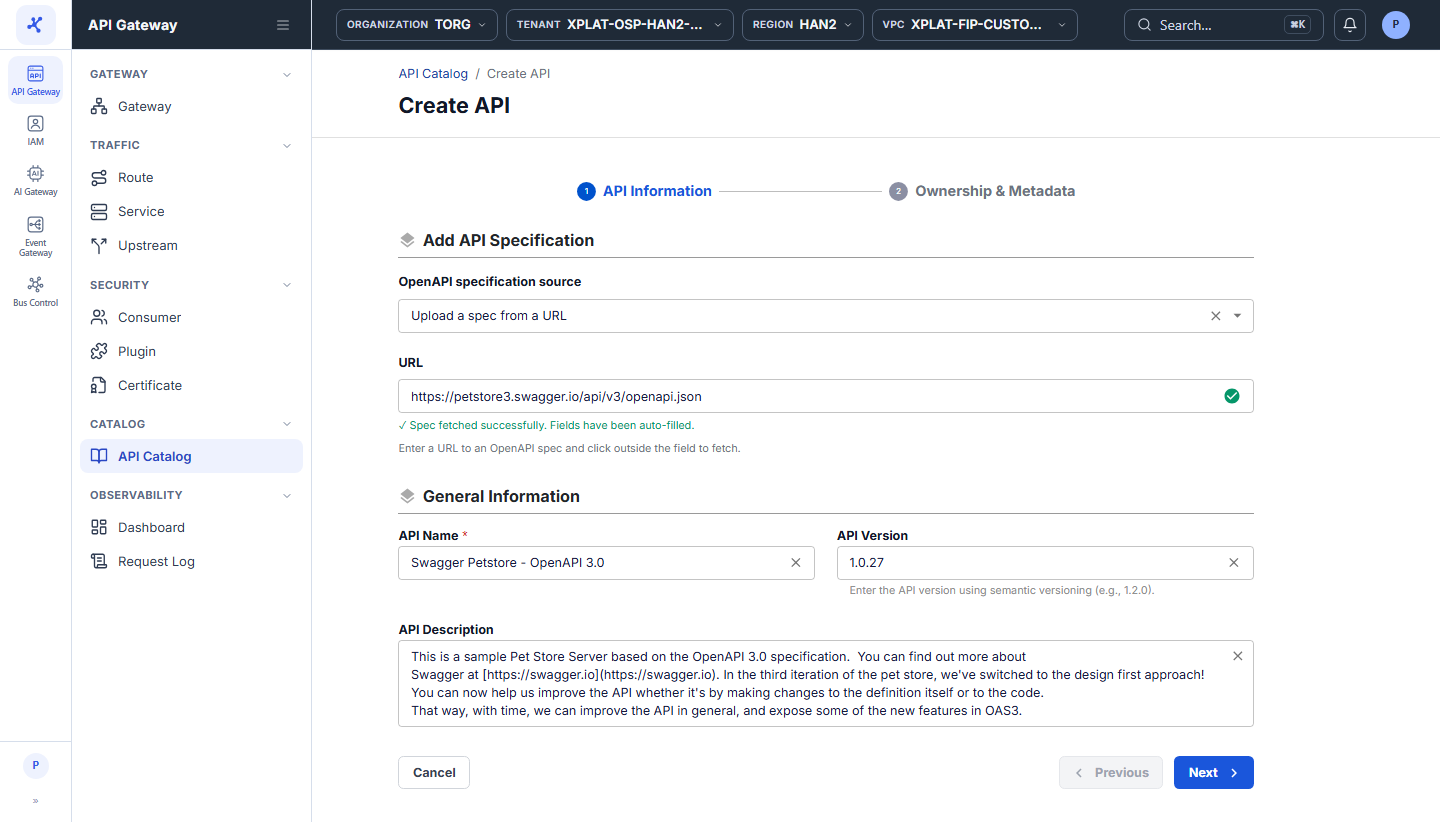
Upload a spec from a URL を選択した場合: URL を入力し、フィールドの外をクリックします。システムが spec をダウンロードして Spec fetched successfully. Fields have been auto-filled. というメッセージを表示し、spec の info.title、info.version、info.description から API Name、API Version、API Description を入力します。
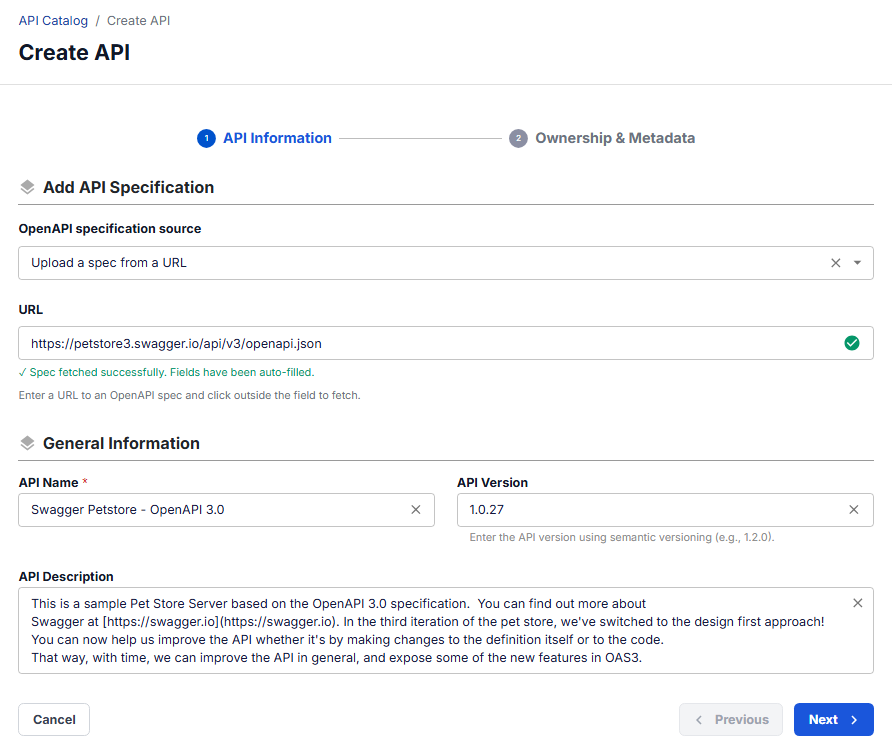
- General Information セクションで、次の情報を入力または確認します。
| フィールド | 必須 | 説明 |
|---|---|---|
| API Name | Y | カタログ内の API 名です。一覧に表示され、API Catalog から Route や Upstream を作成するときに API を選択するために使われます。 |
| API Version | N | API のバージョンです。セマンティックバージョニングを使います(例: 1.2.0)。 |
| API Description | N | API の用途です。 |
自動入力された値は変更できます。たとえば、カタログで見つけやすいように API Name を変更できます。
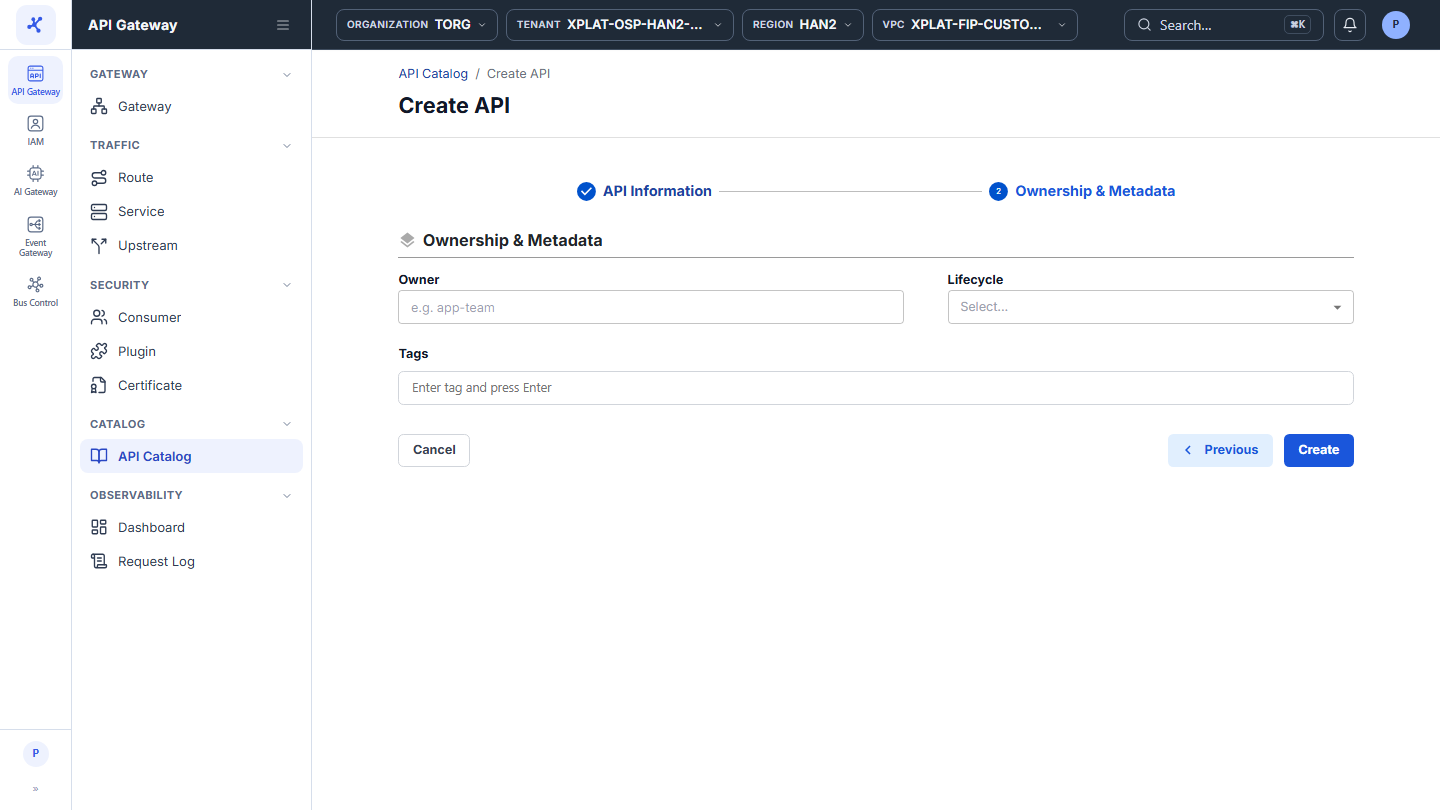
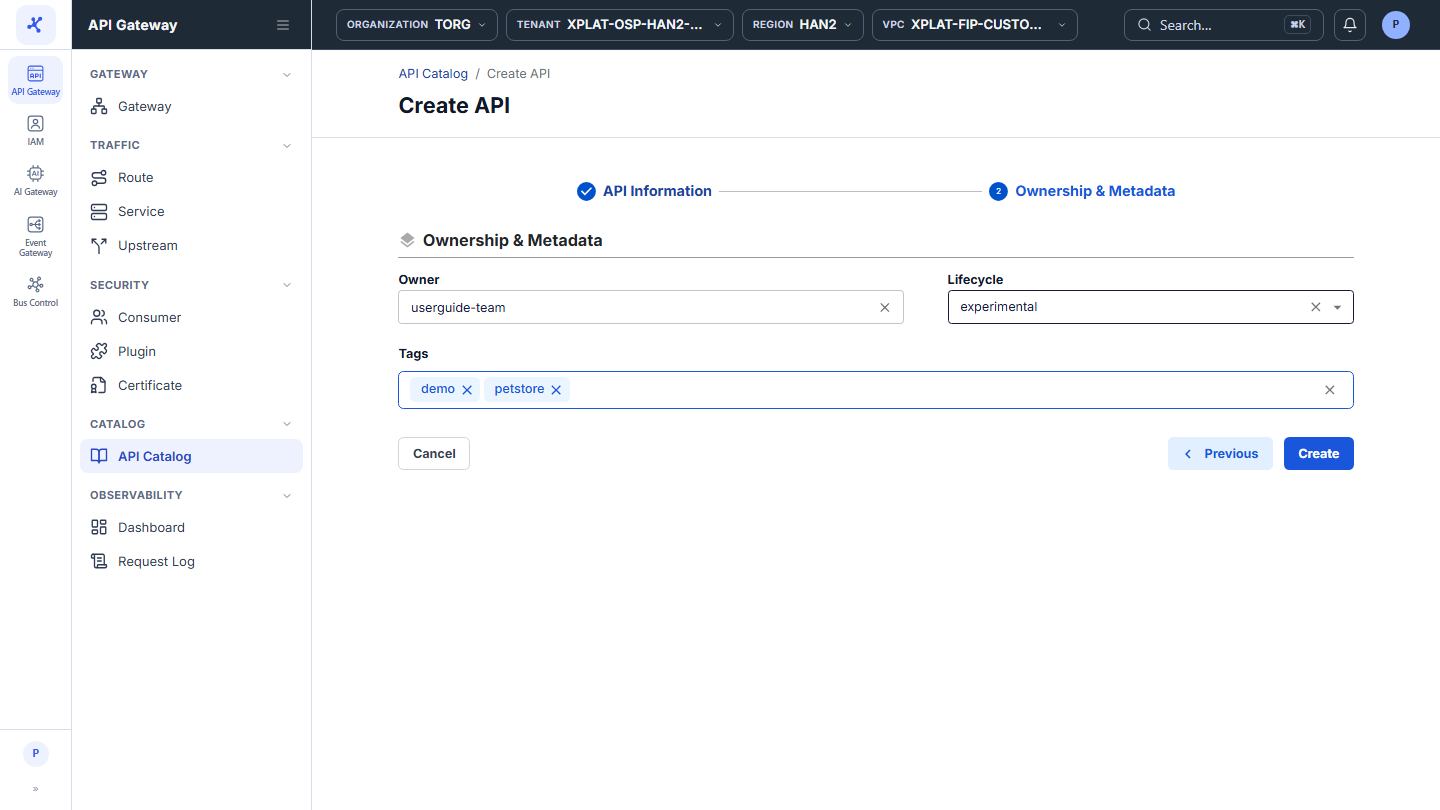
- Next をクリックして Ownership & Metadata 画面に進み、次の情報を入力します。
| フィールド | 必須 | 説明 |
|---|---|---|
| Owner | N | API を所有するグループまたはチームです(例: app-team)。カタログに多数の API がある場合に、管理責任を明確にできます。 |
| Lifecycle | N | API のライフサイクル段階です: experimental(試験運用)、production(正式運用)、deprecated(非推奨、削除予定)。一覧と詳細画面にタグとして表示されるため、安全に使える API をすぐに判断できます。 |
| Tags | N | API を分類するためのラベルです。キーワードを入力して Enter を押すと追加されます。複数のタグを追加できます。関連する API の検索や絞り込みに使います。 |
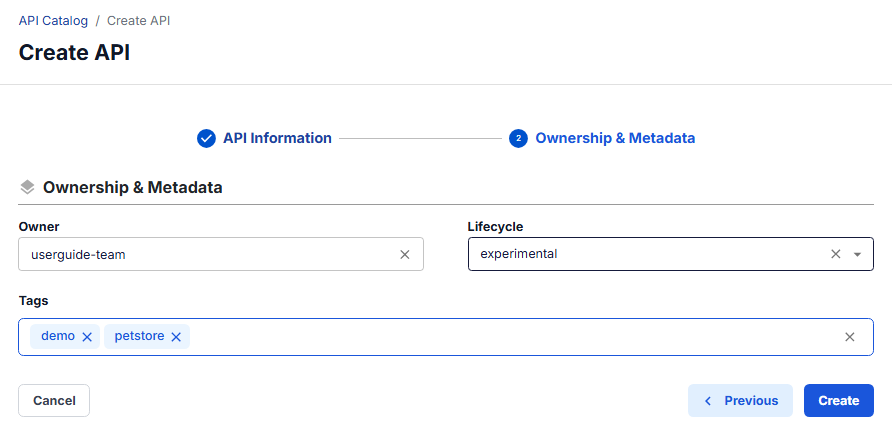
- Create をクリックして完了します。前の画面を変更するには、Previous をクリックします。
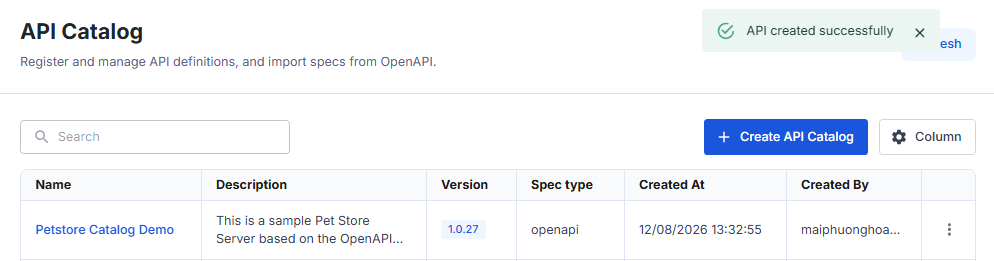
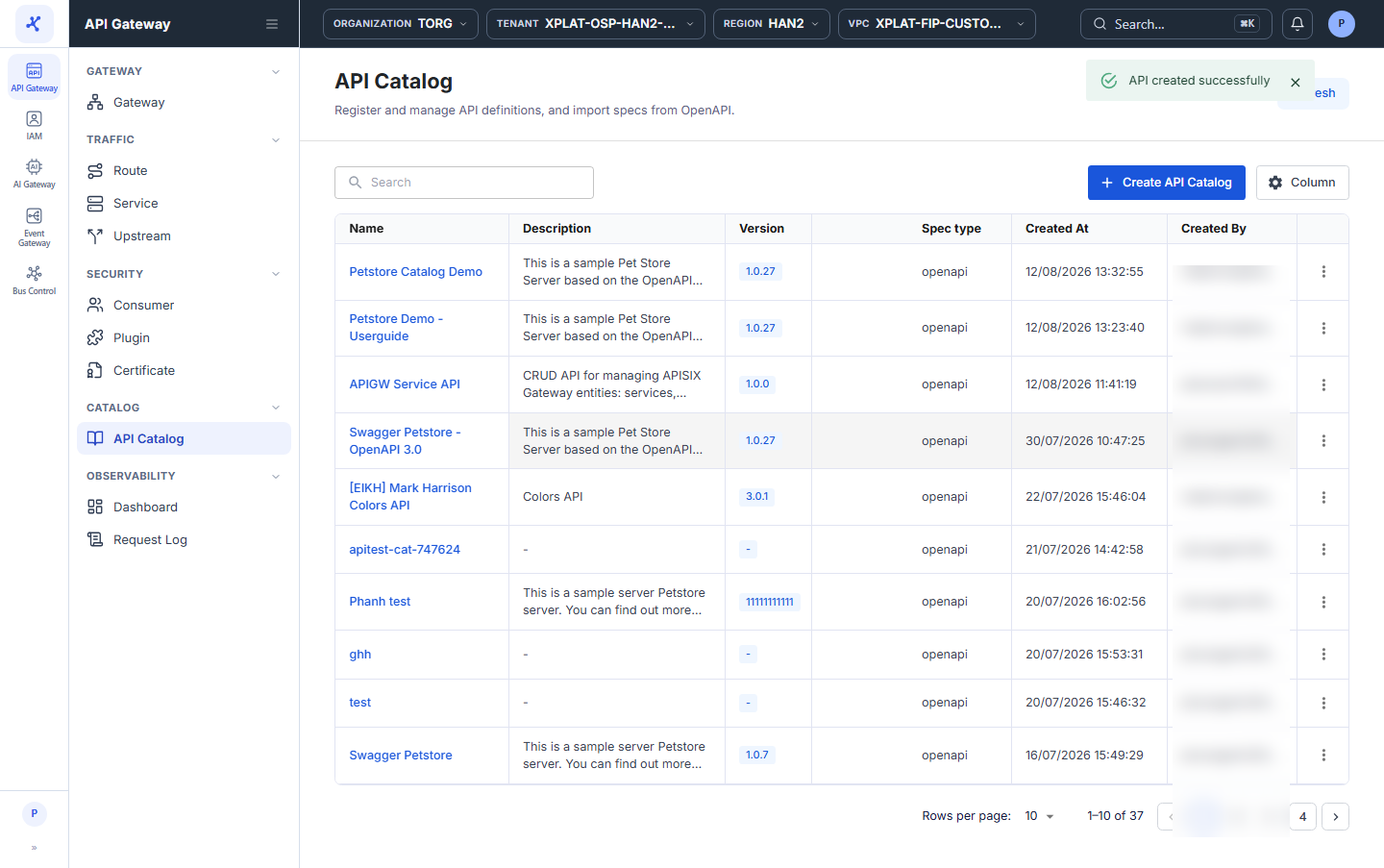
API created successfully というメッセージが表示され、API Catalog 画面に戻り、新しい API が一覧の先頭に表示されます。