API Catalog を API Gateway にデプロイ
Path、Method、Target を手入力する代わりに、カタログ内の API を使って API Gateway に Route と Upstream をすばやく作成できます。方法は 3 つあります。
| 方法 | 使用する場面 |
|---|---|
| Map to Route(API Deploy タブ) | API の一部の endpoint だけをデプロイしたい場合。 |
| Deploy to gateway(一覧の ⋮ メニュー) | endpoint を 1 つずつ選択せずに API 全体をデプロイしたい場合。 |
| Create Upstream from API Catalog(Upstream の作成画面) | spec の server 一覧から Target を自動入力して Upstream を作成したい場合。 |
一部の endpoint から Route を作成する
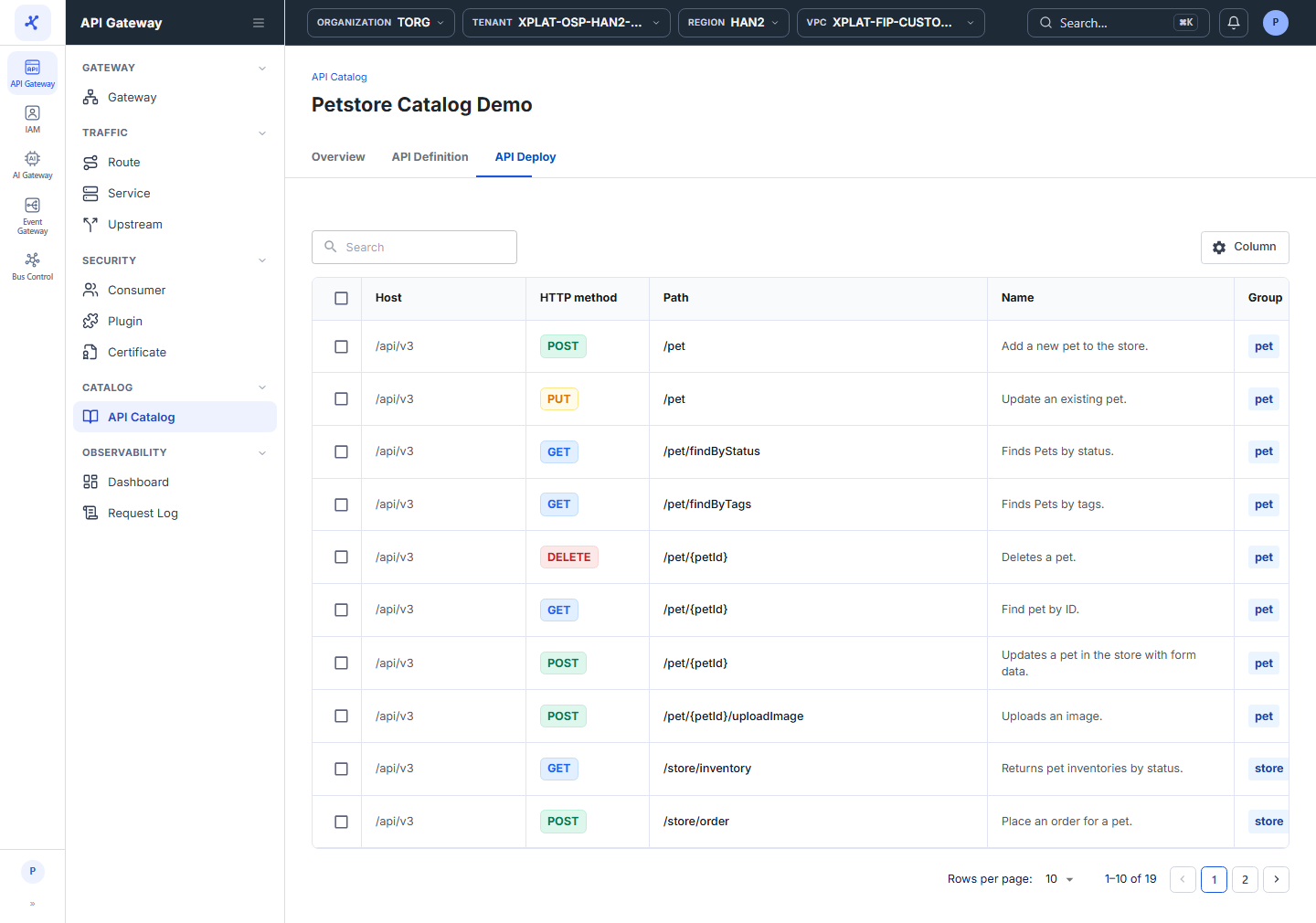
画像をクリックすると拡大します。
選択した endpoint から Route を作成するには、次の手順を実行します。
-
左側のメニューで API Gateway → API Catalog を選択します。
-
API の Name をクリックし、API Deploy タブを選択します。
-
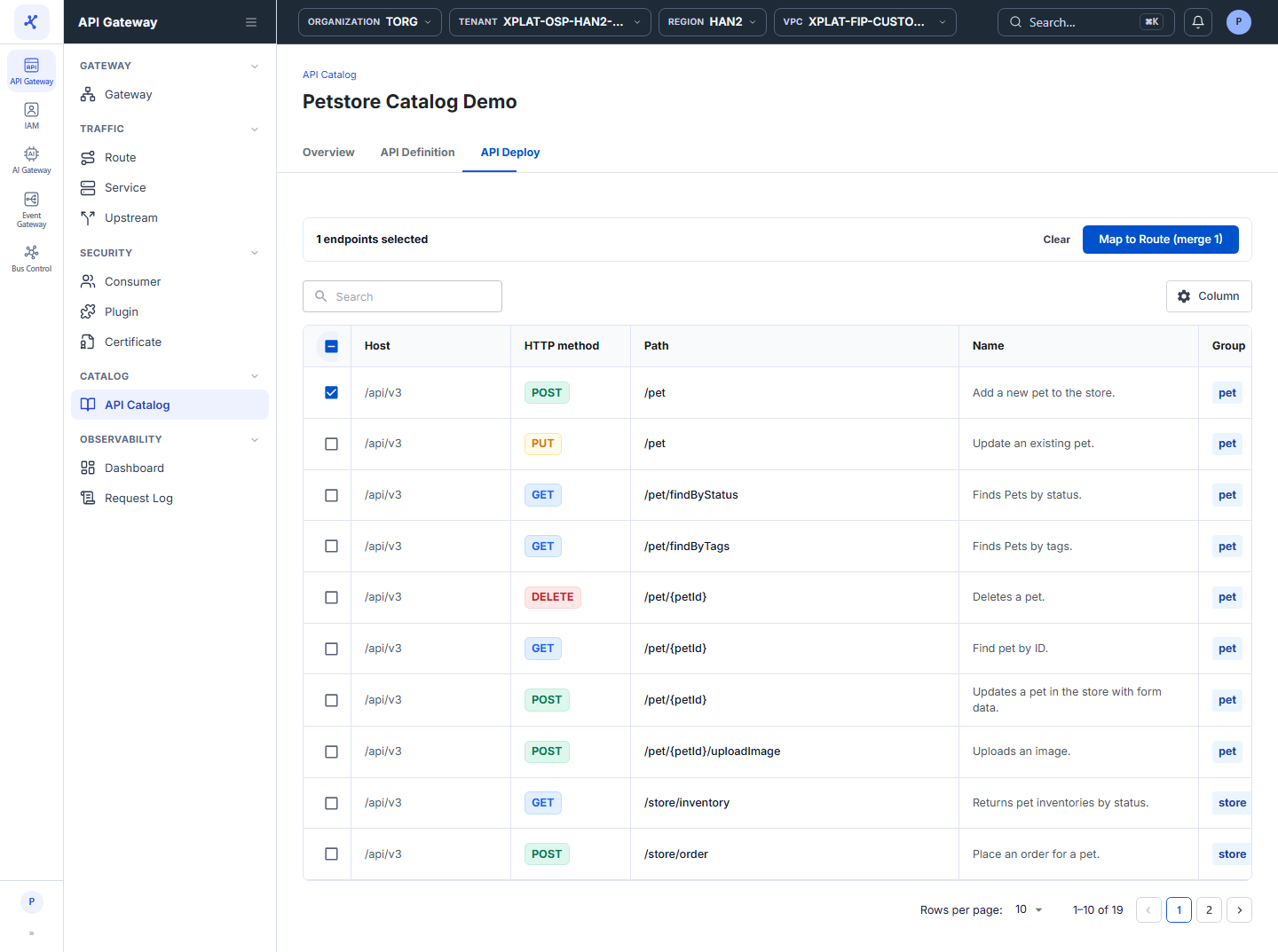
1 つ以上の endpoint を選択します。上部のツールバーに、選択した endpoint の数、選択を解除する Clear ボタン、Map to Route (merge N) ボタン(N は選択した endpoint の数)が表示されます。
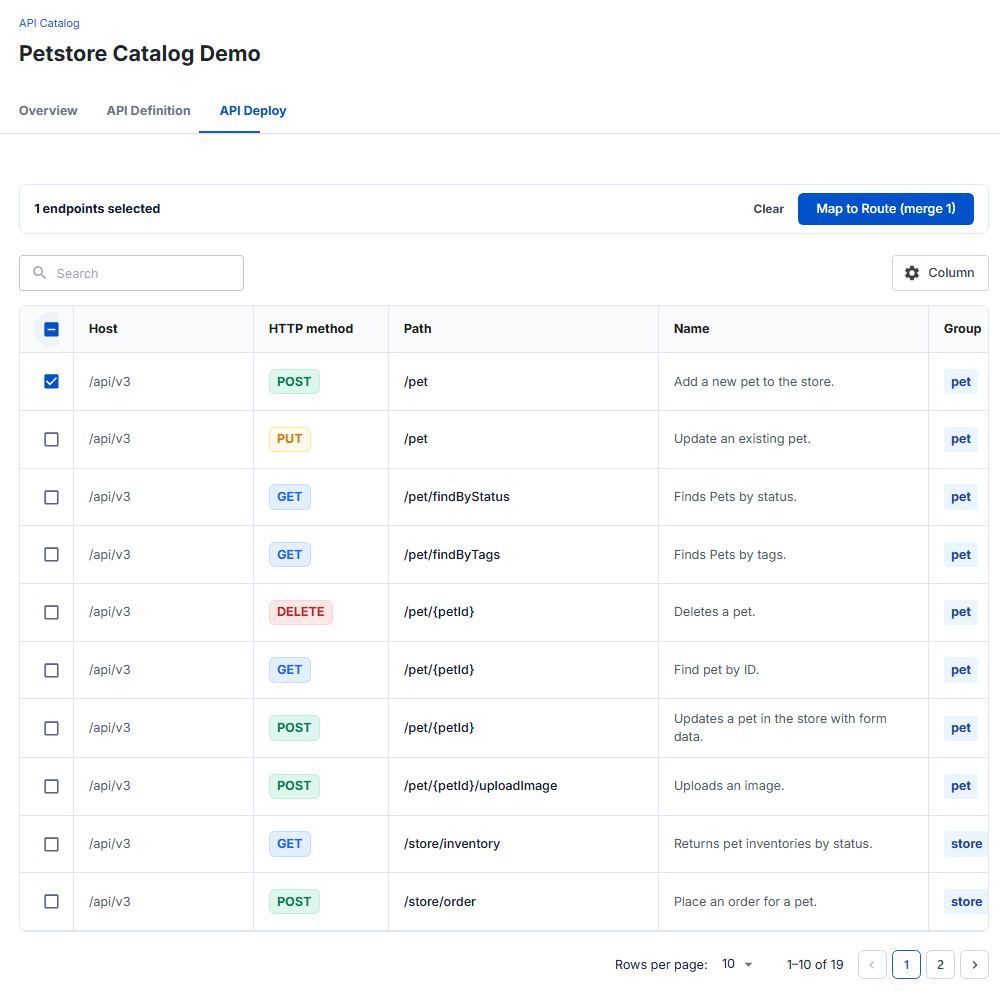
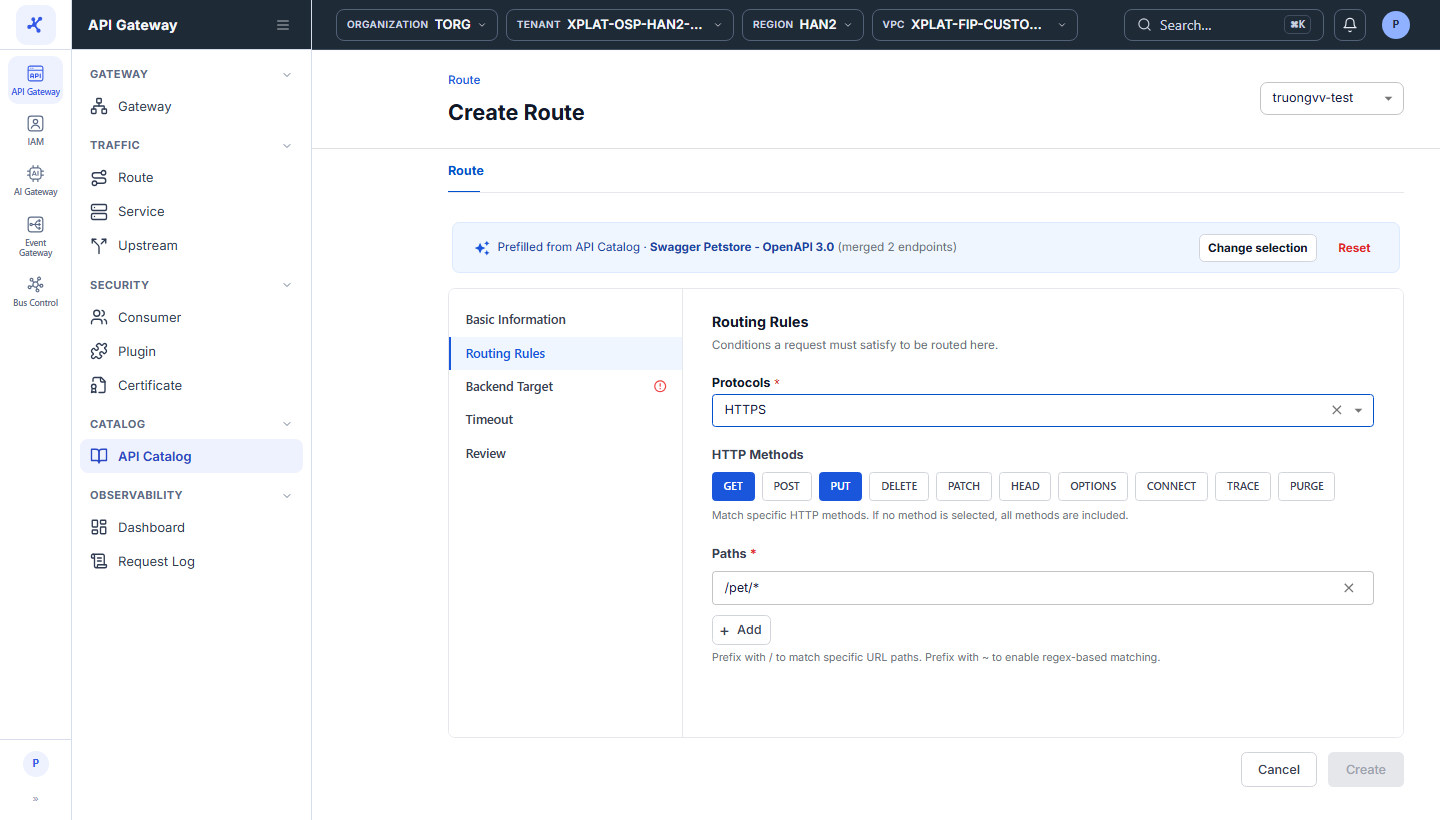
- Map to Route (merge N) をクリックします。Create Route 画面が開き、Routing Rules セクションの HTTP Methods と Paths が選択した endpoint から自動入力されます。
選択した endpoint に共通の path prefix がない場合(例: /pet、/store/order、/user が混在する場合)、システムはそれらを 1 つの Path にまとめられないため、Paths を手動で入力するよう求めます。
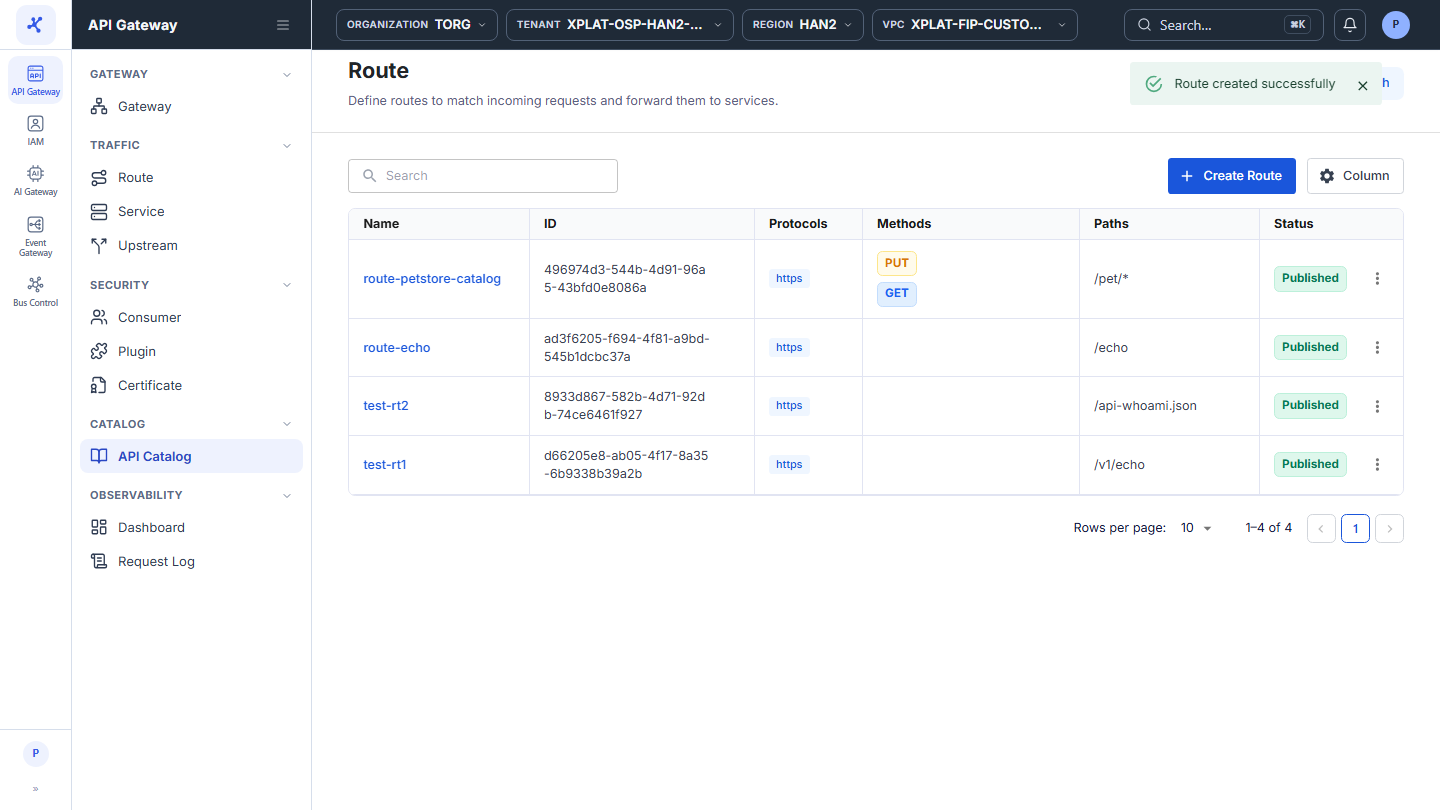
- Route を手動で作成する場合と同様に、残りのステップ(Basic Information、Backend Target、Timeout、Review)を完了します。
API 全体から Route を作成する
画像をクリックすると拡大します。
API のすべての endpoint から Route を作成するには、次の手順を実行します。
-
左側のメニューで API Gateway → API Catalog を選択します。
-
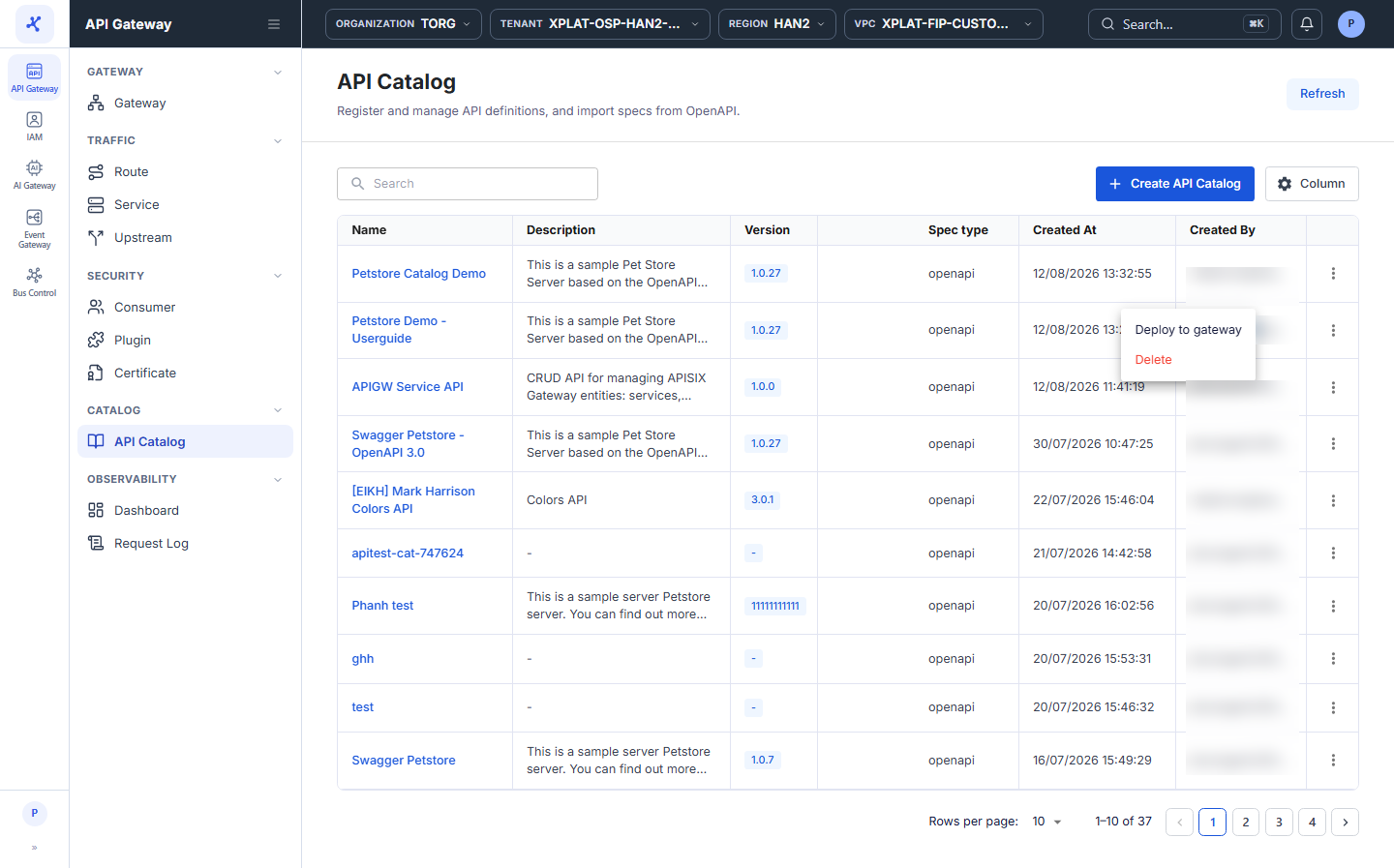
デプロイする API の行で、⋮ → Deploy to gateway をクリックします。
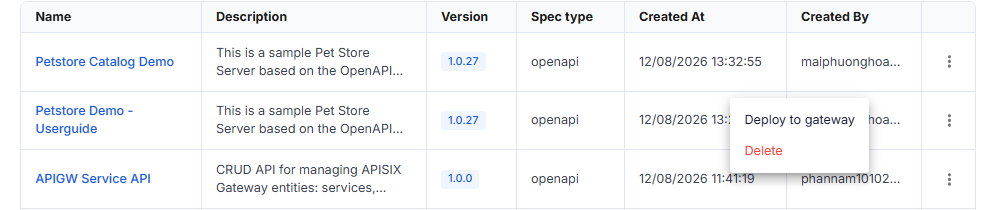
Create Route 画面が開き、API のすべての endpoint がすでに Routing Rules にマージされています。先に API の詳細画面を開く必要はありません。
- Route を手動で作成する場合と同様に、残りのステップを完了します。
API Catalog から Upstream を作成する
Create Upstream 画面で Create Upstream from API Catalog をクリックし、Select API Catalog フォームで API を選択します。API の spec にある server 一覧から Target が自動入力され、server URL の protocol から Scheme が設定されます。
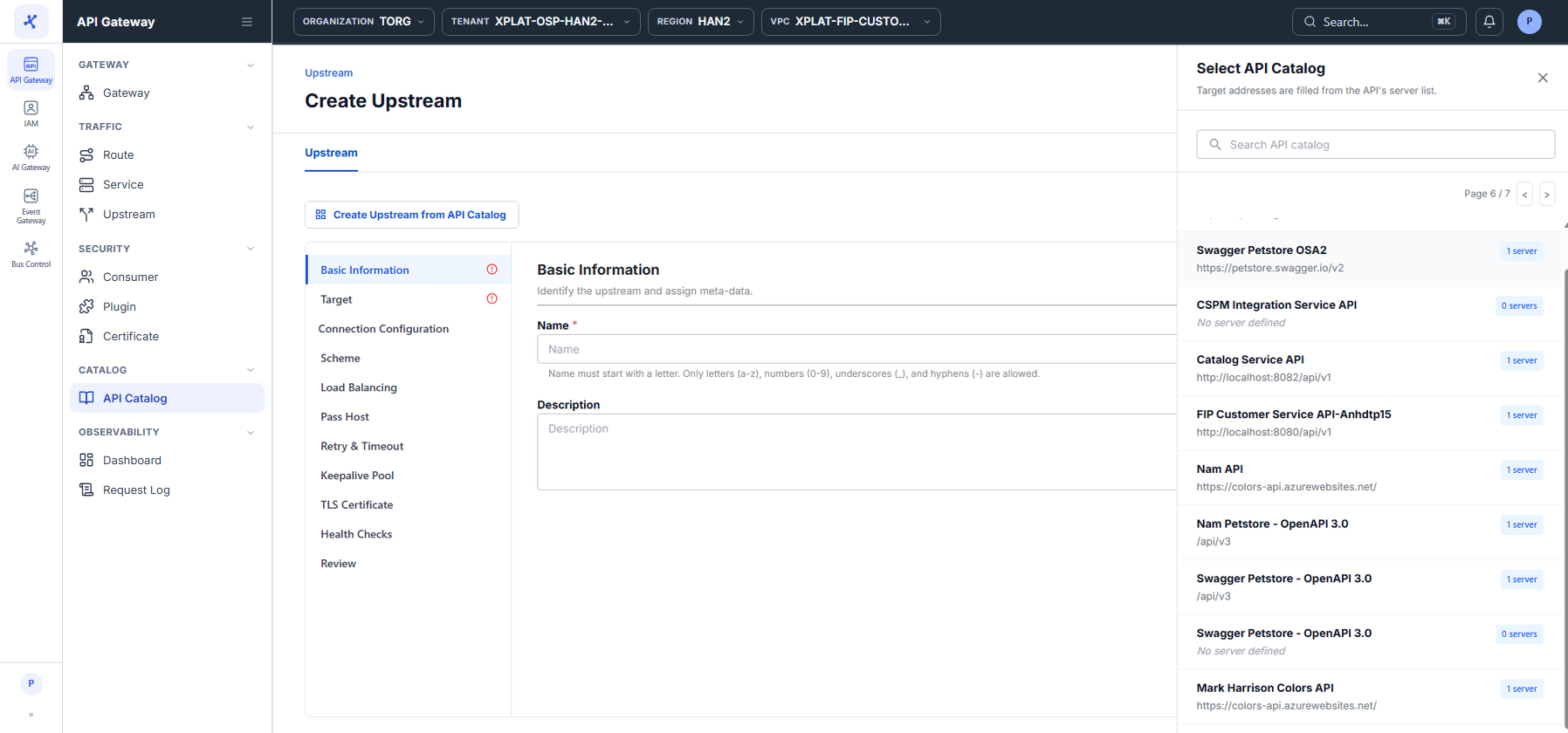
詳しい手順と Target Address に関する注意点は、API Catalog から Upstream を作成するを参照してください。