API Catalog の詳細表示
API Catalog 画面には組織がテナントレベルで登録した API が一覧表示されるため、Route、Service、Upstream の画面のような API Gateway セレクターはありません。
ステップ 1API Catalog 画面を開きます
1 / 5
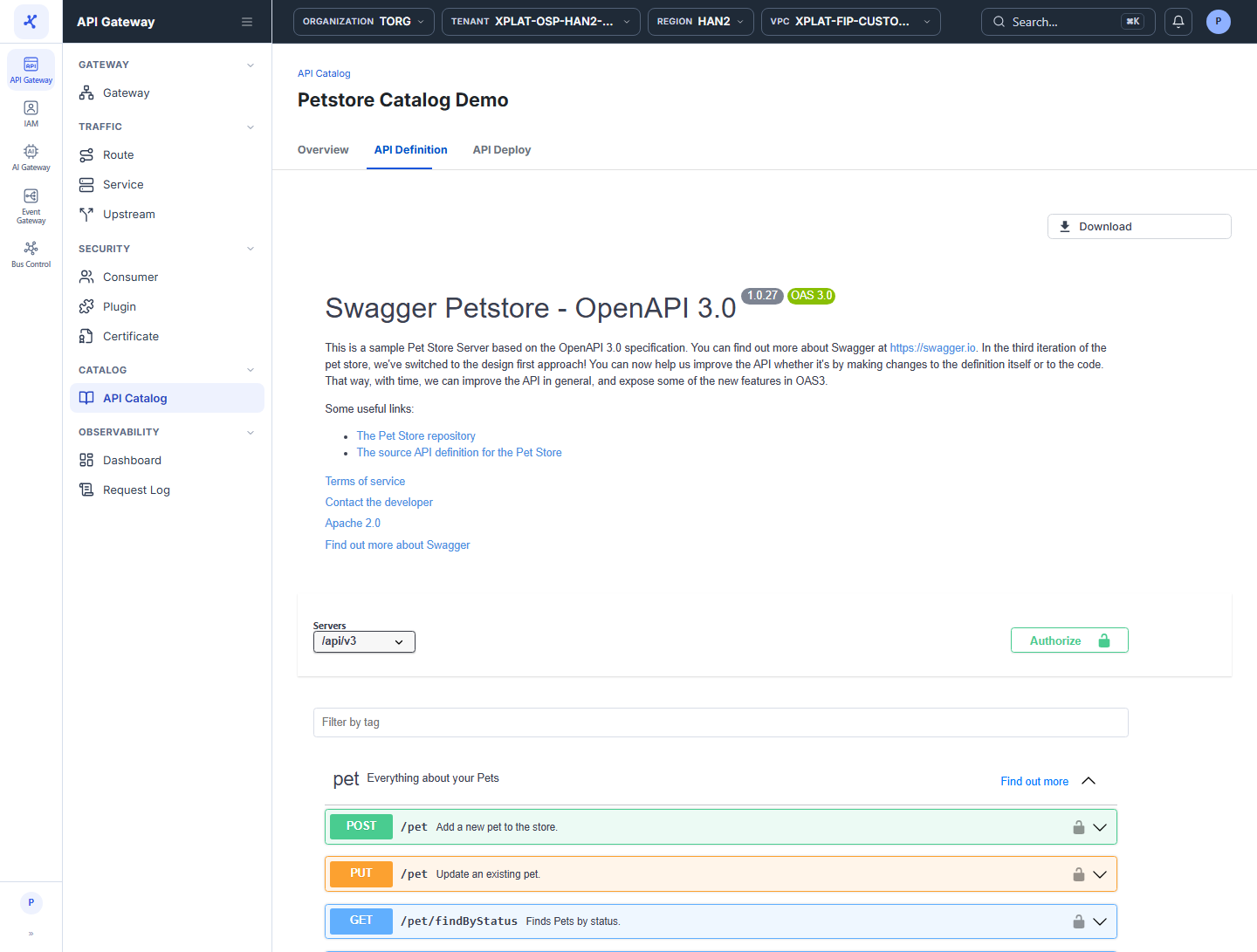
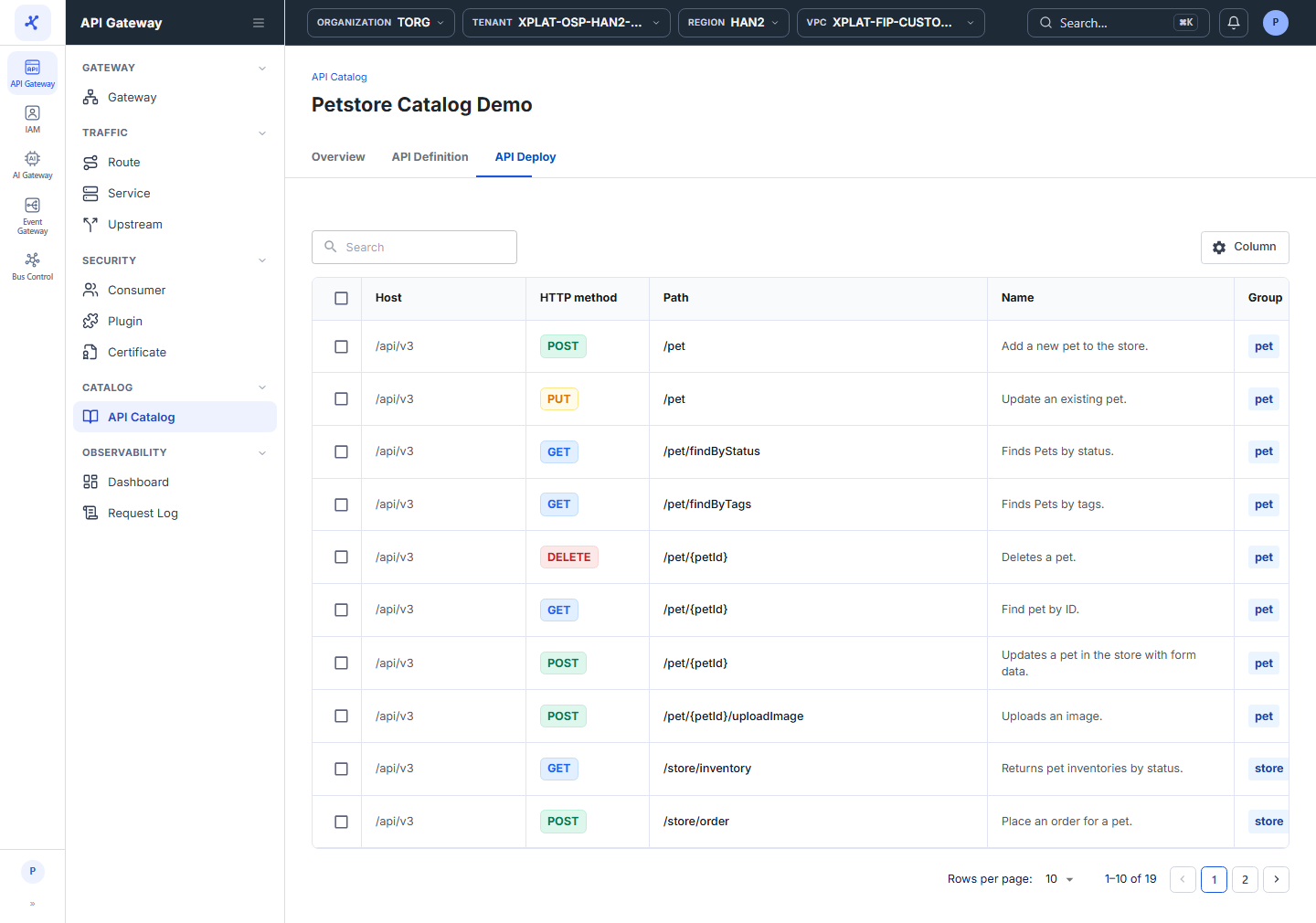
画像をクリックすると拡大します。
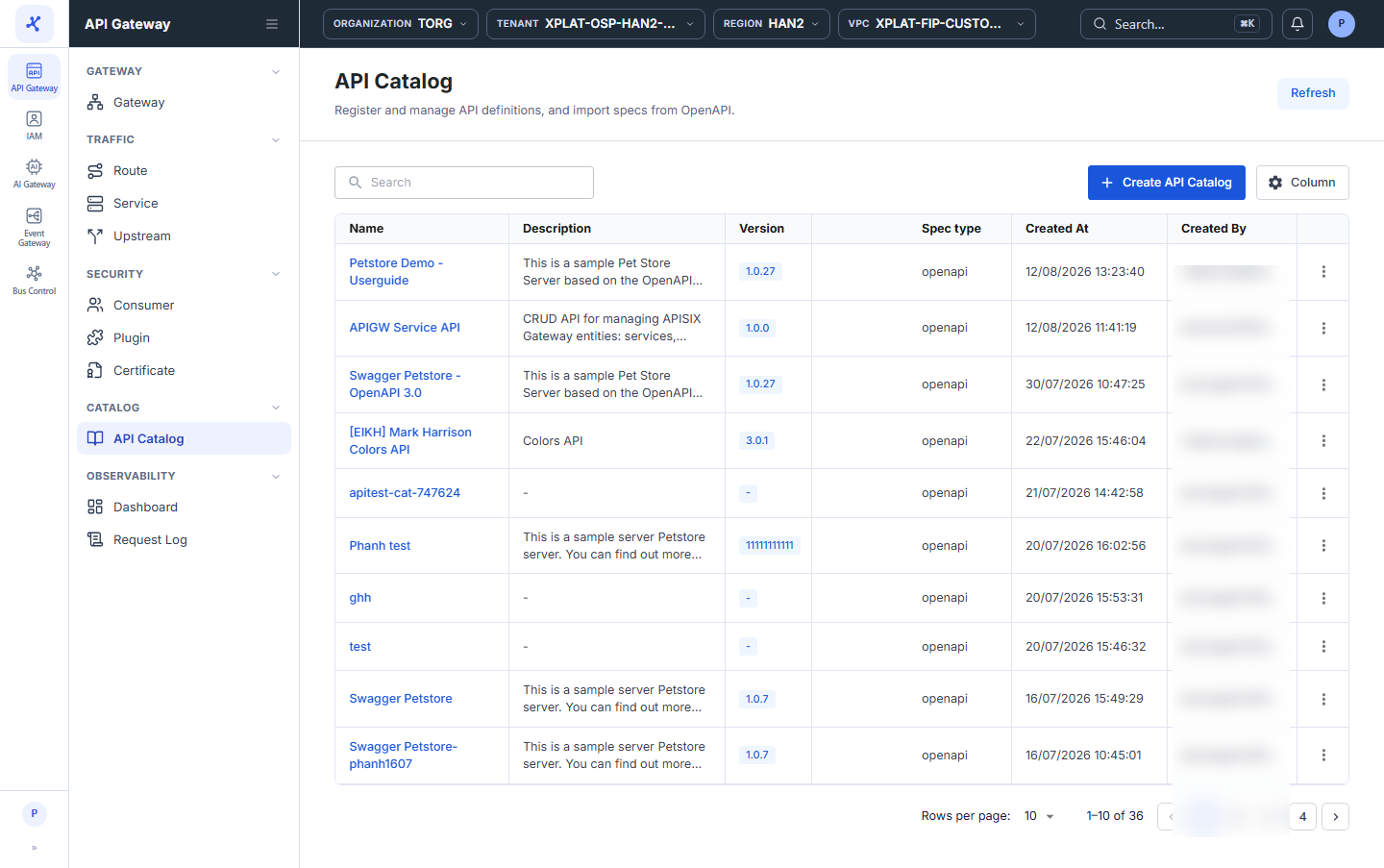
API Catalog の一覧を表示する
- 左側のメニューで API Gateway → API Catalog を選択します。
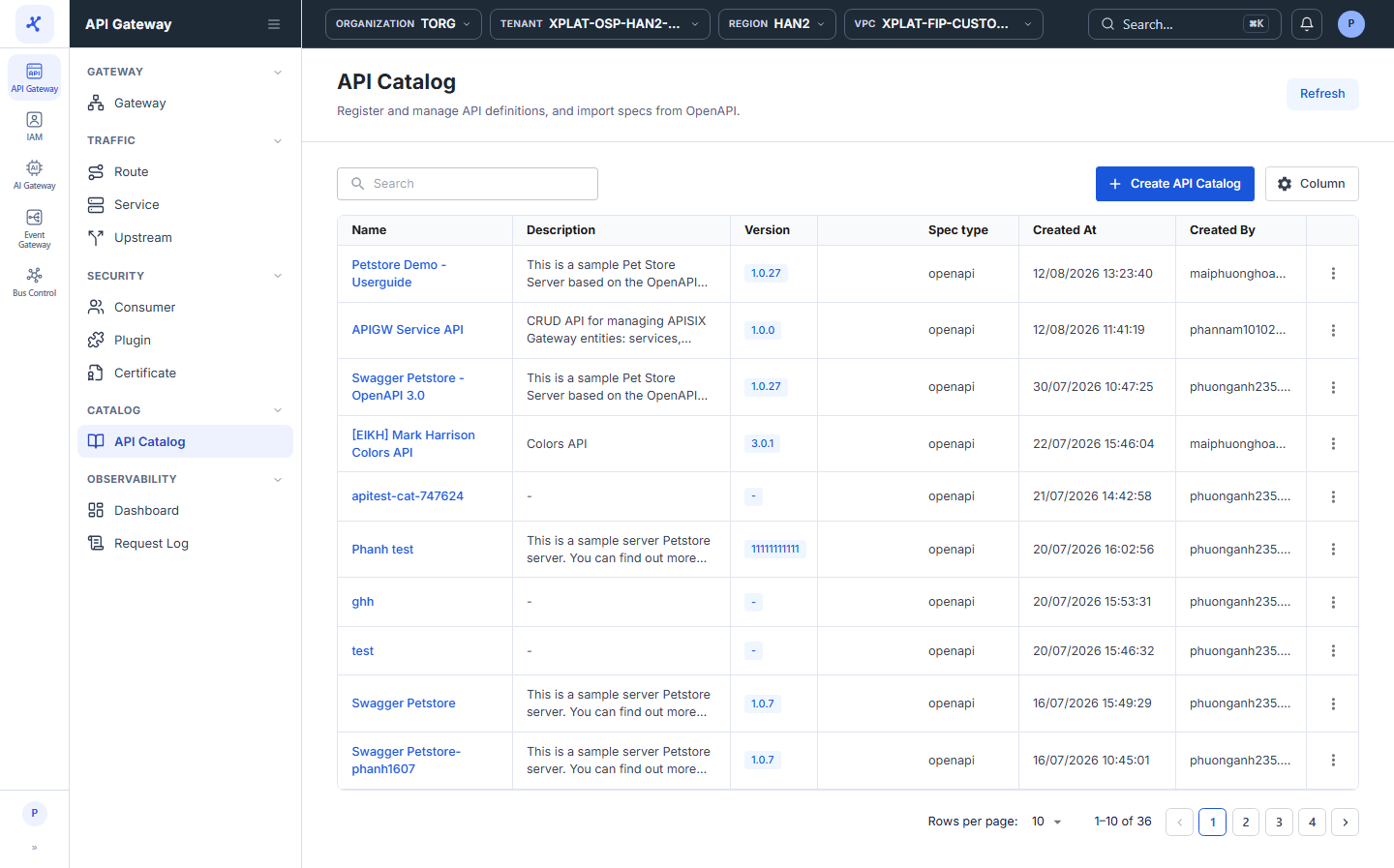
一覧には次の列があります。
| 列 | 説明 |
|---|---|
| Name | API の名前です。名前をクリックすると詳細画面が開きます。 |
| Description | API の説明です。 |
| Version | API のバージョンです。 |
| Spec type | API の spec の種類です(例: openapi)。 |
| Created At | API の作成日時です。 |
| Created By | API の作成者です。 |
| Owner | API を所有するグループです。 |
| Lifecycle | ライフサイクル段階: experimental、production、deprecated。 |
| Tags | API を分類するラベルです。 |
| ⋮ | 各行の操作です。下の操作表を参照してください。 |
ツールバーには、キーワードで API を検索する Search ボックス、API Catalog を作成する Create API Catalog ボタン、列の選択・非表示・並べ替えを行う Column ボタンがあります。右上の Refresh ボタンで一覧を再読み込みします。
表の下部の Rows per page で 1 ページあたりの行数を設定します(デフォルトは 10)。API がまだない場合は、イラストと Create API Catalog ボタンが表示されます。
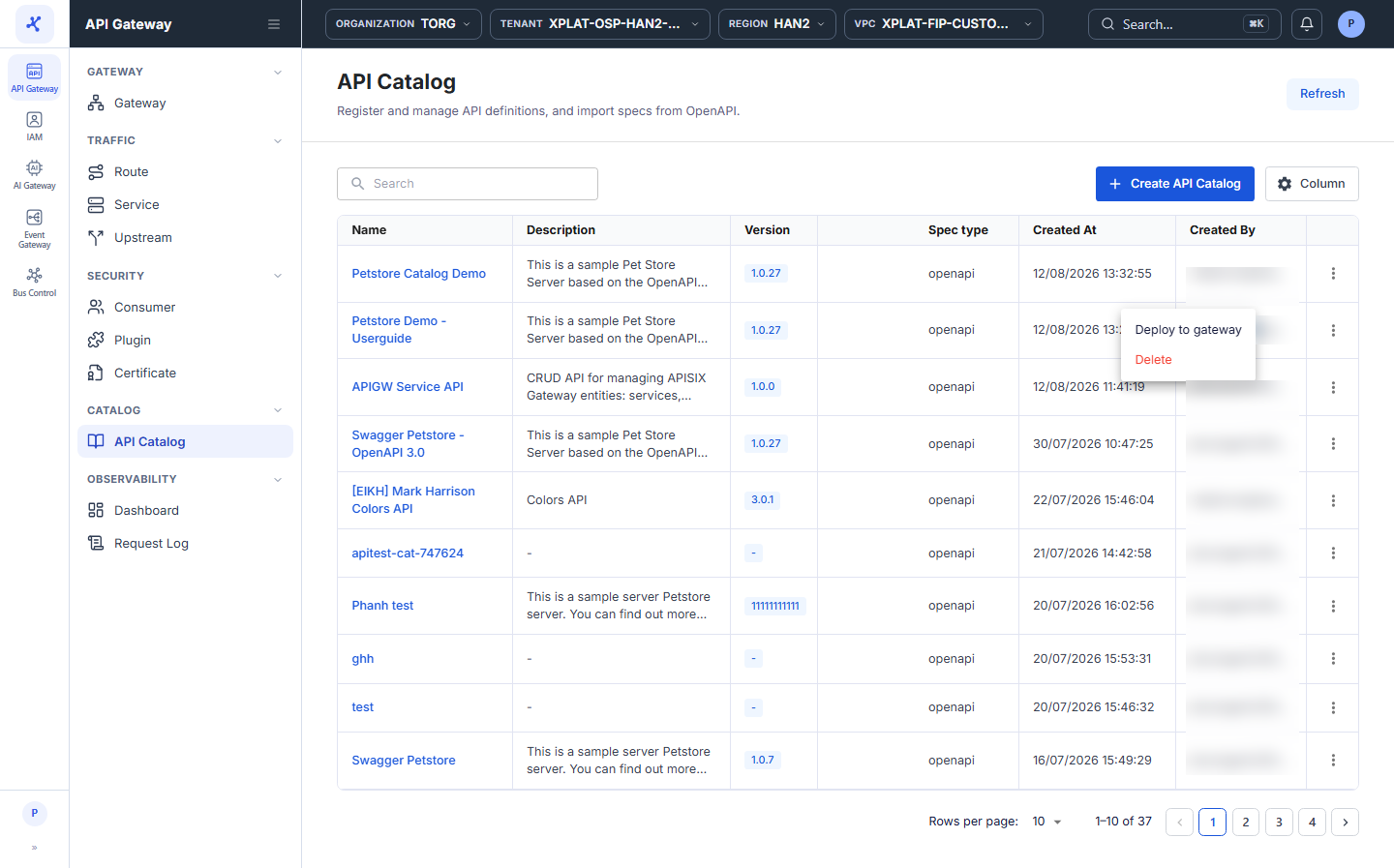
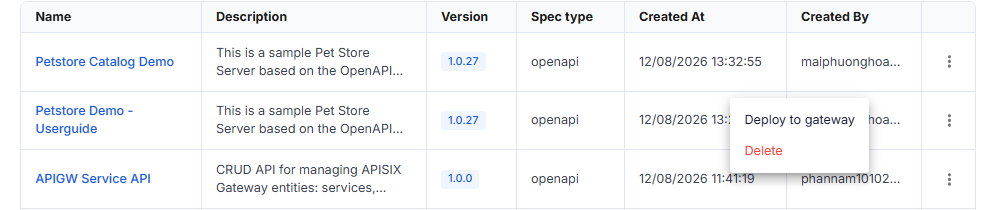
各行の末尾にある ⋮ メニューには 2 つの操作があります。
| 操作 | 説明 |
|---|---|
| Deploy to gateway | API のすべての endpoint から Route を作成します。API Catalog を API Gateway にデプロイを参照してください。 |
| Delete | カタログから API を削除します。API Catalog の削除を参照してください。 |
API の詳細を表示する
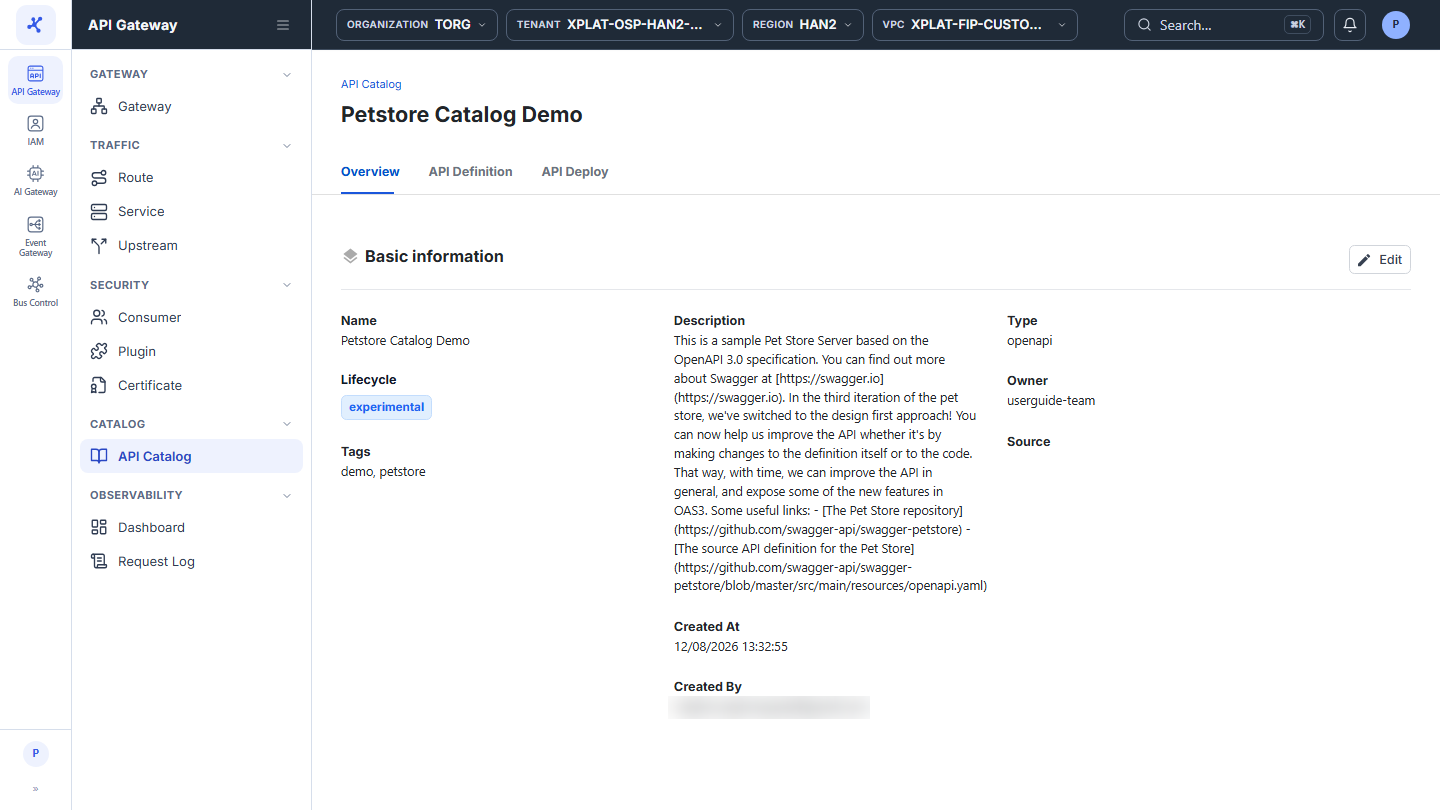
- 表示する API の Name をクリックします。詳細画面には Overview(デフォルト)、API Definition、API Deploy の 3 つのタブがあります。
Overview タブ
Basic information セクションに API の基本情報が表示されます。
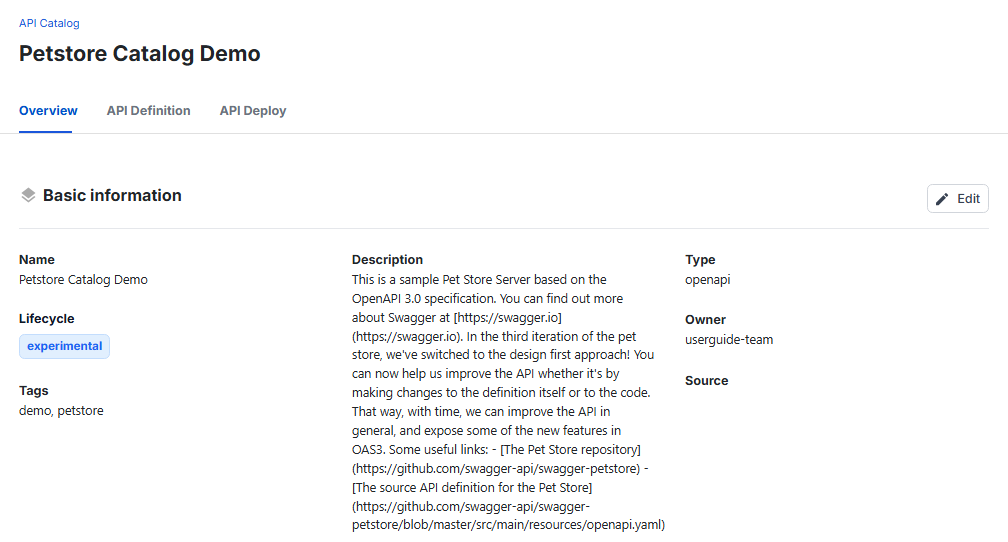
| 情報 | 説明 |
|---|---|
| Name | API の名前です。 |
| Lifecycle | ライフサイクル段階: experimental、production、deprecated。 |
| Tags | API を分類するラベルです。 |
| Description | API の説明です。 |
| Type | spec の種類です(例: openapi)。 |
| Owner | API を所有するグループです。 |
| Source | API を URL からインポートした場合の、元の spec へのリンクです。 |
| Created At、Created By | API の作成日時と作成者です。 |
基本情報を変更するには Edit をクリックします。API Catalog の編集を参照してください。
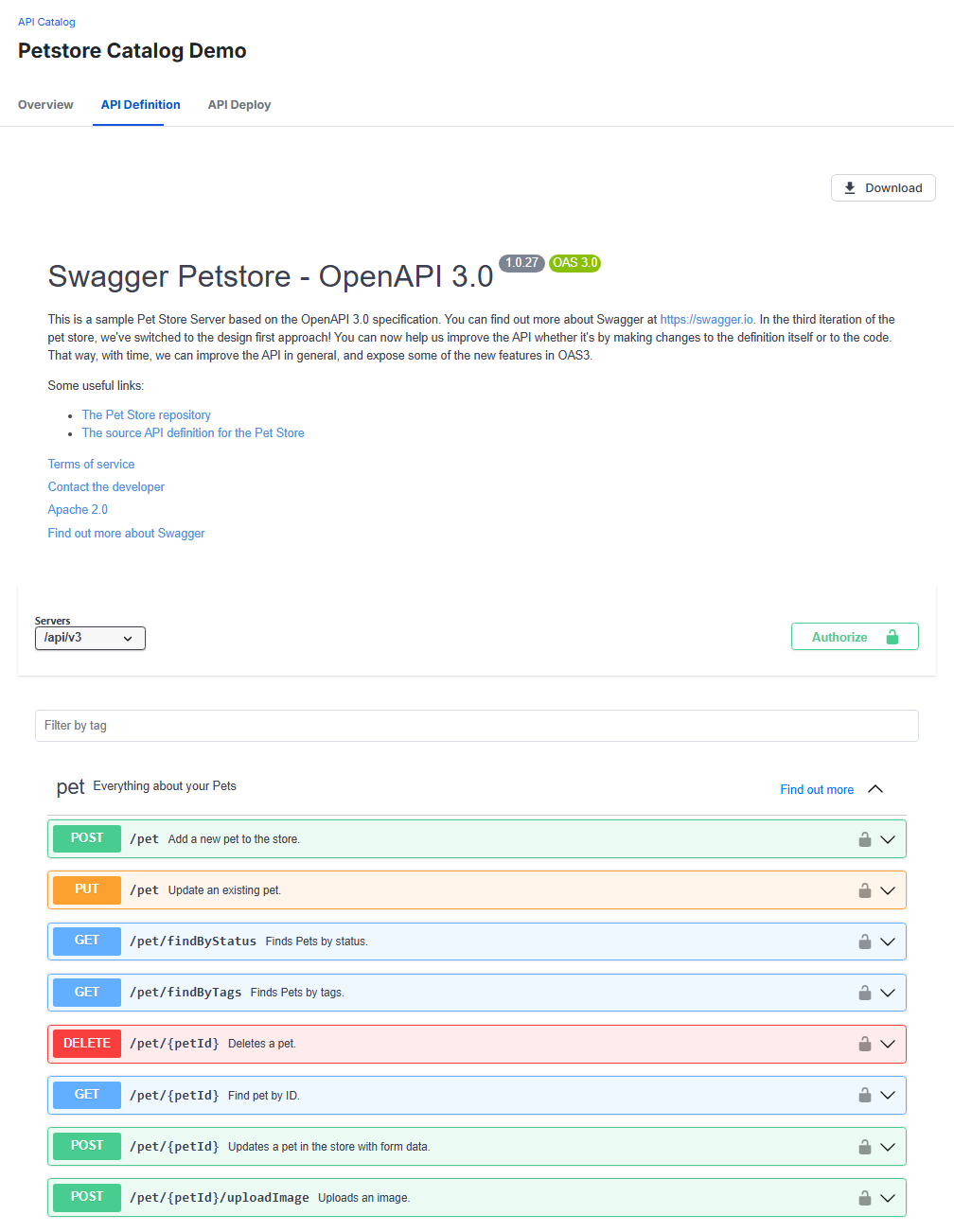
API Definition タブ
API の spec をビジュアルビューアー(Swagger UI)で表示します。
- API のタイトルとバージョン、説明。
- タグ(例:
pet、store、user)ごとにグループ化された endpoint の一覧。endpoint をクリックすると、request と response の詳細が表示されます。 - Authorize: 認証情報を入力して、ページ上で API を直接呼び出して試せます。
- Download: 元の spec ファイルをコンピューターにダウンロードします。
- Schemas: ページ下部にある spec のデータモデルです。
API Deploy タブ
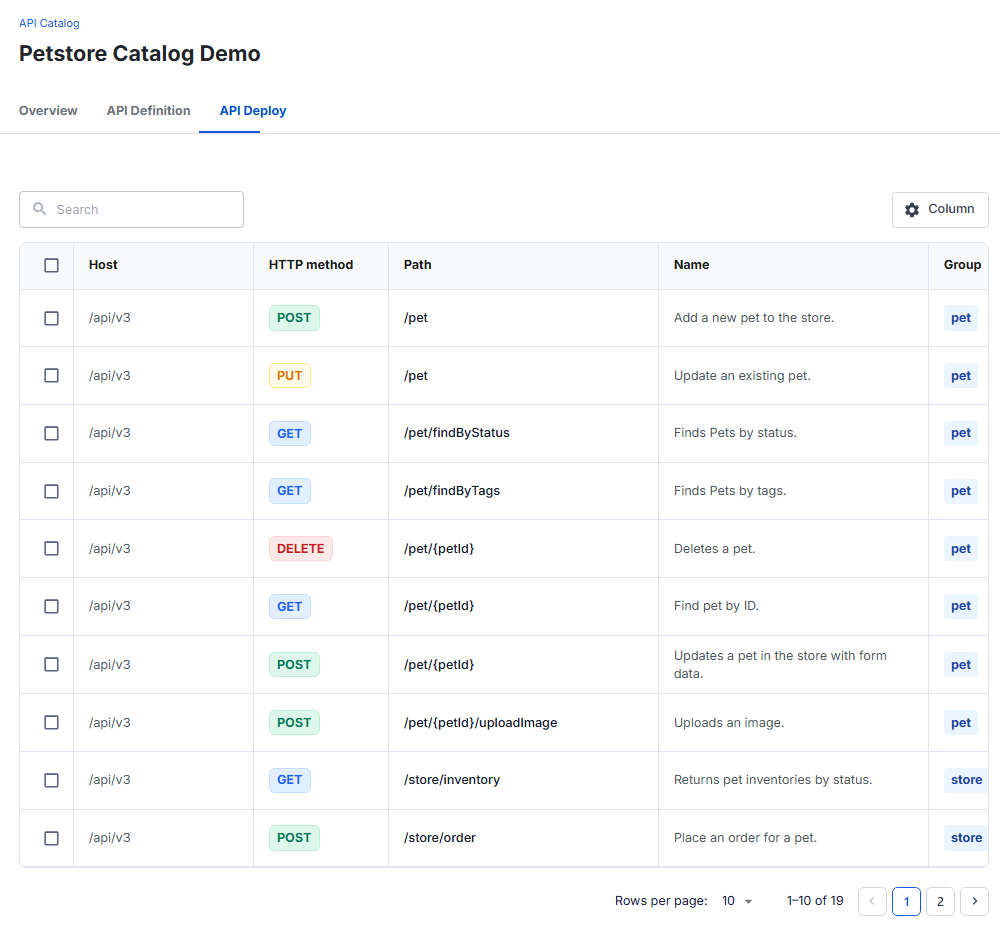
API の spec にあるすべての endpoint が、Host、HTTP method、Path、Name、Group の列とともに一覧表示されます。このタブで endpoint を選択して API Gateway に Route を作成します。API Catalog を API Gateway にデプロイを参照してください。