Certificate の詳細表示
Certificate 画面には、組織の SSL/TLS Certificate が一覧表示されます。Certificate は組織全体で共有されるため、1 つの Certificate を複数の API Gateway の Custom Domain で使用できます。
ステップ 1Certificate 画面を開きます
1 / 4
画像をクリックすると拡大します。
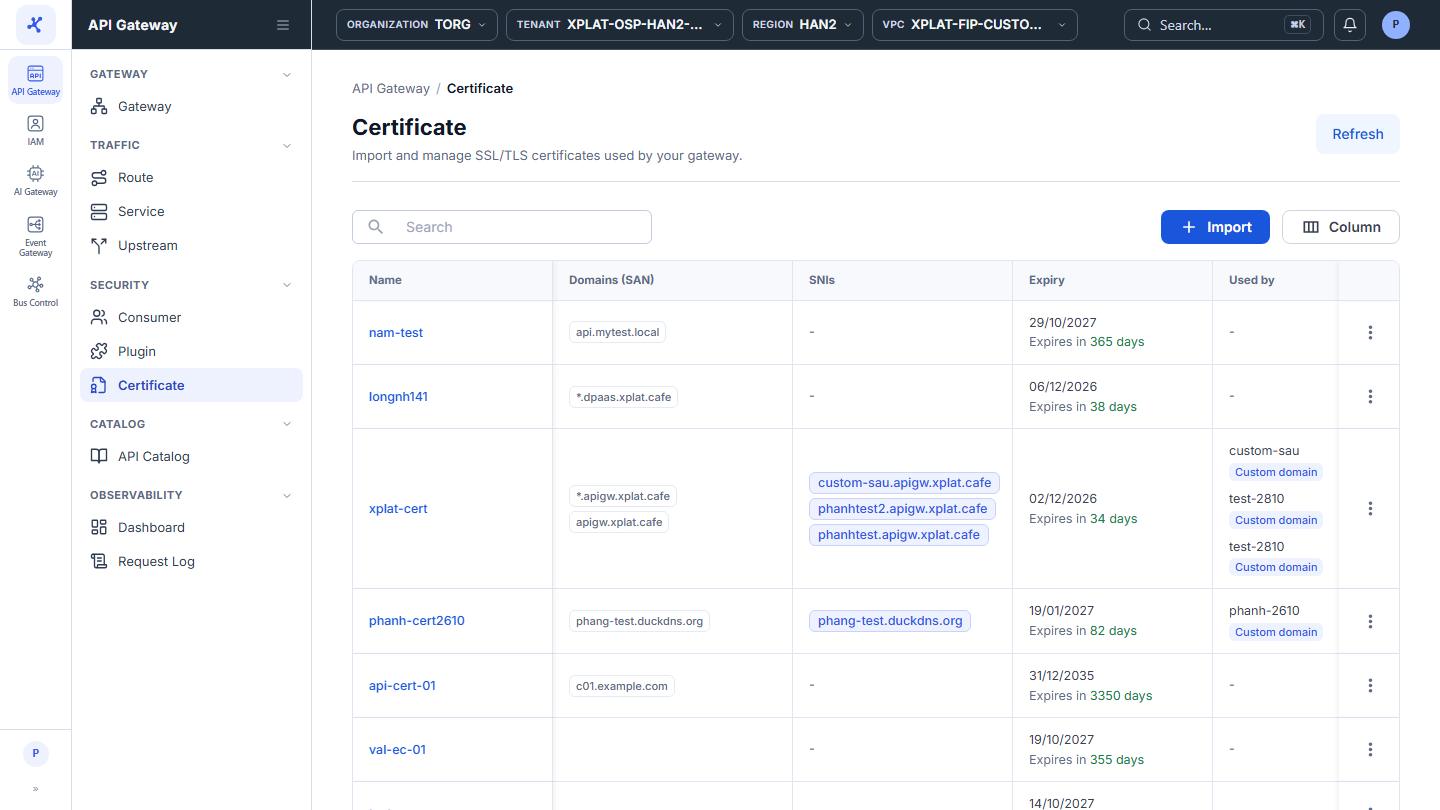
Certificate の一覧を表示する
- 左側のメニューで API Gateway → Certificate を選択します。
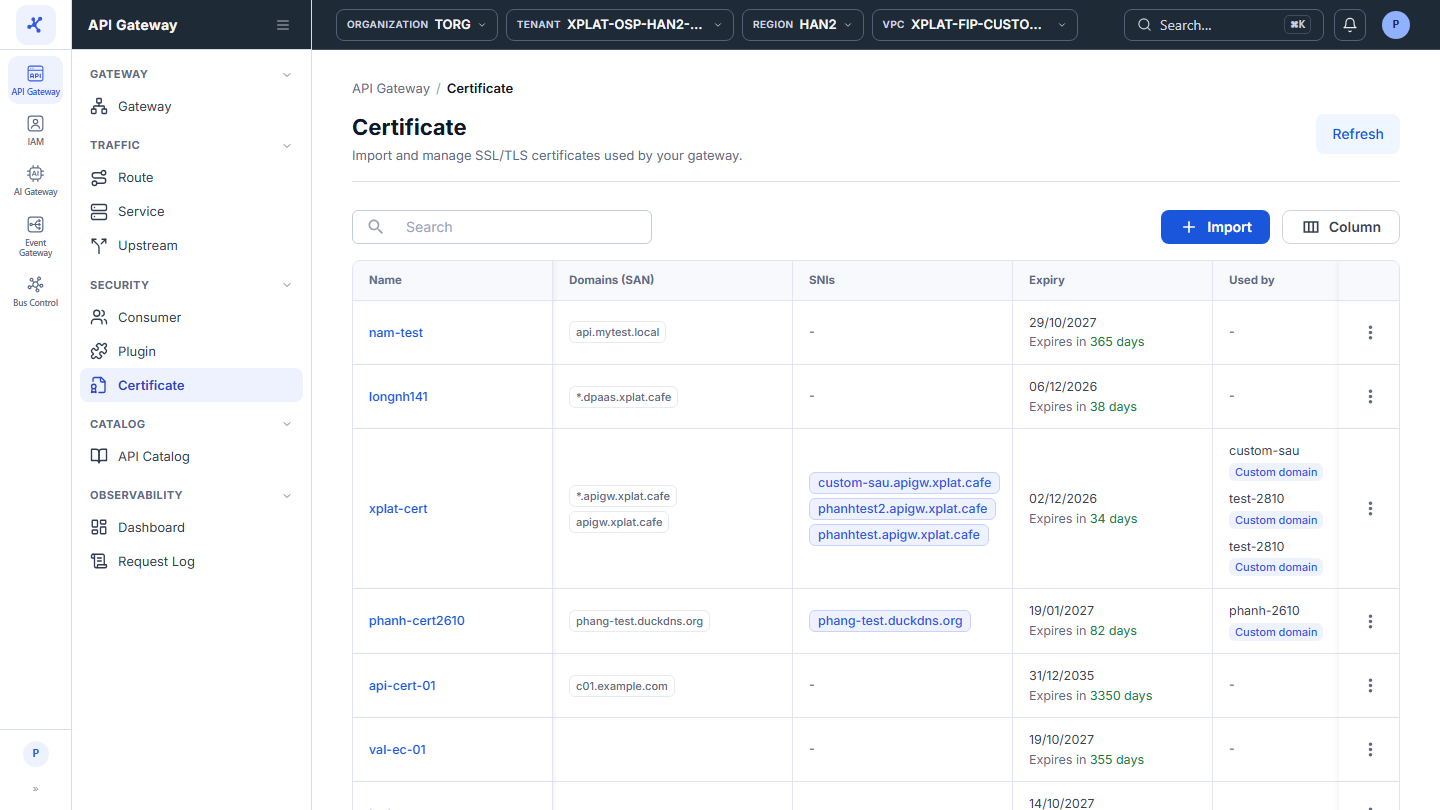
一覧には組織のすべての Certificate が含まれ、API Gateway による絞り込みはありません。一覧には次の列があります。
| 列 | 説明 |
|---|---|
| Name | Certificate の名前です。名前をクリックすると詳細画面が開きます。 |
| Domains (SAN) | Certificate が適用されるドメイン(Subject Alternative Name)で、ドメインごとに 1 つのタグで表示されます(例: *.yourcompany.com と yourcompany.com)。 |
| SNIs | Certificate を使用している Custom Domain です。使用している Custom Domain がない場合は - が表示されます。 |
| Expiry | 有効期限(Valid To)です。その下に Expires in N days(残り 5 日以下で赤色)、Expired、Not yet valid のいずれかが表示されます。 |
| Used by | Certificate を使用している API Gateway で、それぞれに Custom domain タグが付きます。未使用の場合は - が表示されます。 |
| Created At、Created By | Certificate をインポートした日時とユーザーです。 |
| Last Renewed At、Last Renewed By | 最後に更新した日時とユーザーです。一度も更新していない場合は - が表示されます。 |
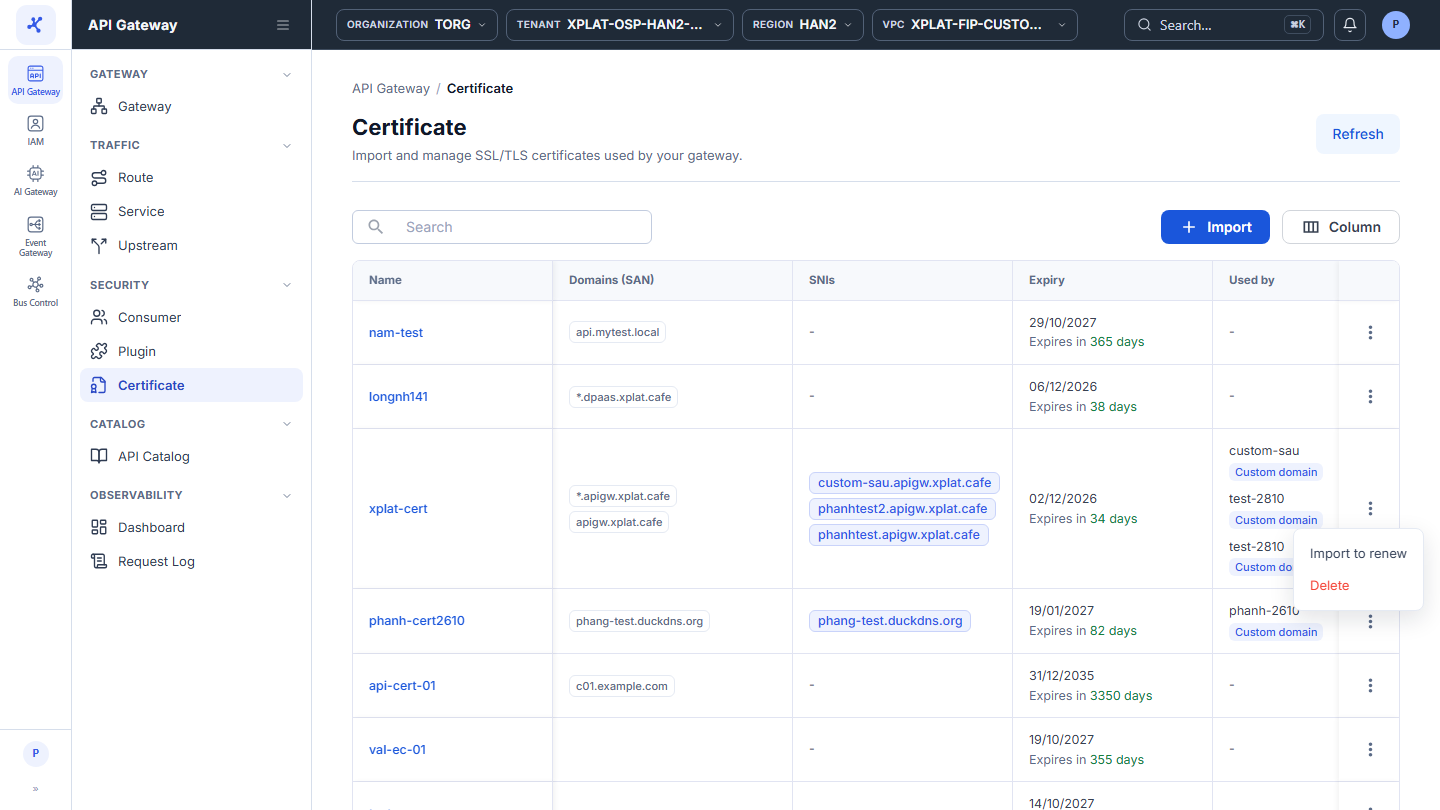
| ⋮ | 各行の操作メニューです。下の操作の表を参照してください。 |
ツールバーには、キーワードで Certificate を検索する Search ボックス(非表示の列も検索対象)、Certificate をインポートする Import ボタン、列の選択・非表示・並べ替えを行う Column ボタンがあります。右上の Refresh ボタンで一覧を再読み込みします。
組織に Certificate がまだない場合は、Configure your first certificate というメッセージと New certificate ボタンが表示されます。
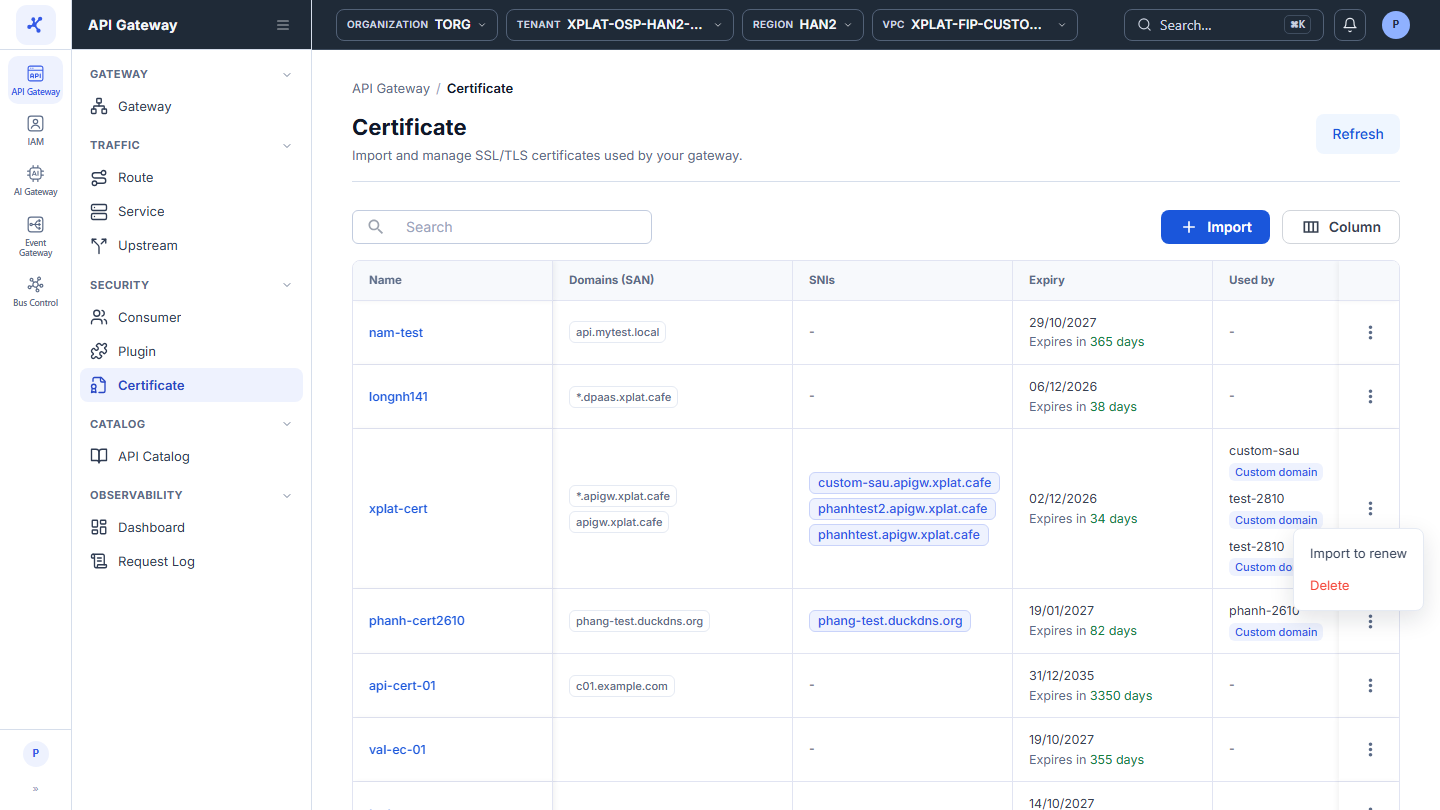
各行の末尾にある ⋮ メニューには 2 つの操作があります。
| 操作 | 説明 |
|---|---|
| Import to renew | Certificate を新しいものに置き換えます。Certificate の更新を参照してください。Custom Domain が Certificate を使用している場合にのみ使用できます。 |
| Delete | Certificate を削除します。Certificate の削除を参照してください。 |
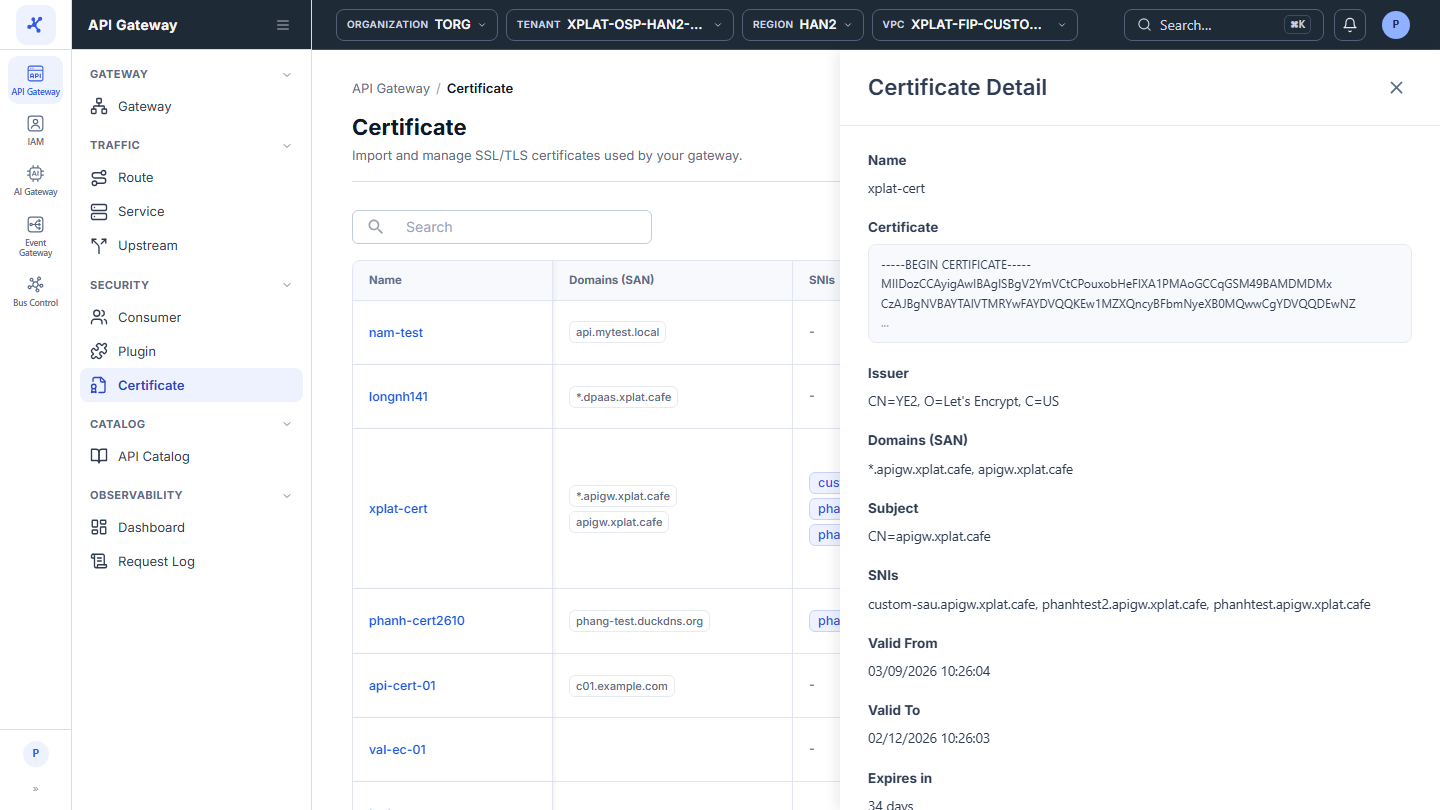
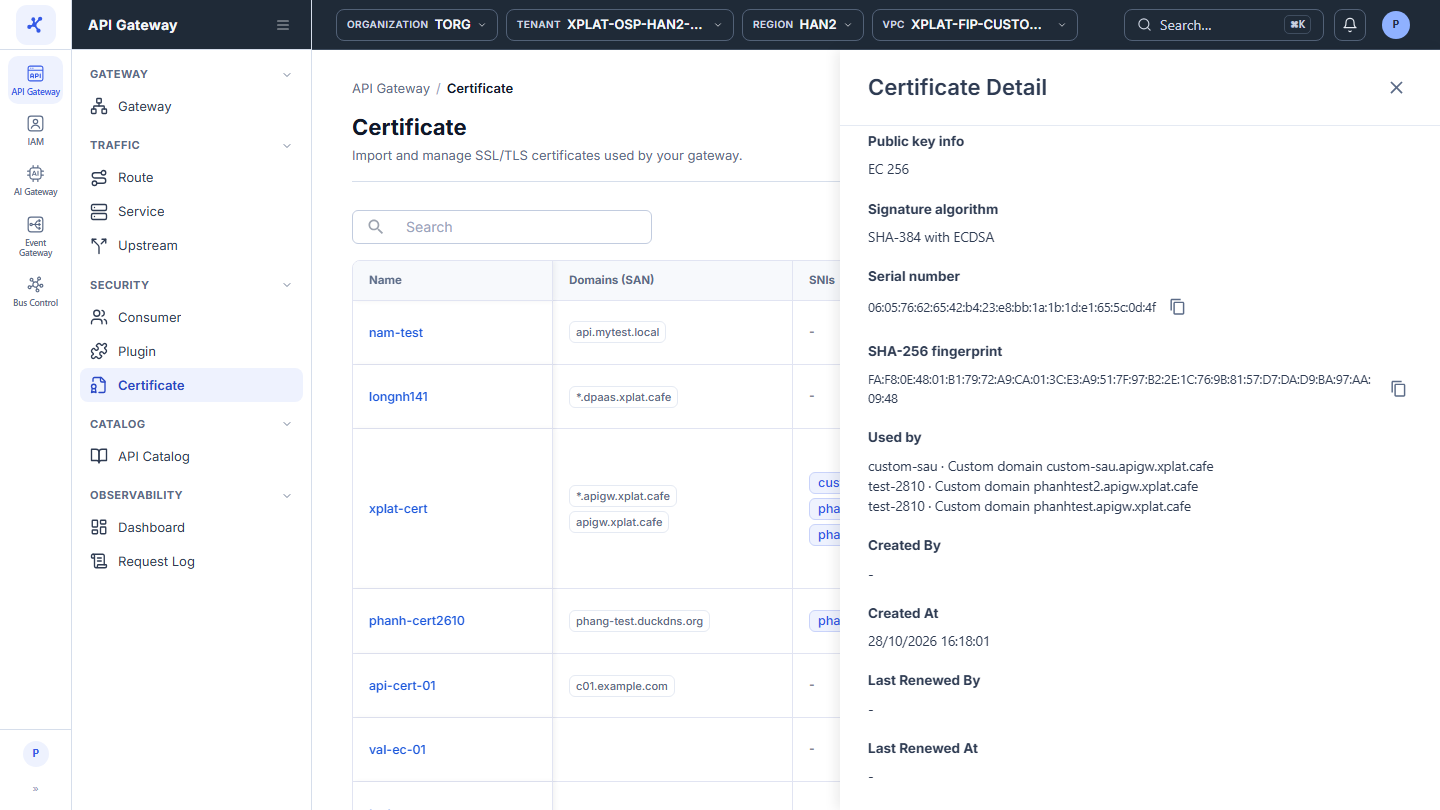
Certificate の詳細を表示する
- 表示する Certificate の Name をクリックします。右側に Certificate Detail パネルが読み取り専用で開きます。
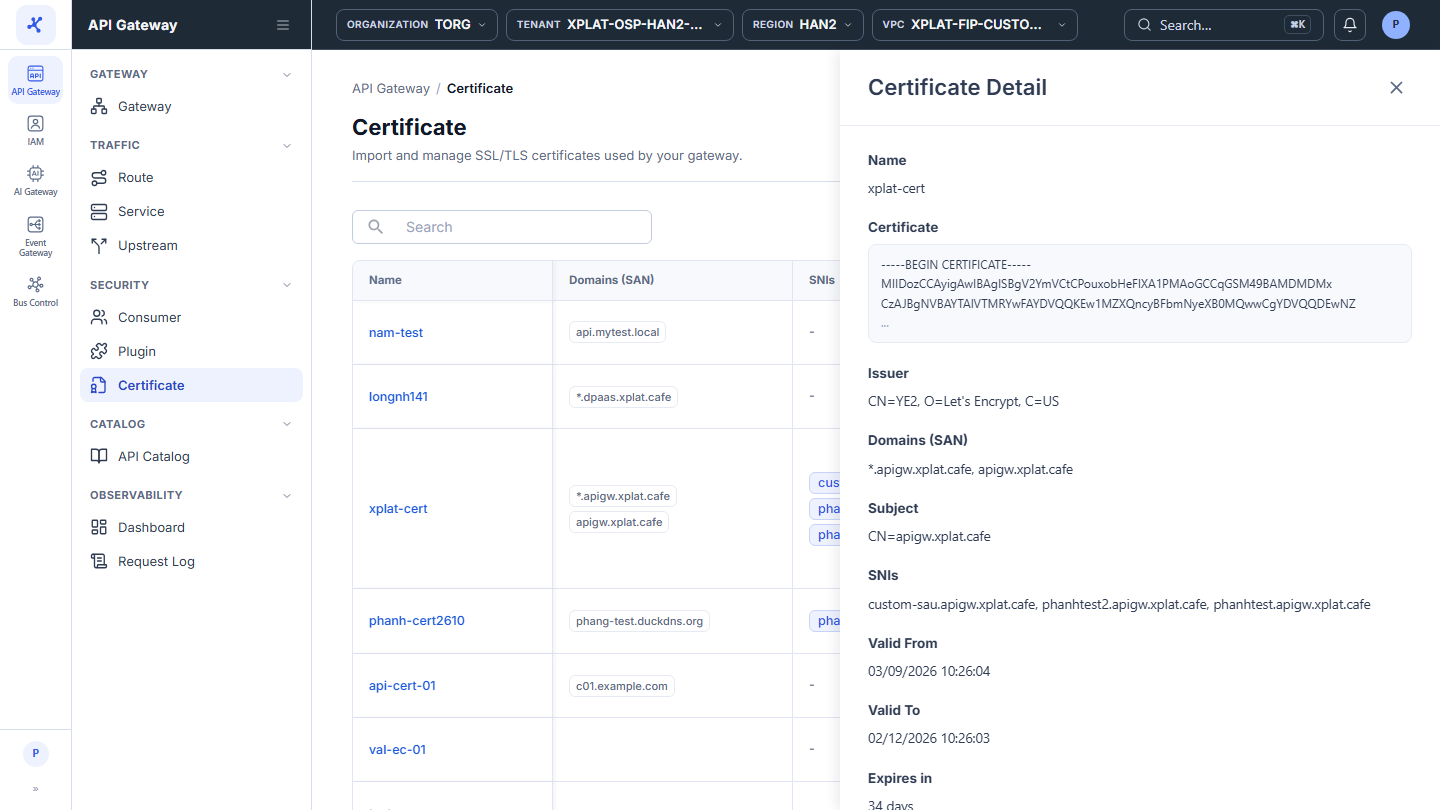
| フィールド | 説明 |
|---|---|
| Name | Certificate の名前です。 |
| Certificate | PEM 形式の Certificate の先頭数行です。秘密鍵は表示されません。 |
| Issuer | Certificate を発行した組織です(例: CN=YE2, O=Let's Encrypt, C=US)。 |
| Domains (SAN) | Certificate が適用されるドメインです。 |
| Subject | Certificate の Subject です(例: CN=yourcompany.com)。 |
| SNIs | Certificate を使用している Custom Domain です。使用している Custom Domain がない場合は非表示です。 |
| Valid From、Valid To、Expires in | 有効期間と残り日数です。 |
| Public key info、Signature algorithm | 鍵の種類とサイズ(例: EC 256)と署名アルゴリズム(例: SHA-384 with ECDSA)です。 |
| Serial number、SHA-256 fingerprint | Certificate の識別情報で、それぞれコピーアイコン付きです。 |
| Used by | Certificate の使用箇所が 1 行ずつ表示されます(例: fip-gateway · Custom domain api.yourcompany.com)。 |
| Created By、Created At、Last Renewed By、Last Renewed At | インポートと更新の履歴です。 |
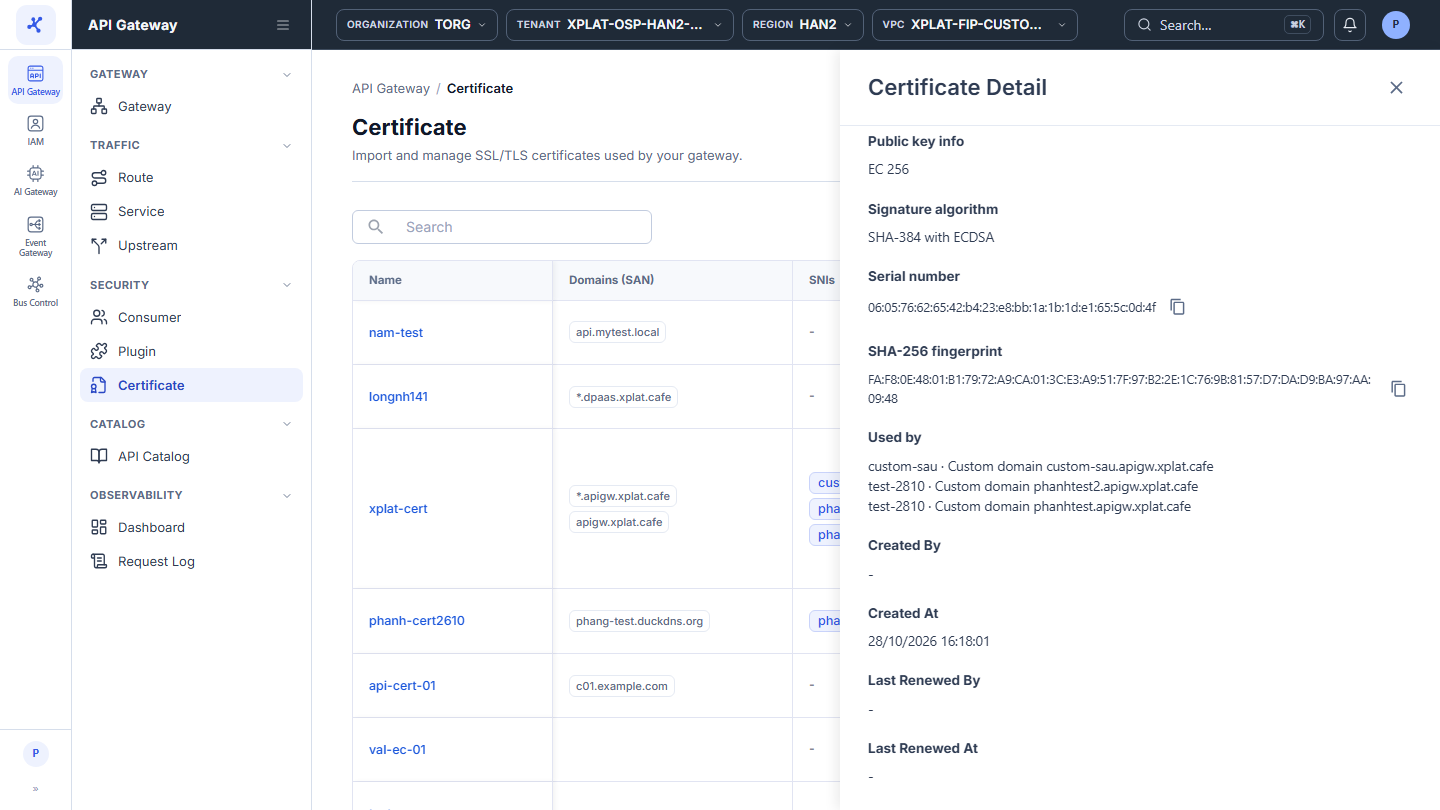
✕ をクリックしてパネルを閉じます。