Consumer の作成
Consumer は、API Gateway 経由で API を呼び出すアプリケーションまたはユーザーを表します。Consumer に Credential(JWT など)を紐付けると、認証 plugin が有効な Route や Service で、API Gateway がその Consumer の request を識別・認証できます。
一般的な流れ:
- Consumer を作成します(このページ)。
- Consumer に Credential を追加します。JWT Credential の管理を参照してください。
- Route または Service で、対応する認証 plugin(JWT Auth など)を有効にします。
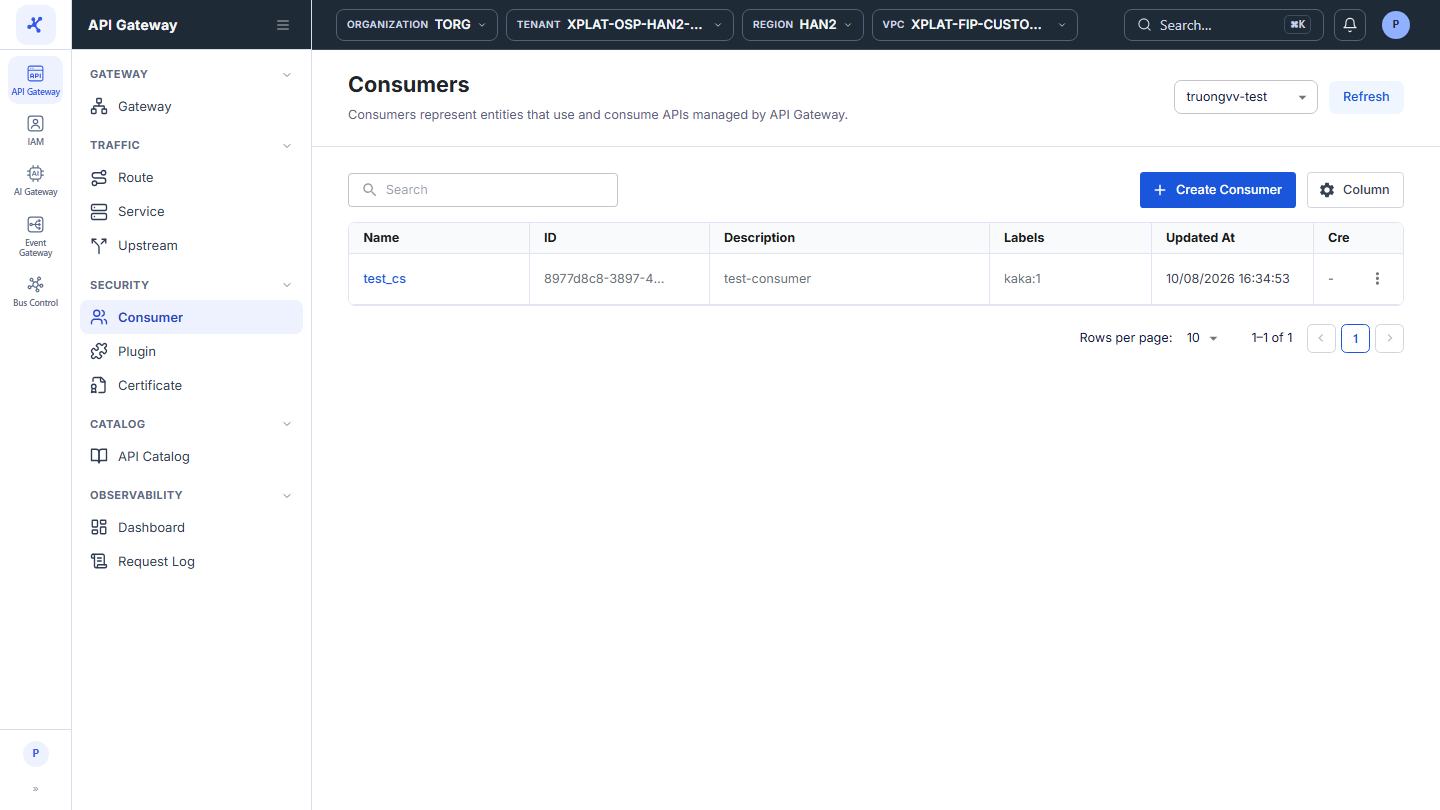
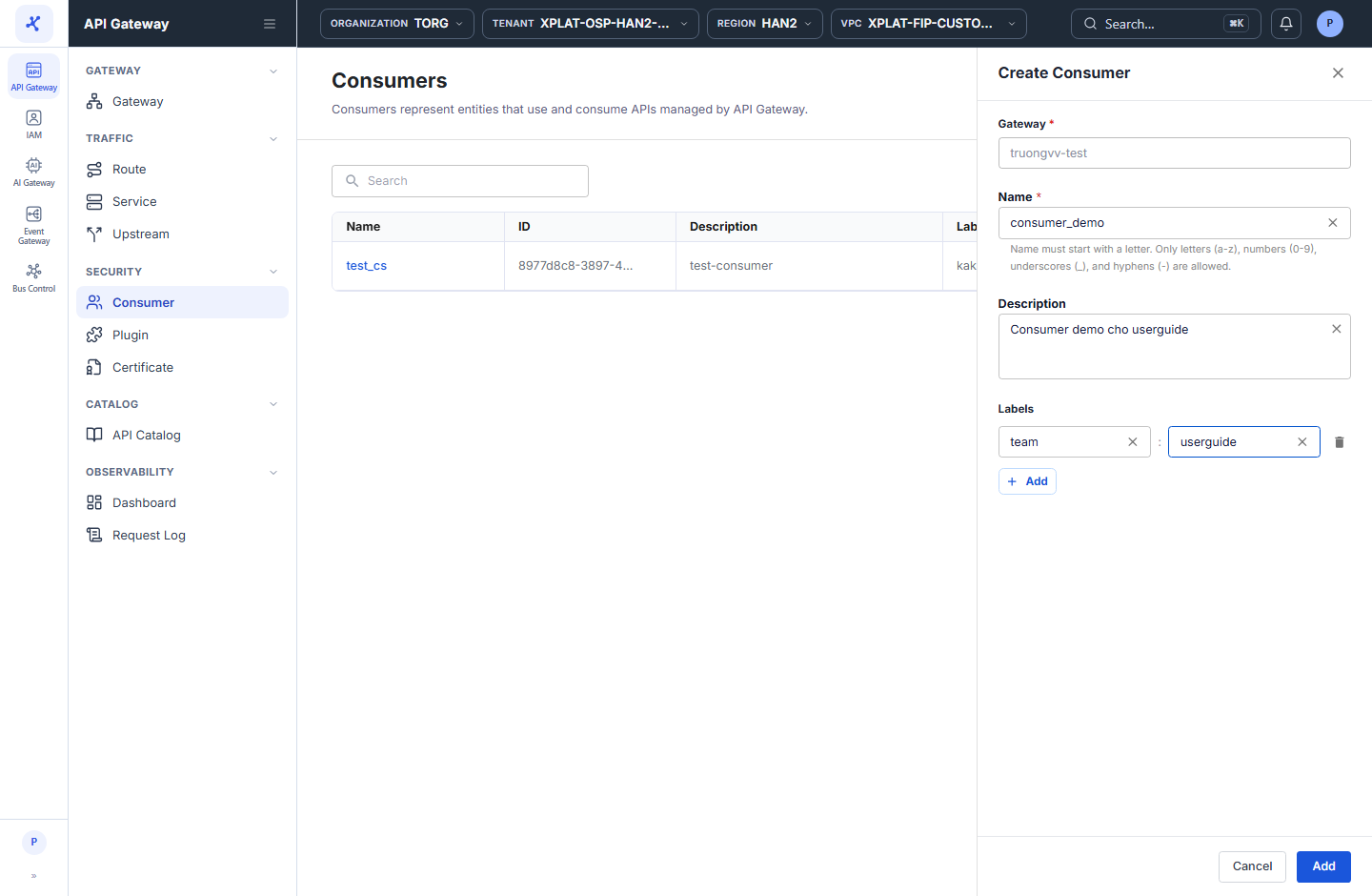
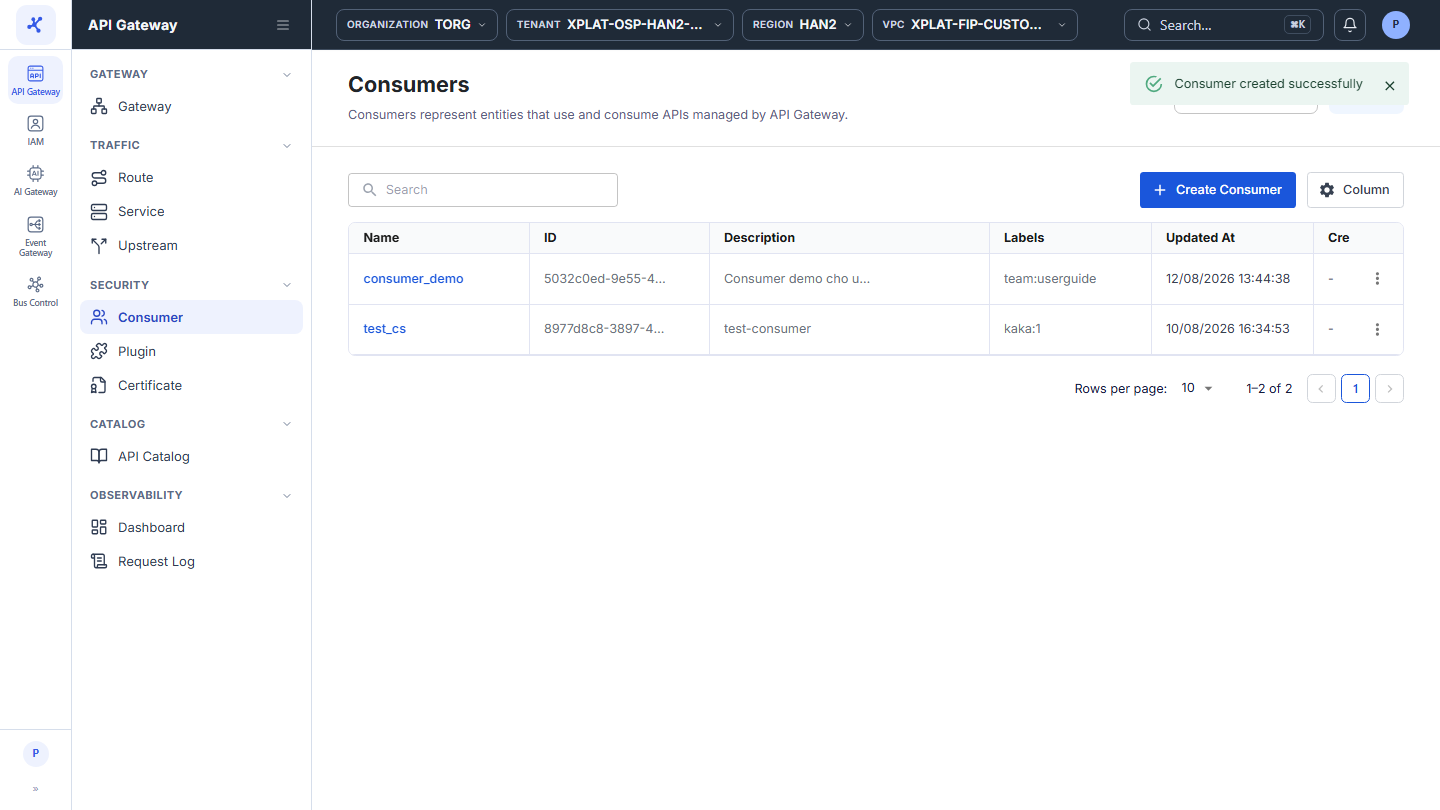
ステップ 1Consumer 画面を開き、右上で API Gateway を選択して Create Consumer をクリックします
1 / 5
画像をクリックすると拡大します。
Consumer の作成
Consumer を作成するには、次の手順を実行します。
-
左側のメニューで API Gateway → Consumer を選択し、右上で API Gateway を選択してから、Create Consumer をクリックします。
-
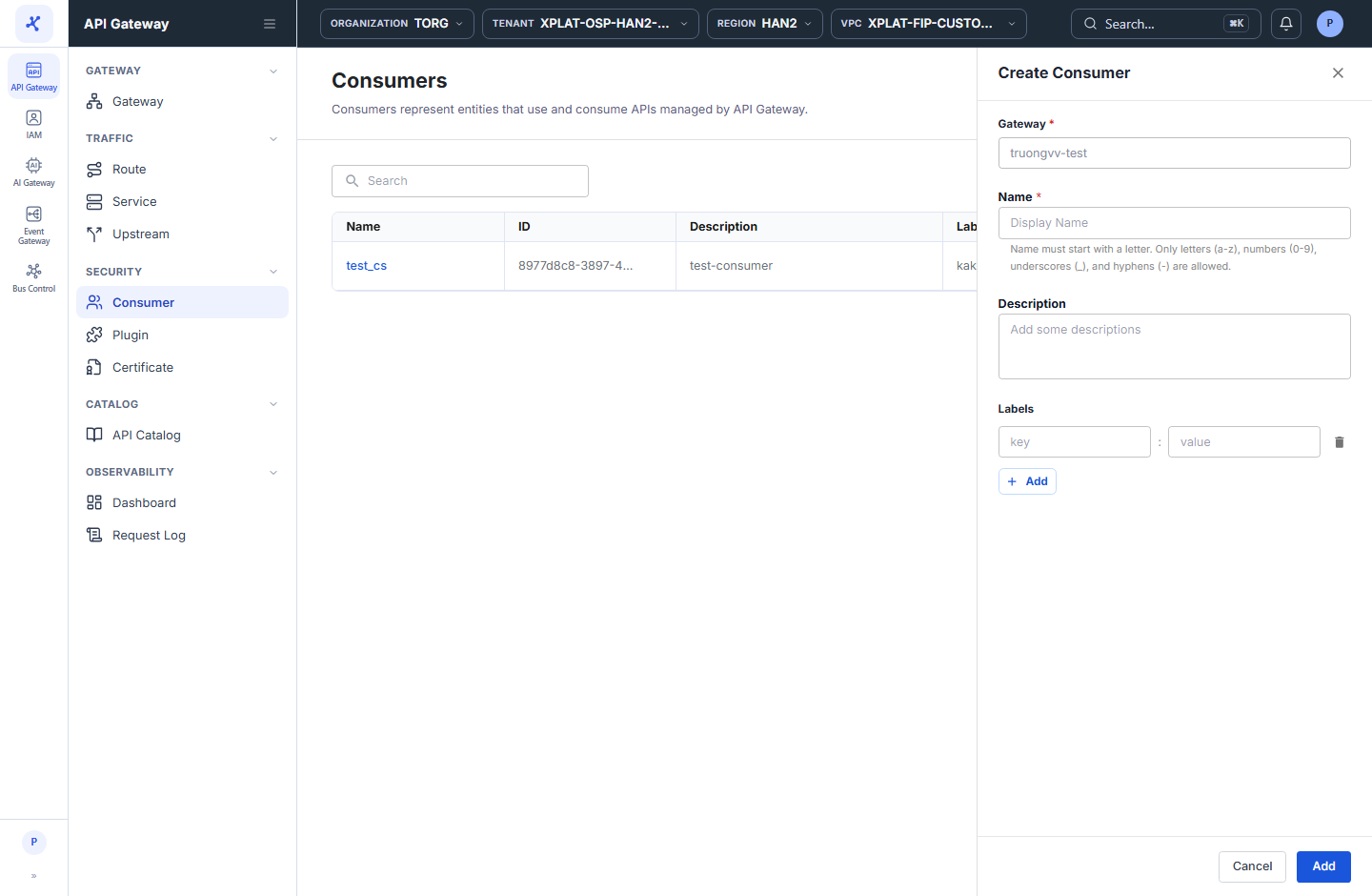
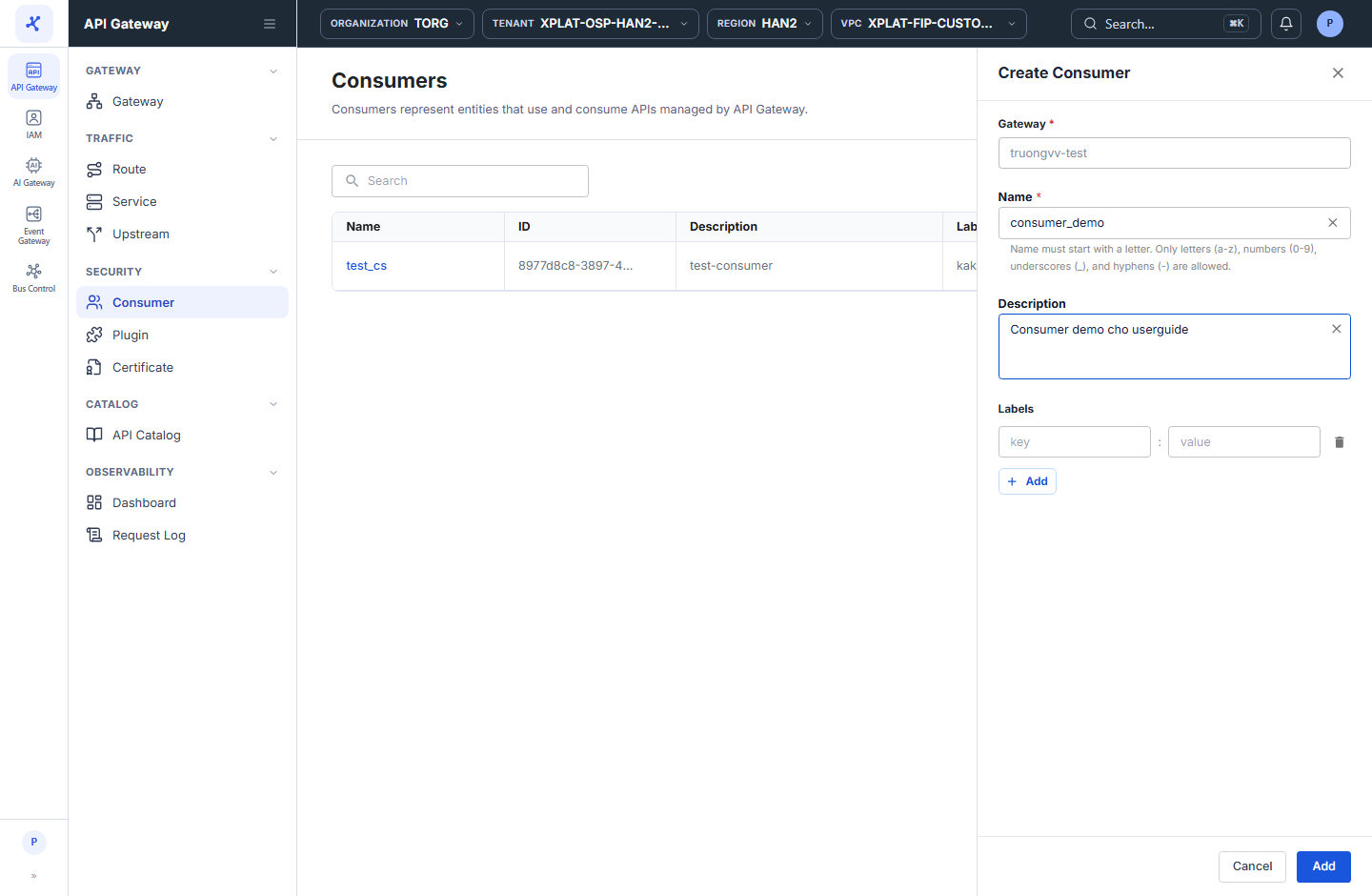
右側に開く Create Consumer フォームで、次の情報を入力します。
| フィールド | 必須 | 説明 |
|---|---|---|
| Gateway | - | Consumer が属する API Gateway です。一覧画面で選択した API Gateway が設定されます。読み取り専用です。 |
| Name | Y | Consumer の名前です。認証 plugin を設定するときに Consumer を識別するために使います。名前は選択中の API Gateway 内だけでなく、すべての API Gateway で一意である必要があります。英字で始まり、英字 a-z、数字 0-9、_、- のみ使用できます。Consumer の作成後は Name を変更できません。 |
| Description | N | Consumer がどのアプリケーションまたはパートナーを表すかを記述します。 |
| Labels | N | Consumer を分類・検索するための key : value 形式の label です(例: team : mobile)。+ Add をクリックすると label を追加し、ゴミ箱アイコンをクリックすると削除します。 |
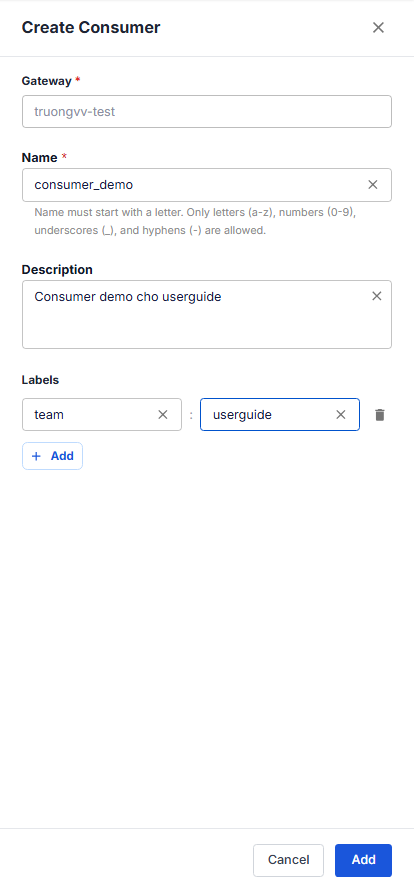
- Add をクリックして完了します。
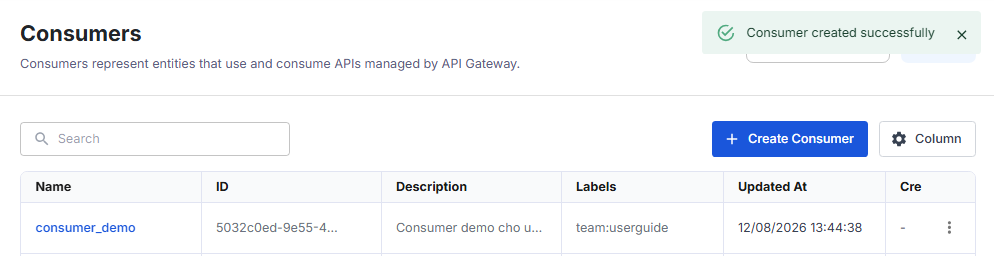
Consumer created successfully というメッセージが表示され、フォームが閉じて、新しい Consumer が一覧に表示されます。