JWT Credential の管理
JWT Credential には、クライアントが送信した JWT を API Gateway が検証するために必要な情報が含まれます。正しい Credential(および正しい Consumer)を特定するための Key と、署名を検証するための Secret または Public Key です。Credential は、Route または Service で JWT Auth plugin が有効になっているときに機能します。
JWT Credential を追加する
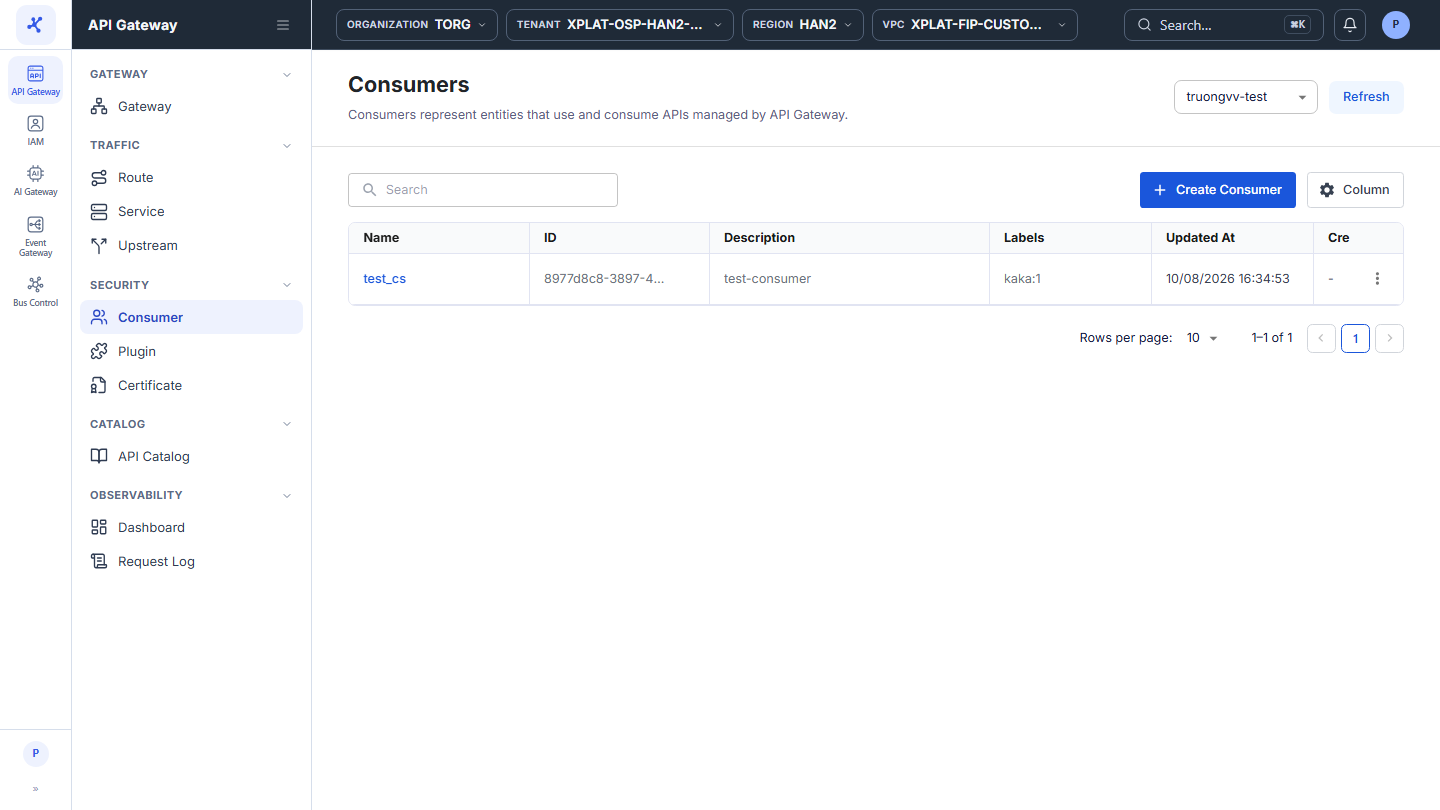
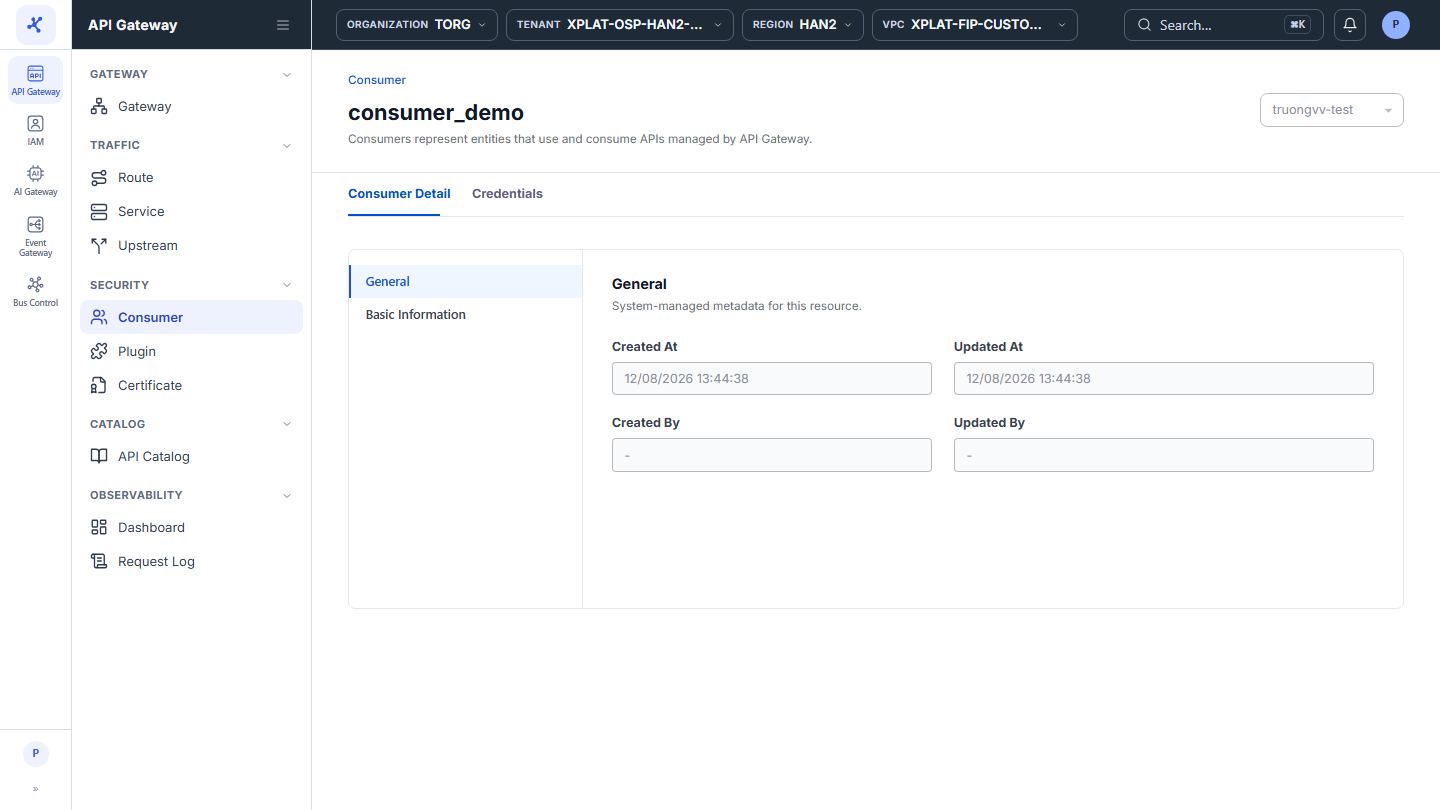
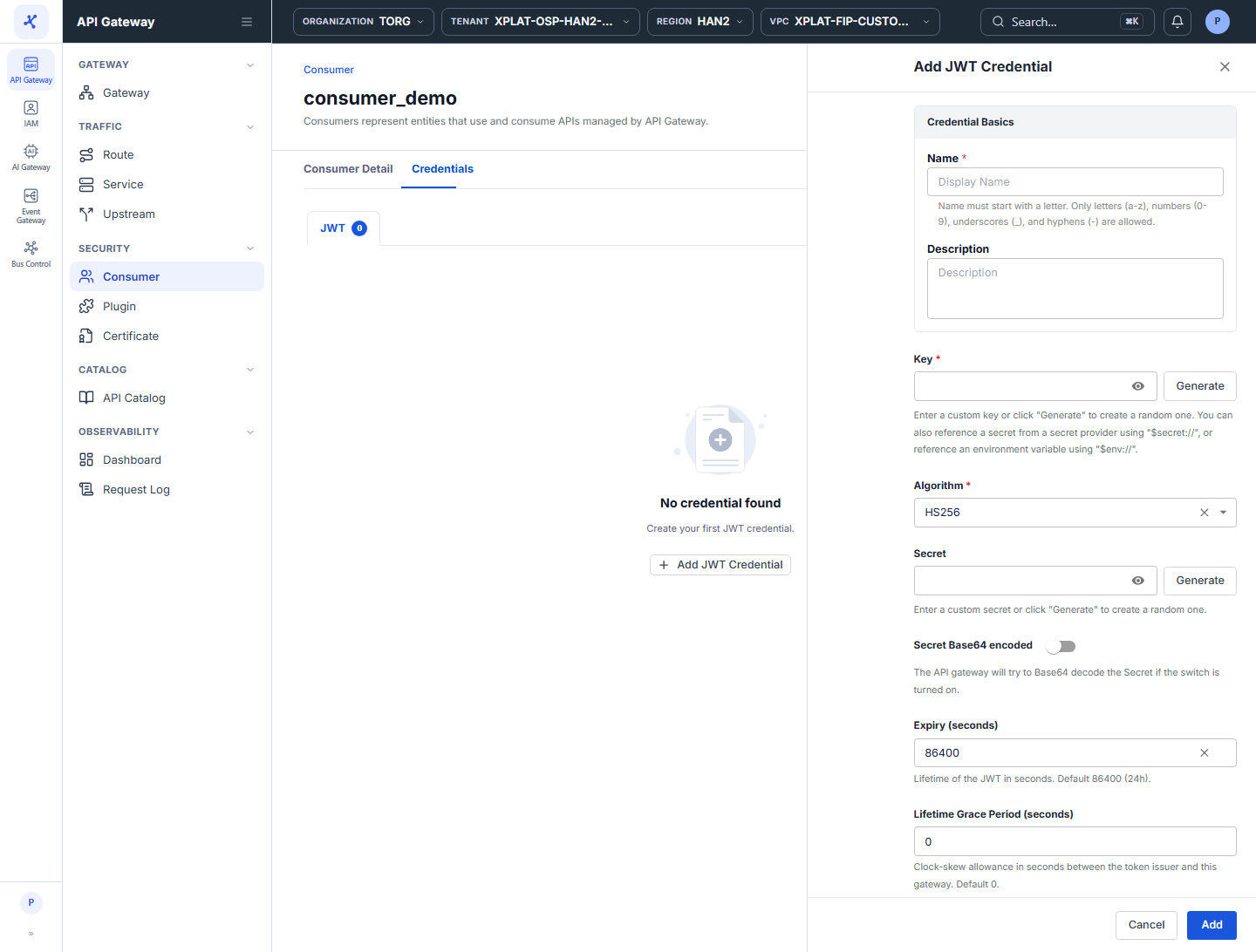
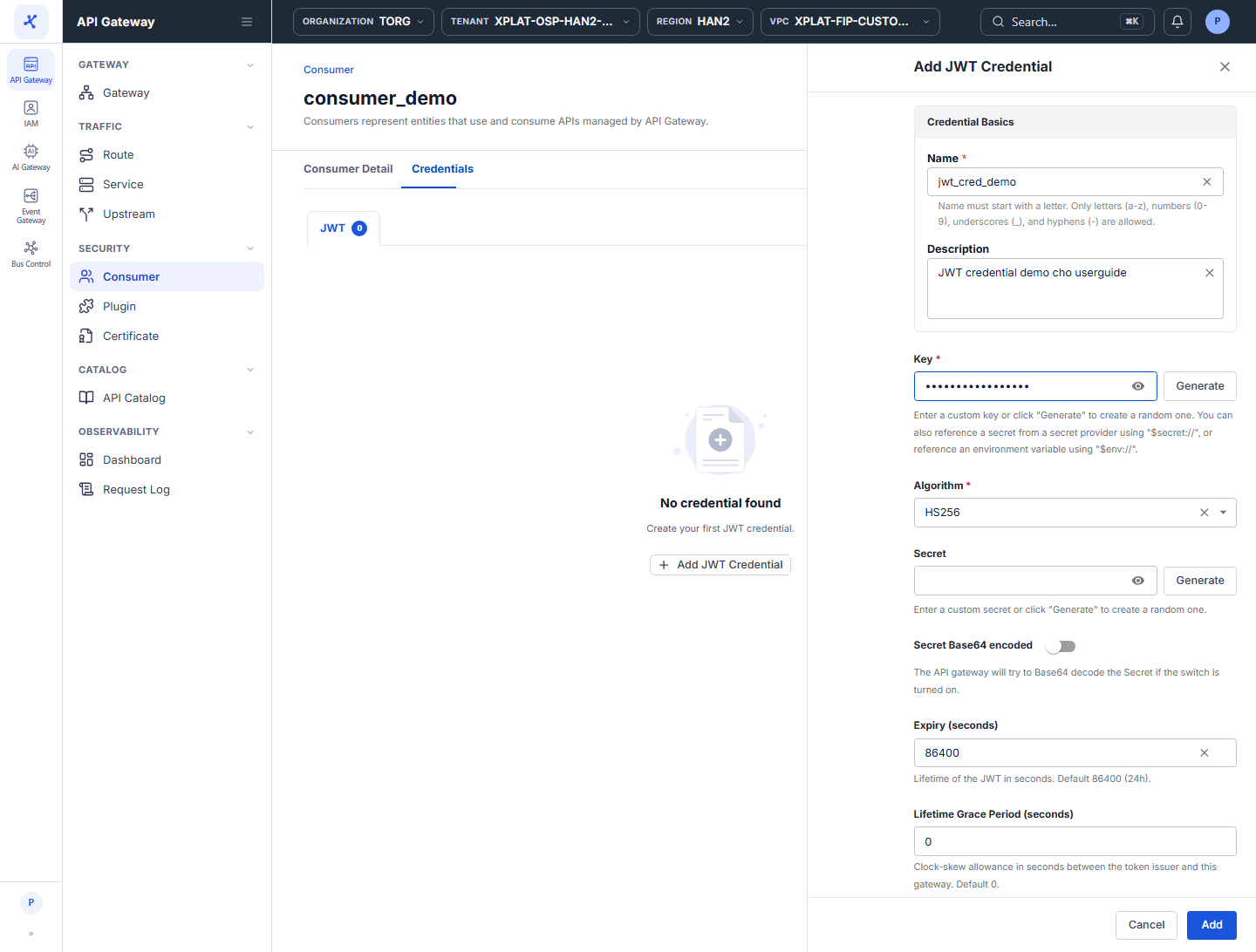
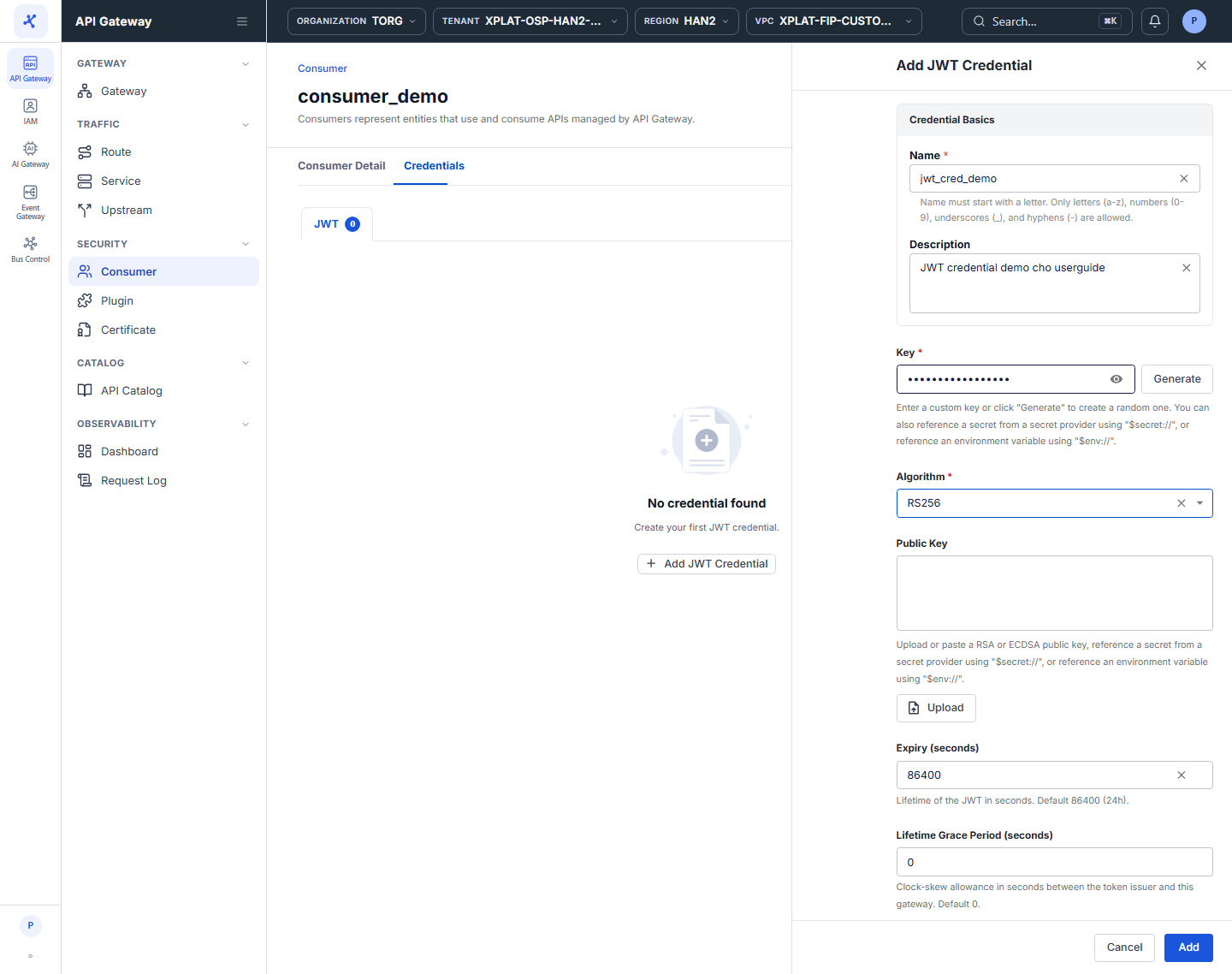
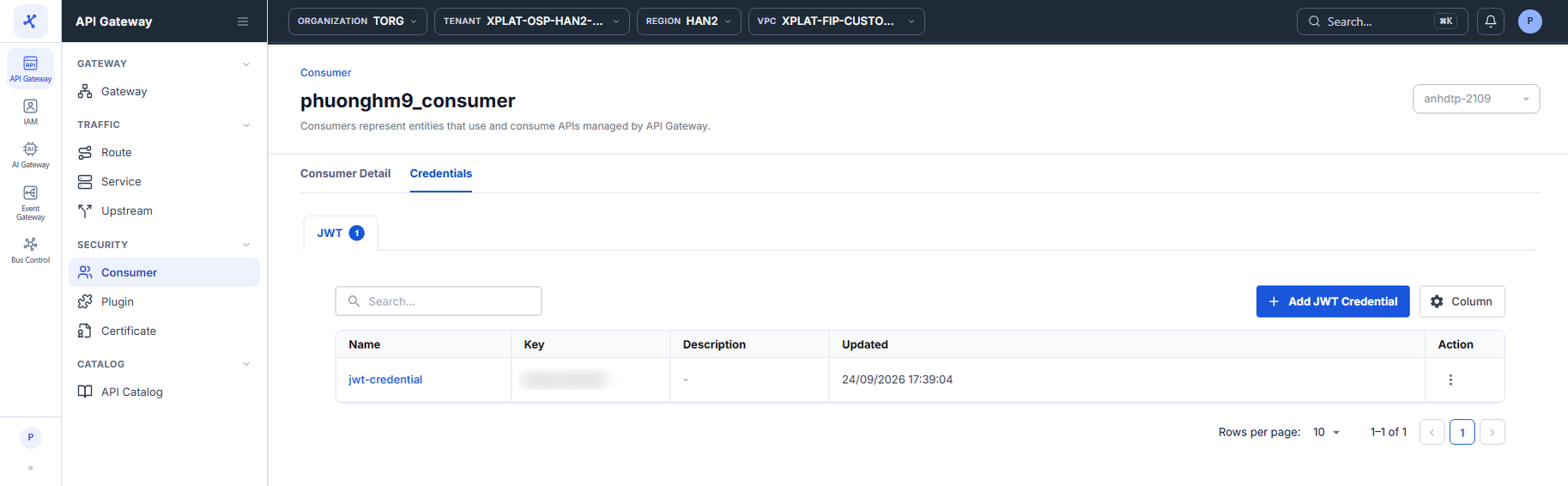
画像をクリックすると拡大します。
JWT Credential を追加するには、次の手順を実行します。
-
左側のメニューで API Gateway → Consumer を選択し、右上で API Gateway を選択します。
-
Consumer の Name をクリックし、Credentials タブを選択します。
-
Add JWT Credential をクリックして Add JWT Credential フォームを開き、次の情報を入力します。
| フィールド | 必須 | 説明 |
|---|---|---|
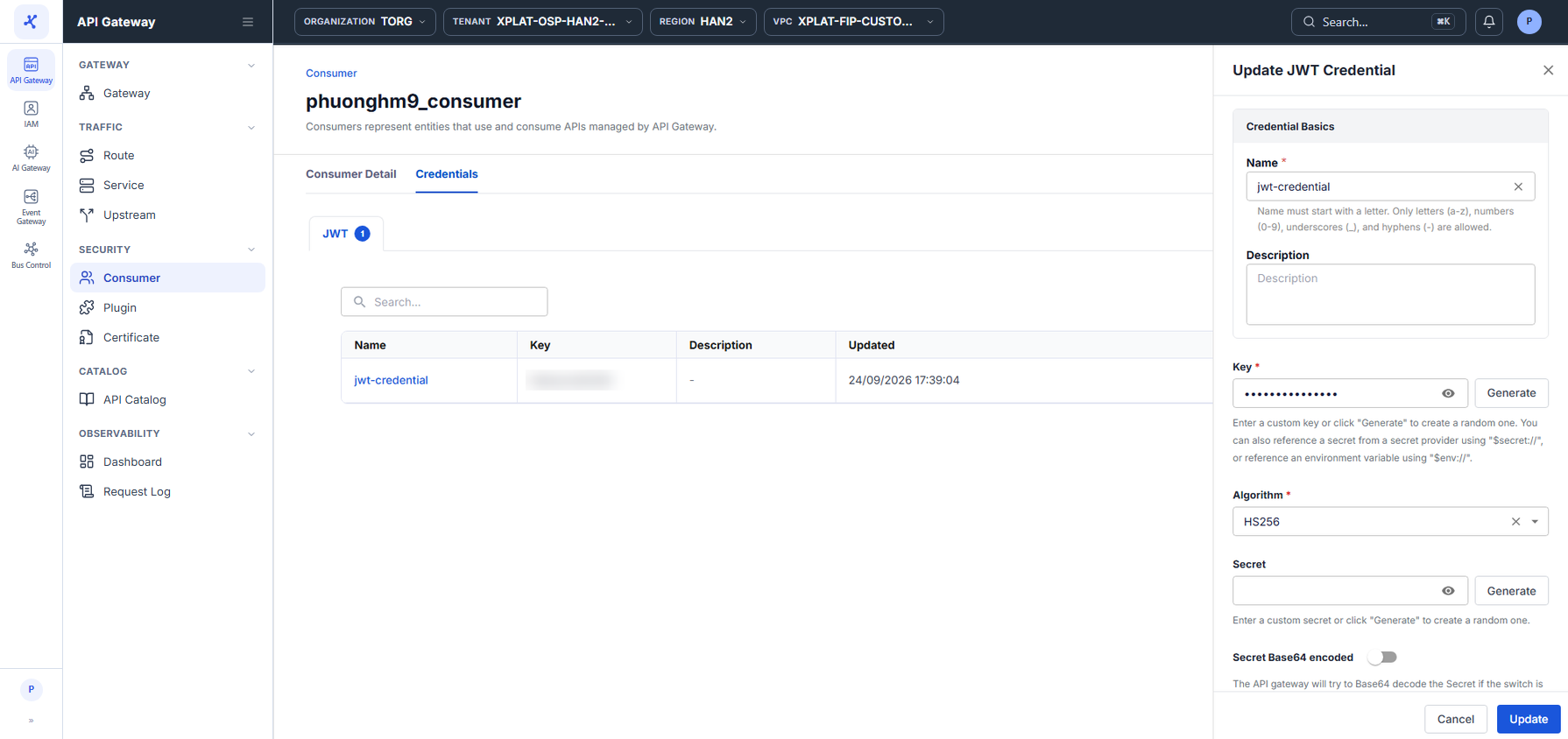
| Name | Y | Consumer の Credential 一覧に表示される Credential 名です。英字で始まり、英字 a-z、数字 0-9、_、- のみ使用できます。 |
| Description | N | Credential の用途です。 |
| Key | Y | Credential の識別子です。クライアントが JWT を送信すると、API Gateway はトークン内の Key を使って正しい Credential を見つけます。独自の値を入力するか、Generate をクリックしてランダムな値を生成します。目のアイコンをクリックすると表示・非表示を切り替えます。$secret:// で secret provider を、$env:// で環境変数を参照できます。 |
| Algorithm | Y | JWT の署名アルゴリズムです。デフォルトは HS256 です。アルゴリズムによって、Secret と Public Key のどちらを入力するかが決まります(下記参照)。 |
| Expiry (seconds) | N | JWT の有効期間(秒)です。デフォルトは 86400(24 時間)です。 |
| Lifetime Grace Period (seconds) | N | トークンの有効期限を確認する際に、トークン発行元と API Gateway の時刻のずれを許容する秒数です。デフォルトは 0 です。 |
Algorithm が HS256、HS384、HS512 の場合(共通鍵):
| フィールド | 必須 | 説明 |
|---|---|---|
| Secret | Y | JWT の署名と検証に使う秘密鍵です。独自の値を入力するか、Generate をクリックしてランダムな値を生成します。 |
| Secret Base64 encoded | N | Secret が Base64 でエンコードされている場合にオンにします。API Gateway は使用前にデコードします。 |
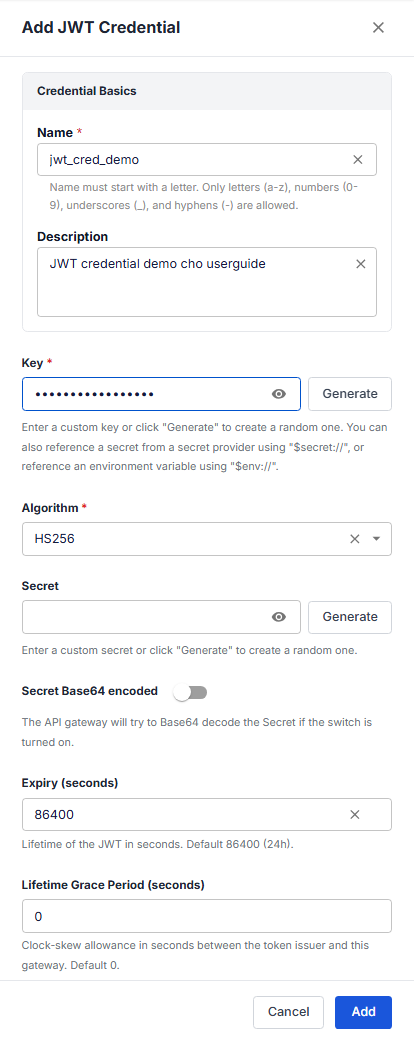
Algorithm が RS*、ES*、PS*、EdDSA の場合(公開鍵暗号、例: RS256): Secret フィールドが Public Key フィールドに置き換わります。
| フィールド | 必須 | 説明 |
|---|---|---|
| Public Key | Y | JWT の検証に使う RSA または ECDSA の公開鍵です。貼り付けるか、Upload をクリックして PEM ファイルを読み込むか、$secret:// / $env:// で参照します。 |
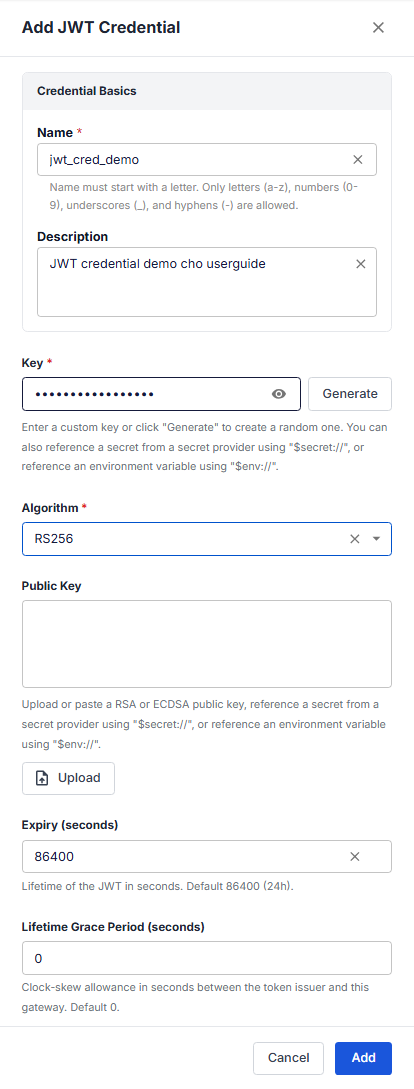
- Add をクリックして完了します。
Credential saved successfully というメッセージが表示され、新しい Credential が Credentials タブに表示されます。
JWT Credential を表示する
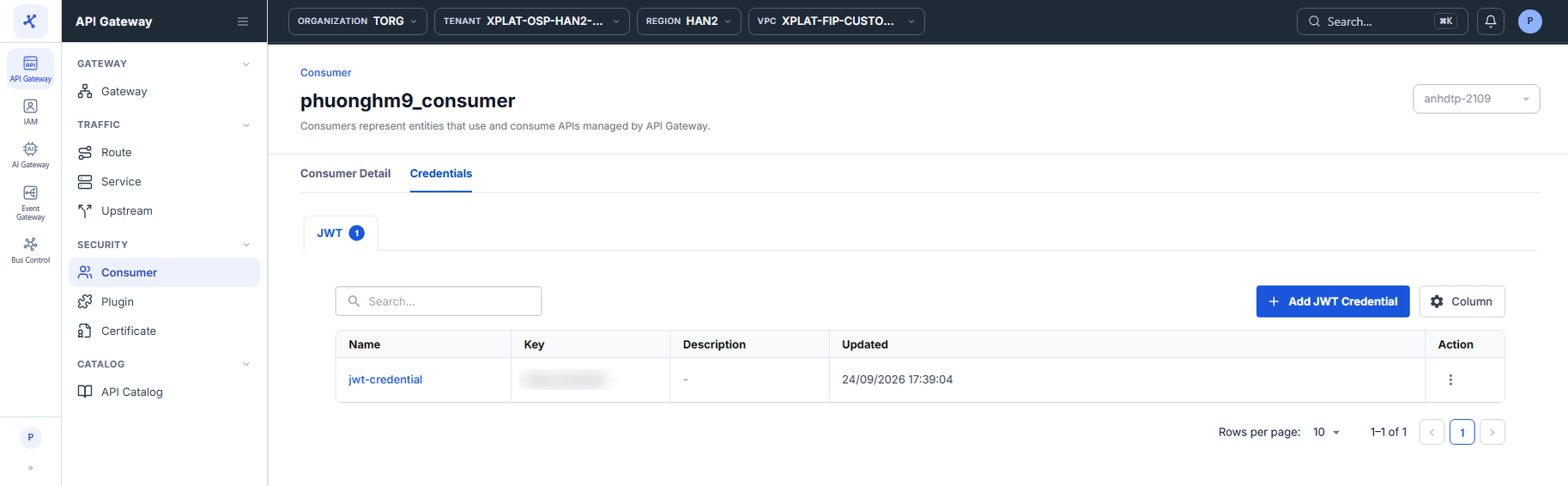
Consumer の Credentials タブには、その JWT Credential が一覧表示されます。JWT ラベルの数字は Credential の数です。表には次の列があります。
| 列 | 説明 |
|---|---|
| Name | Credential の名前です。名前をクリックすると詳細が表示されます。 |
| Key | Credential を識別する Key です。 |
| Description | Credential の説明です。 |
| Updated | 最終更新日時です。 |
| Action | Update と Delete の操作がある ⋮ メニューです。 |
ツールバーには、Credential を検索する Search ボックス、Credential を追加する Add JWT Credential ボタン、表示する列を選ぶ Column ボタンがあります。
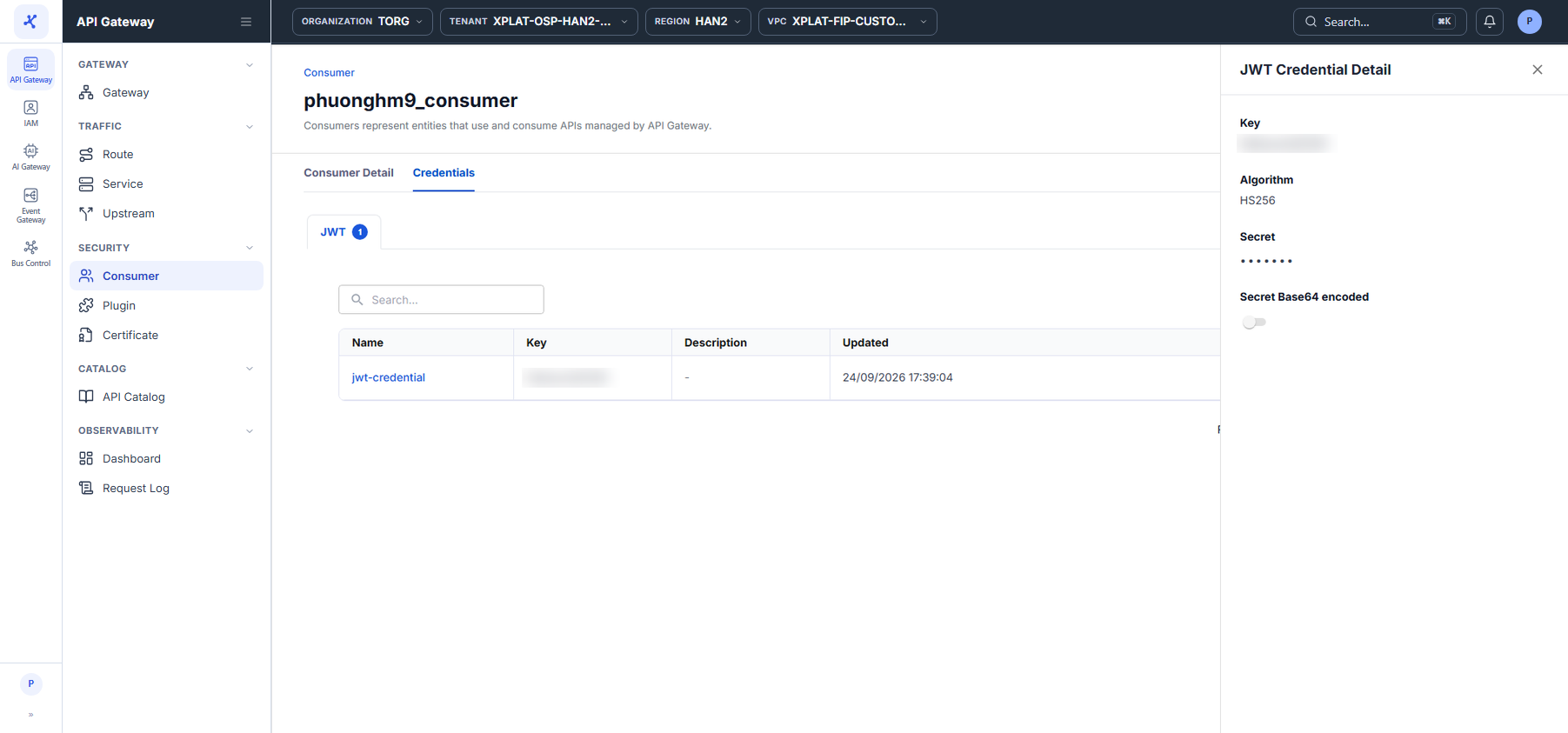
Credential の Name をクリックすると、右側に JWT Credential Detail ドロワーが開き、Key、Algorithm、Secret(マスク表示)、Secret Base64 encoded の状態が表示されます。
JWT Credential を更新または削除する
画像をクリックすると拡大します。
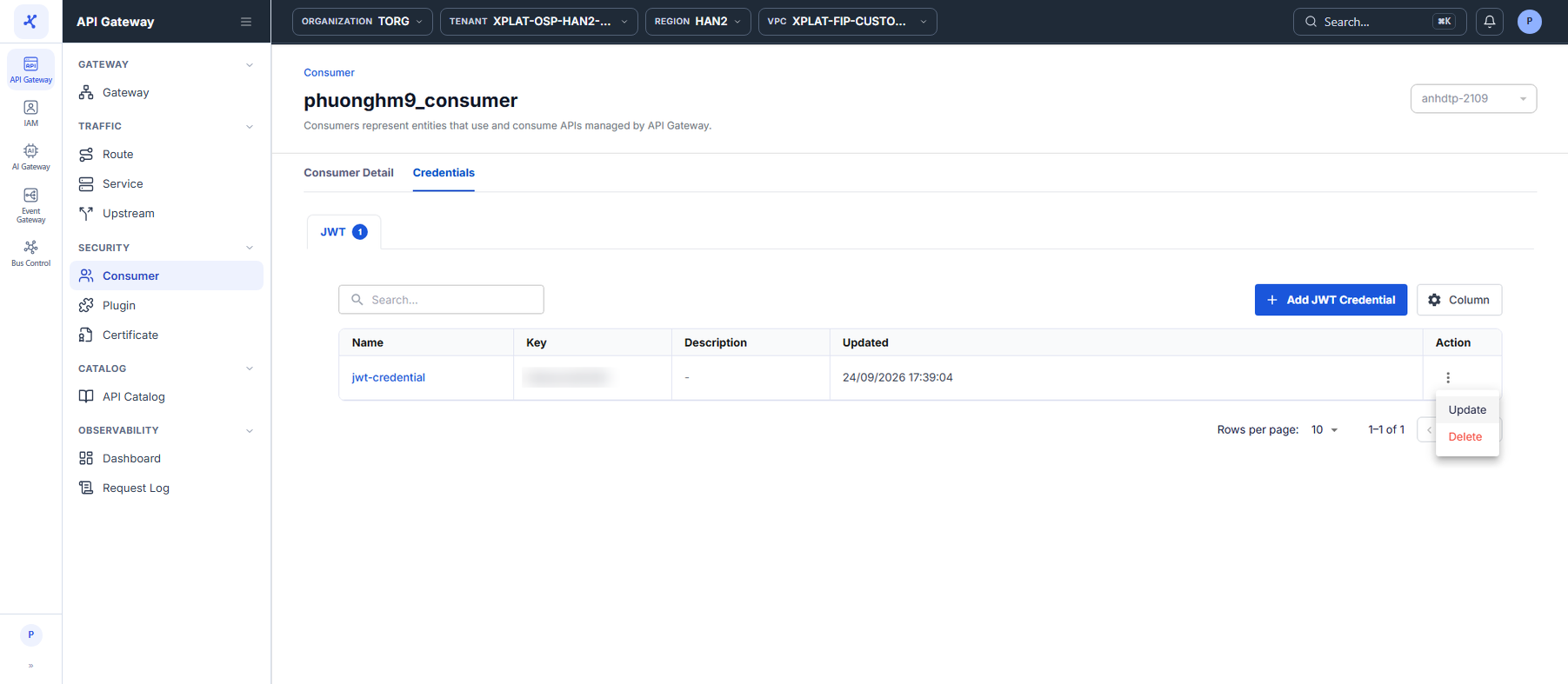
Consumer の Credentials タブで、対象の Credential の行にある ⋮ をクリックします。
| 操作 | 説明 |
|---|---|
| Update | 現在の値が入力されたフォームを開きます。Name、Description、Key、Algorithm、Secret / Public Key を変更し、Update をクリックして保存します。 |
| Delete | 確認ダイアログを開きます。delete と入力し、Delete をクリックします。 |