Gateway Endpoint の詳細表示
Gateway Endpoint タブには、クライアントが API Gateway を呼び出すために使用できるすべてのドメインが一覧表示されます。システムが割り当てるデフォルトドメインと、追加した Custom Domain が含まれます。ここでは、どのドメインが稼働しているか、各ドメインの Certificate がまだ有効かを確認できます。
ステップ 1API Gateway の Gateway Endpoint タブを開きます
1 / 2
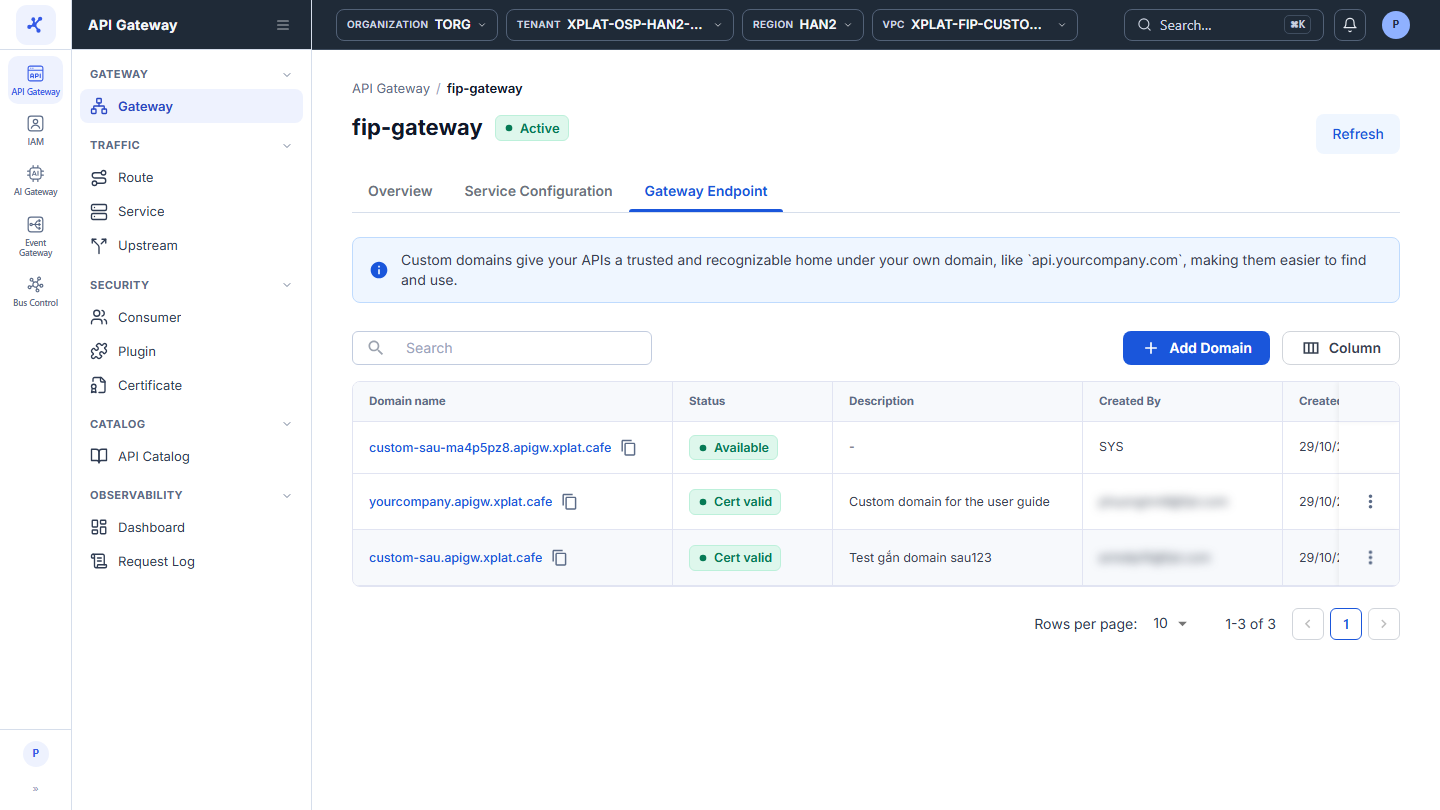
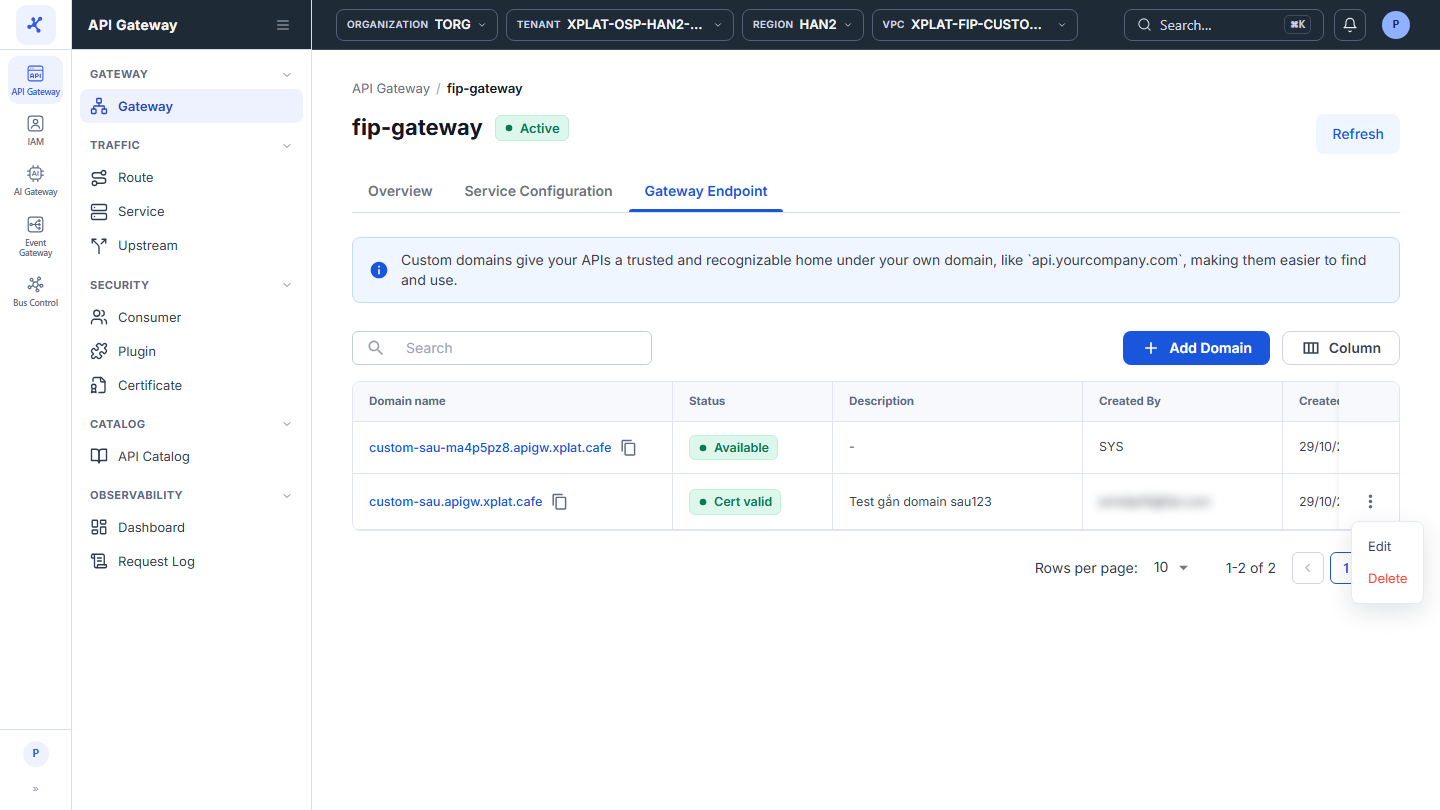
画像をクリックすると拡大します。
Gateway Endpoint の詳細を表示する
- 左側のメニューで API Gateway → Gateway を選択し、API Gateway の名前をクリックしてから、Gateway Endpoint タブを選択します。
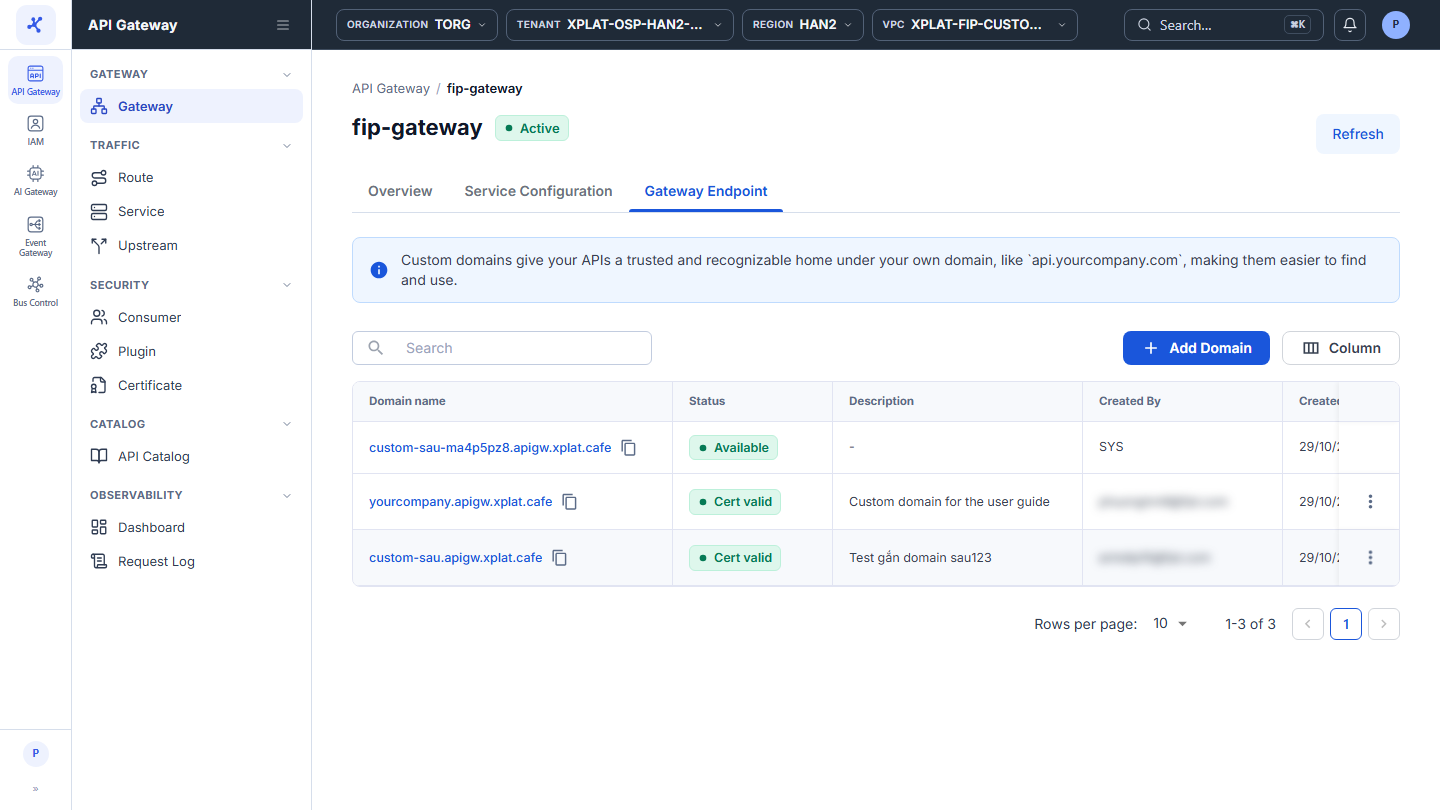
一覧には次の列があります。
| 列 | 説明 |
|---|---|
| Domain name | ドメイン名です。名前をクリックすると https://<domain> が新しいタブで開きます。コピーアイコンをクリックするとドメインをコピーできます。 |
| Status | ドメインの状態です。下の状態の表を参照してください。 |
| Description | Custom Domain の説明です。空の場合は - が表示されます。 |
| Created By | デフォルトドメインの場合は SYS、Custom Domain の場合はドメインを追加したユーザーです。 |
| Created At | ドメインを追加した日時です。デフォルトドメインの場合は API Gateway を作成した日時です。 |
| ⋮ | 操作メニューで、Custom Domain の行にのみ表示されます。下の操作の表を参照してください。 |
Status 列には次の状態があります。
| 状態 | 意味 |
|---|---|
| Available | デフォルトドメインです。Certificate はシステムが管理します。 |
| Cert valid | Custom Domain に有効な Certificate があります。 |
| Cert expired | Custom Domain の Certificate の有効期限が切れています。Certificate を更新するか、別の Certificate に切り替えます。 |
注記
システムは DNS を確認しません。Cert valid の状態でも、ドメインがすでに API Gateway を指しているとは限りません。Custom Domain を確認するを参照してください。
ツールバーには、ドメインで検索する Search ボックス、Custom Domain を追加する Add Domain ボタン、列の選択・非表示・並べ替えを行う Column ボタンがあります。
各 Custom Domain の行の末尾にある ⋮ メニューには 2 つの操作があります。
| 操作 | 説明 |
|---|---|
| Edit | Custom Domain の Certificate を変更します。Custom Domain の編集を参照してください。 |
| Delete | Custom Domain を削除します。Custom Domain の削除を参照してください。API Gateway の唯一のエンドポイントである場合は無効です。 |
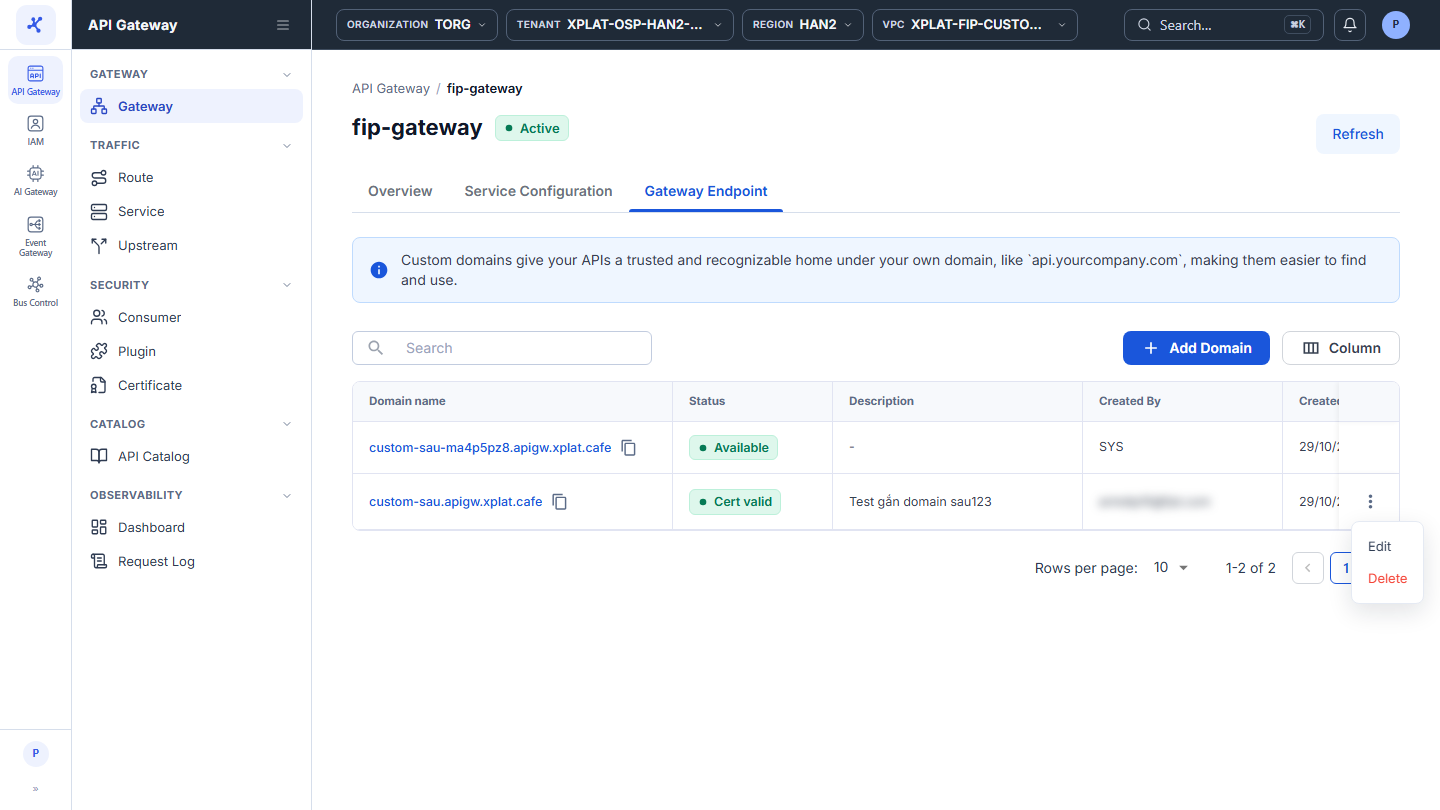
Custom Domain は、API Gateway 一覧の Gateway URL 列(https://<domain> の形式)と、Certificate の SNIs 列と Used by 列にも表示されます。