API Gateway の作成
API Gateway は FPT API Gateway の基盤であり、すべての Route、Service、Upstream、Consumer、Plugin は API Gateway に属します。そのため、他の設定を行う前に最初に API Gateway を作成します。
API Gateway を作成すると、選択した VPC に実際のインフラ(ノードクラスターと Load Balancer)がプロビジョニングされ、コストが発生します。
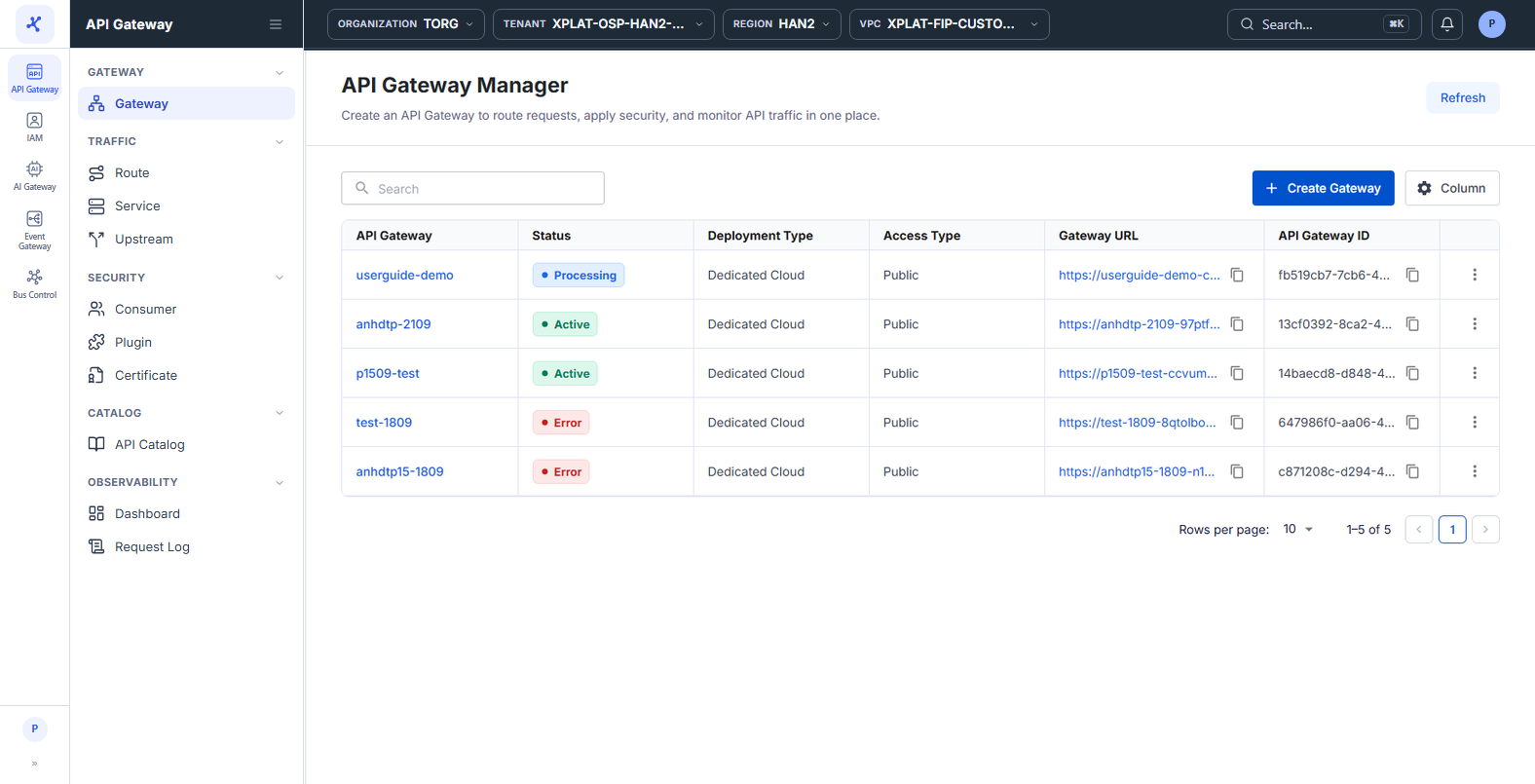
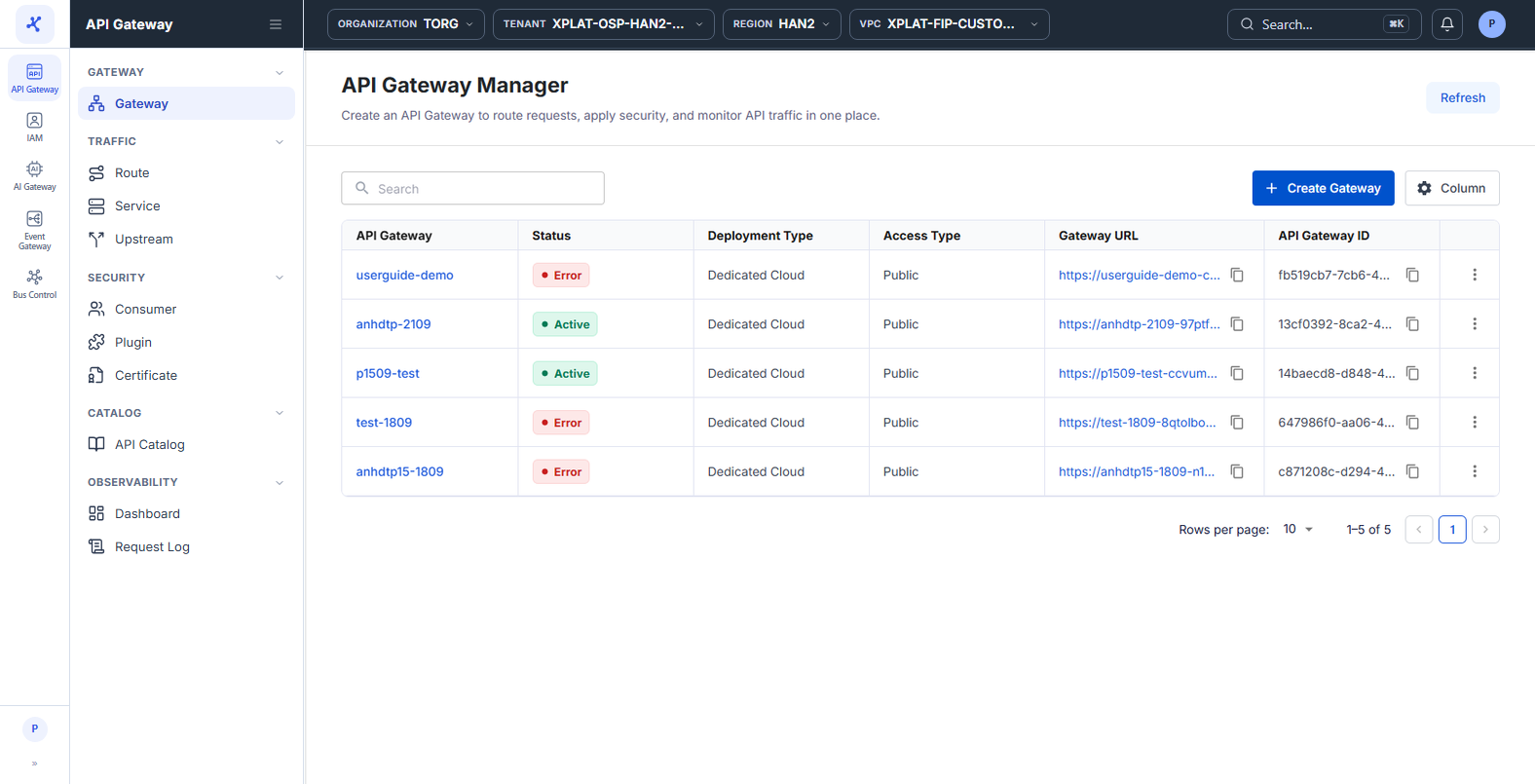
画像をクリックすると拡大します。
API Gateway を作成する
API Gateway の作成画面は 4 ステップのウィザードです: Basic Information → Service Configuration → Endpoint → Review & Create。現在のステップのすべての必須フィールド(赤い *)が有効な場合にのみ、次のステップに進めます。
API Gateway を作成するには、次の手順を実行します。
-
左側のメニューで API Gateway → Gateway を選択し、Create Gateway をクリックします。
-
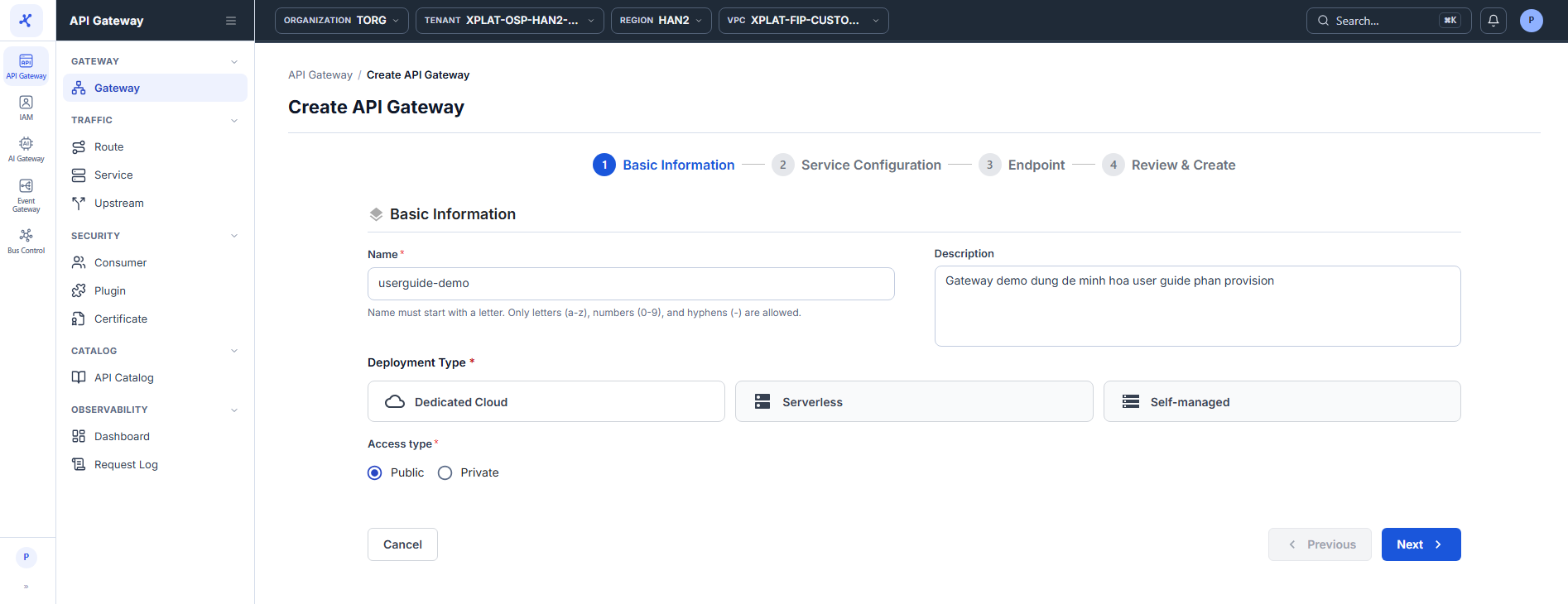
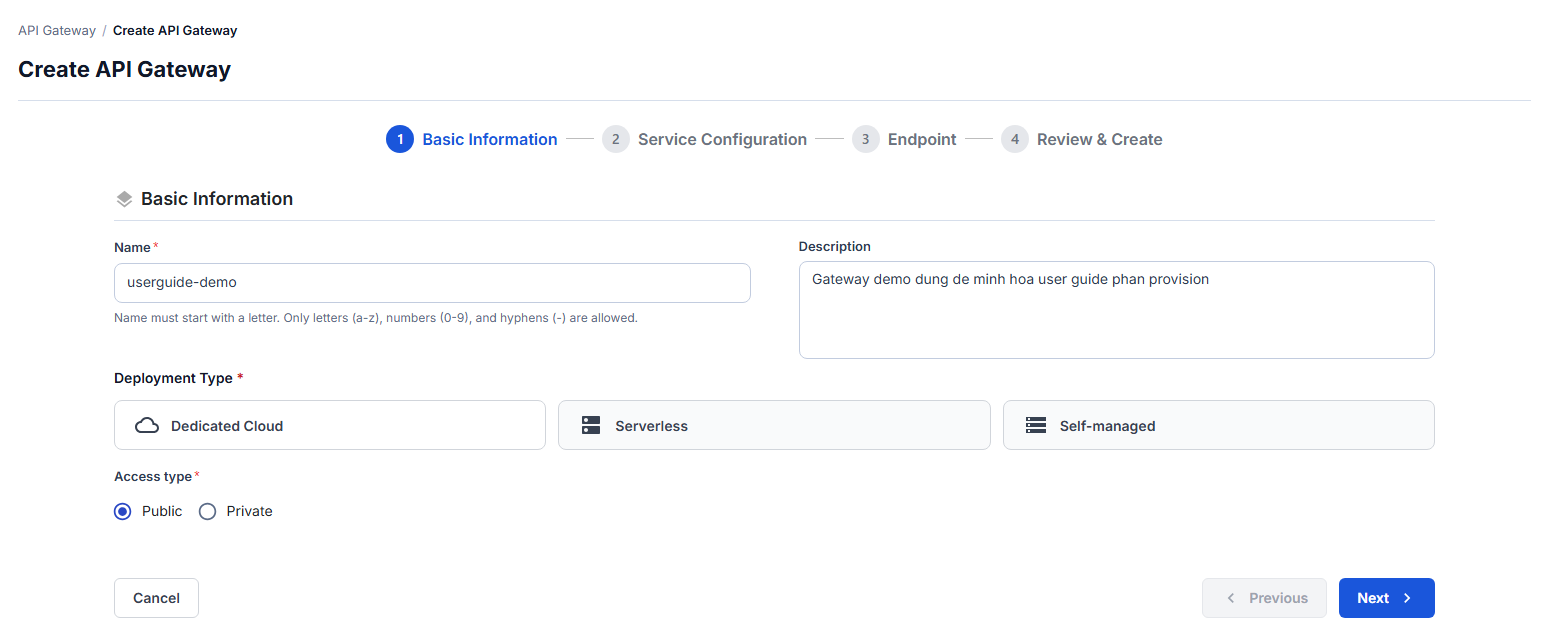
Basic Information ステップで、次の情報を入力します。
| フィールド | 必須 | 説明 |
|---|---|---|
| Name | Y | API Gateway の名前です。一覧と、Route、Service、Upstream の画面の API Gateway セレクターに表示されます。最大 255 文字で、英字で始まり、英字 a-z、数字 0-9、- のみ使用できます。例: gateway-test-01。 |
| Description | N | API Gateway の用途です(どのシステムや環境に使うかなど)。最大 500 文字です。 |
| Deployment Type | Y | Dedicated Cloud を選択します。API Gateway はお客様の VPC インフラ上で稼働し、FPT がデプロイと運用を行います。Serverless と Self-managed は今後提供予定の機能です。 |
| Access type | Y | Public(デフォルト): API Gateway にはインターネットから呼び出せるパブリック URL が割り当てられます。Private: 同じ VPC 内からのみアクセスできます。 |
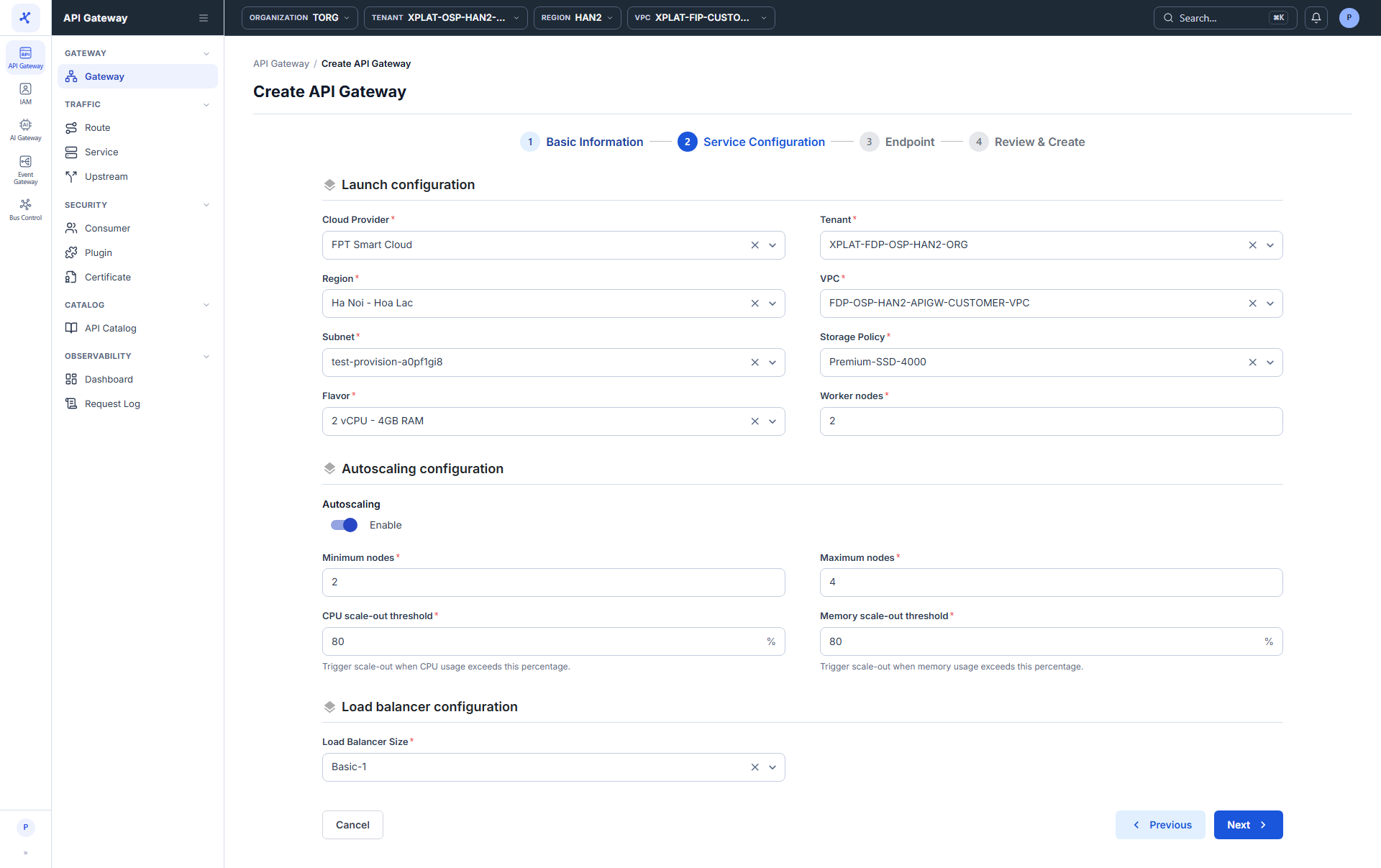
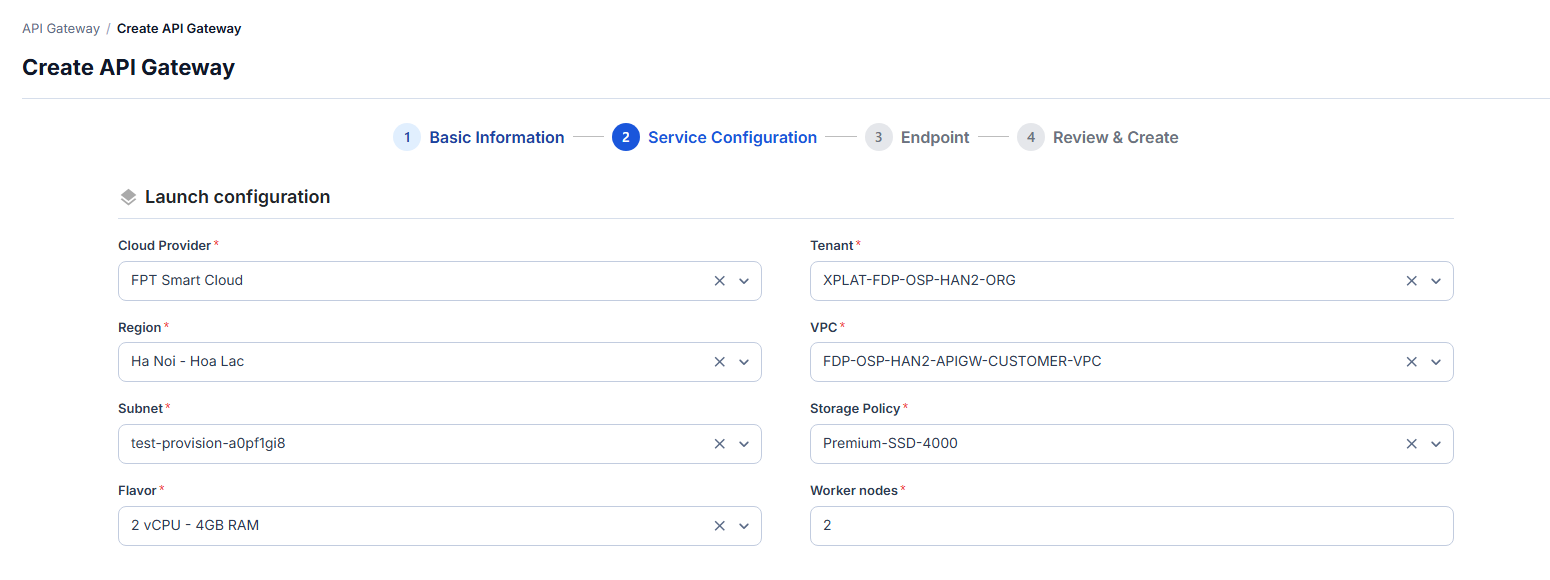
- Next をクリックし、Service Configuration ステップで Launch configuration の情報を入力します。
| フィールド | 必須 | 説明 |
|---|---|---|
| Cloud Provider | Y | インフラのプロバイダーです。FPT Smart Cloud が入力済みです。 |
| Tenant | Y | リソースを所有する FPT Cloud Console の Tenant です。一覧はサインインしているアカウントによって異なります。 |
| Region | Y | デプロイ先のリージョンで、エンドユーザーへのレイテンシに影響します。 |
| VPC | Y | API Gateway クラスターを配置する VPC です。一覧は選択した Tenant と Region によって異なります。 |
| Subnet | Y | 上記 VPC 内の Subnet で、Worker ノードが配置されます。 |
| Storage Policy | Y | Worker ノードのディスクのストレージポリシー(IOPS レベル)です。 |
| Flavor | Y | 各 Worker ノードのリソースです(例: 2 vCPU - 4GB RAM、4 vCPU - 8GB RAM、8 vCPU - 16GB RAM)。一覧には VPC のクォータに収まる flavor のみが表示されます。 |
| Worker nodes | Y | API Gateway クラスターのノード数です(1–10)。 |
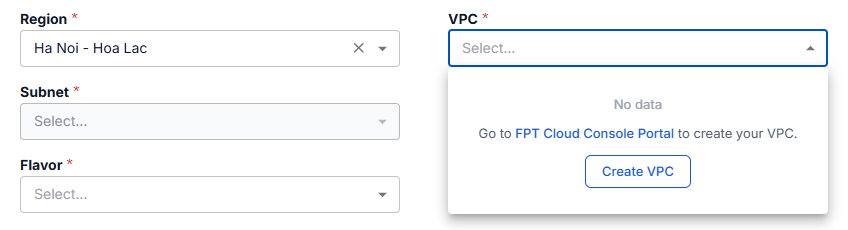
Region → VPC → Subnet の各フィールドは、この順に読み込まれます。前のフィールドを選択するまで次のフィールドは空のままで、フィールドを変更するとその後のフィールドはクリアされます。
Tenant / Region に VPC がない場合、VPC フィールドに No data と、FPT Cloud Console Portal リンクおよび Create VPC ボタンが表示されます。どちらかをクリックすると新しいタブで FPT Cloud Console が開くので、VPC を作成してから戻って続行します。VPC に Subnet がない場合は、Subnet フィールドに同様のメッセージが表示されます。
開発環境や低負荷の場合は、2 vCPU - 4GB RAM で 1 ノードを使います。本番環境では、1 ノードだと障害時の冗長性がないため、4 vCPU - 8GB RAM 以上で少なくとも 2 ノードを使います。
- 負荷に応じてクラスターのノード数をスケールさせるために、Autoscaling configuration の情報を入力します。
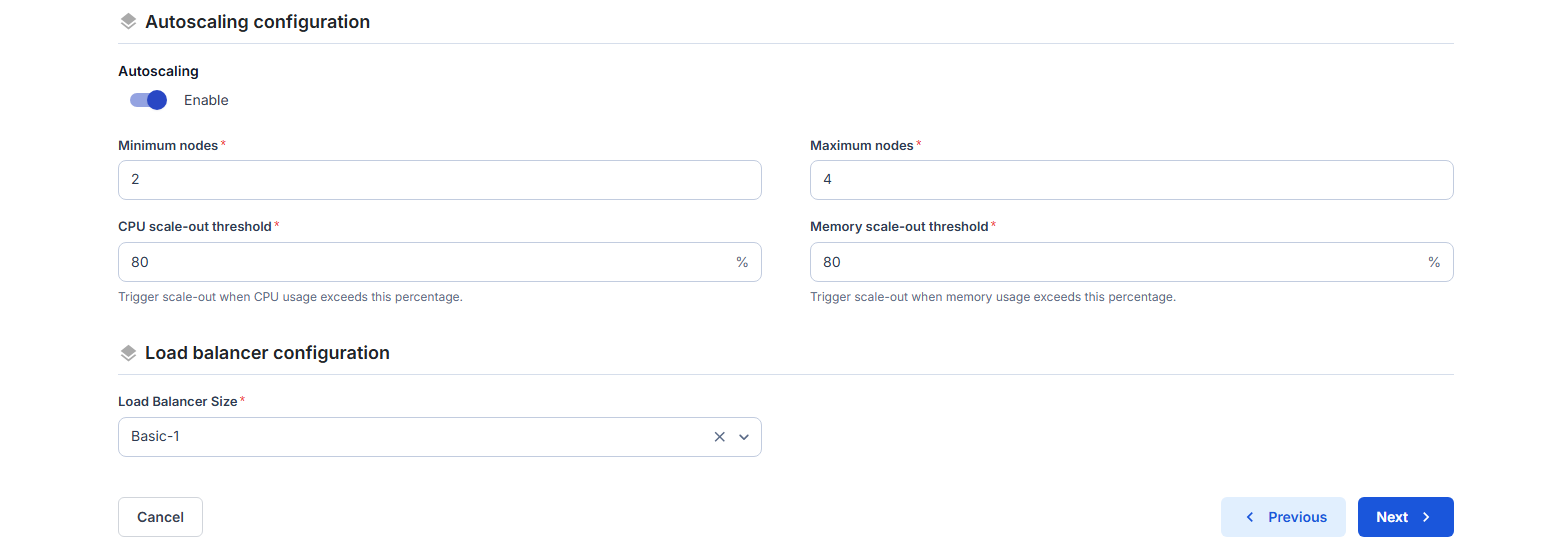
- Autoscaling = Enable(デフォルト): 次の情報を入力します。
| フィールド | 必須 | 説明 |
|---|---|---|
| Minimum nodes | Y | クラスターが常に維持する最小ノード数です(1–10)。 |
| Maximum nodes | Y | クラスターがスケールアウトできる最大ノード数です(1–10、かつ Minimum nodes 以上)。 |
| CPU scale-out threshold | Y | CPU 使用率の平均(%)です。このしきい値を超えると、システムはノードの追加を検討します。デフォルトは 80 です。 |
| Memory scale-out threshold | Y | メモリ使用率の平均(%)です。このしきい値を超えると、システムはノードの追加を検討します。デフォルトは 80 です。 |
- Autoscaling = Disable: 上記の 4 つのフィールドは非表示になり、クラスターは入力した Worker nodes の数で固定して稼働します。
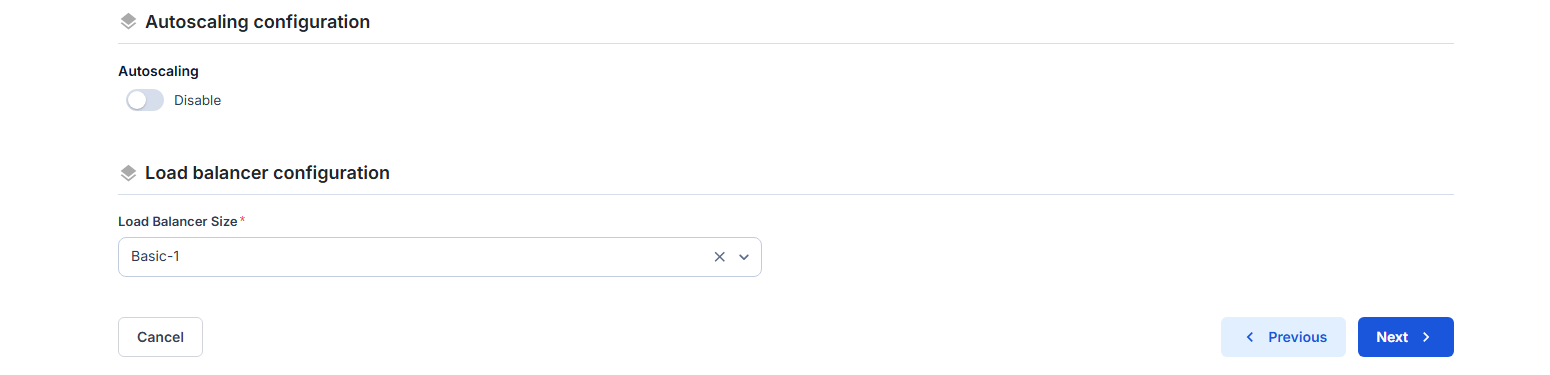
- Load balancer configuration で Load Balancer Size を選択します:
Basic-1、Basic-2、Advanced-2。サイズによって、クラスターの前段に置く Load Balancer の同時接続数とスループットが決まります。API トラフィックが多いと見込まれる場合は、より大きなパッケージを選びます。
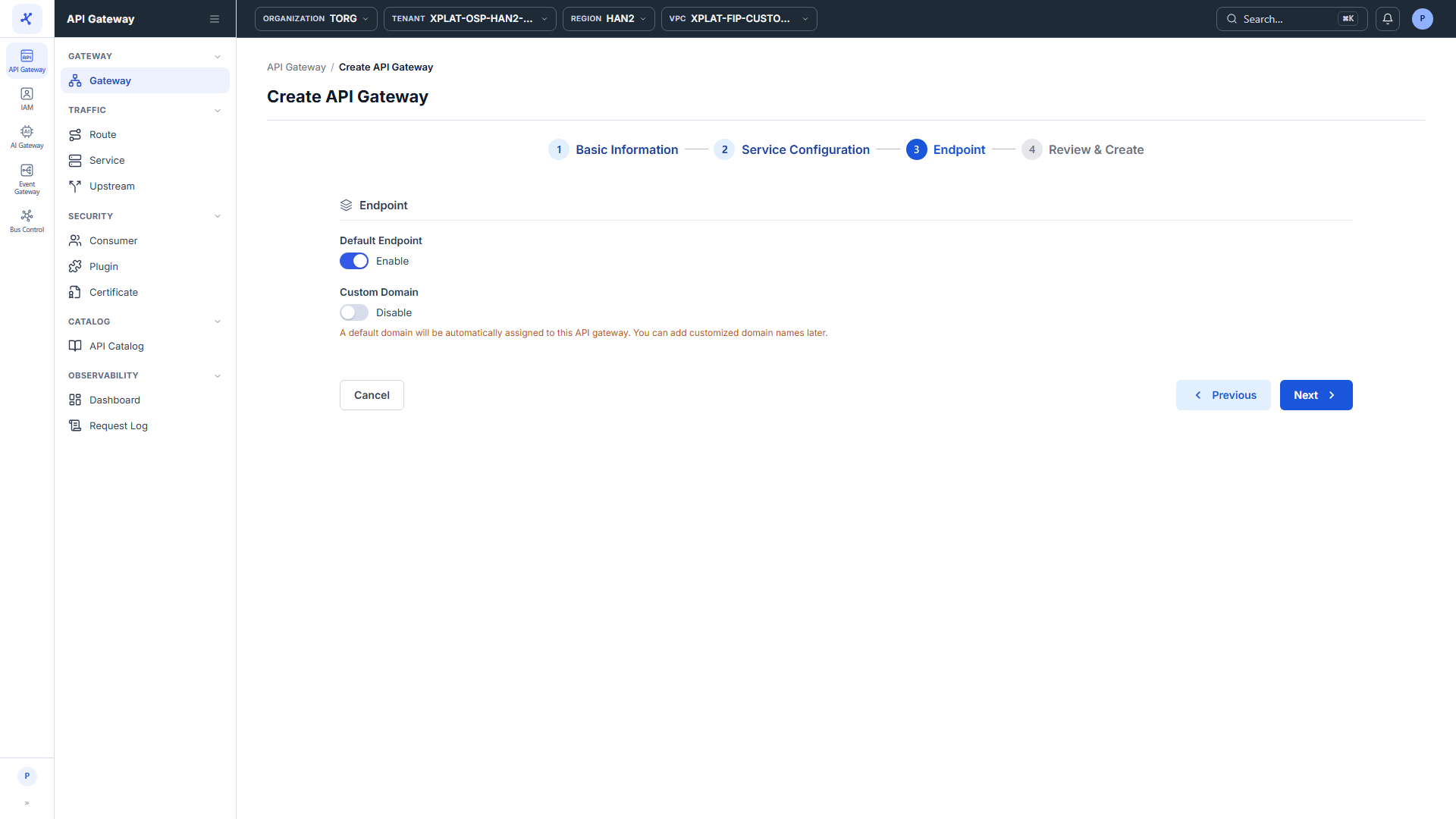
- Next をクリックし、Endpoint ステップでエンドポイントを選択します。
| フィールド | 必須 | 説明 |
|---|---|---|
| Default Endpoint | N | システムが API Gateway に割り当てるドメインです。デフォルトでオンです。 |
| Custom Domain | N | デフォルトでオフです。デフォルトドメインが割り当てられ、後から Custom Domain を追加できます。オンにすると、ここで Domain name を入力し、そのドメインをカバーする Certificate を選択します。 |
Default Endpoint をオフにする場合は、Custom Domain をオンにして有効なドメインと certificate を入力する必要があります。custom domain が API Gateway の唯一のエンドポイントになるためです。
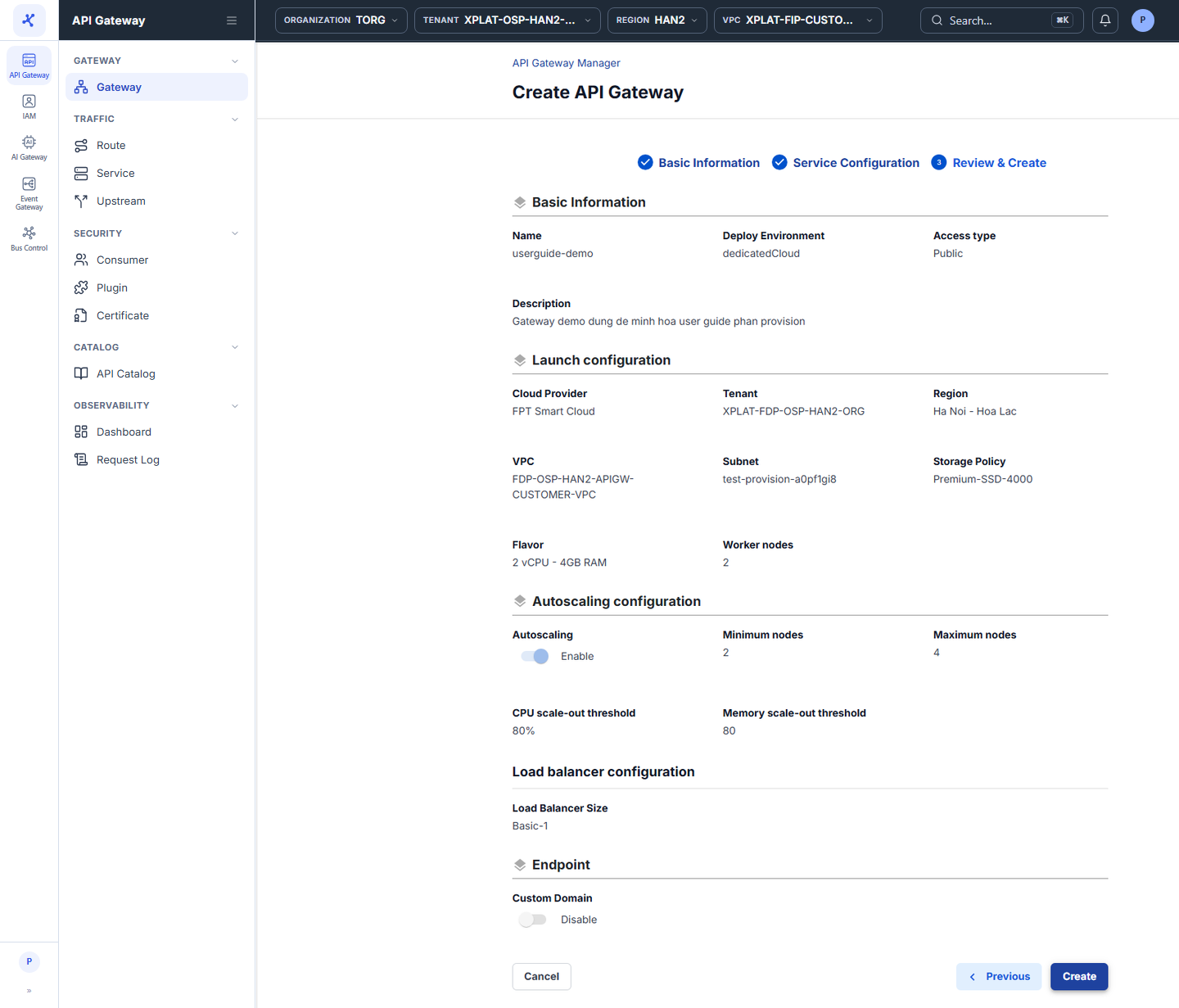
- Next をクリックして Review & Create ステップに進みます。Basic Information、Launch configuration、Autoscaling configuration、Load balancer configuration、Endpoint ごとにまとめられたすべての情報を確認します。変更する場合は、Previous をクリックしてそのステップに戻ります。
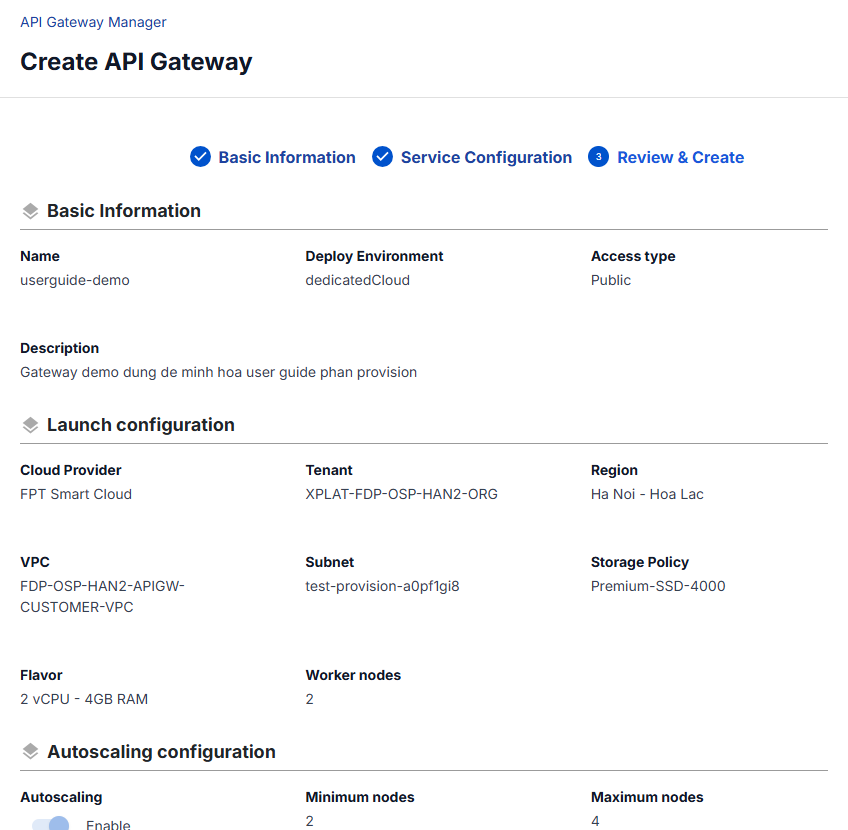
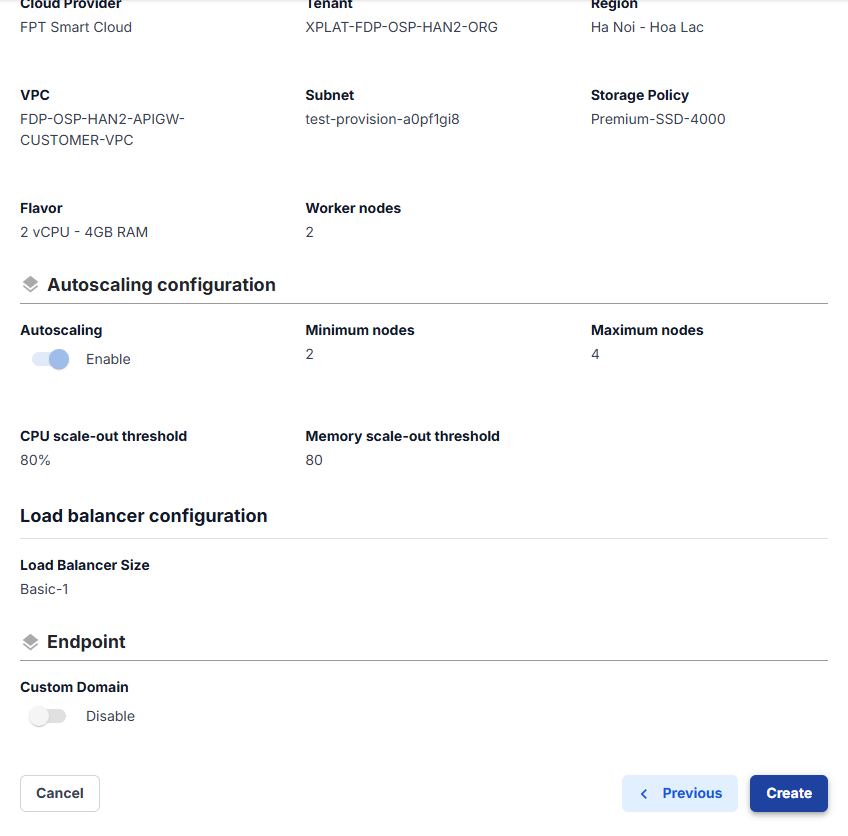
API Gateway を作成する前に、Tenant、Region、VPC、Subnet を慎重に確認してください。これらの値はクラスターの作成後に変更できません。誤っている場合は、API Gateway を削除して作成し直す必要があります。
- Create をクリックして完了します。
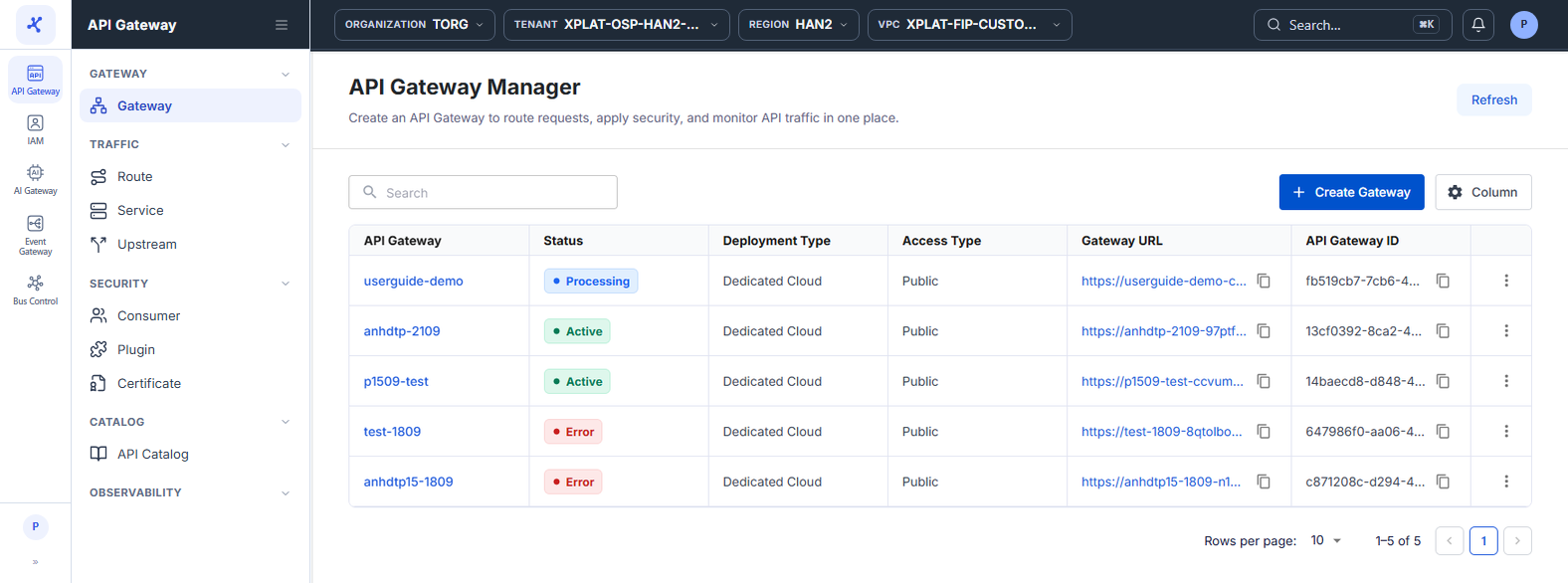
Create API Gateway successfully というメッセージが表示され、新しい API Gateway が Processing 状態で API Gateway Manager の一覧の先頭に表示されます。
どのステップでも、Cancel または画面上部の API Gateway リンクで終了できます。入力したデータは保存されません。
作成後の状態を確認する
プロビジョニング(クラスターの構築、API Gateway アプリケーションのデプロイ、ドメインの割り当て)はバックグラウンドで実行され、最大で数時間かかることがあります。
| 状態 | 意味 |
|---|---|
| Processing | API Gateway はプロビジョニング中で、まだ使用できません。Gateway URL 列には URL がすでに表示されていますが、まだトラフィックを処理しません。 |
| Active | プロビジョニングが成功しました。Gateway URL が機能し、Route、Service、Upstream、Consumer、Plugin の画面で API Gateway を選択できます。 |
| Error | プロビジョニングが失敗し、API Gateway はトラフィックを処理しません。 |
状態は定期的に更新されます。すぐに更新するには Refresh をクリックします。
よくある問題
| エラー | 原因 | 対処方法 |
|---|---|---|
| Name is required | Name が空です | API Gateway の名前を入力します。 |
| Please select a deployment type | Deployment Type が選択されていません | Dedicated Cloud を選択します。 |
| Name has invalid characters | 名前が英字で始まっていないか、a-z、0-9、- 以外の文字が含まれています | ステップ 2 のルールに従って名前を変更します。 |
| Name must be at most 255 characters long | 名前が 255 文字を超えています | 名前を短くします。 |
| Description must be at most 500 characters long | 説明が 500 文字を超えています | 説明を短くします。 |
| Worker nodes must be at least 1 / Worker nodes must be at most 10 | Worker nodes が 1–10 の範囲外です | 1 から 10 までの数を入力します。 |
| Minimum nodes must be at least 1 / must be at most 10(Maximum nodes も同様) | 値が 1–10 の範囲外です | 1 から 10 までの数を入力します。 |
| Maximum nodes must be greater than Minimum nodes | Maximum nodes が Minimum nodes より小さいです | Maximum nodes を増やすか、Minimum nodes を減らします。 |
| Something went wrong. Please try again later | Create をクリックしたときのタイムアウトまたはシステムエラーです。フォームのデータは保持されます | しばらくしてから Create をもう一度クリックします。 |
| API Gateway が Error になる | インフラ側でプロビジョニングが失敗しました。一覧には理由が表示されません | API Gateway を削除して作成し直します。それでも Error の場合は、サポートに連絡して VPC、Subnet、Storage Policy のクォータを確認してもらいます。 |