API Gateway の詳細表示
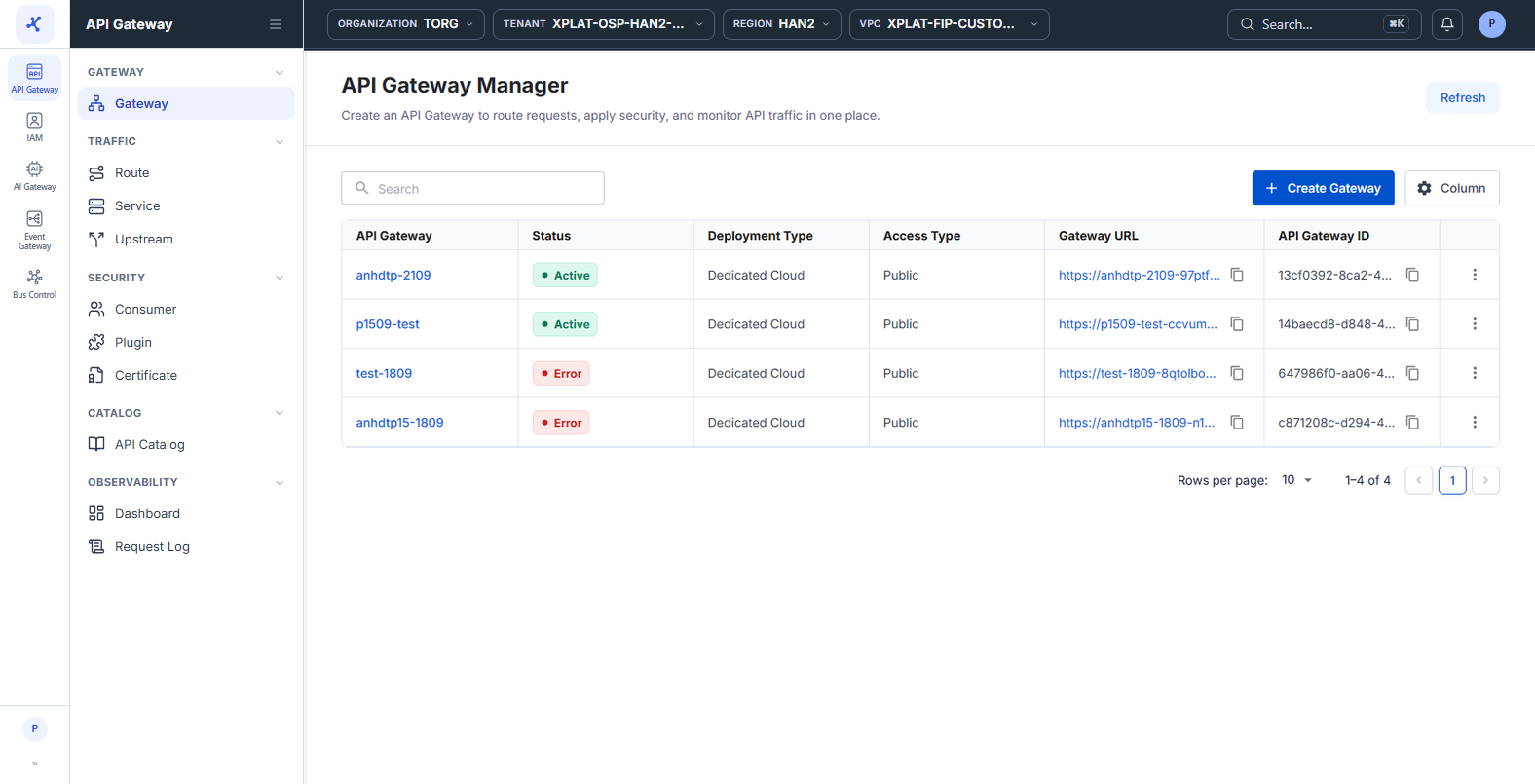
API Gateway Manager 画面には、組織の API Gateway が、各 API Gateway の状態、デプロイタイプ、アクセス URL とともに一覧表示されます。
画像をクリックすると拡大します。
API Gateway の一覧を表示する
- 左側のメニューで API Gateway → Gateway を選択します。
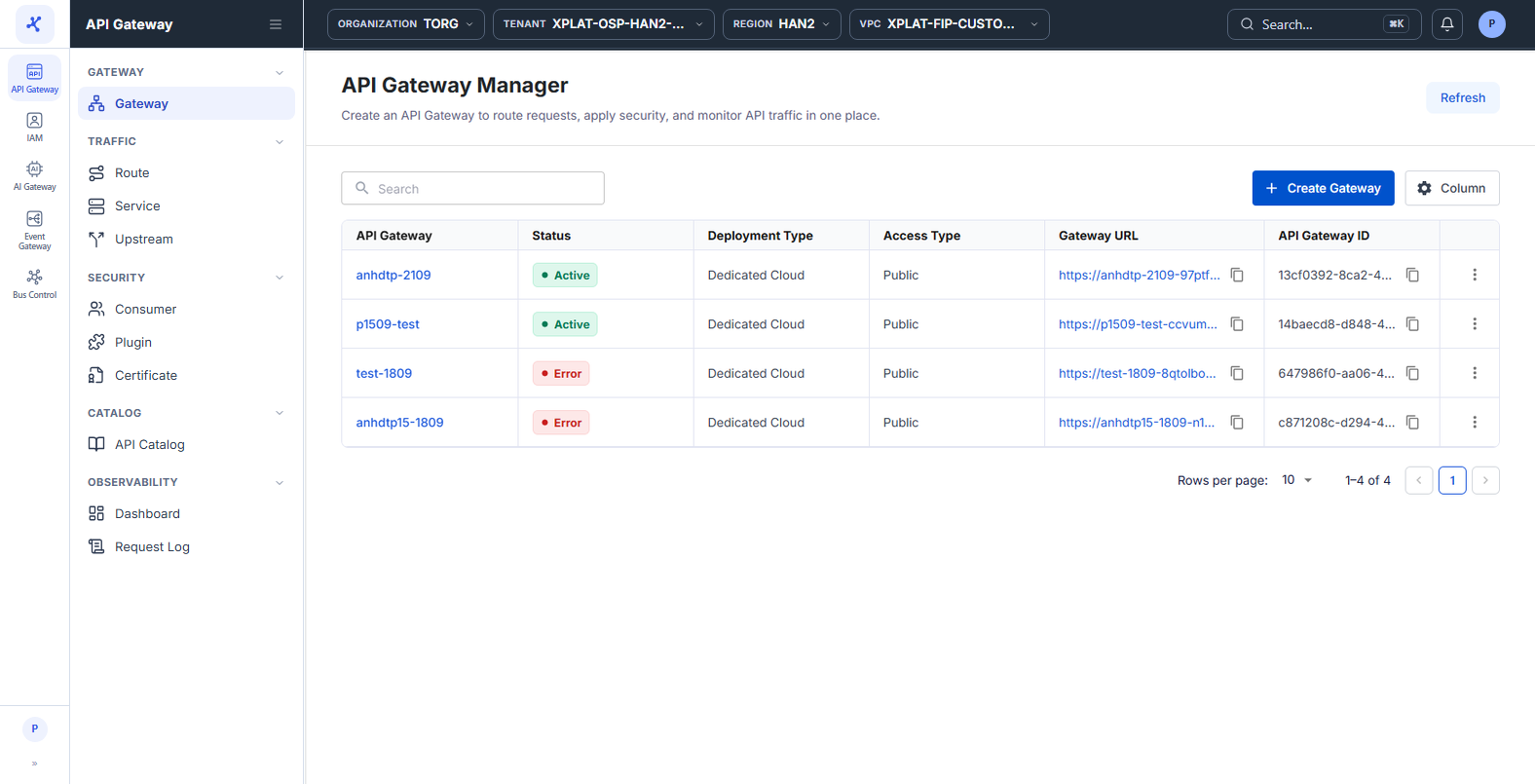
一覧には次の列があります。
| 列 | 説明 |
|---|---|
| API Gateway | API Gateway の名前です。名前をクリックすると詳細画面が開きます。 |
| Status | API Gateway の状態です。API Gateway の状態を参照してください。 |
| Deployment Type | デプロイタイプです。現在は Dedicated Cloud です。 |
| Access Type | Public(パブリック URL)または Private(VPC 内からのみアクセス可能)。 |
| Gateway URL | API Gateway のプロキシ URL です。URL をクリックすると新しいタブで開き、コピーアイコンをクリックするとコピーします。この URL を使って API Gateway に request を送信します。Route のテストを参照してください。 |
| API Gateway ID | API Gateway の識別子で、コピーアイコン付きです。 |
| Created By | API Gateway の作成者です。 |
| Created At | API Gateway の作成日時です。 |
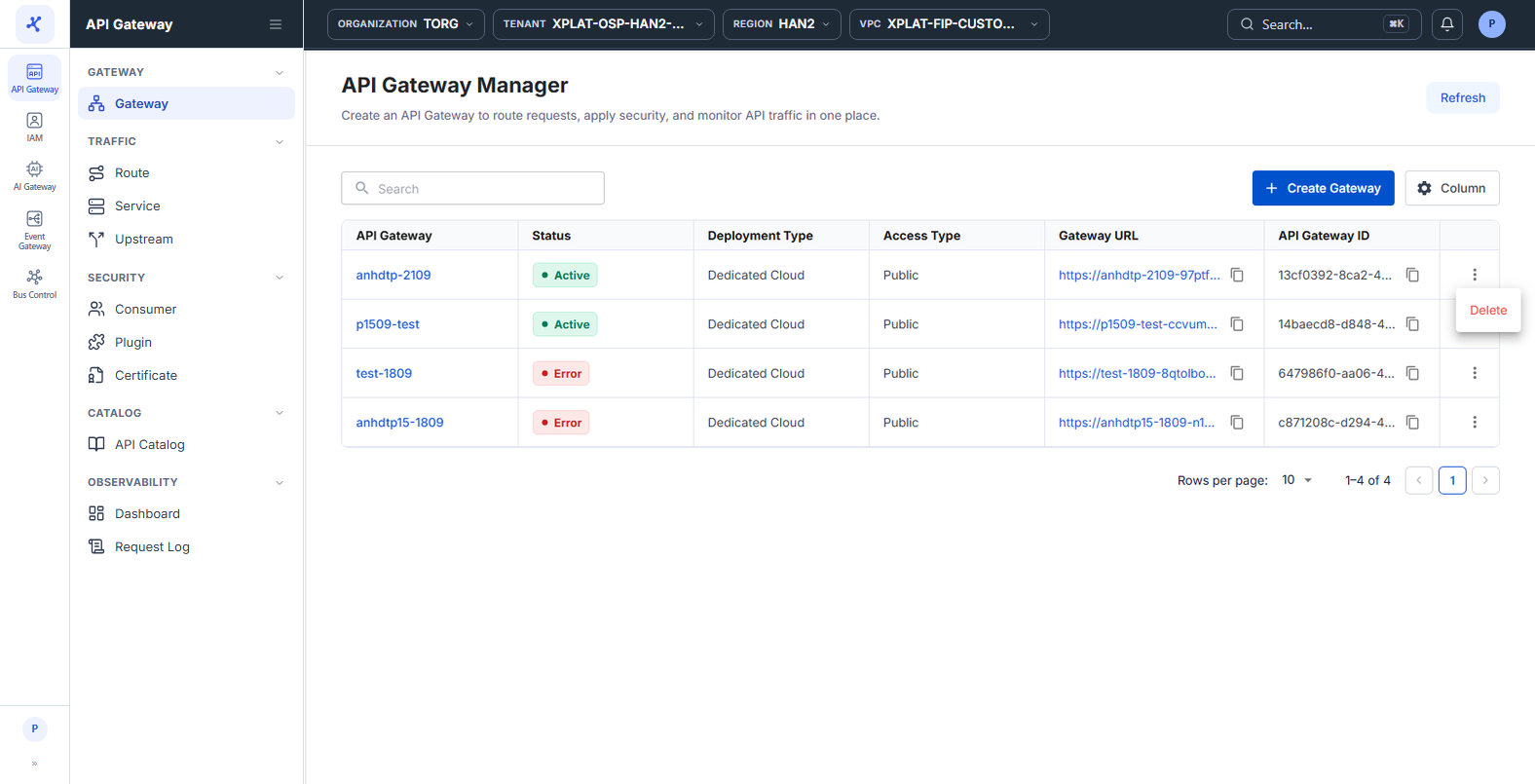
| ⋮ | 各行の操作です。下の説明を参照してください。 |
ツールバーには、一覧を再読み込みする Refresh ボタン(API Gateway のプロビジョニング完了を待つときに便利)、API Gateway を作成する Create Gateway ボタン、表示する列を選択する Column ボタンがあります。
新しい API Gateway は一覧の先頭に表示されます。表の下部の Rows per page で 1 ページあたり 10 / 20 / 50 / 100 行を設定します(デフォルトは 10)。API Gateway がまだない場合は、最初の API Gateway の作成を促すメッセージが表示されます。
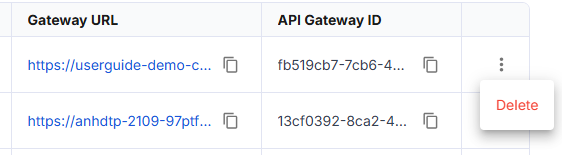
各行の末尾にある ⋮ メニューには、現在 Delete 操作のみがあります。API Gateway の削除を参照してください。
API Gateway の状態
| 状態 | 意味 |
|---|---|
| Active | API Gateway はプロビジョニング済みで稼働しており、Route、Service、Plugin を使用できます。 |
| Processing | API Gateway はプロビジョニング、更新、または削除の処理中です。 |
| Error | プロビジョニングが失敗したか、API Gateway にエラーがあります。 |
Processing または Error 状態の API Gateway はまだ使用できません。Route、Service、Upstream の画面で選択すると、一覧が空になるか、操作が失敗します。API Gateway が Active になるまで待ってください。
表示する列を選択する
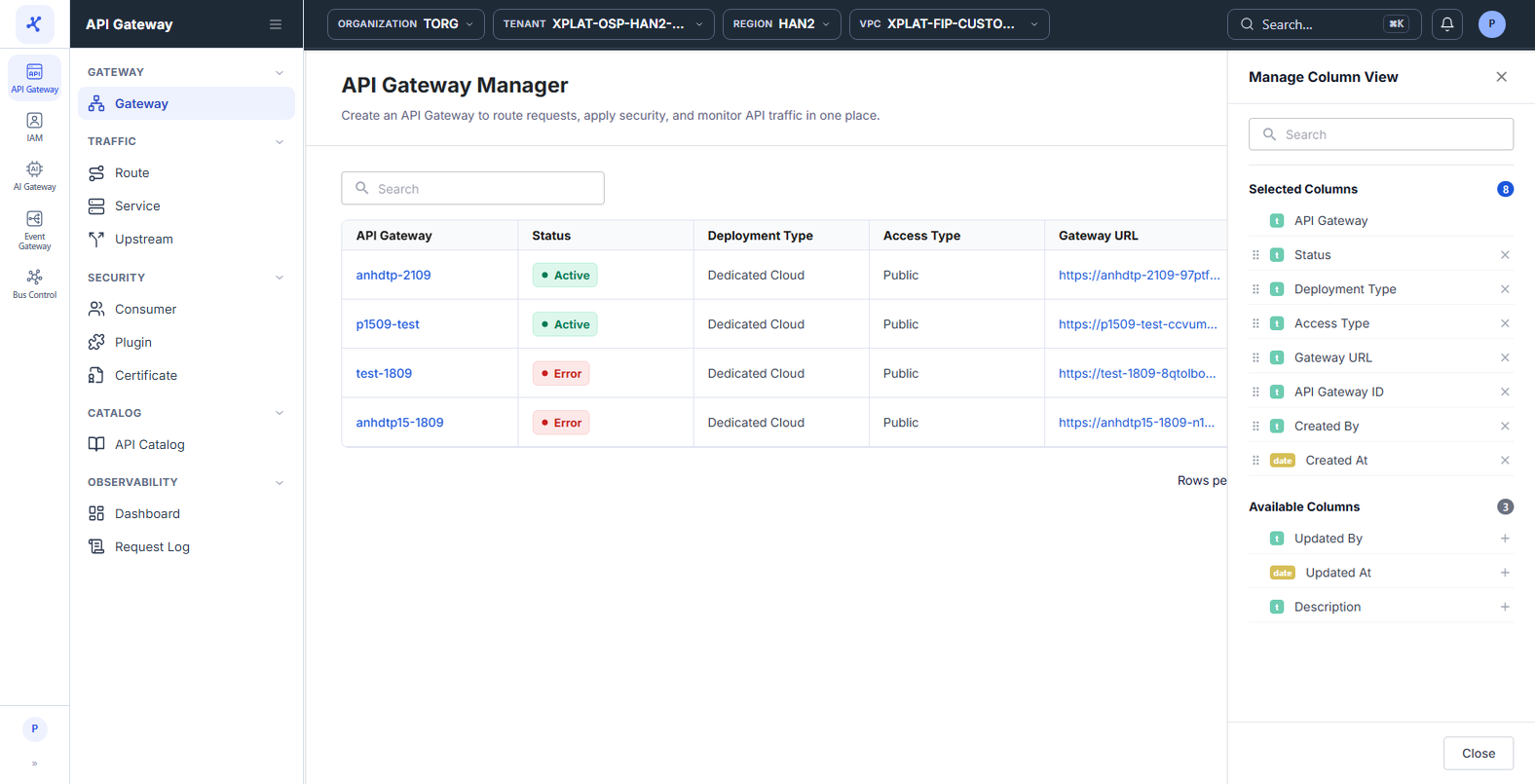
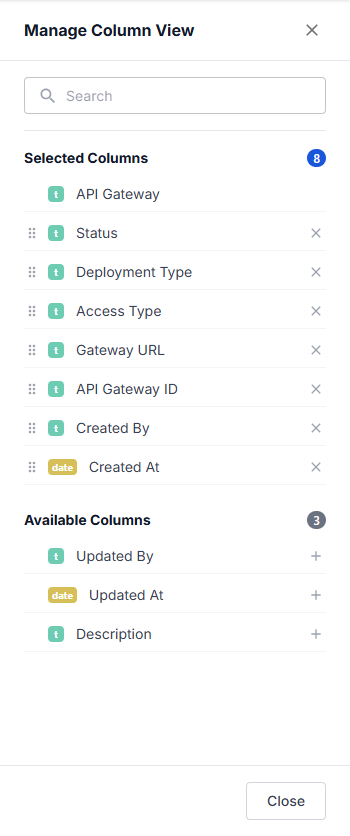
- Column をクリックすると、右側に Manage Column View パネルが開きます。
| グループ | 説明 |
|---|---|
| Selected Columns | 現在表示されている列: API Gateway、Status、Deployment Type、Access Type、Gateway URL、API Gateway ID、Created By、Created At。× をクリックすると列を非表示にし、⋮⋮ アイコンをドラッグすると列の順序を変更します。 |
| Available Columns | 非表示の列: Updated By、Updated At、Description。+ をクリックすると表に列を追加します。 |
API Gateway 列は常に表示され、非表示にはできません。Close をクリックするとパネルを閉じます。
API Gateway の詳細を表示する
- API Gateway 列の API Gateway 名をクリックします。
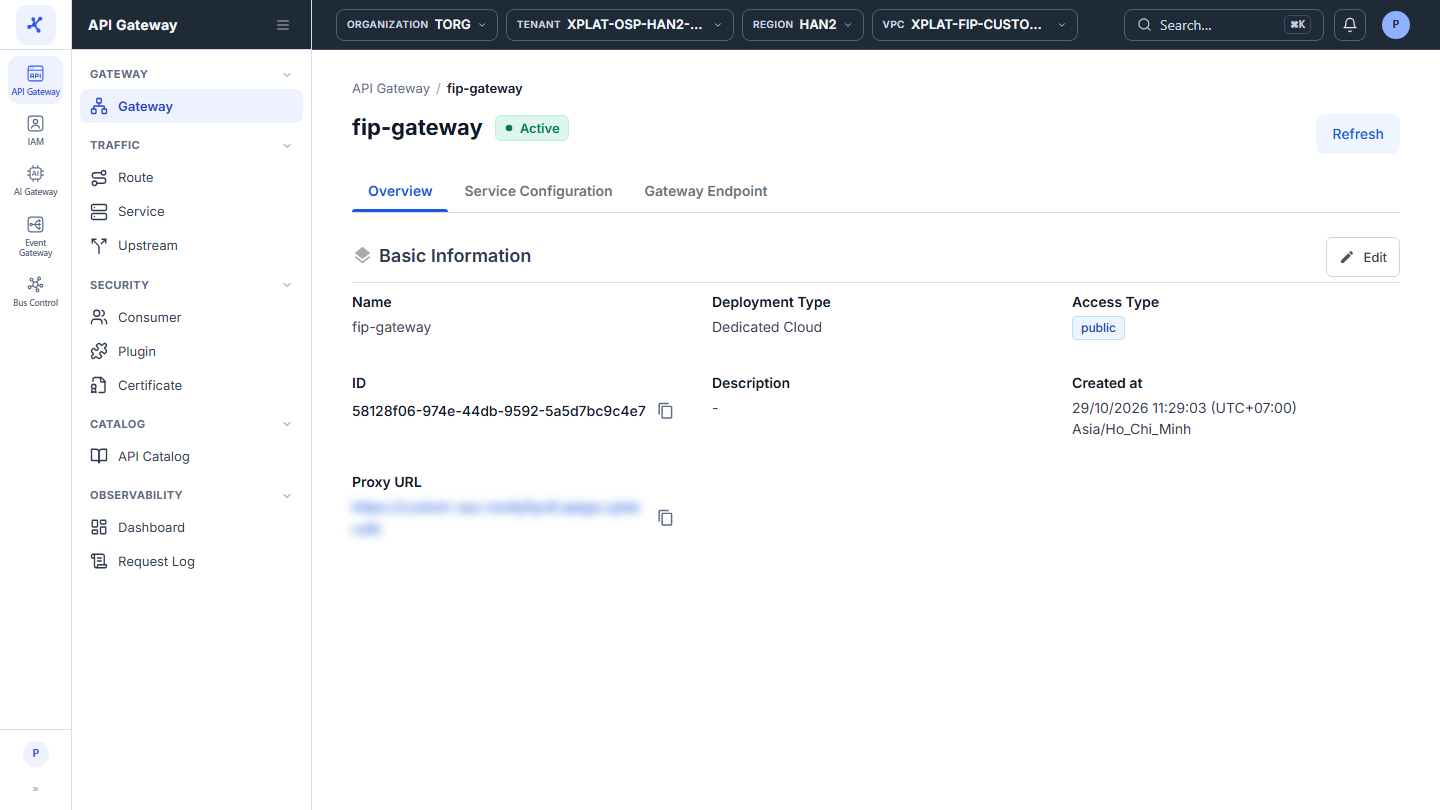
詳細画面の上部には、API Gateway の名前、状態(API Gateway の状態を参照)、情報を再読み込みする Refresh ボタンが表示されます。画面には Overview、Service Configuration、Gateway Endpoint の 3 つのタブがあります。Basic Information セクションと Service Configuration タブの各セクションの右側には Edit ボタンがあります。API Gateway の更新を参照してください。
Overview タブ
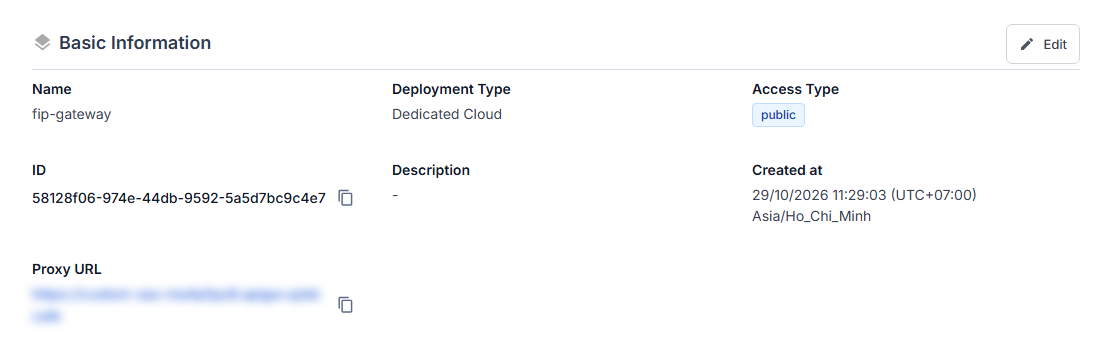
Basic Information セクションには次の項目があります。
| フィールド | 説明 |
|---|---|
| Name | API Gateway の名前です。 |
| Deployment Type | デプロイタイプです(例: Dedicated Cloud)。 |
| Access Type | public または private。 |
| ID | API Gateway の識別子で、コピーアイコン付きです。 |
| Description | API Gateway の説明です。空の場合は - です。 |
| Created at | タイムゾーン付きの作成日時です(例: 29/10/2026 11:29:03 (UTC+07:00) Asia/Ho_Chi_Minh)。 |
| Proxy URL | API Gateway のデフォルトドメインで、コピーアイコン付きです。 |
Service Configuration タブ
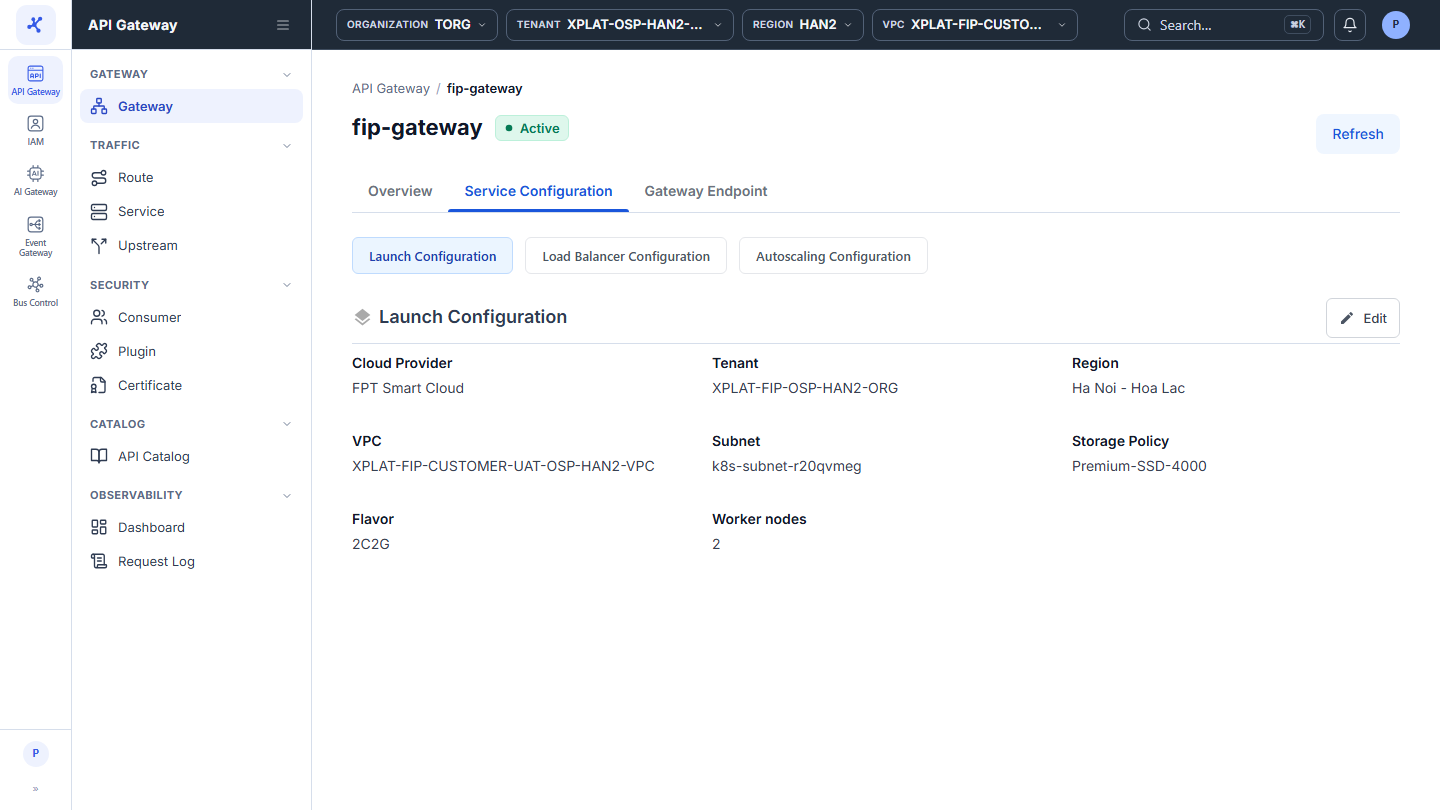
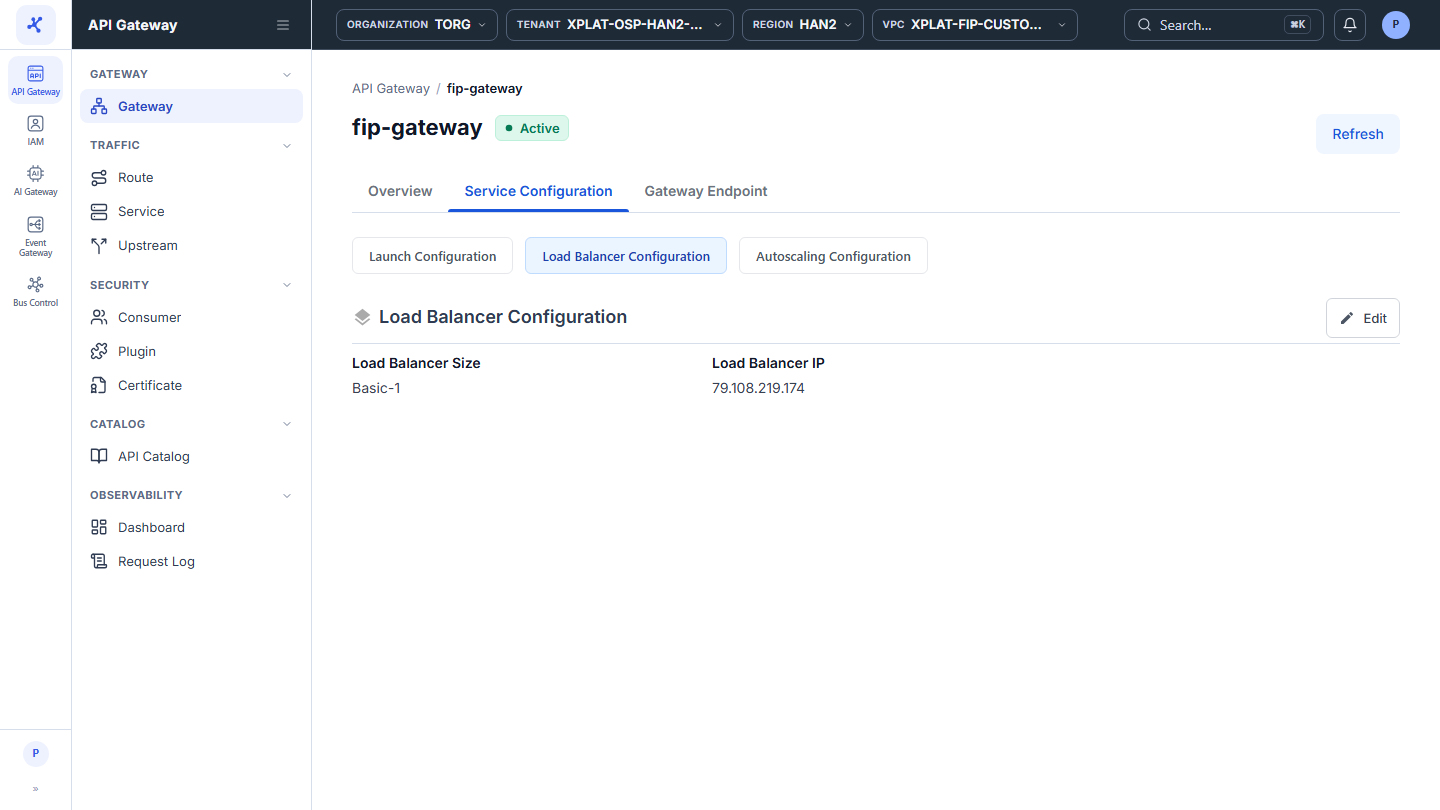
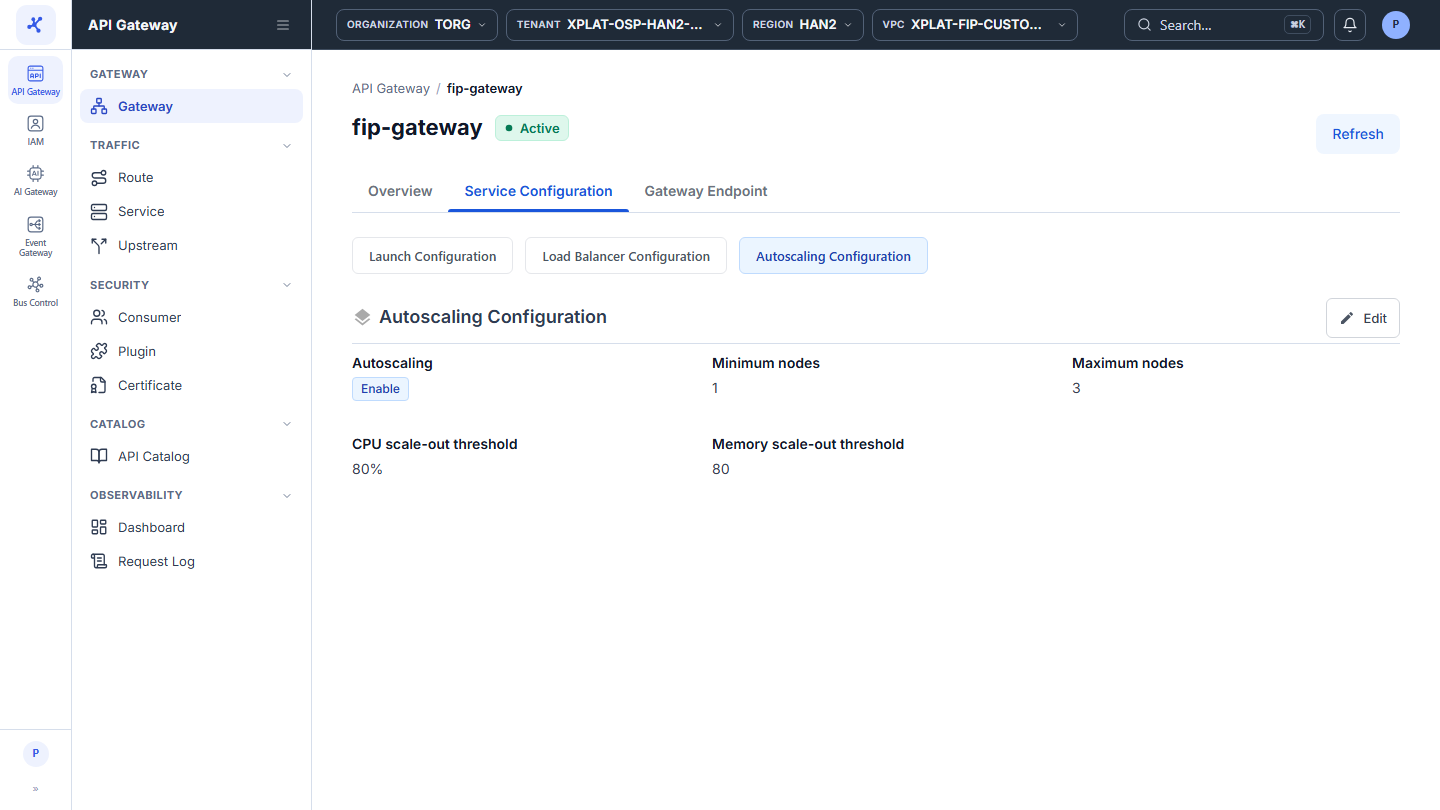
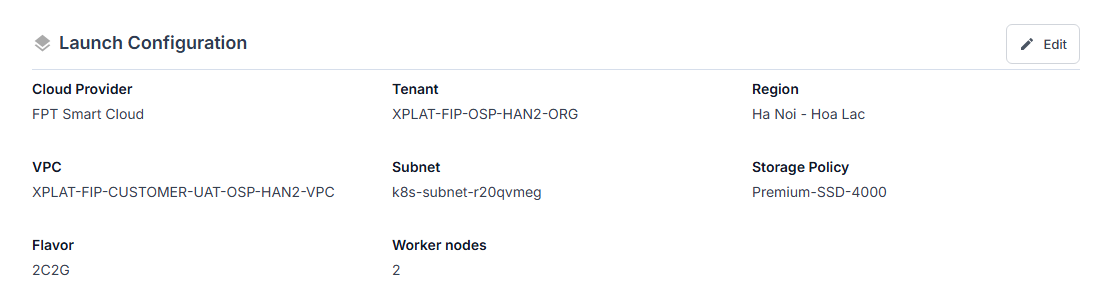
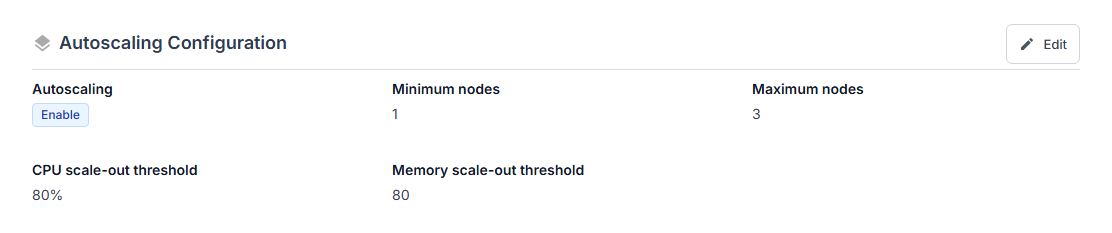
タブの上部には Launch Configuration、Load Balancer Configuration、Autoscaling Configuration の 3 つのボタンがあります。ボタンをクリックすると、そのセクションが表示されます。フィールドは API Gateway の作成画面と同じです。API Gateway の作成を参照してください。
| ボタン | フィールド |
|---|---|
| Launch Configuration | Cloud Provider、Tenant、Region、VPC、Subnet、Storage Policy、Flavor、Worker nodes。 |
| Load Balancer Configuration | Load Balancer Size と Load Balancer IP。Custom Domain の DNS レコードはこの IP に向けます。 |
| Autoscaling Configuration | Autoscaling(オンまたはオフ、例: Enable)、Minimum nodes、Maximum nodes、CPU scale-out threshold、Memory scale-out threshold。 |

Gateway Endpoint タブ
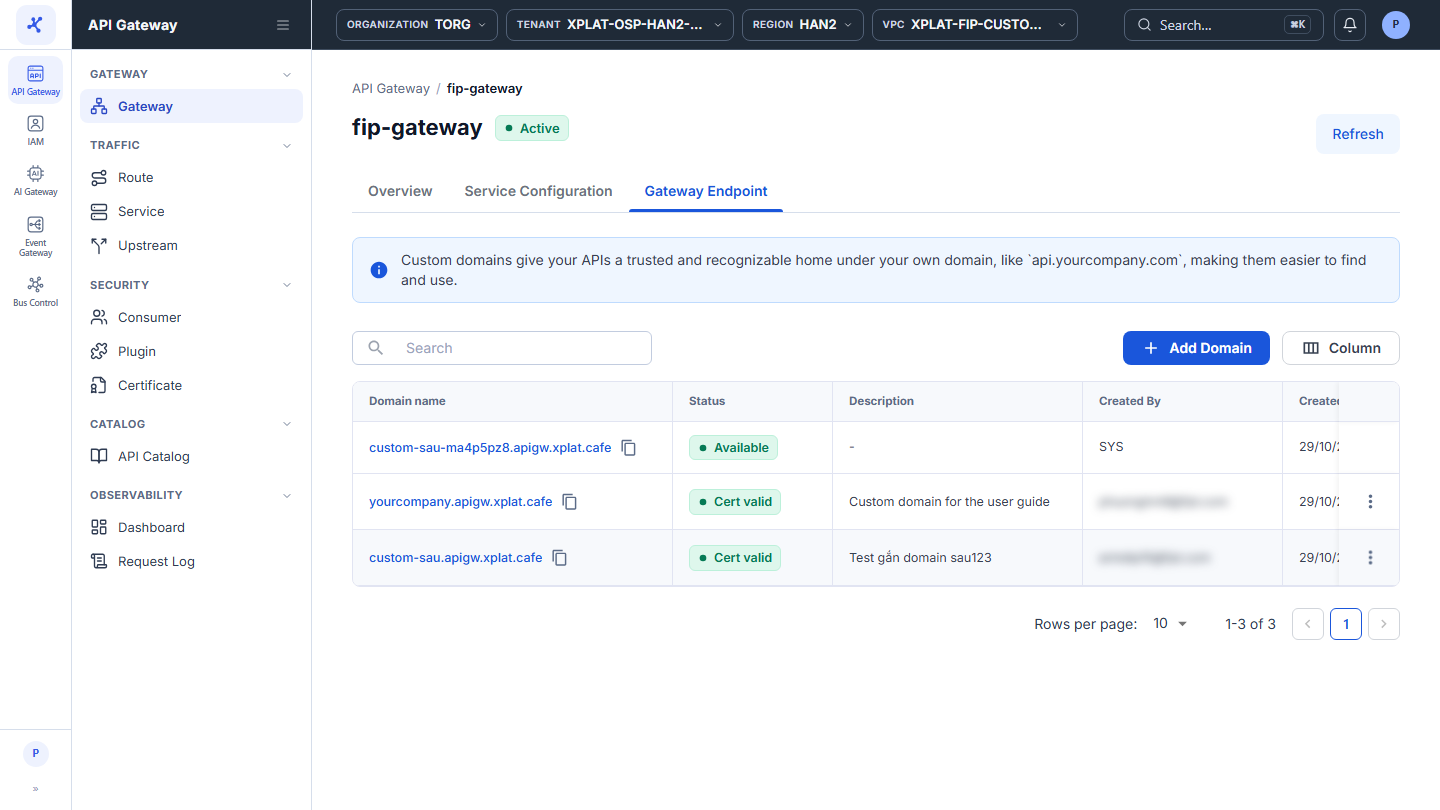
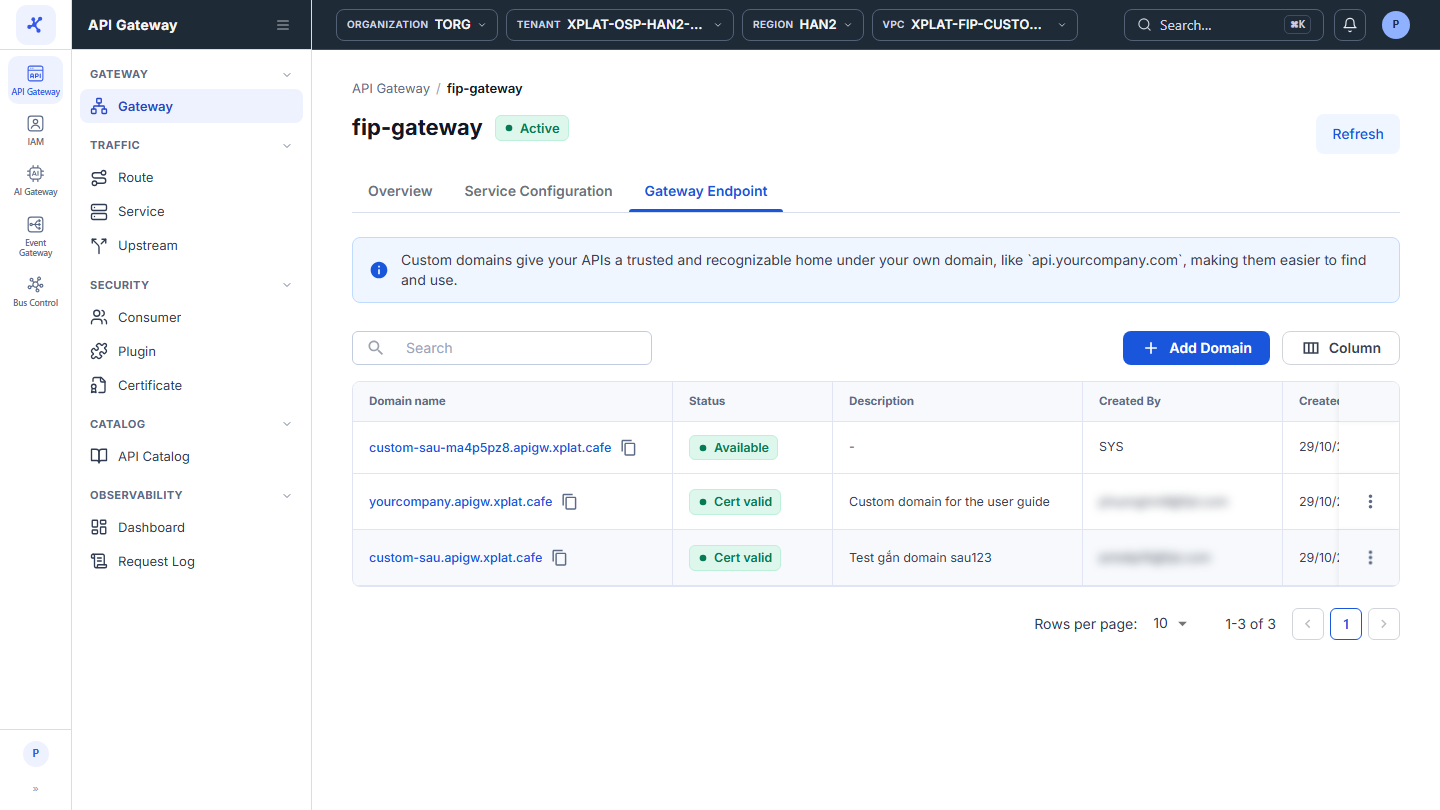
クライアントが API Gateway を呼び出すときに使うドメインを一覧表示します。システムが割り当てるデフォルトドメインと、追加した custom domain が含まれます。
| 列 | 説明 |
|---|---|
| Domain name | エンドポイントのドメインで、コピーアイコン付きです。 |
| Status | デフォルトドメインは Available です。custom domain の状態は certificate に従います(例: Cert valid)。 |
| Description | custom domain の説明です。空の場合は - です。 |
| Created By | ドメインを追加したユーザーです。デフォルトドメインは SYS です。 |
| Created At | ドメインを追加した日時です。 |
Custom Domain の追加、編集、削除については、Gateway Endpoint の詳細表示を参照してください。