メンバーの詳細表示
Members 画面には、組織のメンバーが、各メンバーのロールと状態とともに一覧表示されます。ここでは、組織内で API Gateway を管理できるユーザーを確認できます。
メンバーの一覧を表示する
-
左側の製品メニューの上部にあるロゴアイコンをクリックします。
-
ORGANIZATION & ACCESS → Members を選択します。
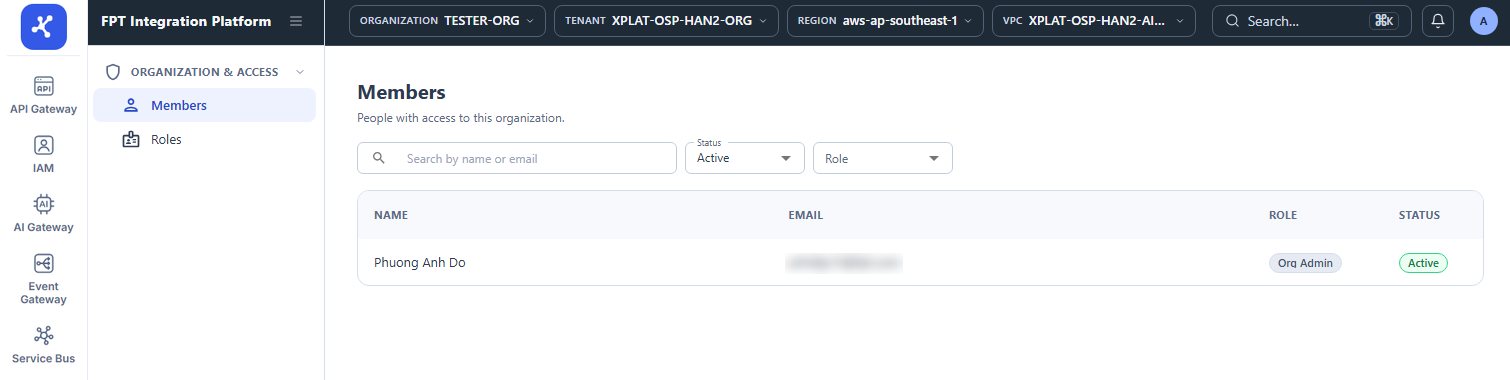
一覧には次の列があります。
| 列 | 説明 |
|---|---|
| Name | メンバーの名前です。 |
| メンバーの FPT ID アカウントのメールアドレスです。 | |
| Role | 組織内でのメンバーのロールです(例: Org Admin、Org Viewer)。ロールと権限を参照してください。 |
| Status | メンバーの状態です: Active または Inactive。 |
ツールバーには、組み合わせて使用できる 3 つのフィルターがあります。
| フィルター | 説明 |
|---|---|
| Search by name or email | 名前またはメールアドレスでメンバーを検索します。大文字と小文字は区別されません。 |
| Status | 状態 Active(デフォルト)または Inactive で絞り込みます。 |
| Role | ロールで絞り込みます。デフォルトではすべてのロールが表示されます。 |
ヘッダーで別の組織を選択すると、その組織の一覧が再読み込みされます。
注記
メンバーの組織への追加とロールの割り当ては、FPT Integration Platform の運用チームが行います。メンバーにアクセス権を付与するには、組織の管理者または FPT Cloud サポート(1800 6139 / support@fptcloud.com)に連絡してください。
よくある問題
| エラー | 原因 | 対処方法 |
|---|---|---|
| Permission Access Denied | アカウントがこの組織に属していません | 組織の管理者に、組織への追加を依頼します。 |
| Something went wrong. Please try again later. | タイムアウトまたはシステムエラーです | 数分後にページを再読み込みします。 |