Plugin の追加
plugin は 2 つの方法のいずれかで追加できます。どちらも同じ Add plugin ポップアップと Create Plugin 画面を使います。
| 方法 | 使用する場面 |
|---|---|
| Plugin 画面から | 新しい plugin を作成し、任意の Scope(Global、または複数の Route / Service。Rate Limiting plugin は Consumer にも割り当て可能)を選ぶ場合。 |
| Route / Service の詳細画面から | 表示中の Route / Service に plugin を紐付ける場合。既存の plugin を再利用するか、新しく作成します。 |
Scope と、直接・継承される plugin の概念については、Plugin の概要を参照してください。
Plugin 画面から追加する
Plugin 画面から Plugin を追加するには、次の手順を実行します。
-
左側のメニューで API Gateway → Plugin を選択し、右上で API Gateway を選択してから、New plugin をクリックします。
-
Add plugin ポップアップで、plugin の種類を選択します。Search plugins by name... ボックスに入力すると、すばやく検索できます。
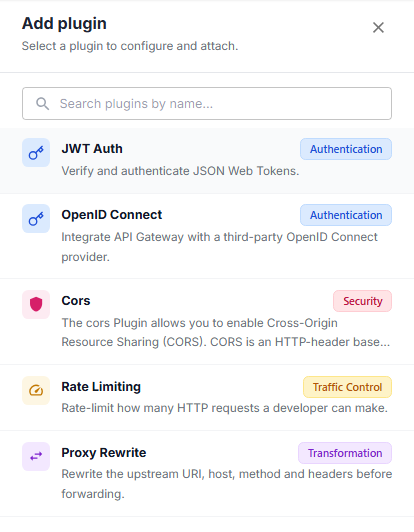
- Create Plugin 画面が開き、選択した plugin の種類がタイトルの横に表示されます。plugin の情報を入力するの説明に従って情報を入力します。
Route または Service の詳細画面から追加する
Route または Service に Plugin を追加するには、次の手順を実行します。
-
Route の詳細画面(API Gateway → Route → Route 名をクリック)または Service の詳細画面(API Gateway → Service → Service 名をクリック)を開きます。
-
Plugins タブを選択します。Explicit Plugin サブタブ(デフォルト)には直接紐付けられた plugin が、Implicit Plugin サブタブには継承された plugin が一覧表示されます。Explicit Plugin で Add Plugin をクリックします。
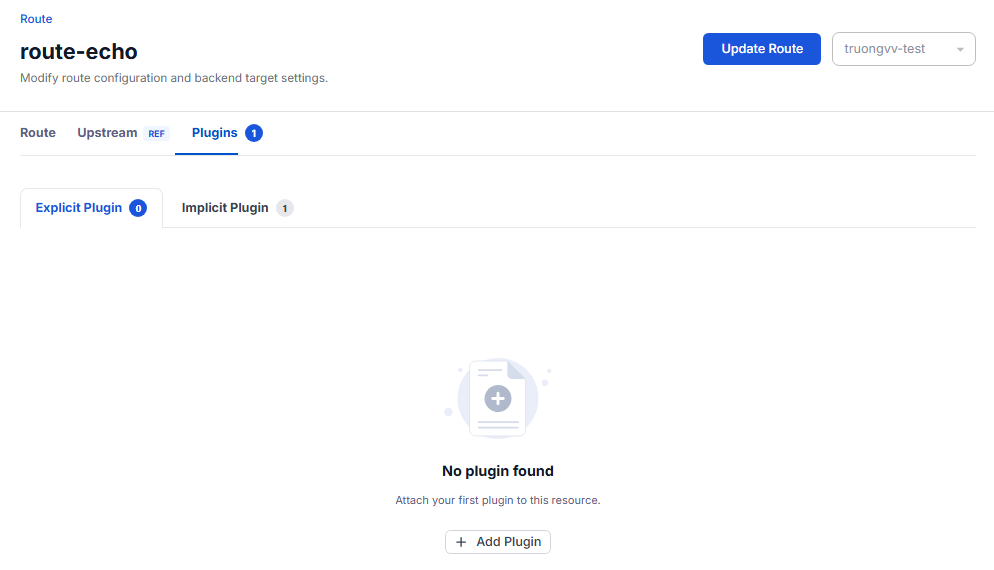
- Add plugin ポップアップで、plugin の種類を選択します。Select policy セクションで、次のいずれかを選びます。
| オプション | 説明 |
|---|---|
| Select existing plugin(デフォルト) | 以前に作成した同じ種類の plugin を再利用します。ドロップダウンリストで選択します。 |
| Create new plugin | 新しい plugin を作成し、この Route / Service に紐付けます。 |
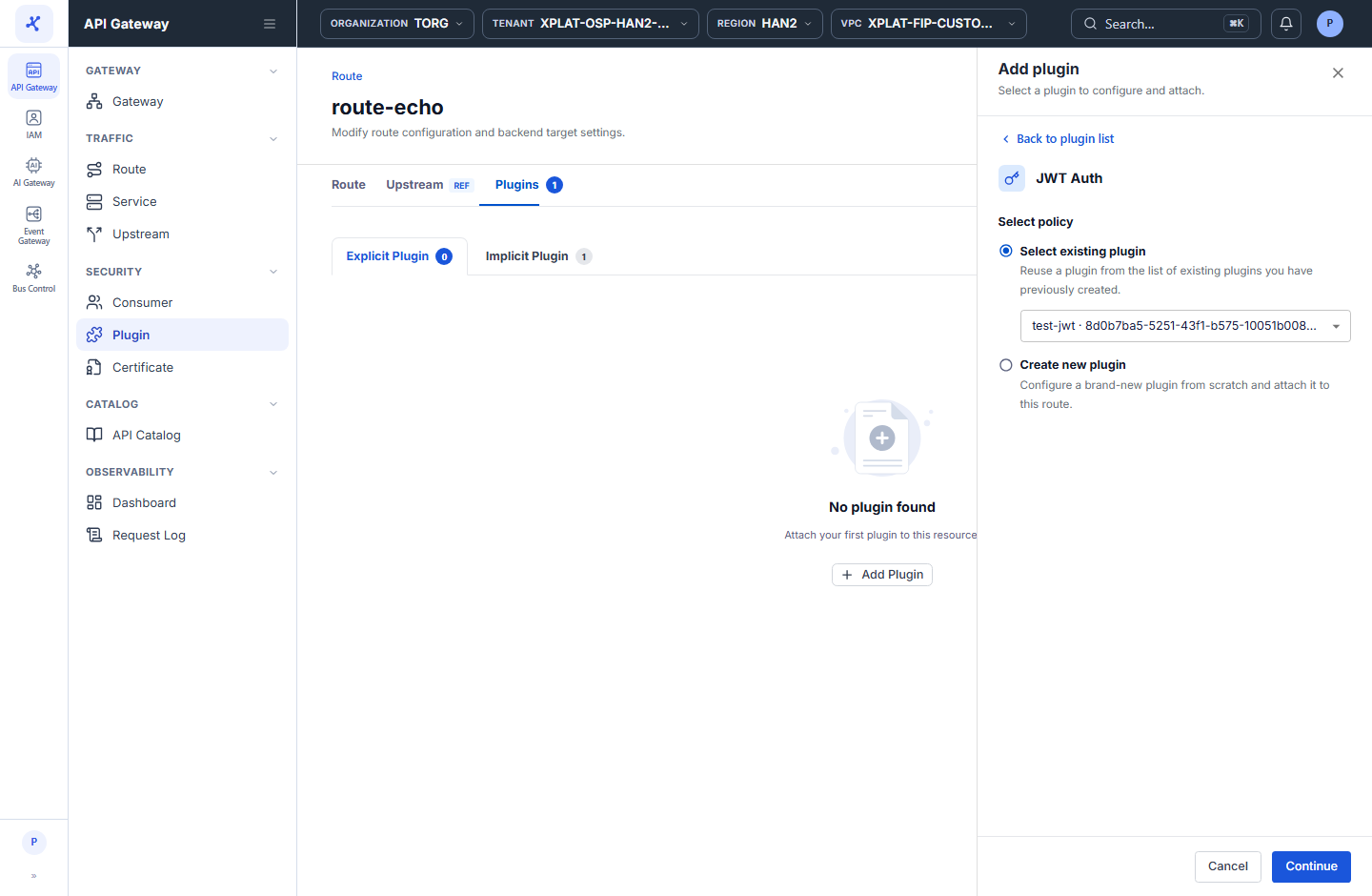
- Continue をクリックします。Create new plugin を選んだ場合は、表示中の Route / Service が Scope セクションに設定された状態で Create Plugin 画面が開きます。plugin の情報を入力するの説明に従って続行します。
Plugin の情報を入力する
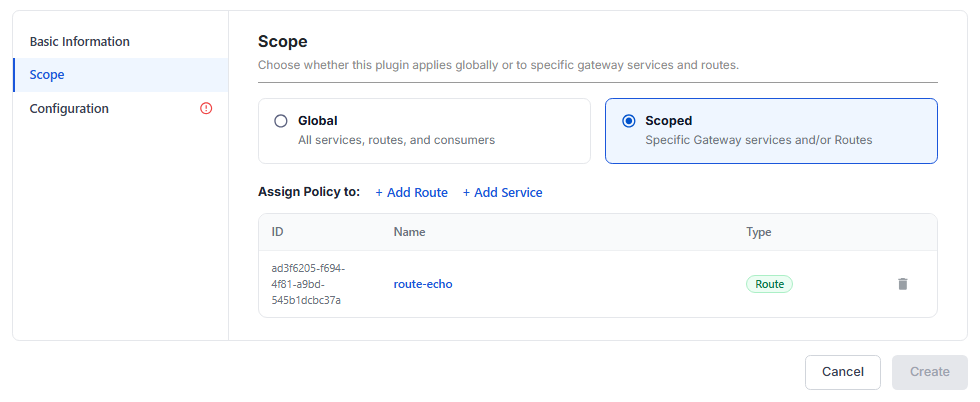
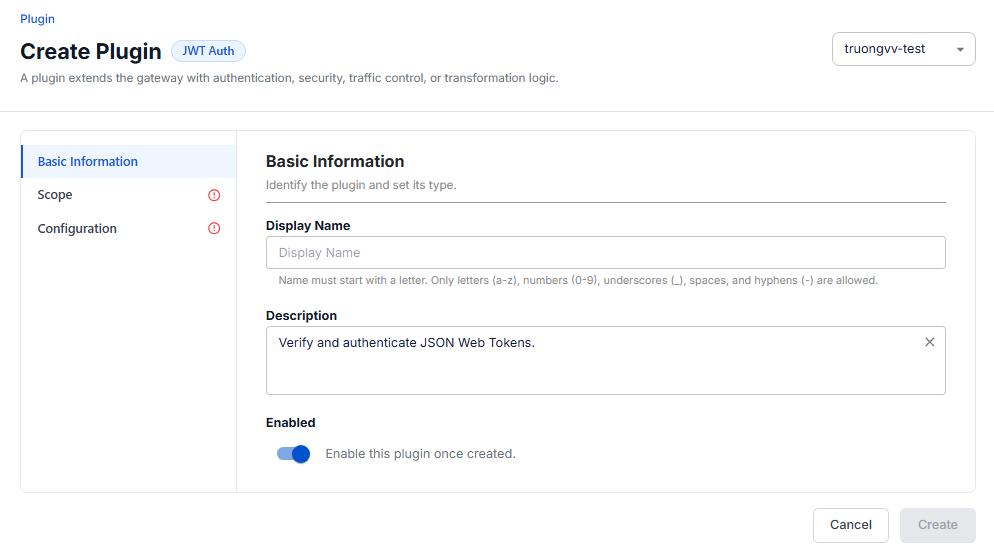
Create Plugin 画面の左側のナビゲーションには、Basic Information、Scope、Configuration の 3 つのセクションがあります。必須データが不足しているセクションには赤い ⓘ アイコンが表示され、3 つのセクションがすべて有効になった場合にのみ Create ボタンが有効になります。
Basic Information
| フィールド | 必須 | 説明 |
|---|---|---|
| Display Name | N | この plugin に付ける名前で、plugin の種類名(JWT Auth など)とは別のものです。英字で始まり、英字 a-z、数字 0-9、_、スペース、- のみ使用できます。 |
| Description | N | plugin の説明です。plugin の種類の説明が入力済みで、変更できます。 |
| Enabled | N | 作成と同時に plugin を有効にします。デフォルトはオンです。 |
Scope
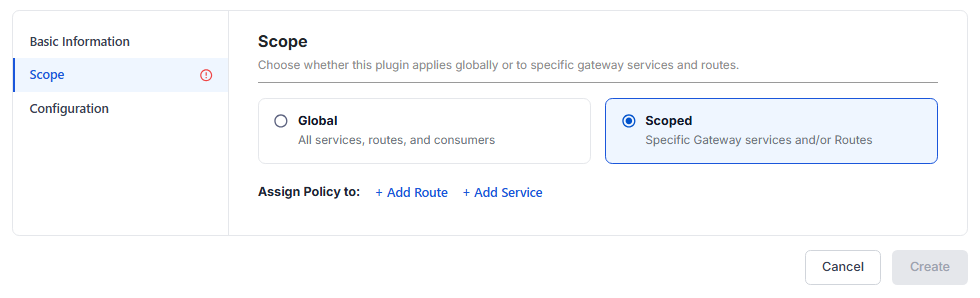
| オプション | 説明 |
|---|---|
| Global | API Gateway のすべての Service、Route、Consumer に適用されます。 |
| Scoped | 特定の Route / Service にのみ適用されます。Assign Policy to で + Add Route または + Add Serviceをクリックし、対象を選択して Apply をクリックします。選択した対象は ID / Name / Type の表に表示されます。ゴミ箱アイコンをクリックすると削除します。 |
Configuration
Configuration セクションには、plugin の種類の属性を入力するフォームと、対応する設定を表示する右側の JSON パネル(読み取り専用)があります。JSON パネルには、JSON をコピーする Copy ボタンと、デフォルトに戻す Reset ボタンがあります。
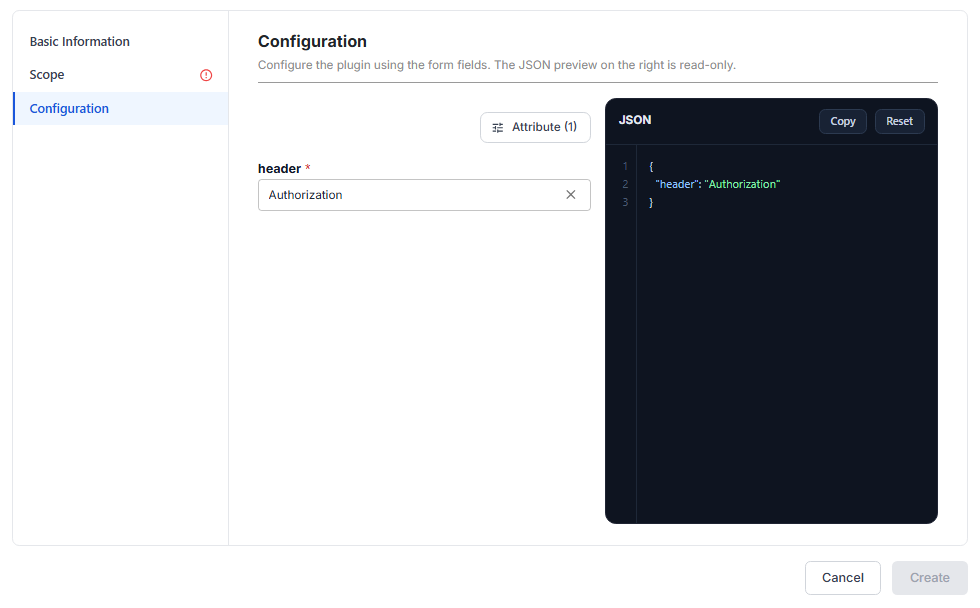
- Attribute (N): Manage Attribute パネルを開き、フォームに表示する属性を選択します。Selected Attributes はフォームに表示され(R ラベルは必須を意味します)、Available Attributes は追加できます。+ をクリックすると追加します。
- Quick Start Templates(一部の plugin のみ): カードの Use Template をクリックすると、サンプル設定が入力されます。テンプレートはプレースホルダーの値を入力するだけなので、plugin を作成する前に実際の値に置き換えてください。
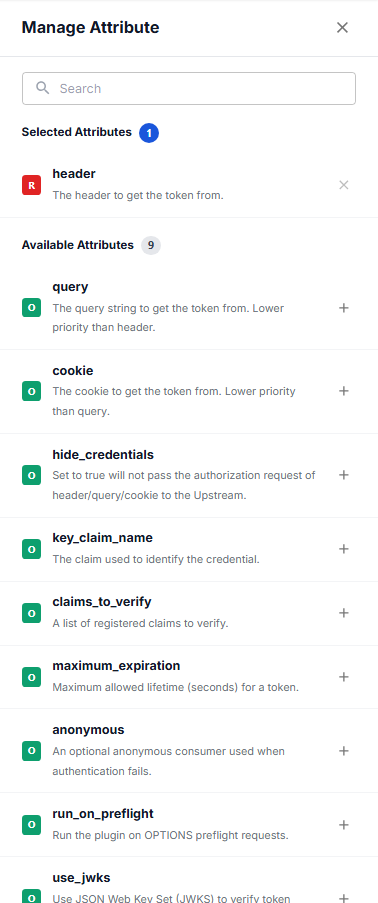
各 plugin の種類の属性については、Plugin の概要に一覧のある各ガイドを参照してください。
完了
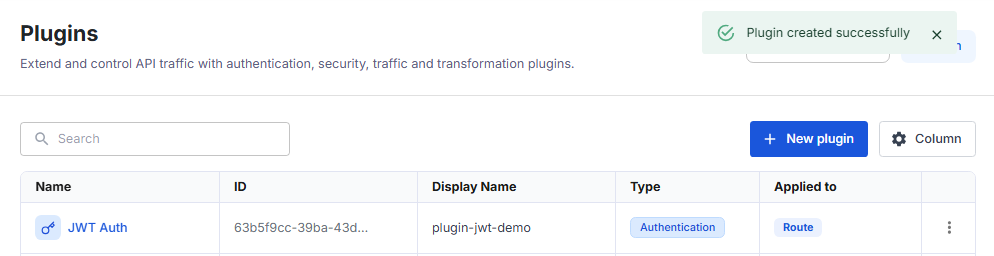
Create をクリックします。Plugin created successfully というメッセージが表示され、Plugins 画面に戻り、選択した範囲に対応する Applied to 列とともに新しい plugin が表示されます。
Scoped を選択した場合は、対応する Route / Service の Plugins タブを確認してください。