Plugin の詳細表示
Plugins 画面には、右上で選択した API Gateway の plugin が一覧表示されます。
Plugin の一覧を表示する
- 左側のメニューで API Gateway → Plugin を選択し、右上で API Gateway を選択します。
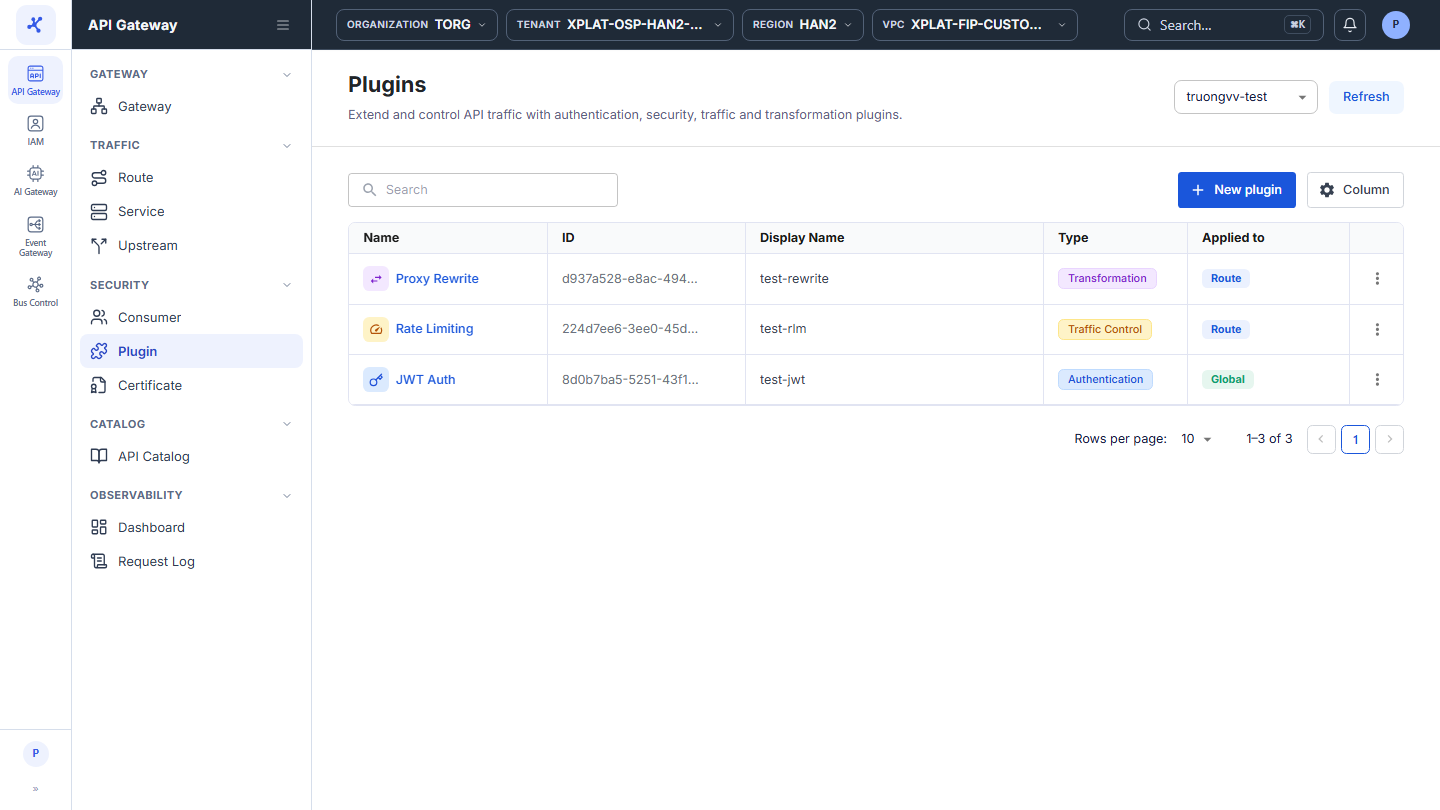
一覧には次の列があります。
| 列 | 説明 |
|---|---|
| Name | アイコン付きの plugin の種類です(例: JWT Auth)。クリックすると詳細画面が開きます。 |
| ID | plugin の識別子です。 |
| Display Name | plugin に付けた名前です。 |
| Type | plugin のグループです: Authentication、Security、Traffic Control、Transformation。 |
| Applied to | Scope です: Global、Route、Service、または Route + Service。 |
| Enabled | 表の中で直接 plugin を有効化・無効化するスイッチです。Plugin の有効化・無効化を参照してください。 |
| Ordering | plugin の実行順序です。 |
| Created By | plugin の作成者です。 |
| Created At | plugin の作成日時です。 |
| ⋮ | 各行の操作です。下の操作表を参照してください。 |
ツールバーには、名前で plugin を検索する Search ボックス、plugin を追加する New plugin ボタン、列の選択・非表示・並べ替えを行う Column ボタンがあります。右上の Refresh ボタンで一覧を再読み込みします。
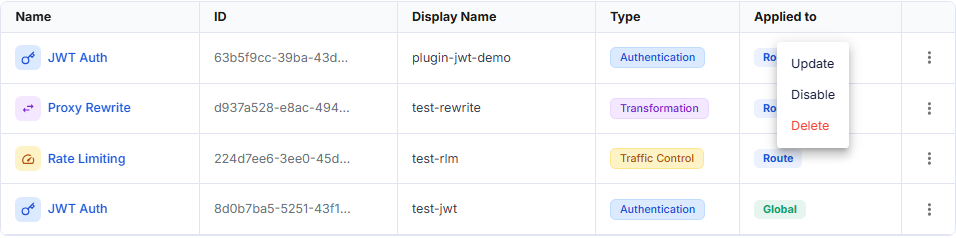
各行の末尾にある ⋮ メニューには 3 つの操作があります。
| 操作 | 説明 |
|---|---|
| Update | plugin の更新画面を開きます。Plugin の編集を参照してください。 |
| Disable / Enable | 有効な plugin を無効化するか、無効な plugin を有効化します。Plugin の有効化・無効化を参照してください。 |
| Delete | plugin を削除します。Plugin の削除を参照してください。 |
Plugin の詳細を表示する
- 表示する plugin の Name をクリックします。詳細画面には次のセクションがあり、すべて読み取り専用です。
| セクション | 内容 |
|---|---|
| General Information | システム情報: Plugin ID(コピーアイコン付き)、Created At、Created By、Updated At、Updated By。 |
| Basic Information | Display Name、Description、Enabled の状態。 |
| Scope | Global または Scoped。Scoped の場合は、割り当てられた Route / Service(Rate Limiting plugin では Consumer も)が表に一覧表示されます。名前をクリックすると開きます。 |
| Configuration | 設定属性と、対応する JSON パネル。 |
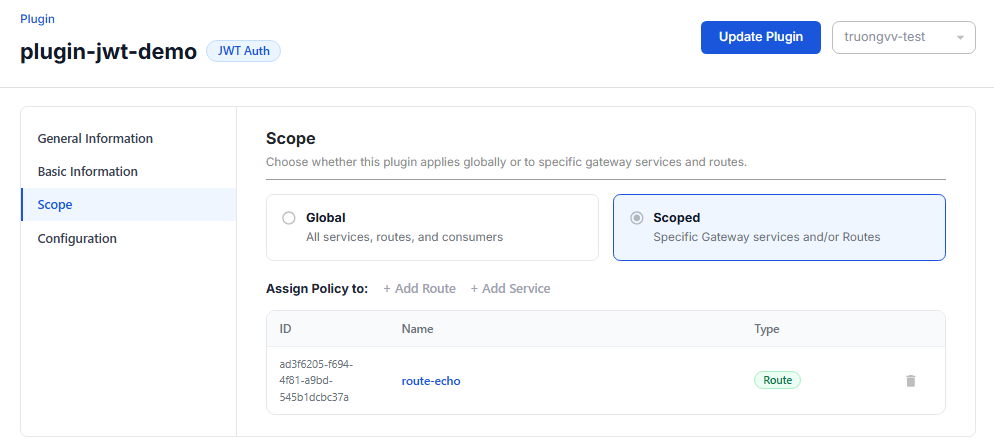
plugin を編集するには、右上の Update Plugin をクリックします。Plugin の編集を参照してください。
注記
Route / Service に紐付けられた plugin は、その Route / Service の詳細画面の Plugins タブにも表示されます。Plugin の概要を参照してください。