Route の作成
Route は、API Gateway がどの request を処理するか(protocol、HTTP method、path で照合)と、その request を Service または Upstream 経由でどのバックエンドに転送するかを定義します。各 Route は 1 つの API Gateway に属します。Routing Rules は手動で入力するか、API Catalog にある API の endpoint から取得できます。
Route を作成する前に、API Gateway が Active になっている必要があります。API Gateway の詳細表示を参照してください。
Route を手動で作成する
Create Route 画面の左側のナビゲーションには、Basic Information → Routing Rules → Backend Target → Timeout → Review の 5 つのセクションがあります。Basic Information、Routing Rules、Backend Target は必須です。まだ有効でないセクションには赤い ⓘ アイコンが表示され、3 つのセクションがすべて有効になった場合にのみ Create ボタンが有効になります。
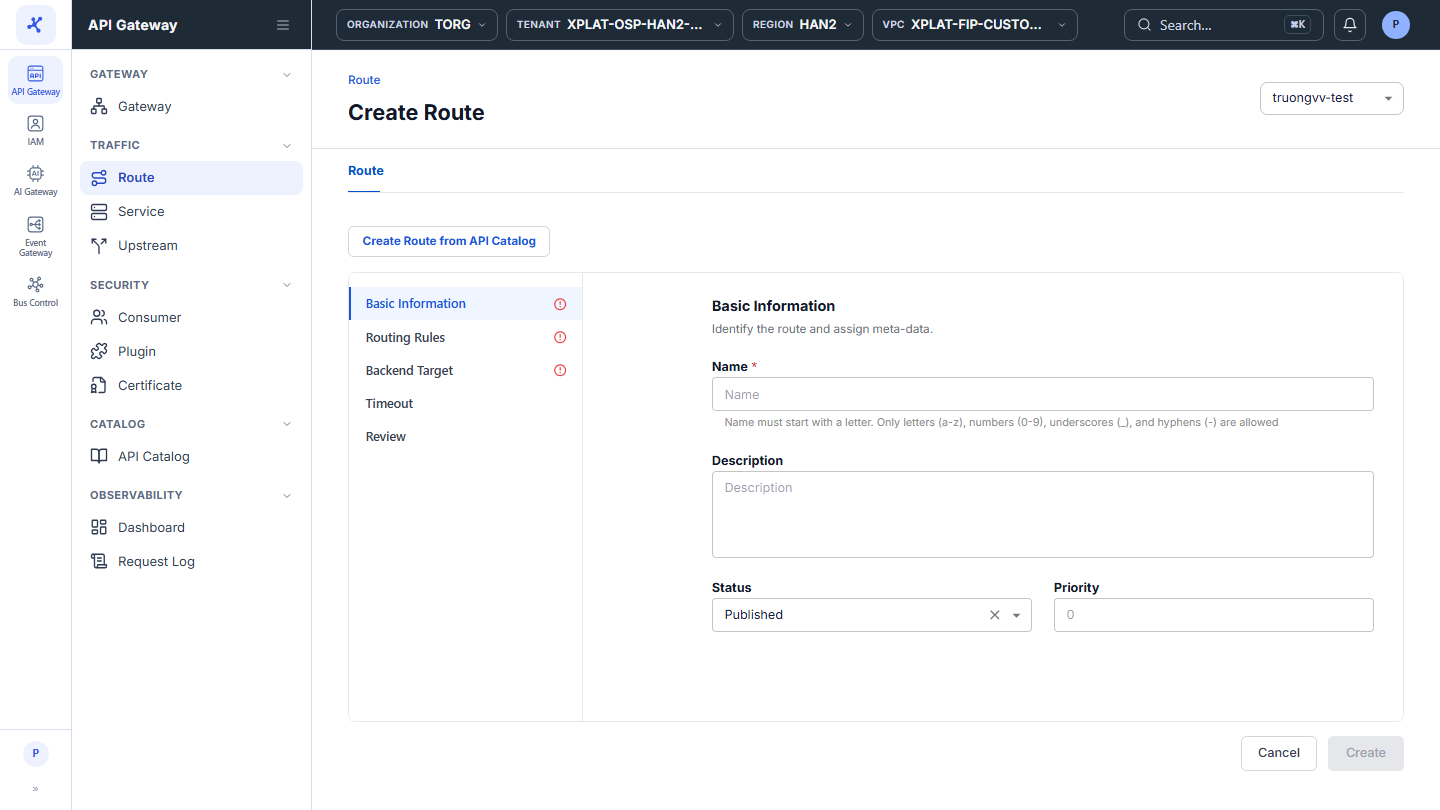
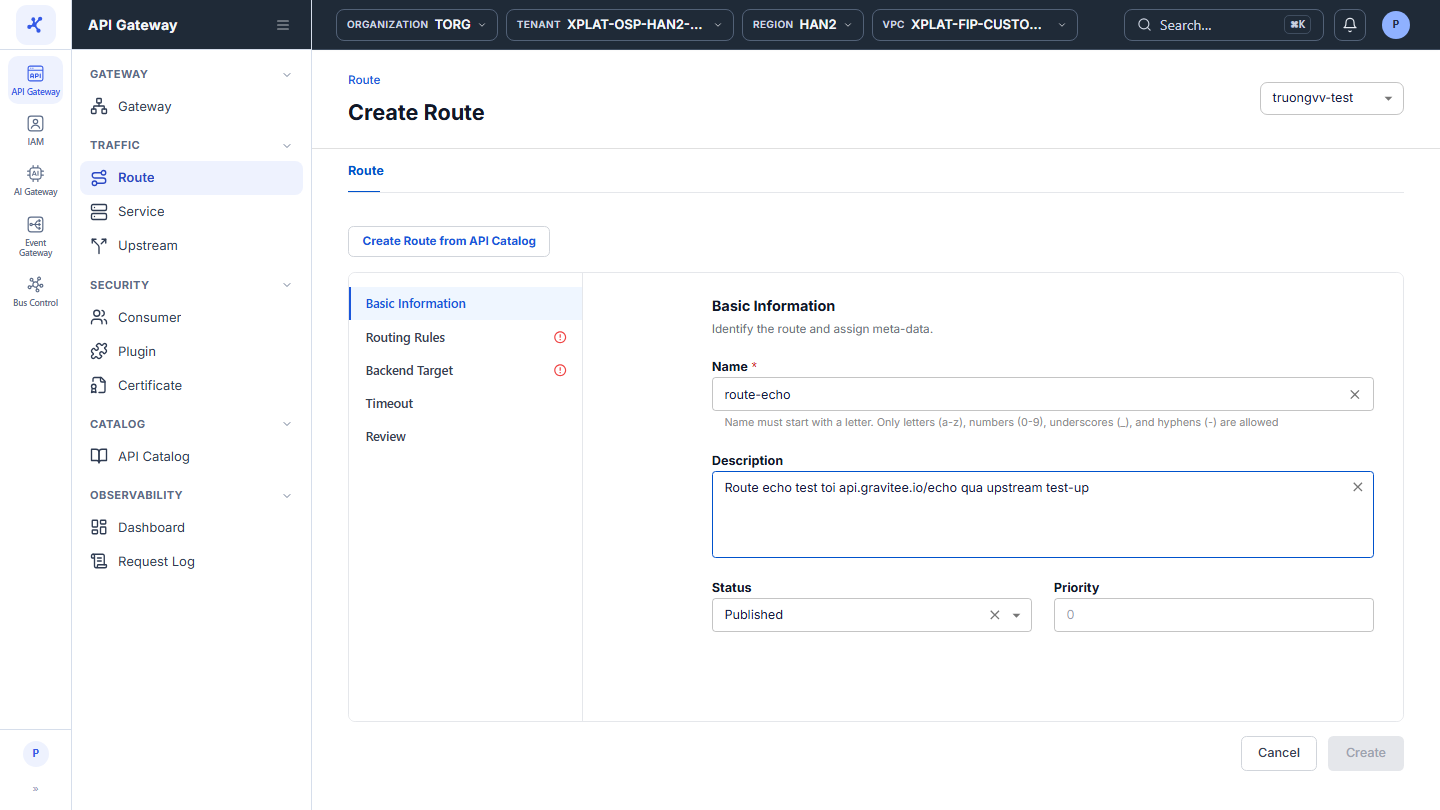
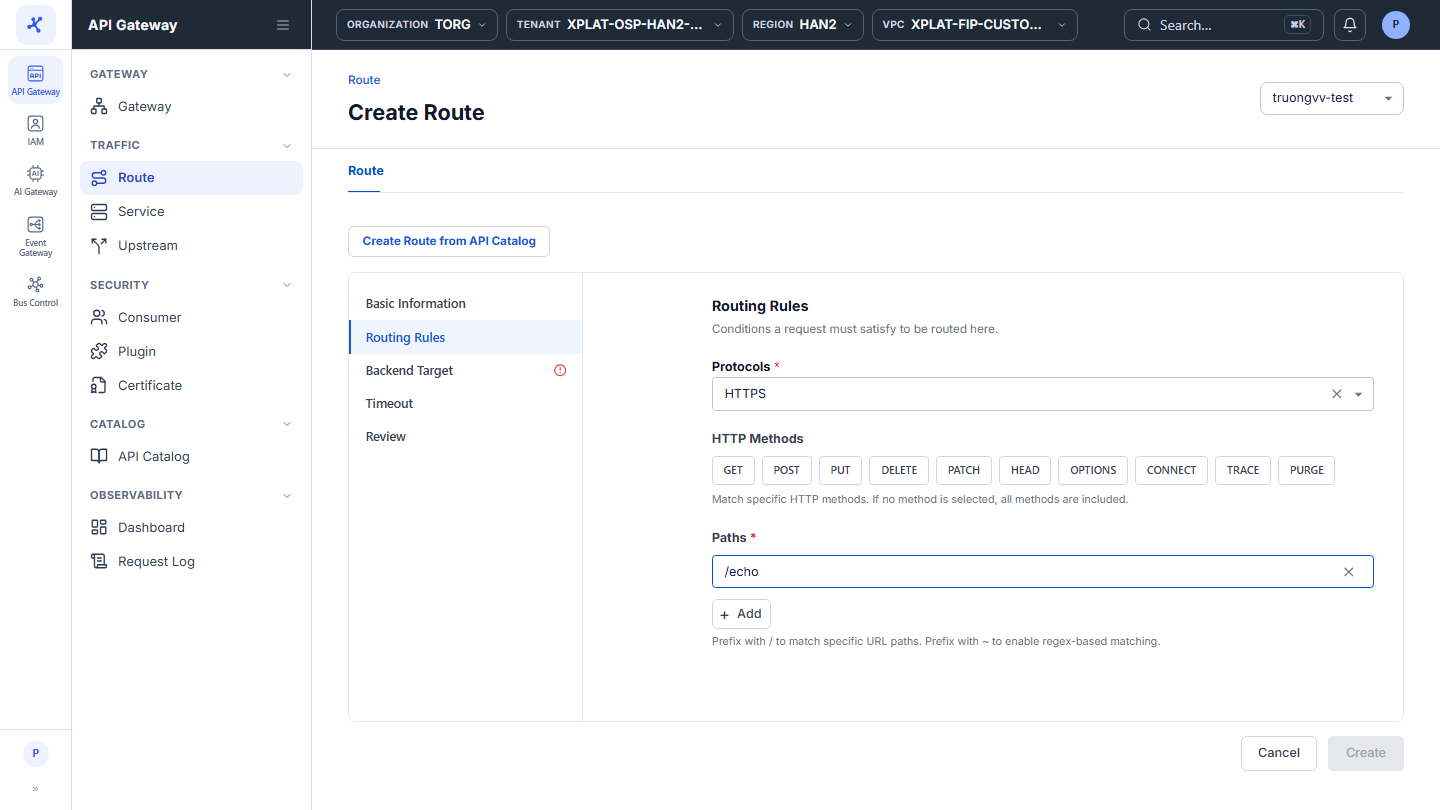
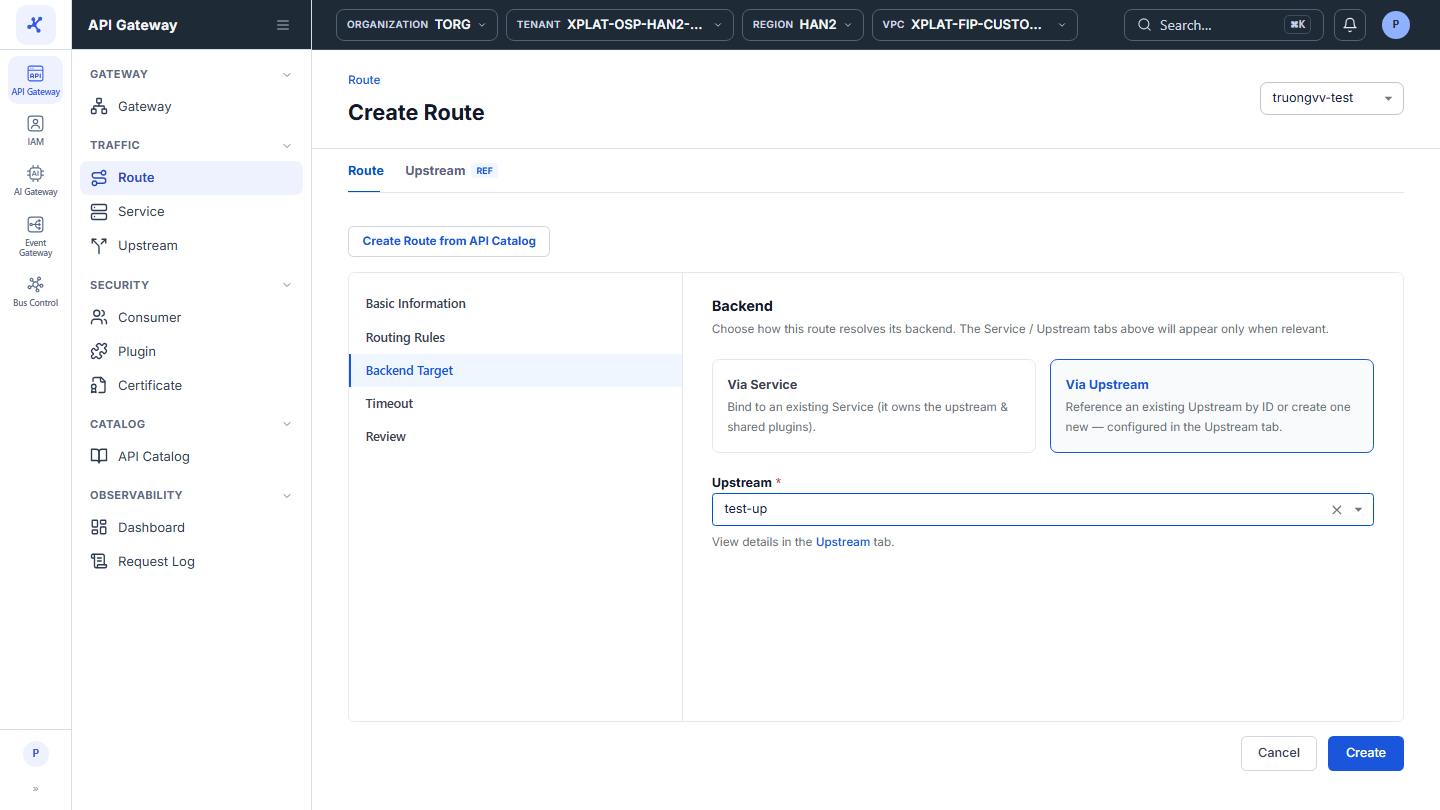
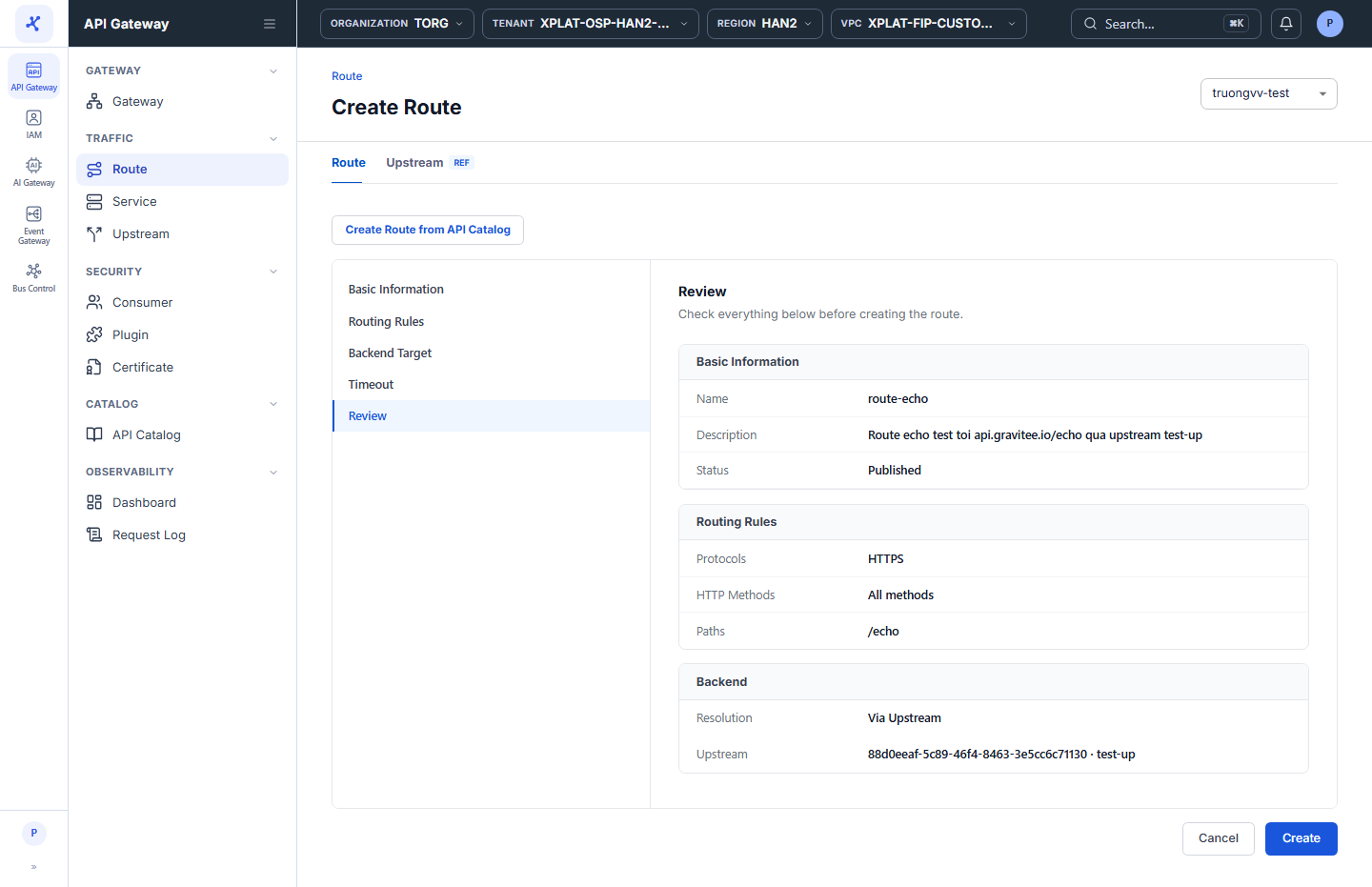
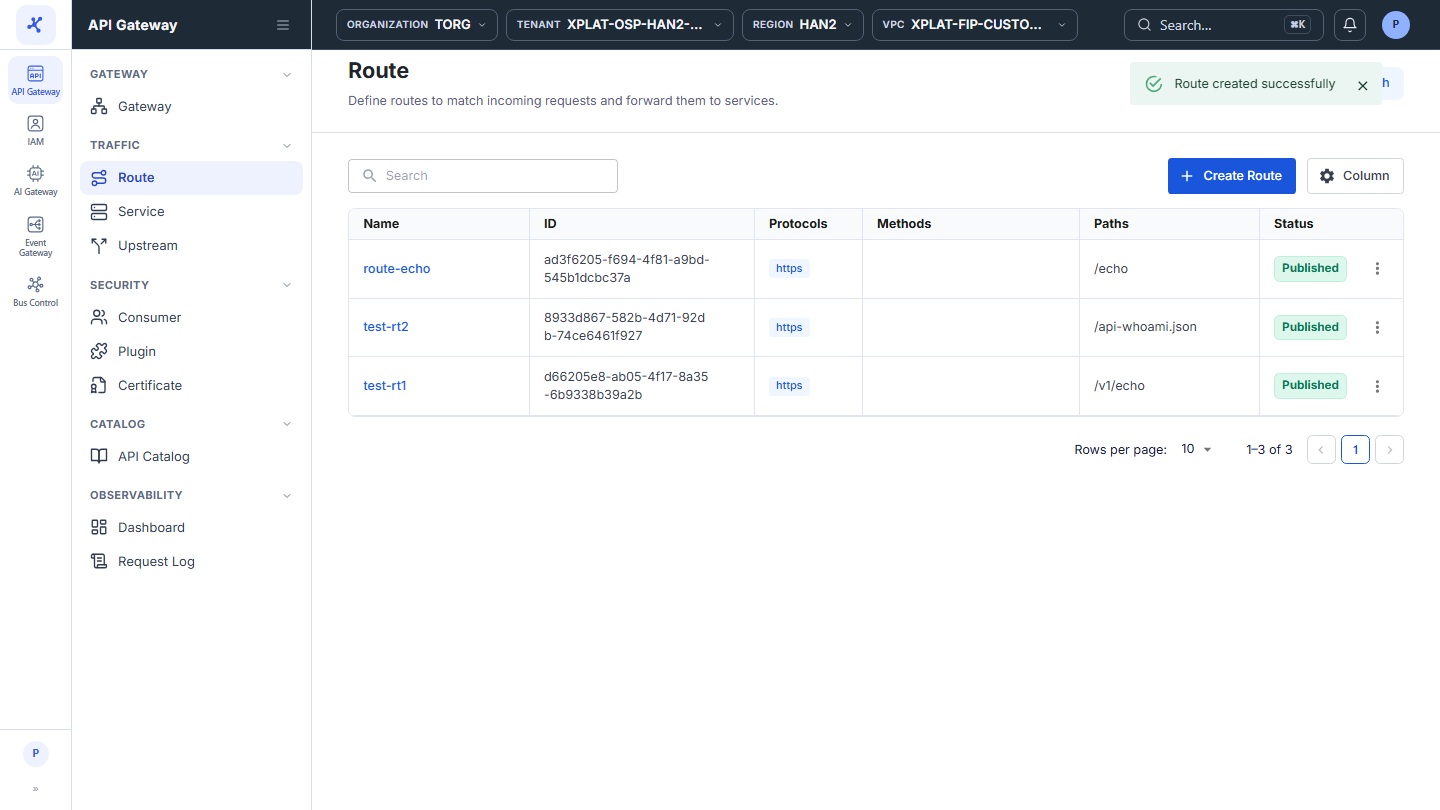
画像をクリックすると拡大します。
Route を手動で作成するには、次の手順を実行します。
-
左側のメニューで API Gateway → Route を選択し、右上で API Gateway を選択してから、Create Route をクリックします。
-
Basic Information セクションで、次の情報を入力します。
| フィールド | 必須 | 説明 |
|---|---|---|
| Name | Y | Route の名前です。一覧に表示され、検索に使われます。英字で始まり、小文字 a-z、数字 0-9、_、- のみ使用できます。名前は API Gateway 内で一意である必要があります。 |
| Description | N | Route の用途です。後から他の人が理解できるように、どの API や機能グループに使うかなどを記述します。 |
| Status | Y | Published(デフォルト): Route は有効で、一致するトラフィックを受信します。Unpublished: Route は設定を保持したまま、トラフィックを受信しません。削除せずにメンテナンスやテストのために Route を一時停止する場合に使います。 |
| Priority | N | request が複数の Route に同時に一致する場合(path が重なる場合など)の優先順位です。Priority が高い Route が先に選ばれます。整数のみ、デフォルトは 0 です。 |
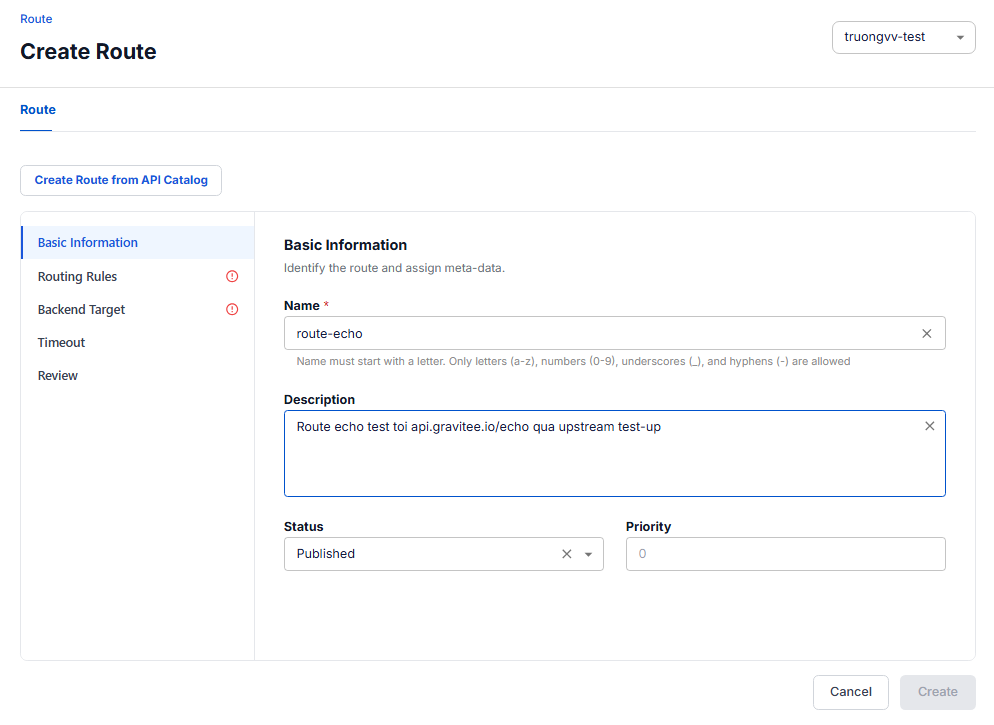
- Routing Rules セクションを選択し、request が Route に一致するための条件を入力します。
| フィールド | 必須 | 説明 |
|---|---|---|
| Protocols | Y | Route が受け付ける protocol です: HTTP、HTTPS、HTTP,HTTPS、GRPC、GRPCS、GRPC,GRPCS。フォームを開いた時点では空のため、値を選択する必要があります。 |
| HTTP Methods | N | クリックして、Route が照合する method を選択します: GET、POST、PUT、DELETE、PATCH、HEAD、OPTIONS、CONNECT、TRACE、PURGE。何も選択しない場合、Route はすべての method に一致します。API 全体をプロキシする場合に適しています。 |
| Paths | Y | Route が照合する path です(例: /api/v1)。完全一致の場合は / で始め、正規表現で照合する場合は ~ で始めます。同じ Route に path を追加するには + Add をクリックします。 |
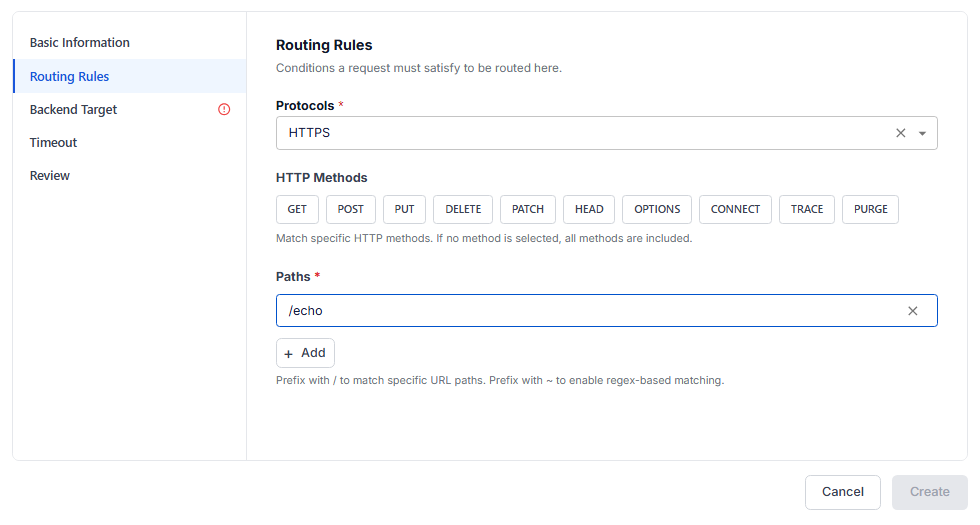
最初の Paths フィールドは入力した値がそのまま使われるため、+ Add をクリックする必要はありません。+ Add をクリックして新しい行を空のままにすると、Create ボタンが無効のままになります。空の行は削除してください。
- Backend Target セクションを選択し、Route が request を転送する先を選択します。2 つのオプションは排他的で、切り替えると他方の選択はクリアされます。
| オプション | 説明 |
|---|---|
| Via Service(デフォルト) | 既存の Service を選択します。Service は複数の Route で共有するバックエンドと plugin をまとめたもので、一度設定すれば再利用できます。Upstream は Service から継承されるため、Upstream は選択しません。参照先の設定を確認できるように、上部に Service タブと Upstream タブ(REF ラベル付き)が表示されます。 |
| Via Upstream | Upstream フィールドで Upstream を選択します。Route はその Upstream の target を直接参照します。バックエンドがこの Route だけに使われる場合に使います。参照先の設定を確認できるように、上部に Upstream タブ(REF ラベル付き)が表示されます。 |
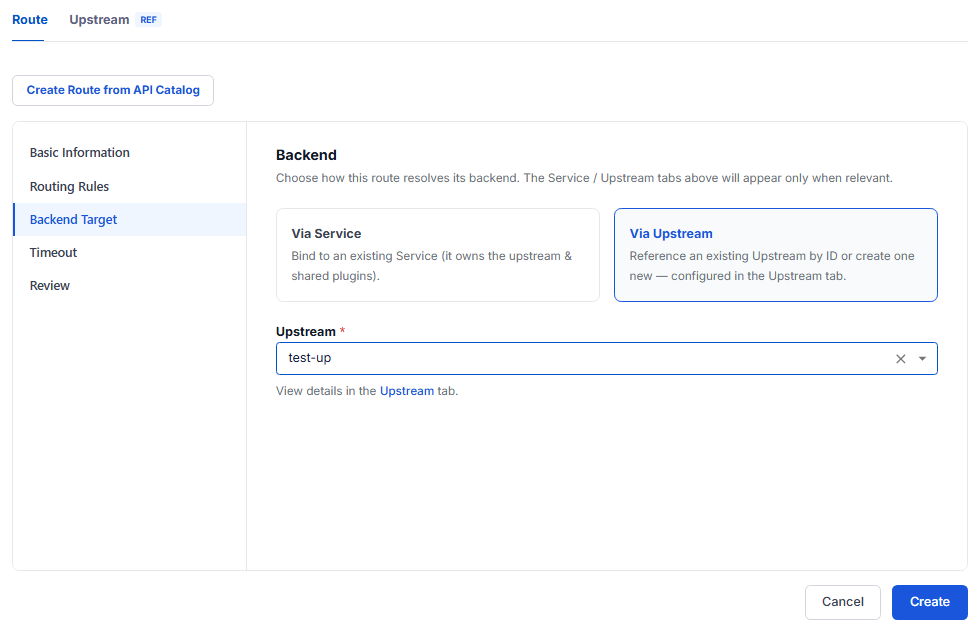
適切な Service や Upstream がまだない場合は、一覧で + Create new Service または + Create new Upstream を選択します。NEW ラベル付きのタブが追加され、この画面を離れずにその場で作成できます。フィールドは Service の作成および Upstream の作成と同じです。
- Route に独自の timeout が必要な場合は、Timeout セクションを選択します。空のままにしたフィールドには、API Gateway のデフォルト設定が使われます。
| フィールド | 必須 | 説明 |
|---|---|---|
| Connect Timeout (s) | N | バックエンドへの接続を確立するまでの最大時間(秒)です。 |
| Send Timeout (s) | N | バックエンドへの request の送信を完了するまでの最大時間(秒)です。 |
| Read Timeout (s) | N | バックエンドからの response を待つ最大時間(秒)です。バックエンドが遅い場合にクライアントが待つ時間を決めます。 |
フィールドには正の数のみ入力できます。
- Review セクションを選択し、Basic Information、Routing Rules、Backend ごとにまとめられた設定全体を確認します。ここでは編集できません。変更する場合は、対応するセクションを選択します。
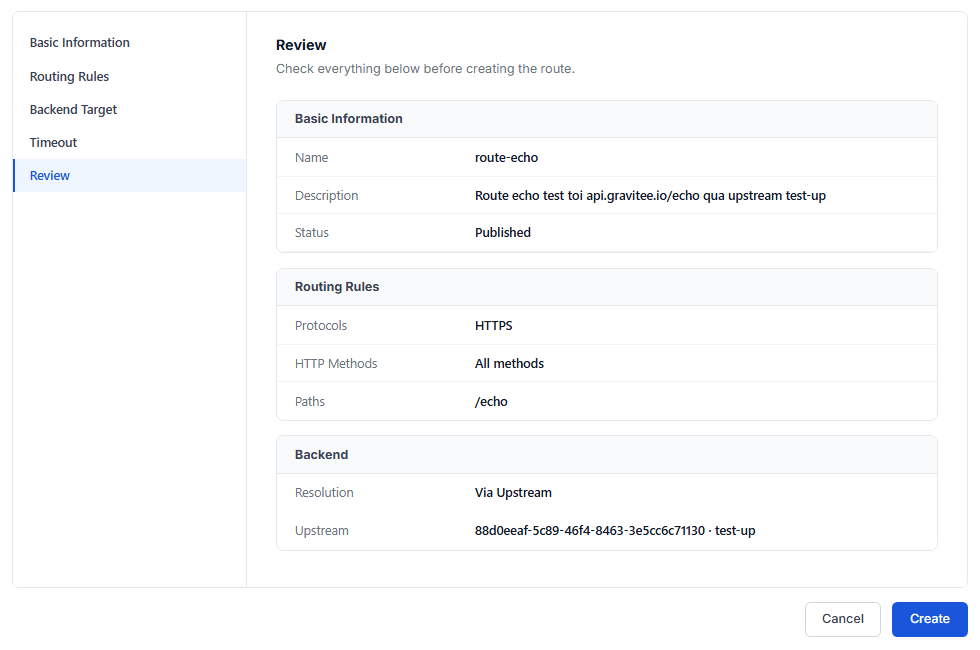
- Create をクリックして完了します。
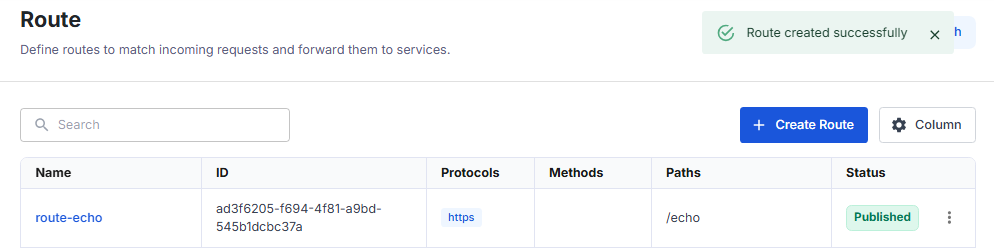
Route created successfully というメッセージが表示され、Route 画面に戻り、新しい Route が一覧の先頭に表示されます。
API Catalog から Route を作成する
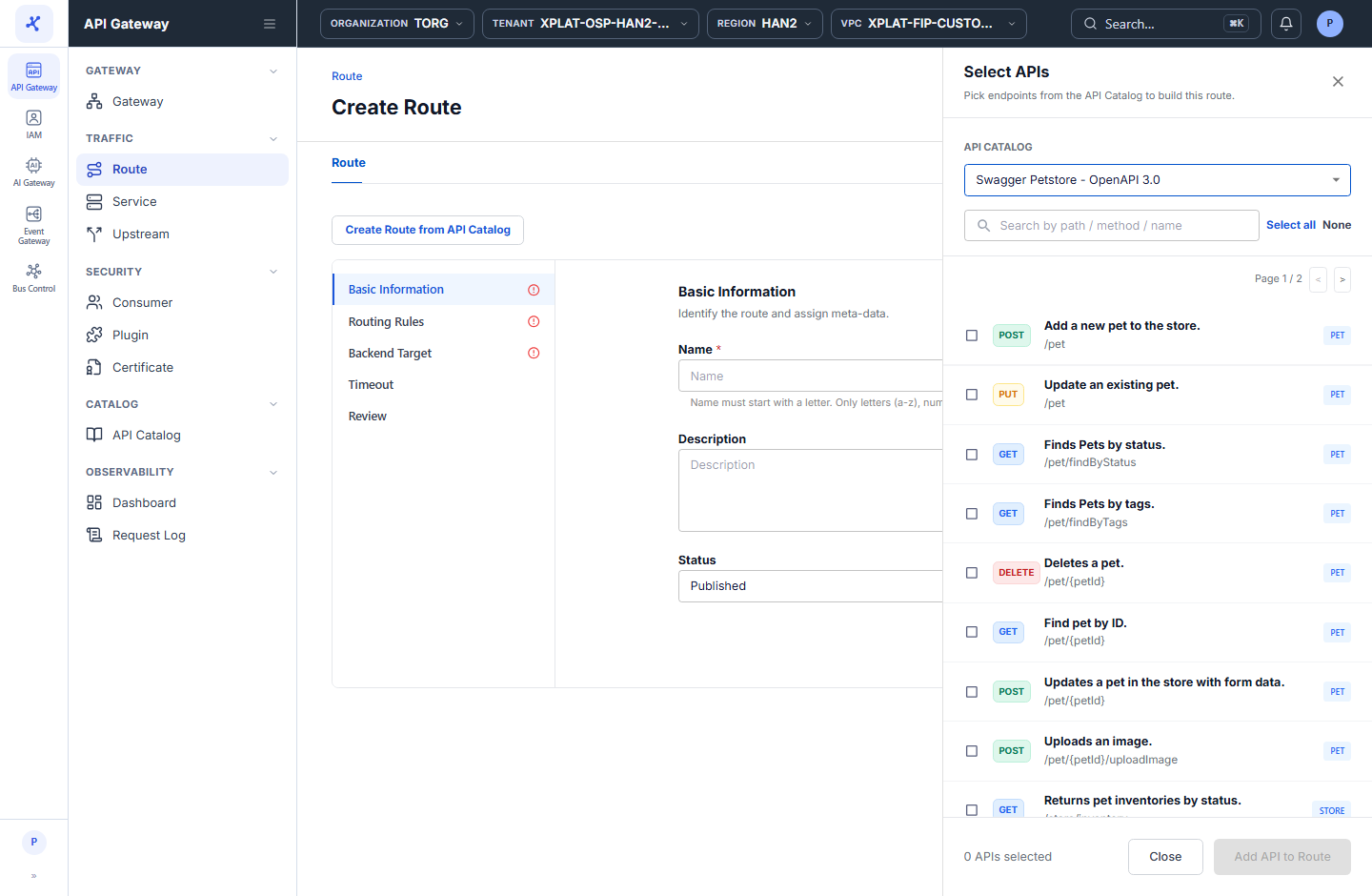
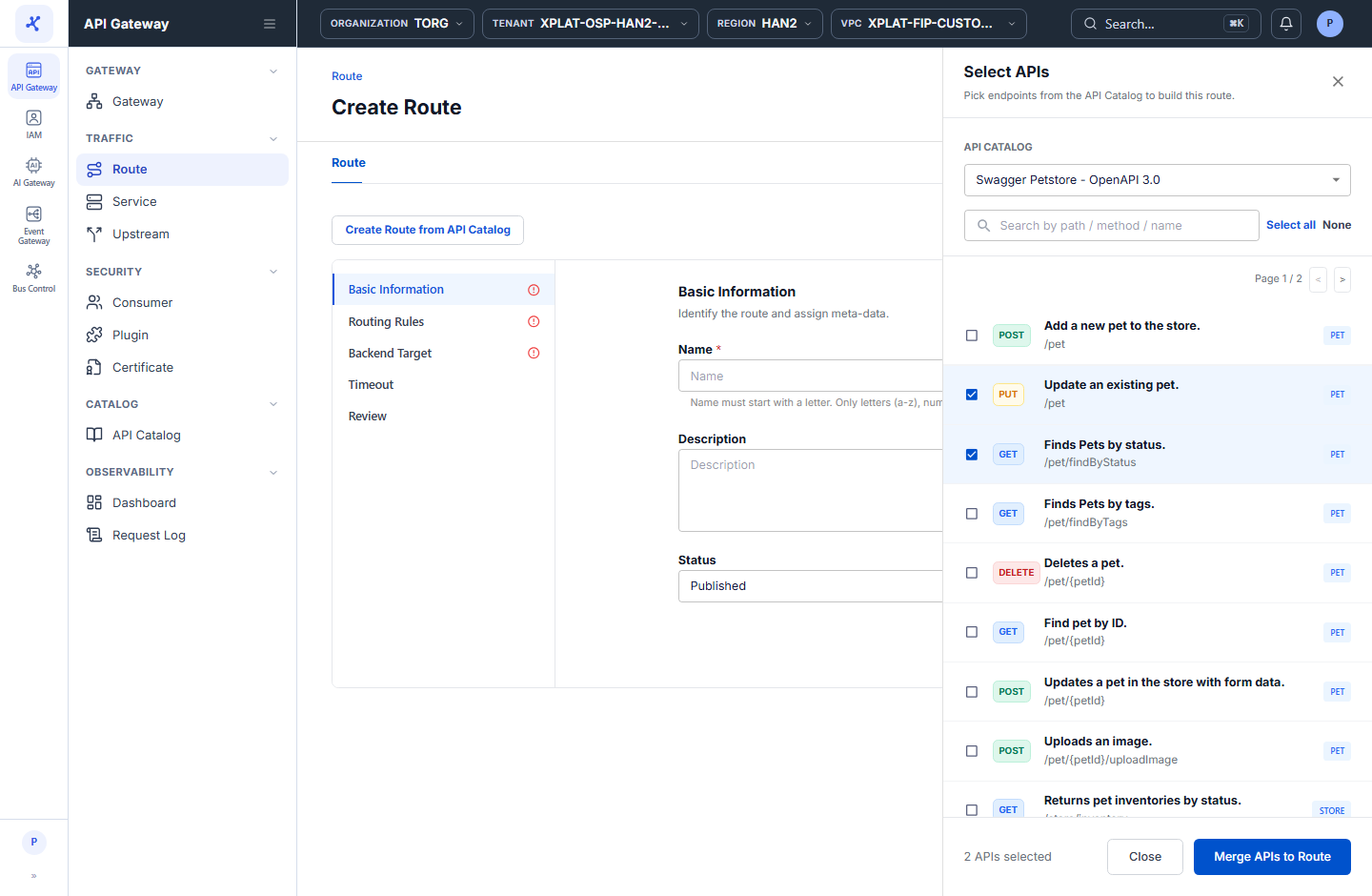
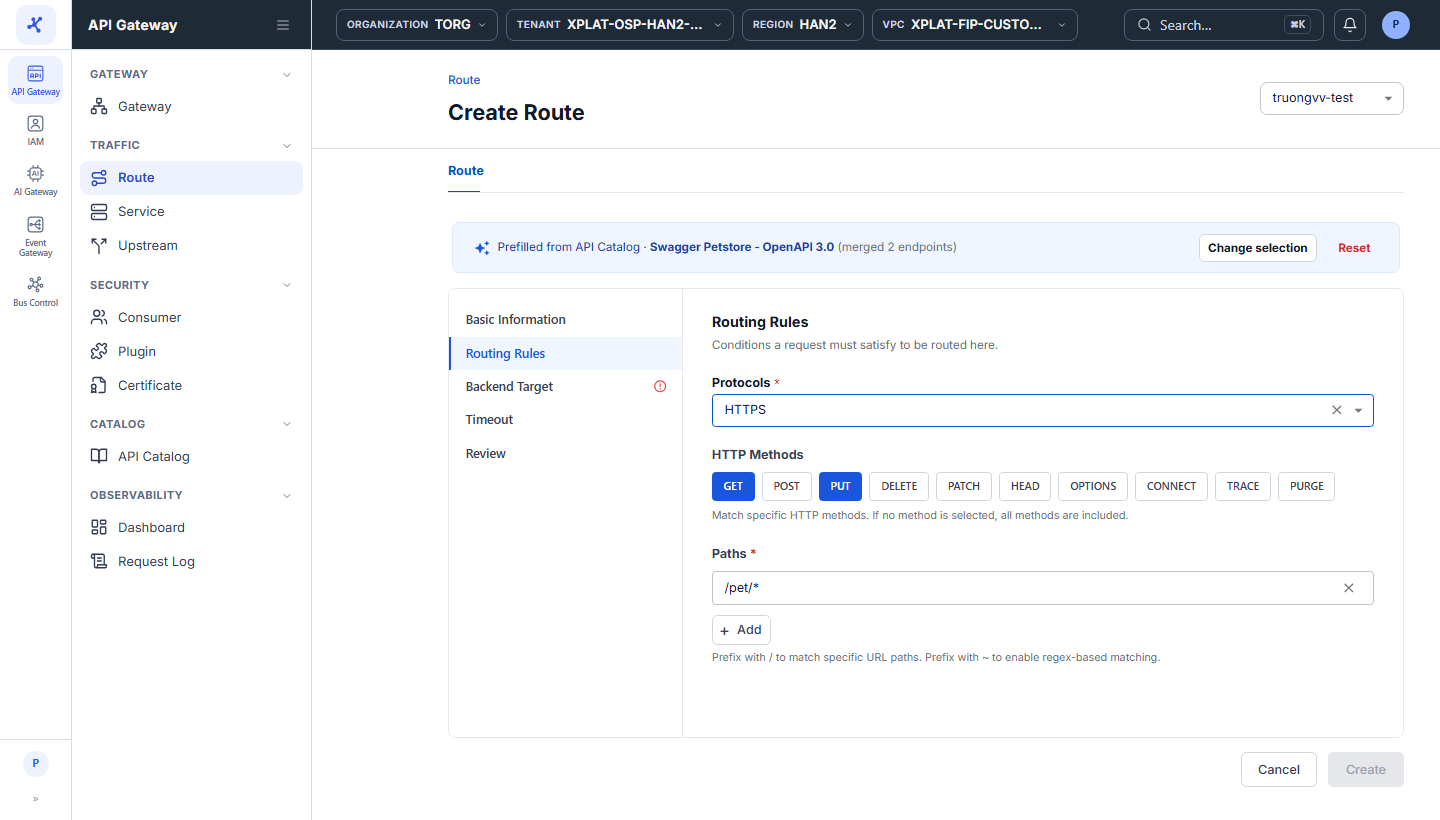
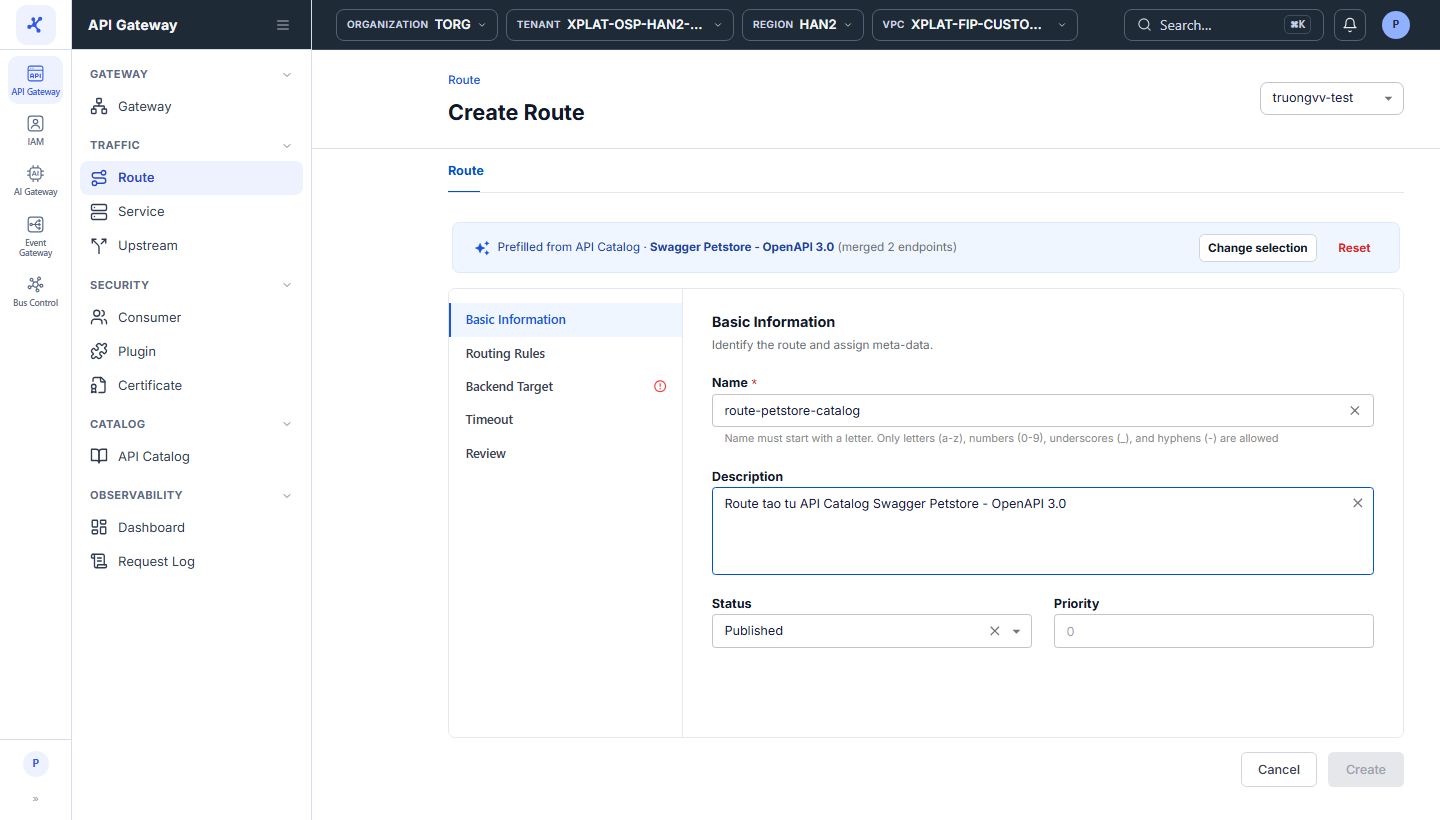
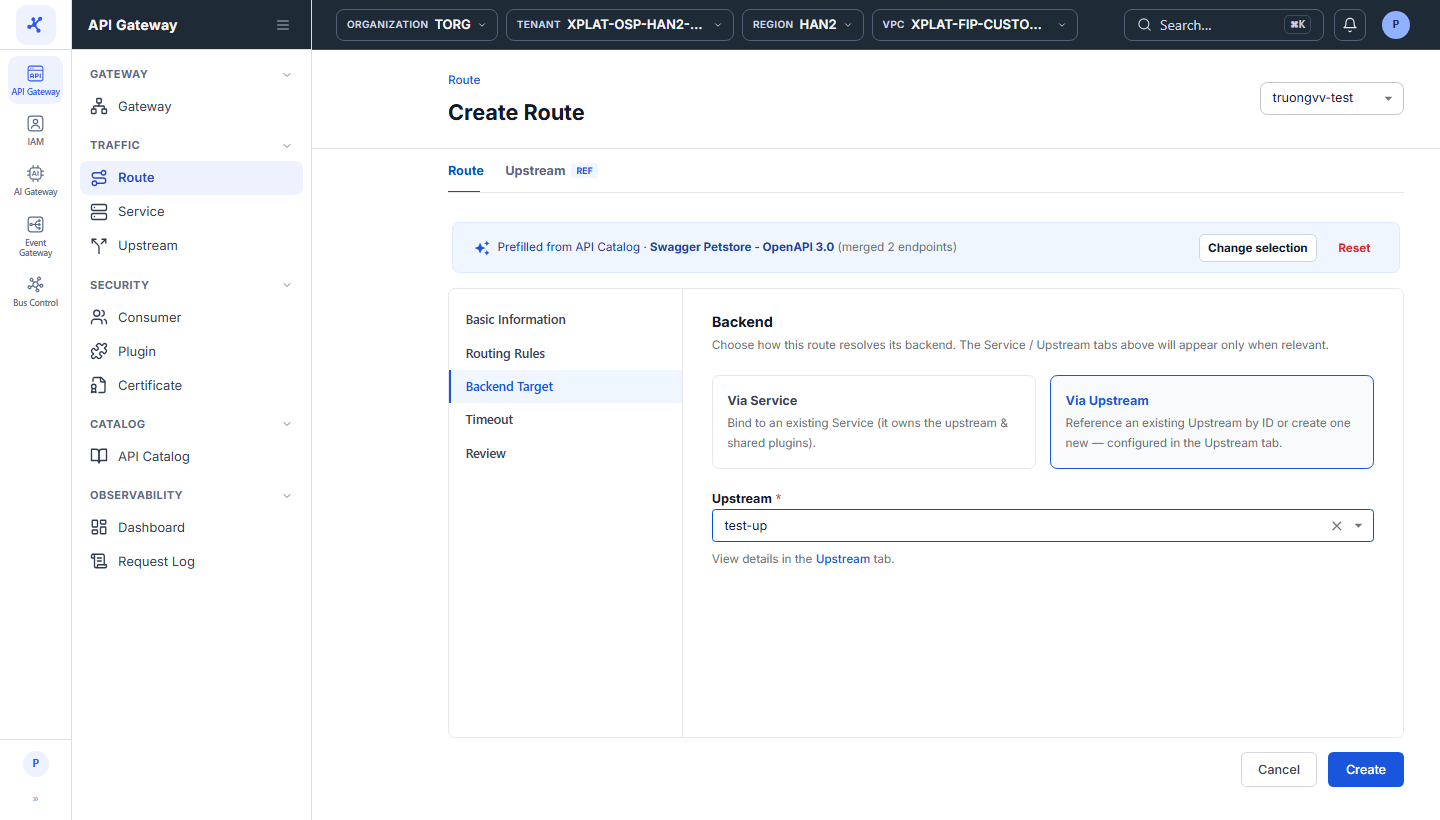
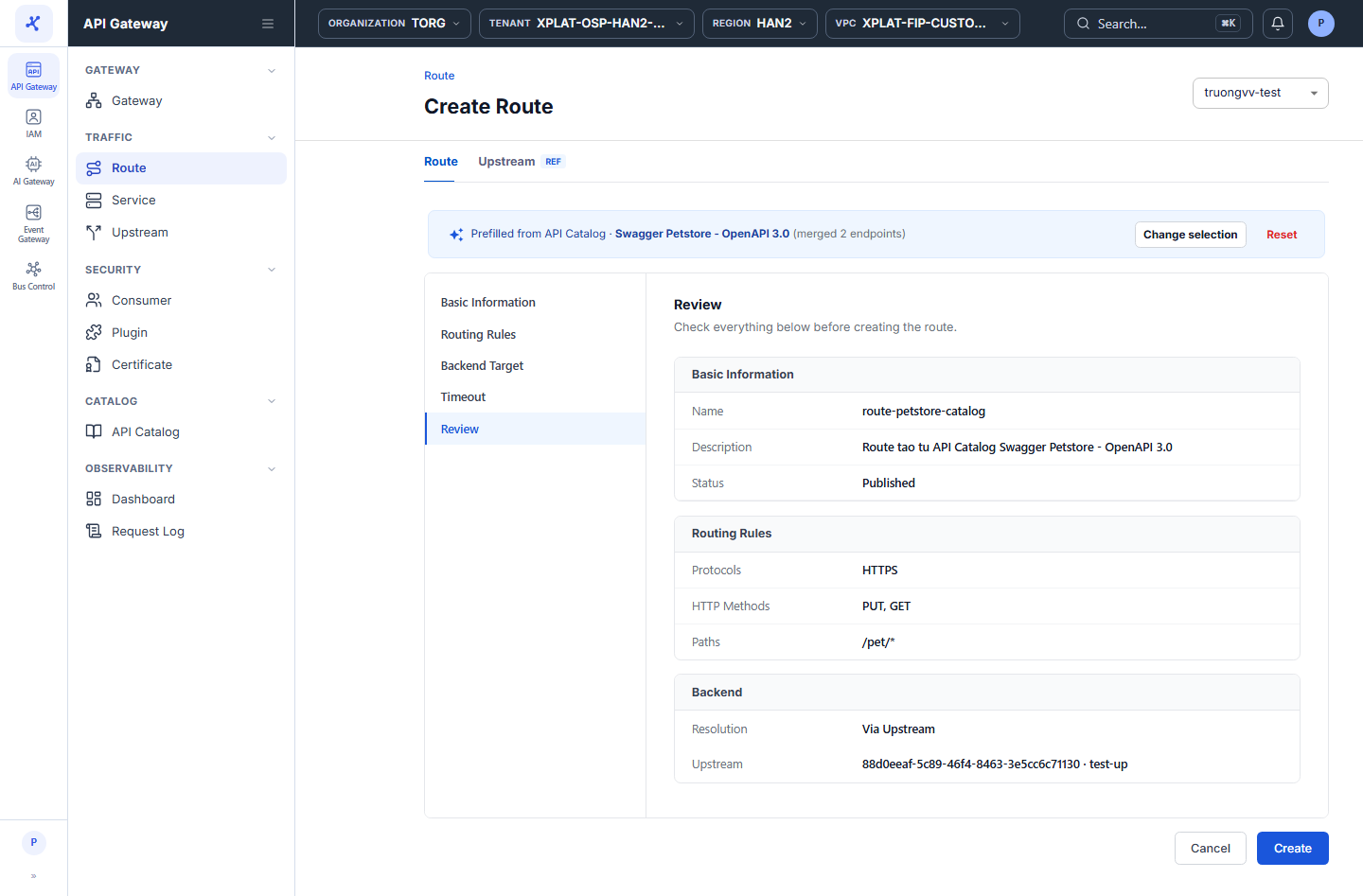
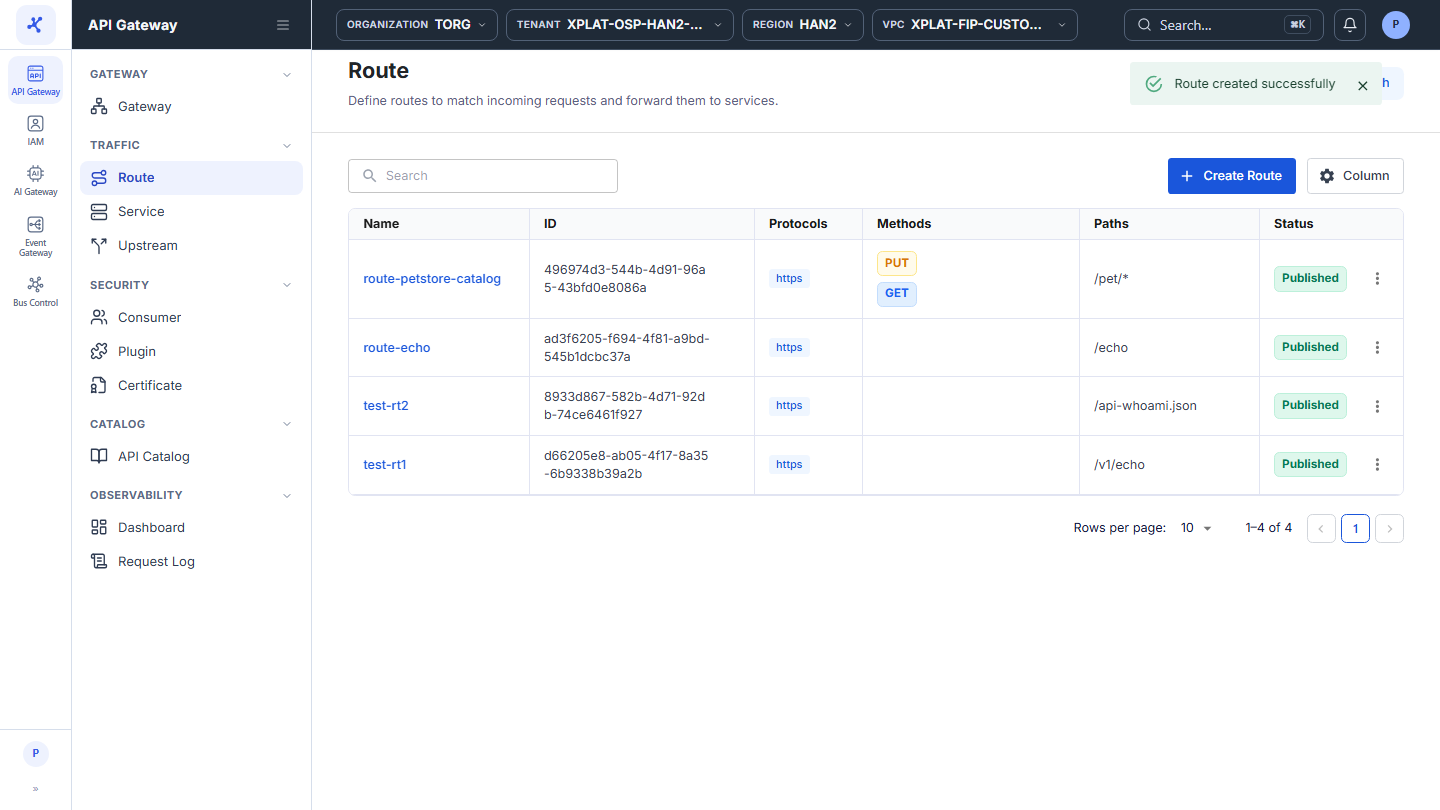
画像をクリックすると拡大します。
API が spec 付きで API Catalog にすでに登録されている場合に使います。選択した endpoint から HTTP Methods と Paths が自動入力されるため、手入力は不要です。
API Catalog から Route を作成するには、次の手順を実行します。
-
左側のメニューで API Gateway → Route を選択し、右上で API Gateway を選択してから、Create Route をクリックします。
-
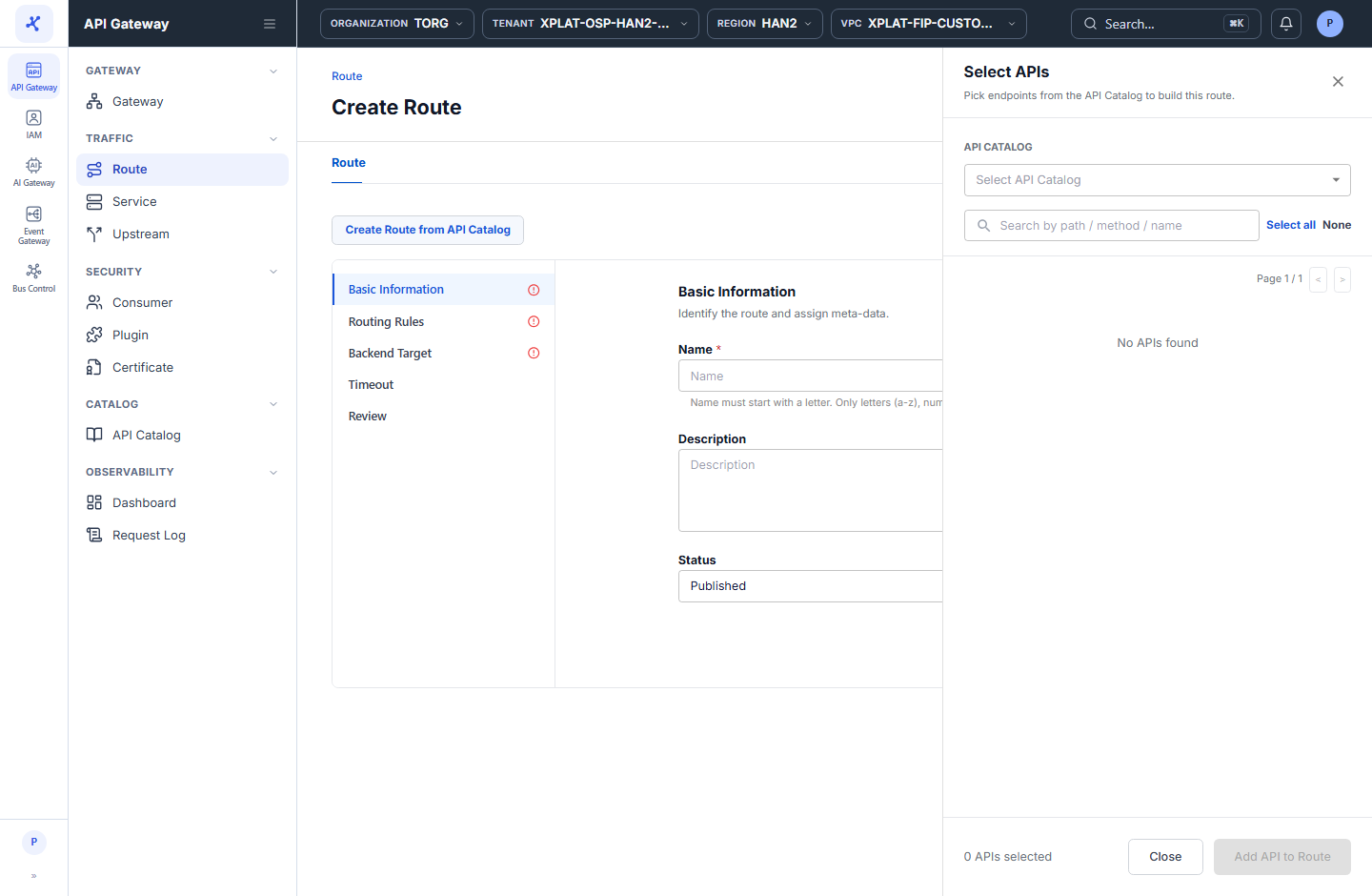
Create Route from API Catalog をクリックして Select APIs フォームを開きます。
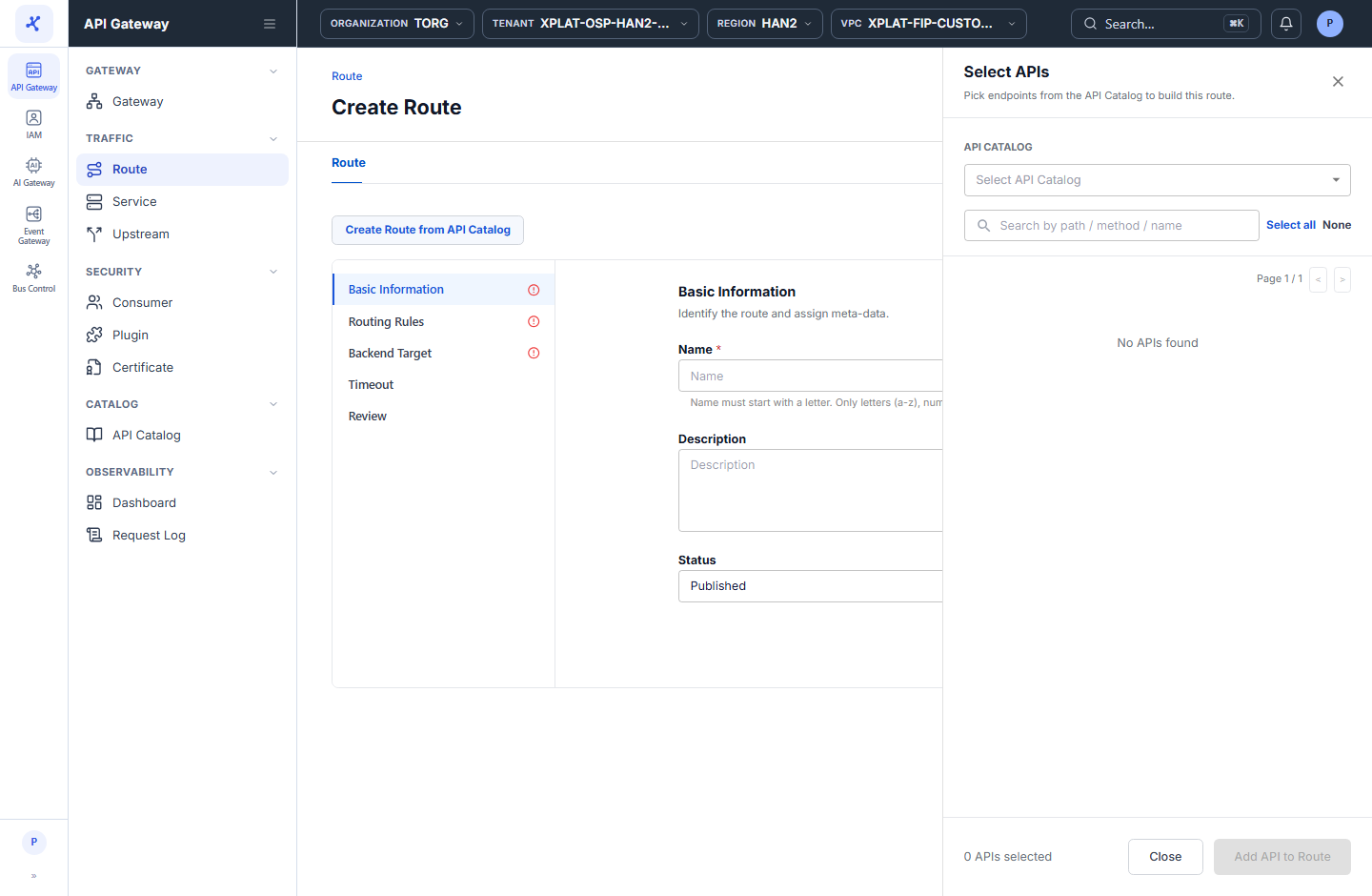
-
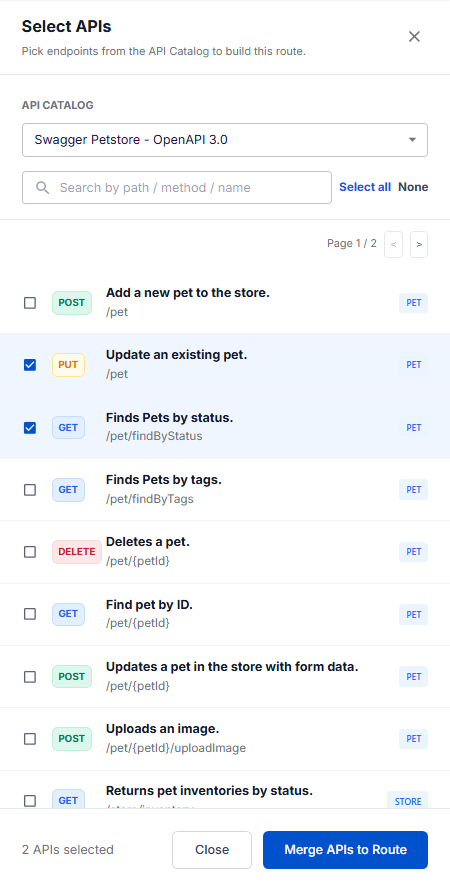
API CATALOG フィールドで元の API を選択します。API の endpoint がページ単位で表示されます。Search by path / method / name ボックスに入力すると endpoint をすばやく検索でき、Select all / None をクリックするとすべて選択・解除できます。
-
必要な endpoint を選択し、Merge APIs to Route をクリックします。選択した endpoint の数はフォームの下部に表示されます。
- 自動入力された Routing Rules セクションを確認します。上部の Prefilled from API Catalog バーには、API 名、マージされた endpoint の数、および 2 つのボタン(endpoint を選び直す Change selection と、自動入力されたデータを破棄する Reset)が表示されます。
| フィールド | 入力のされ方 |
|---|---|
| HTTP Methods | 選択した endpoint の method が設定されます。 |
| Paths | 同じグループの path は 1 つのパターンにまとめられます。例: /pet と /pet/findByStatus は /pet/* になります。 |
| Protocols | 入力されません。選択しないと Routing Rules は無効のままです。 |
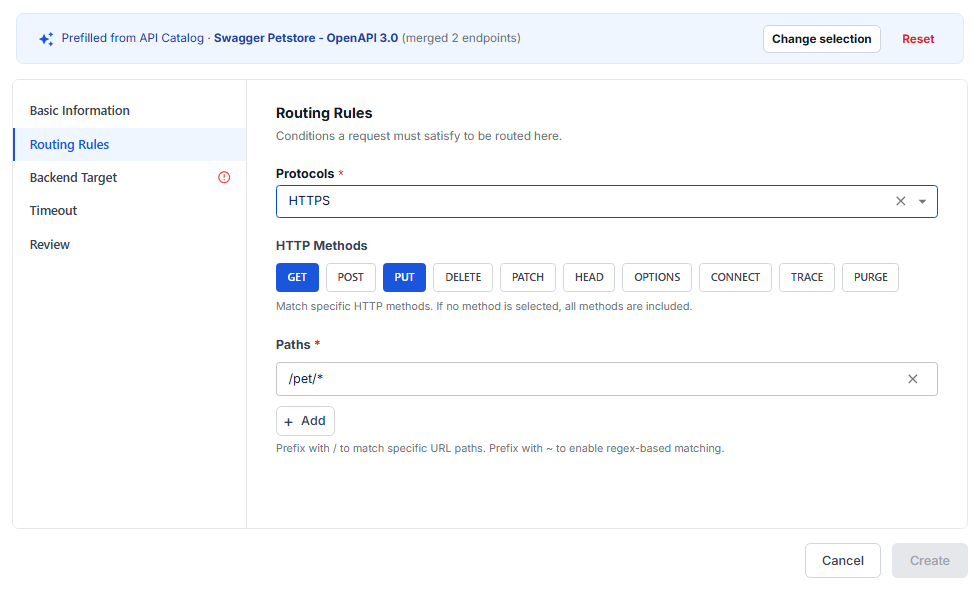
選択した endpoint に共通の path prefix がない場合(例: /pet、/store/order、/user が混在する場合)、システムはそれらを 1 つの Path にまとめられないため、Paths を手動で入力するよう求めます。
-
手動作成のステップ 2–5 と同様に、Basic Information を入力し、Backend Target と Timeout を選択します。
-
Review セクションを選択して確認し、Create をクリックします。どの API から Route を作成したかがわかるように、Review にも Prefilled from API Catalog バーが表示されます。
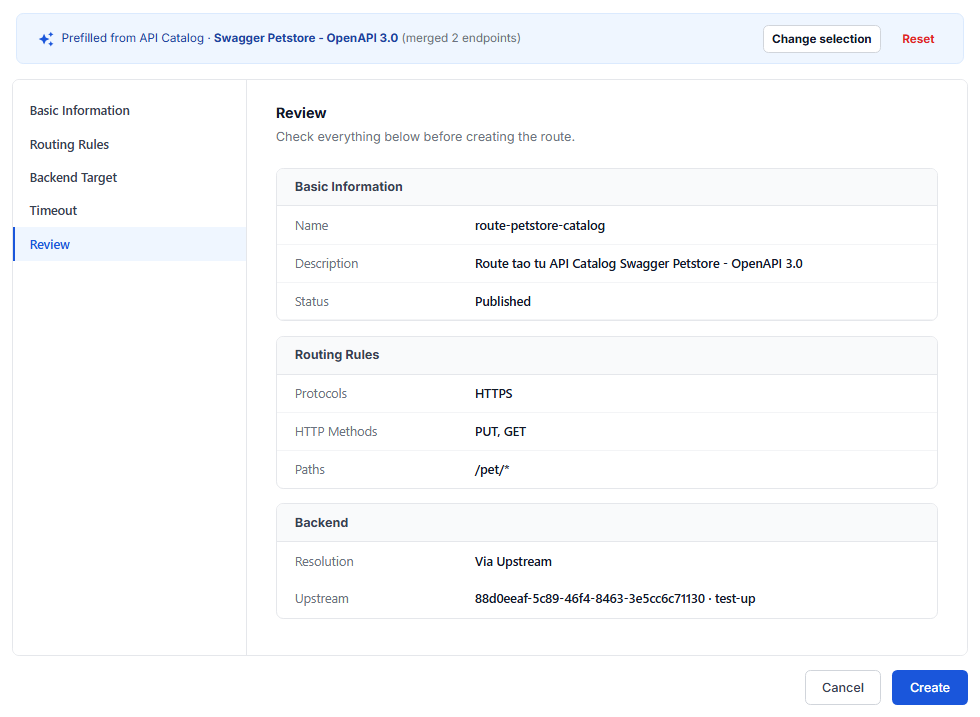
API Catalog 画面から Map to Route または Deploy to gateway で開始することもできます。API Catalog を API Gateway にデプロイを参照してください。
よくある問題
| エラー | 原因 | 対処方法 |
|---|---|---|
| Name has invalid characters | Name が英字で始まっていないか、大文字や特殊文字が含まれています | ステップ 2 のルールに従って名前を変更します。 |
| Route name already exists | この API Gateway に同じ名前の Route がすでに存在します | 別の名前を使います。 |
| Create ボタンが無効 | 赤い ⓘ アイコンが表示されたままのセクションがあります。通常は Protocols が未選択か、Paths に空の行があります | ⓘ アイコンのあるセクションを開き、必須フィールドを入力します。 |
| Something went wrong. Please try again later. | システムエラーです。フォームのデータは保持されます | 数分後にもう一度 Create をクリックします。 |