Route の編集
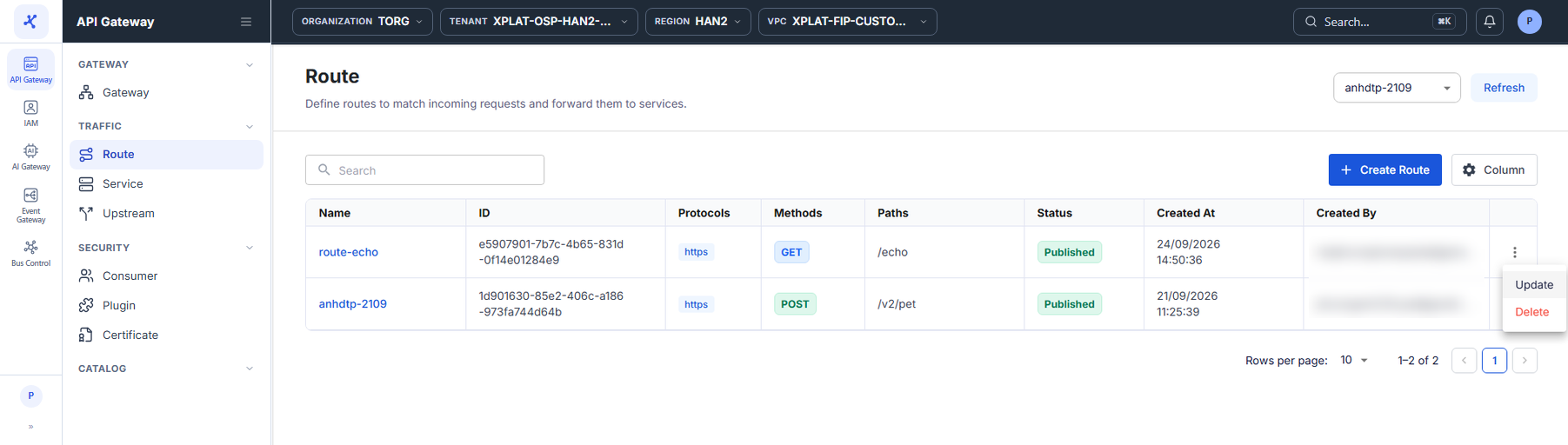
ステップ 1–2Route 画面を開き、編集する Route の ⋮ → Update をクリックします
1 / 6
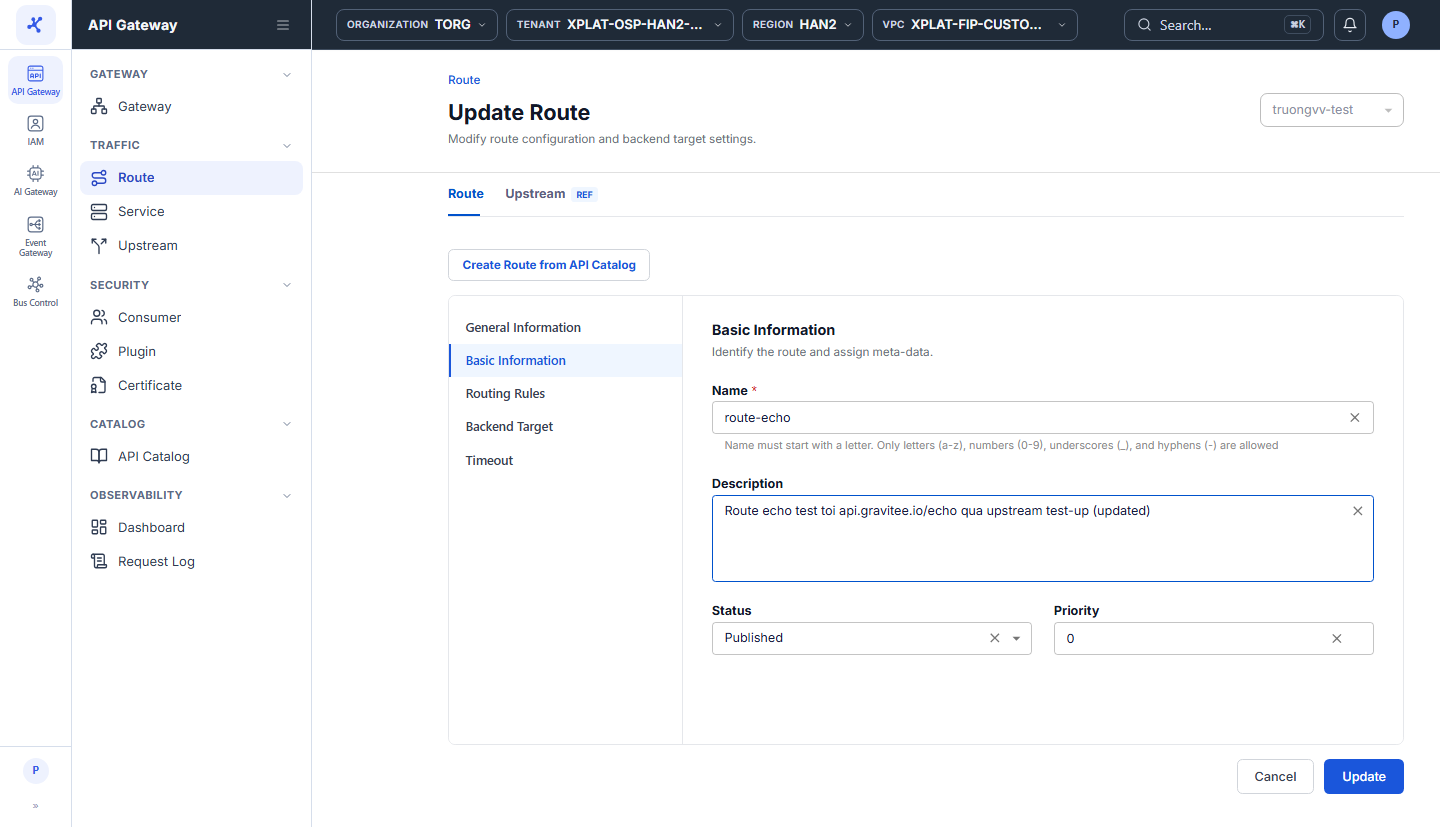
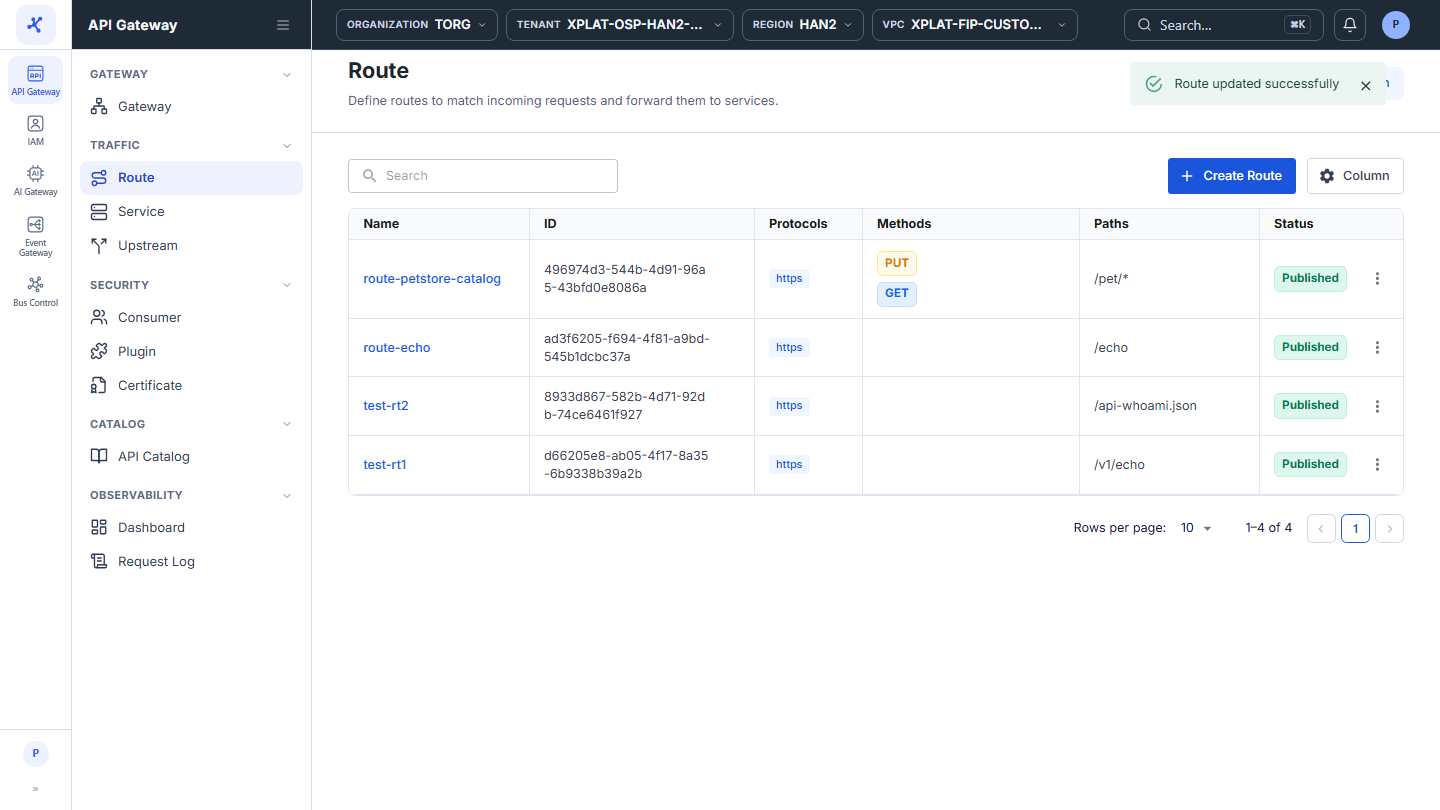
画像をクリックすると拡大します。
Route の編集
Route を編集するには、次の手順を実行します。
-
左側のメニューで API Gateway → Route を選択し、右上で API Gateway を選択します。
-
編集する Route の行で、⋮ → Update をクリックします。
注記
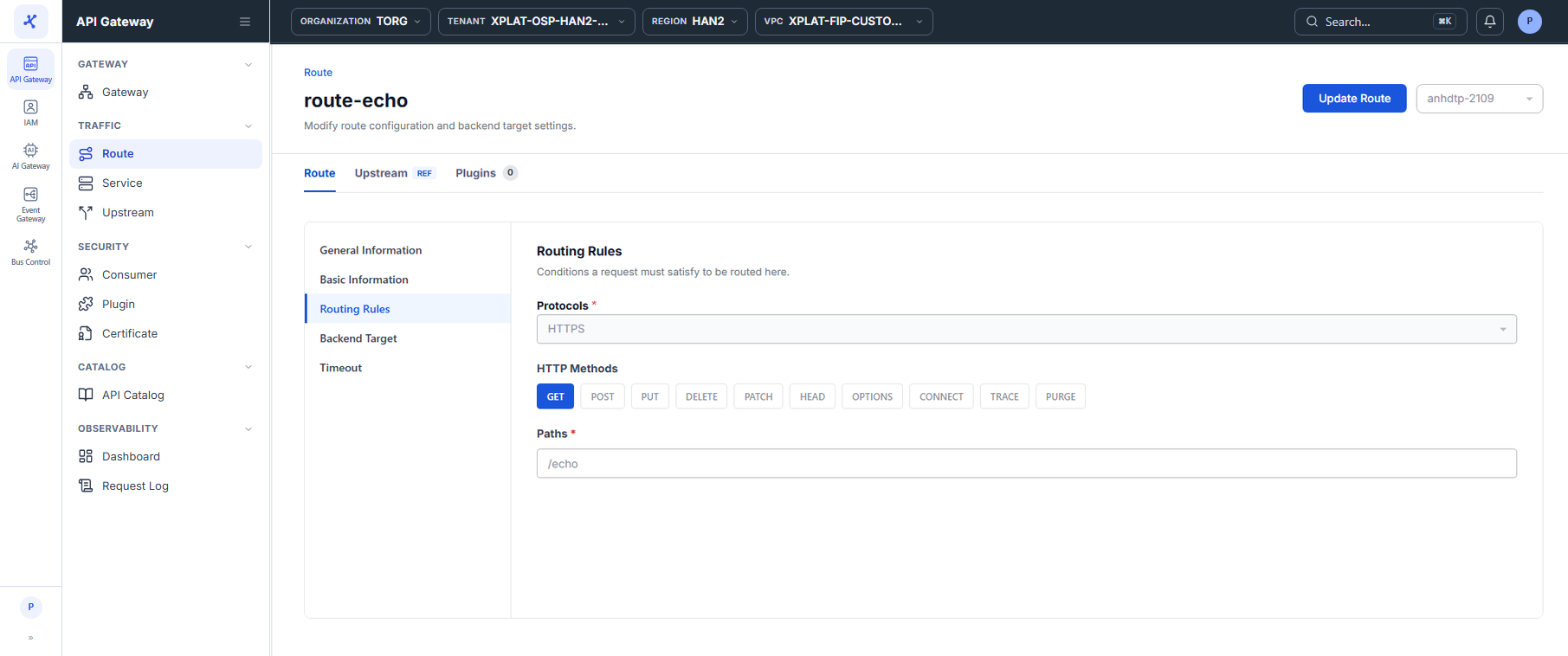
Route の詳細画面を開き、右上の Update Route をクリックすることもできます。
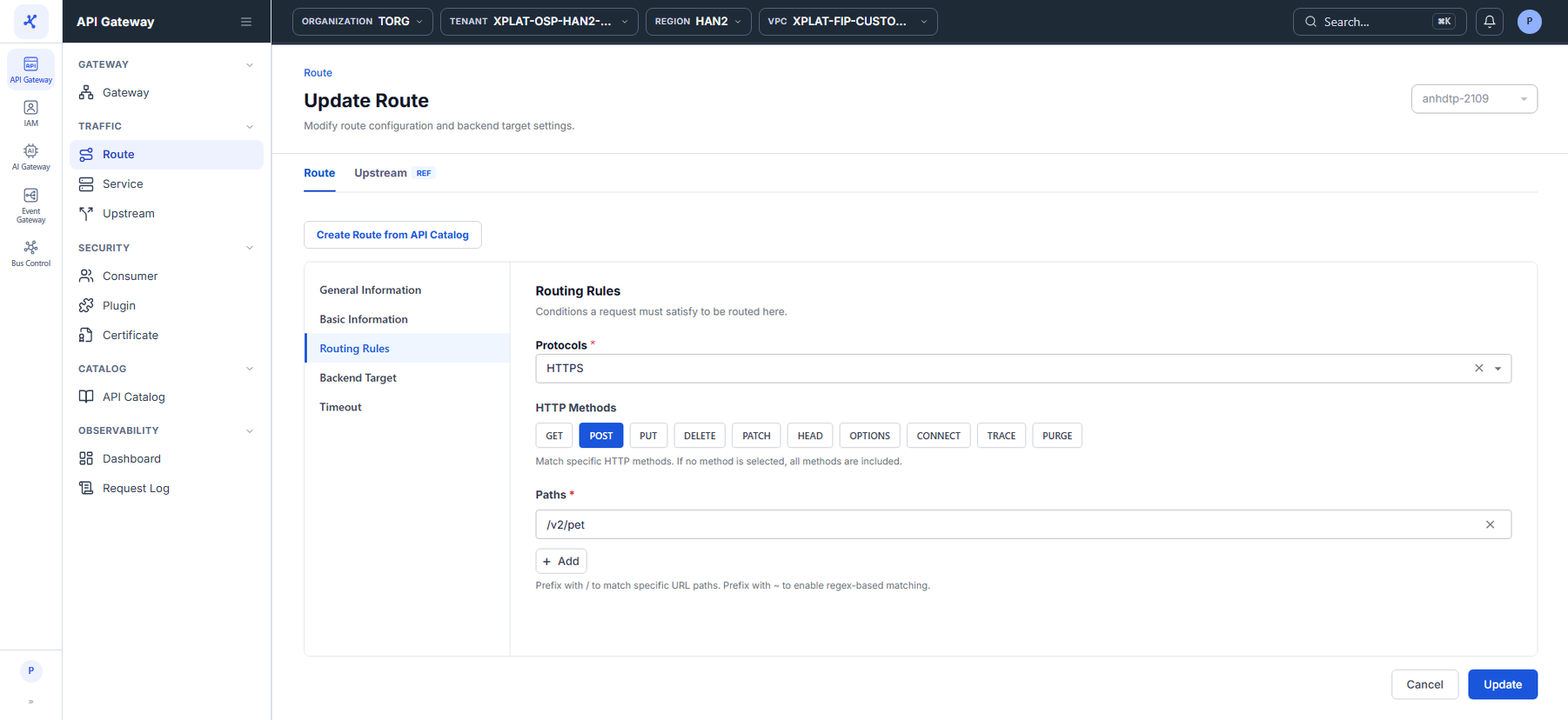
- Update Route 画面には現在のデータが入力されています。Basic Information、Routing Rules、Backend Target、Timeout のうち、必要なセクションを変更します。フィールドは Route の作成画面と同じです。Route の作成を参照してください。
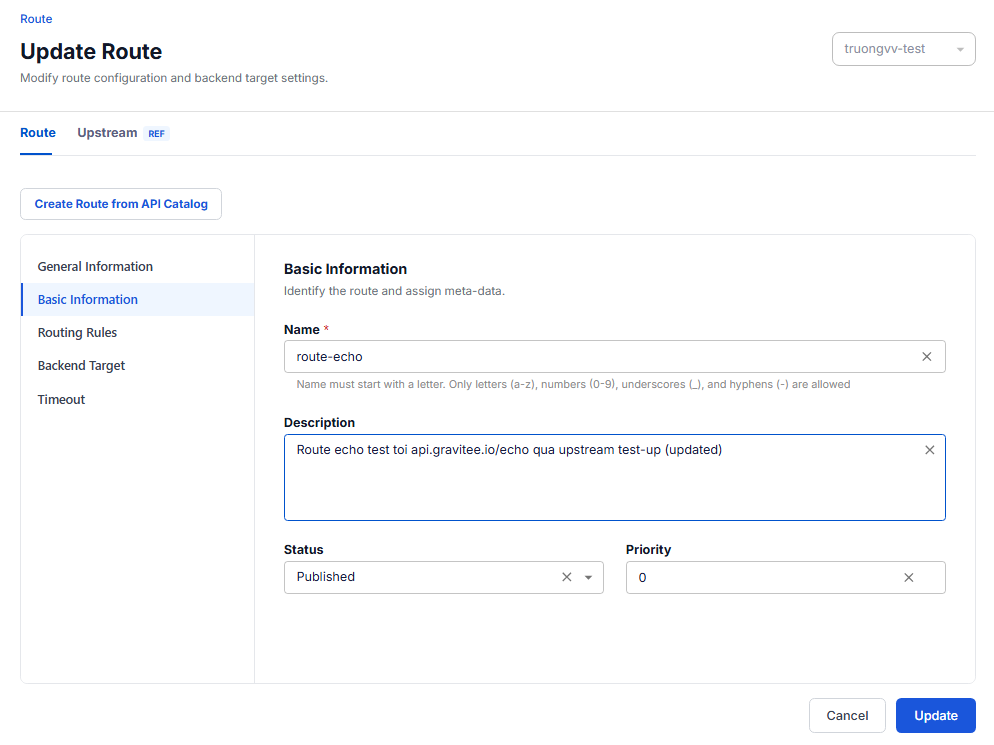
注記
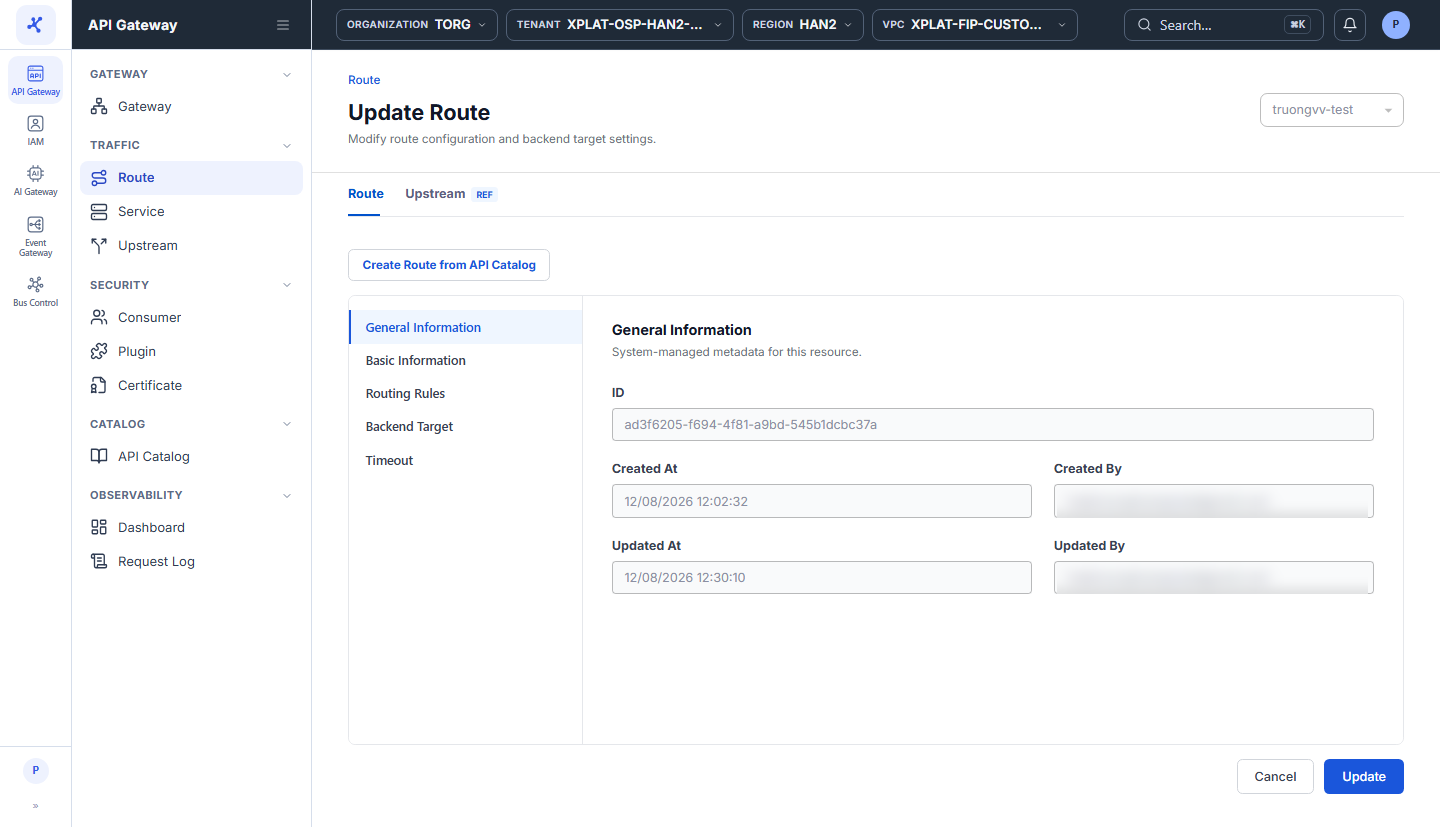
General Information セクション(ID、Created At / By、Updated At / By)は読み取り専用です。上部の API Gateway セレクターはロックされているため、Route を別の API Gateway に移動することはできません。
- Update をクリックして保存します。
Route updated successfully というメッセージが表示され、Route 画面に戻ります。Route の Updated At と Updated By が更新されます。
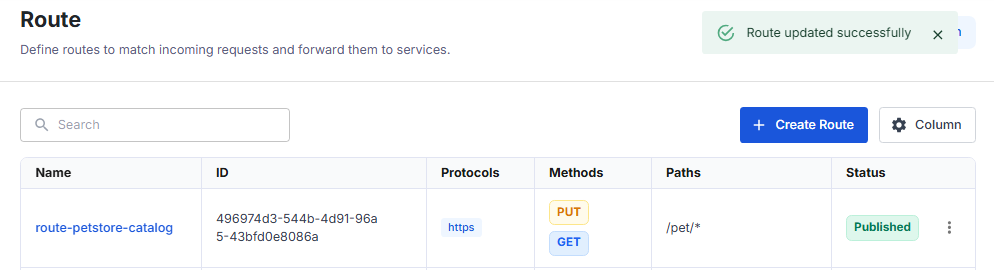
よくある問題
| エラー | 原因 | 対処方法 |
|---|---|---|
| Route name already exists | 新しい名前が API Gateway 内の別の Route と同じです | 別の名前を使います。 |
| Something went wrong. Please try again later. | システムエラーです。フォームのデータは保持されます | 数分後にもう一度 Update をクリックします。 |