Service の作成
Service は複数の Route をまとめ、1 つのバックエンド(Upstream)と同じ plugin を共有できるようにします。各 Service はちょうど 1 つの Upstream に紐付き、Backend Target に Via Service を使う Route はその Upstream を継承します。そのため、複数の Route のバックエンドを変更するときは、Route ごとではなく Service の 1 か所を編集するだけで済みます。
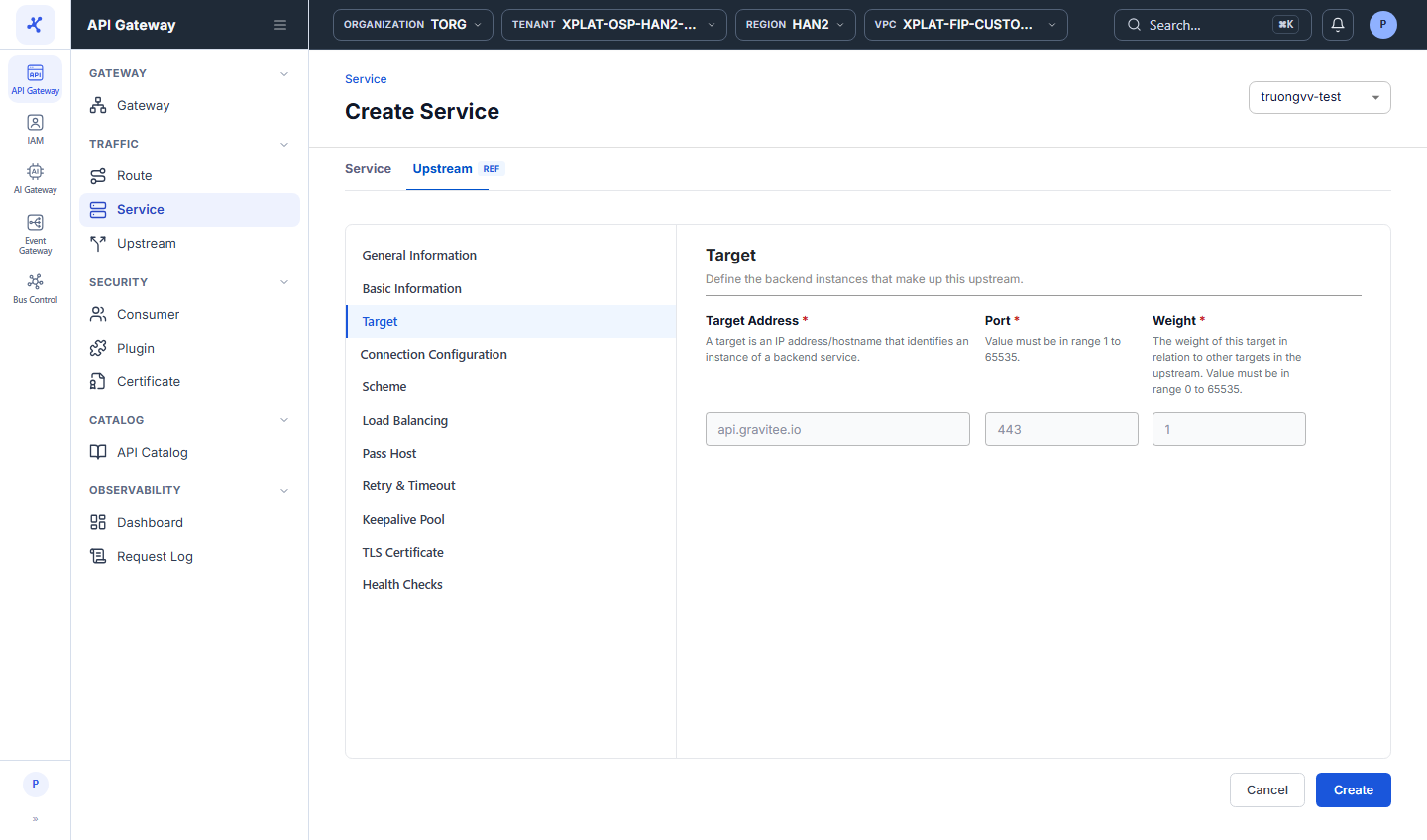
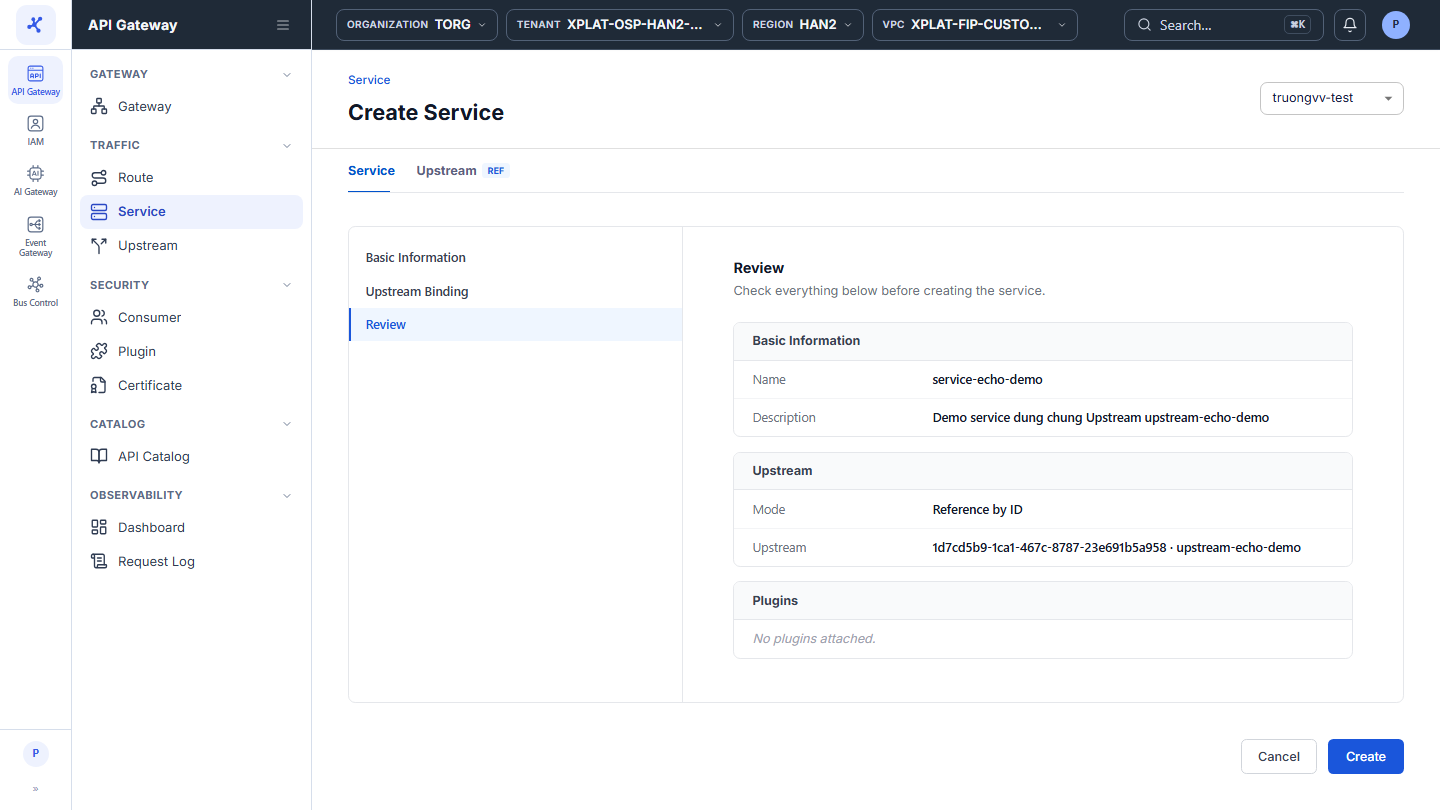
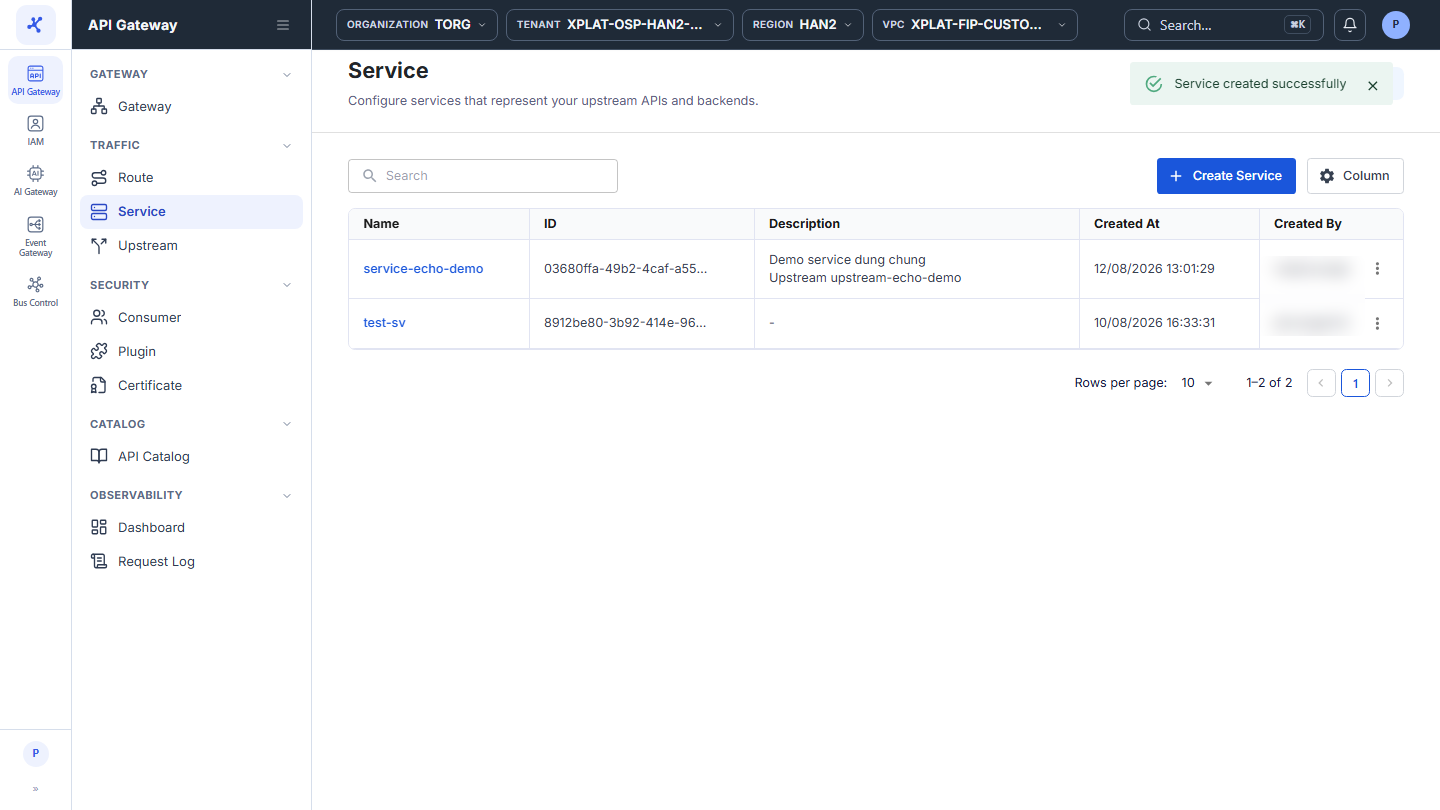
画像をクリックすると拡大します。
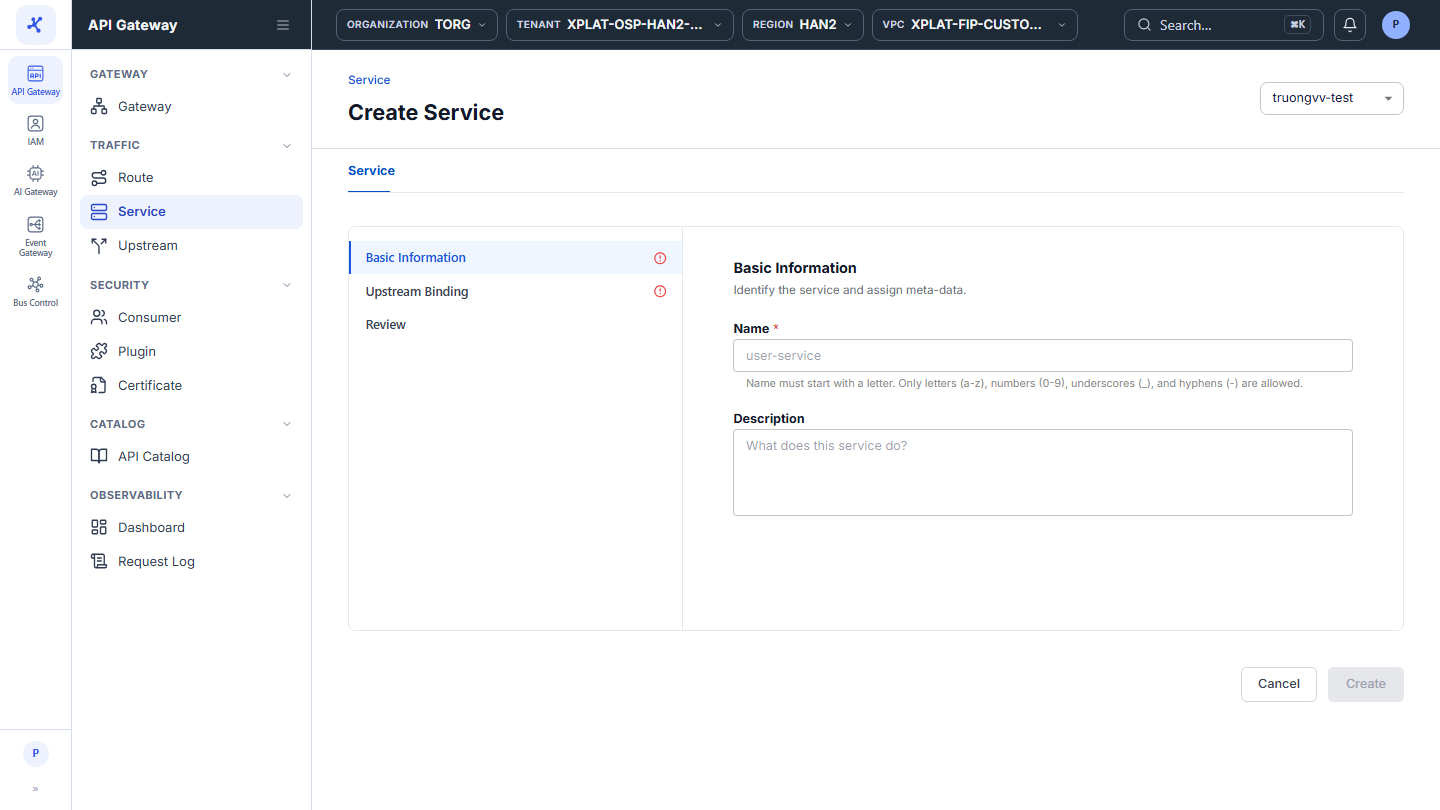
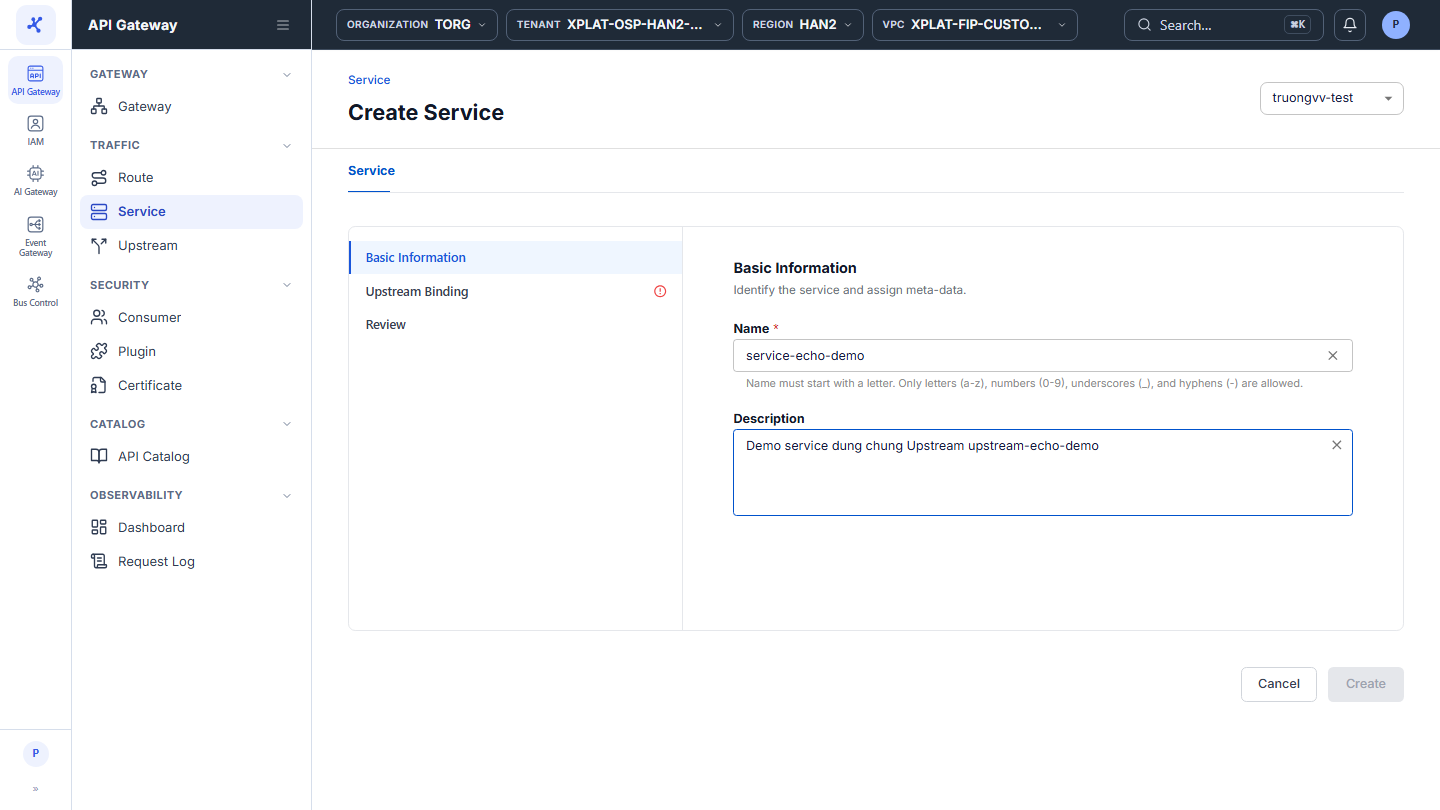
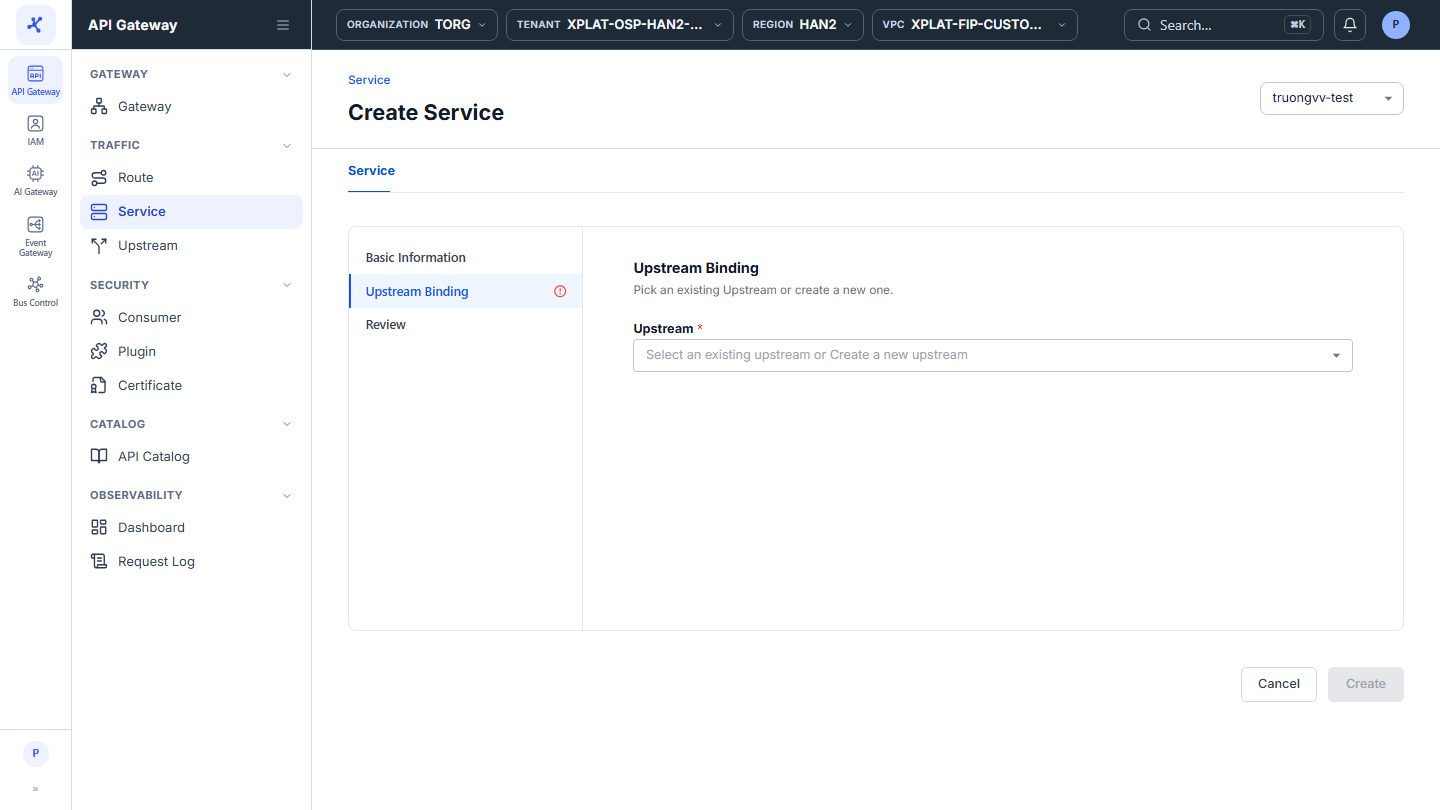
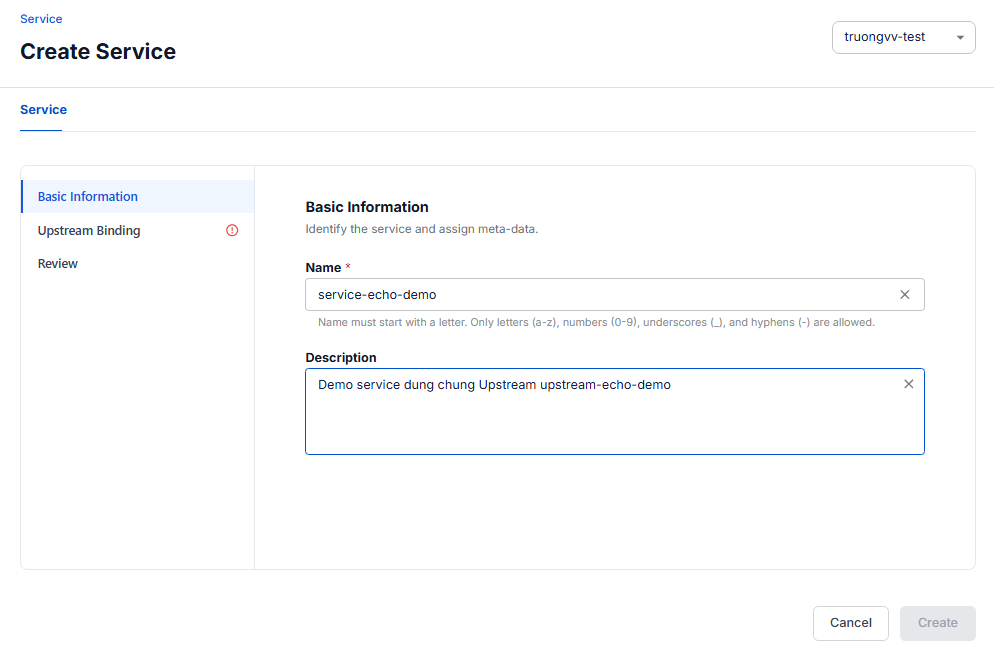
Create Service 画面の左側のナビゲーションには、Basic Information → Upstream Binding → Review の 3 つのセクションがあります。Basic Information と Upstream Binding は必須です。まだ有効でないセクションには赤い ⓘ アイコンが表示され、両方のセクションが有効になった場合にのみ Create ボタンが有効になります。
Service の作成
Service を作成するには、次の手順を実行します。
-
左側のメニューで API Gateway → Service を選択し、右上で API Gateway を選択してから、Create Service をクリックします。
-
Basic Information セクションで、次の情報を入力します。
| フィールド | 必須 | 説明 |
|---|---|---|
| Name | Y | Service の名前です。一覧に表示され、Route で Via Service を使うときに Service を選択するために使われます。英字で始まり、小文字 a-z、数字 0-9、_、- のみ使用できます。名前は API Gateway 内で一意である必要があります。 |
| Description | N | Service の用途です。多数の Service を管理しやすいように、どの Route をまとめ、どのバックエンドを使うかなどを記述します。 |
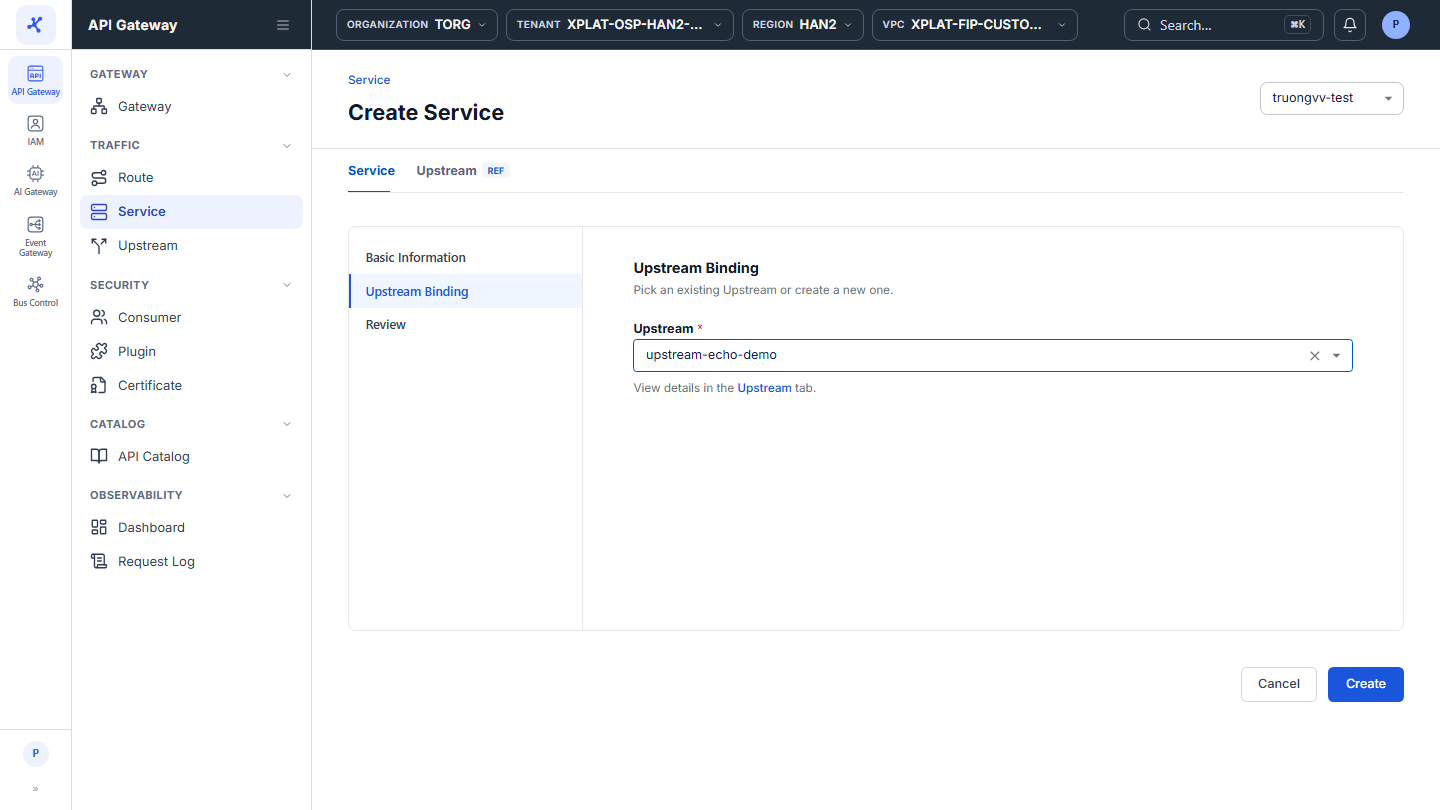
- Upstream Binding セクションを選択し、Service の Upstream を選択します。
| フィールド | 必須 | 説明 |
|---|---|---|
| Upstream | Y | この Service を指すすべての Route の共通バックエンドとして使う Upstream です。API Gateway 内の既存の Upstream を選択するか、+ Create a new upstream を選択してこの画面で作成します(フィールドは Upstream の作成と同じ)。Service は Upstream を ID で参照するだけで、その設定をコピーしません。 |
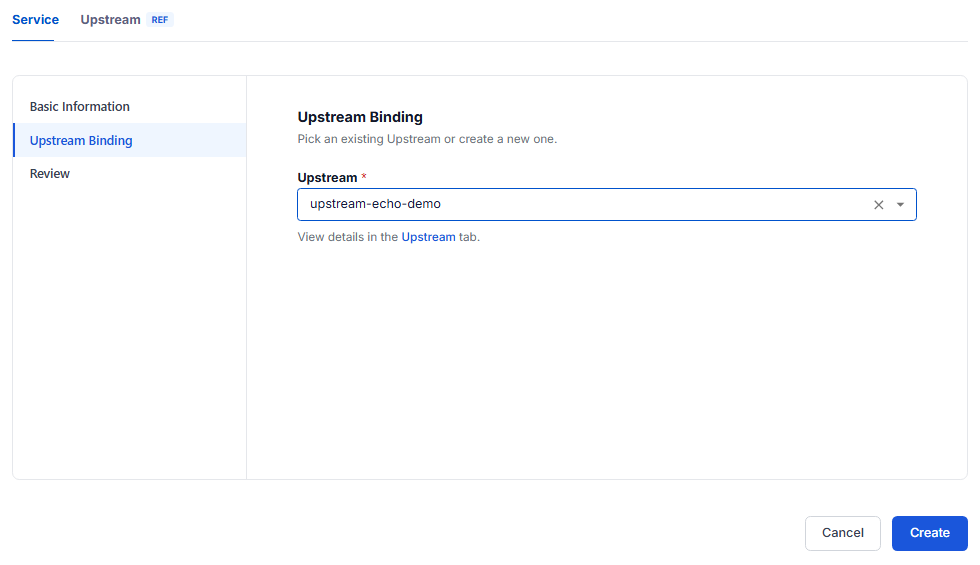
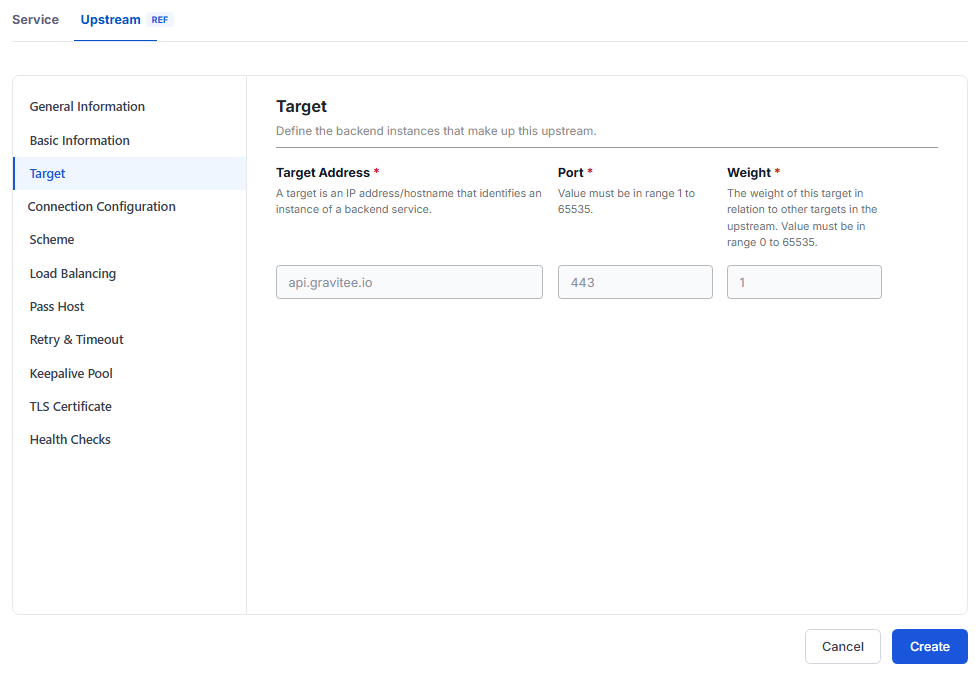
Upstream を選択すると、上部に Upstream タブ(REF ラベル付き)が表示されます。このタブを選択すると、別の画面を開かずに、選択した Upstream の設定(Target、Connection Configuration、Health Checks など)を読み取り専用で確認できます。
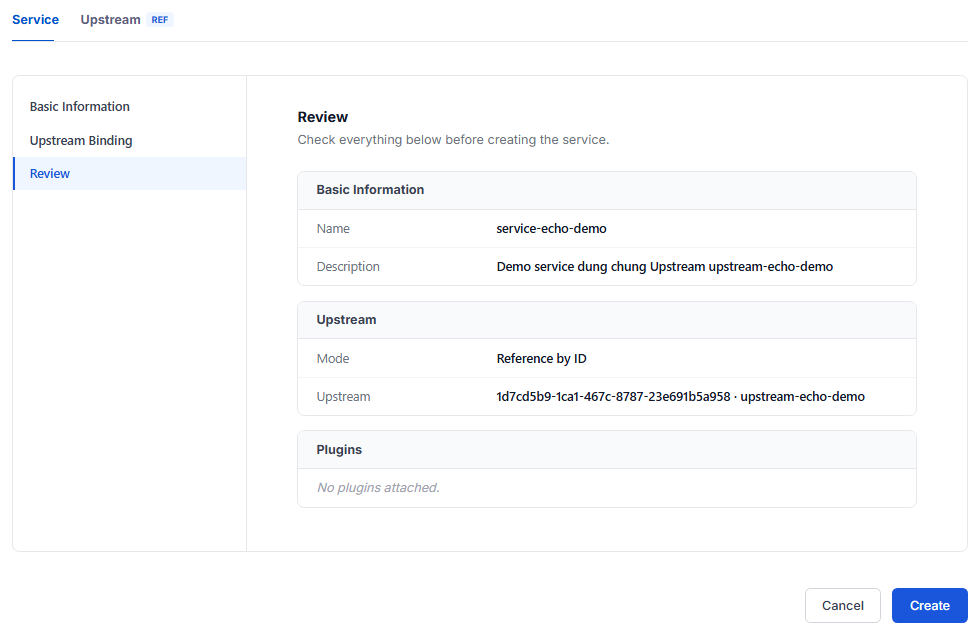
- Review セクションを選択し、設定を確認します: Basic Information、Upstream(Mode は Reference by ID と選択した Upstream)、Plugins。
- Create をクリックして完了します。
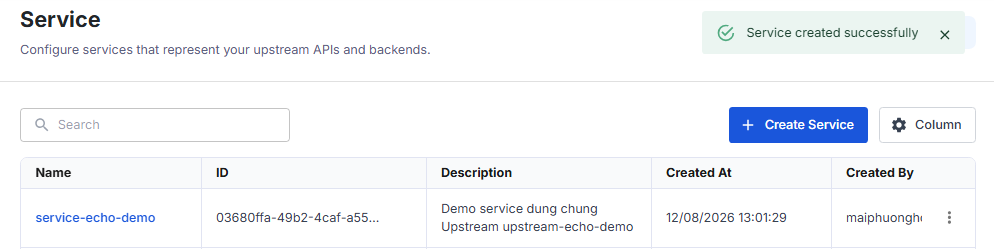
Service created successfully というメッセージが表示され、Service 画面に戻り、新しい Service が一覧の先頭に表示されます。
Route でこの Service を使うには、Route の作成時または編集時に Backend Target として Via Service を選択します。Route の作成を参照してください。
よくある問題
| エラー | 原因 | 対処方法 |
|---|---|---|
| Service name already exists | この API Gateway に同じ名前の Service がすでに存在します | 別の名前を使います。 |
| Create ボタンが無効 | Name が空か、Upstream が選択されていません(セクションに赤い ⓘ アイコンが表示されます) | ⓘ アイコンのあるセクションを開き、必須フィールドを入力します。 |