Service の詳細表示
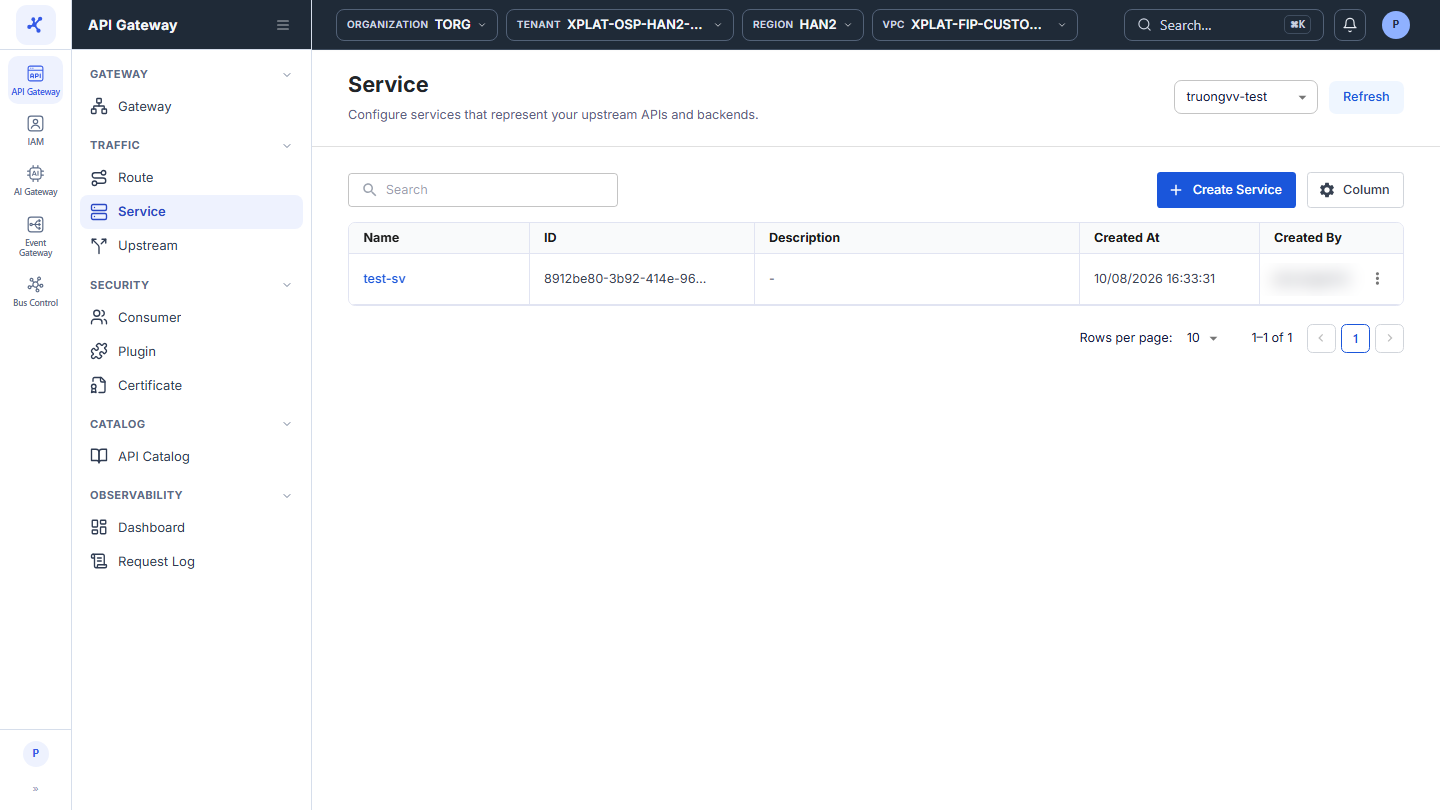
Service 画面には、右上で選択した API Gateway の Service が一覧表示されます。
ステップ 1Service 画面を開き、右上で API Gateway を選択します
1 / 5
画像をクリックすると拡大します。
Service の一覧を表示する
- 左側のメニューで API Gateway → Service を選択し、右上で API Gateway を選択します。
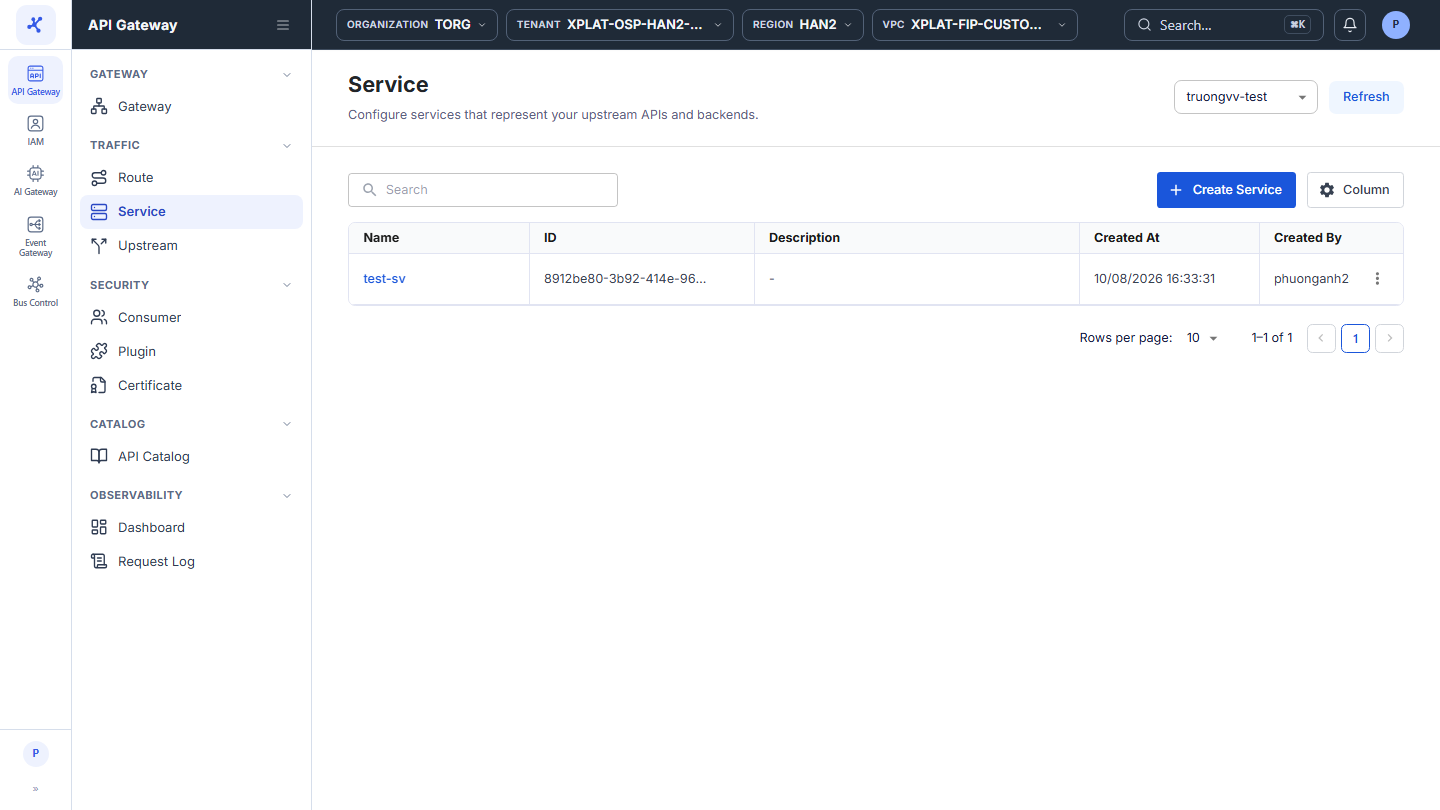
一覧には次の列があります。
| 列 | 説明 |
|---|---|
| Name | Service の名前です。名前をクリックすると詳細画面が開きます。 |
| ID | Service の識別子です。 |
| Description | Service の説明です。 |
| Created At | Service の作成日時です。 |
| Created By | Service の作成者です。 |
| ⋮ | 各行の操作です。下の操作表を参照してください。 |
ツールバーには、キーワードで Service を検索する Search ボックス、Service を作成する Create Service ボタン、列の選択・非表示・並べ替えを行う Column ボタンがあります。右上の Refresh ボタンで一覧を再読み込みします。
表の下部の Rows per page で 1 ページあたりの行数を設定します(デフォルトは 10)。API Gateway に Service がまだない場合は、イラストと Create Service ボタンが表示されます。
各行の末尾にある ⋮ メニューには 2 つの操作があります。
| 操作 | 説明 |
|---|---|
| Update | Service の更新画面を開きます。Service の編集を参照してください。 |
| Delete | Service を削除します。Service の削除を参照してください。 |
Service の詳細を表示する
- 表示する Service の Name をクリックします。
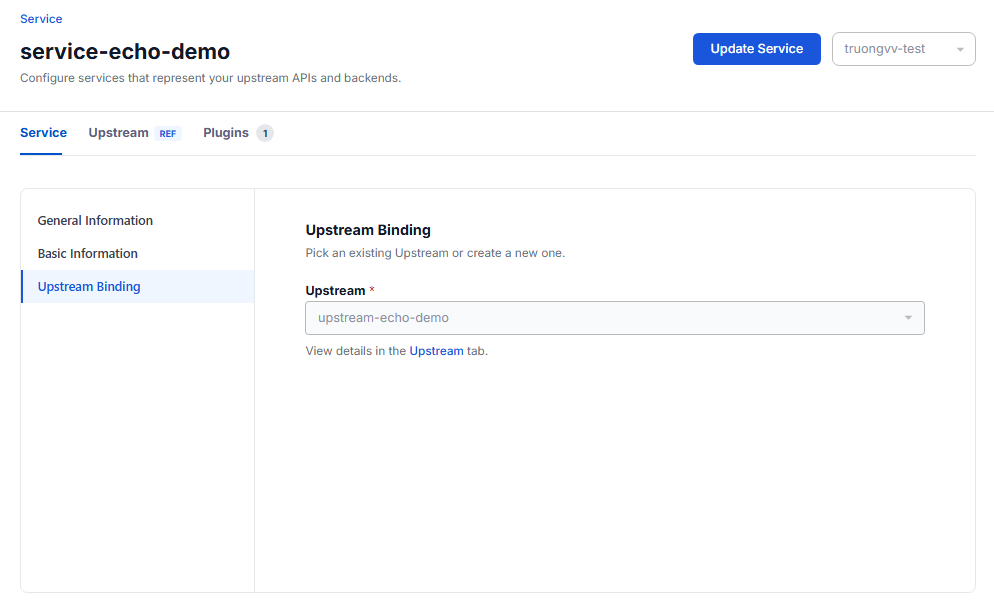
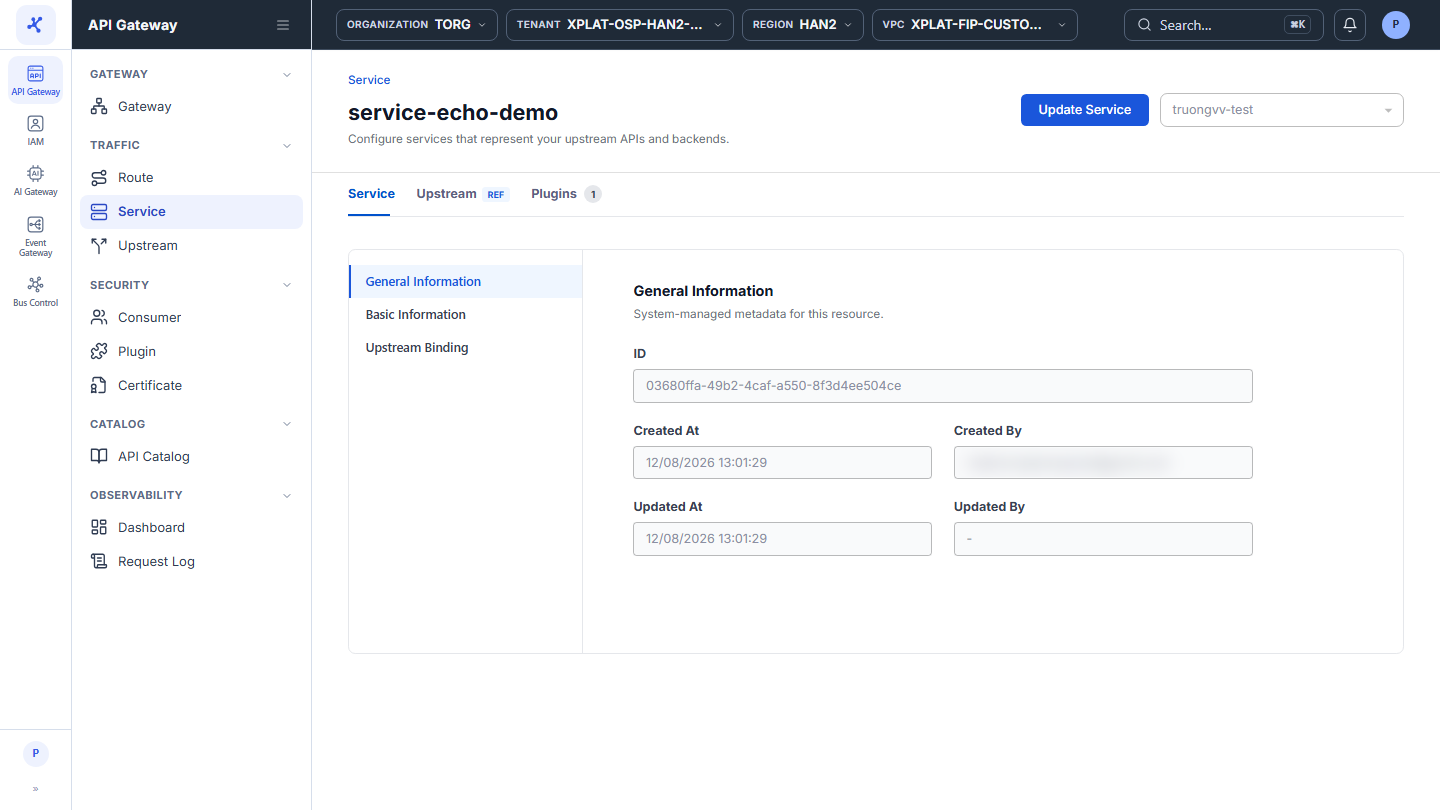
詳細画面には次のタブがあります。
| タブ | 説明 |
|---|---|
| Service | Service の設定です(読み取り専用)。 |
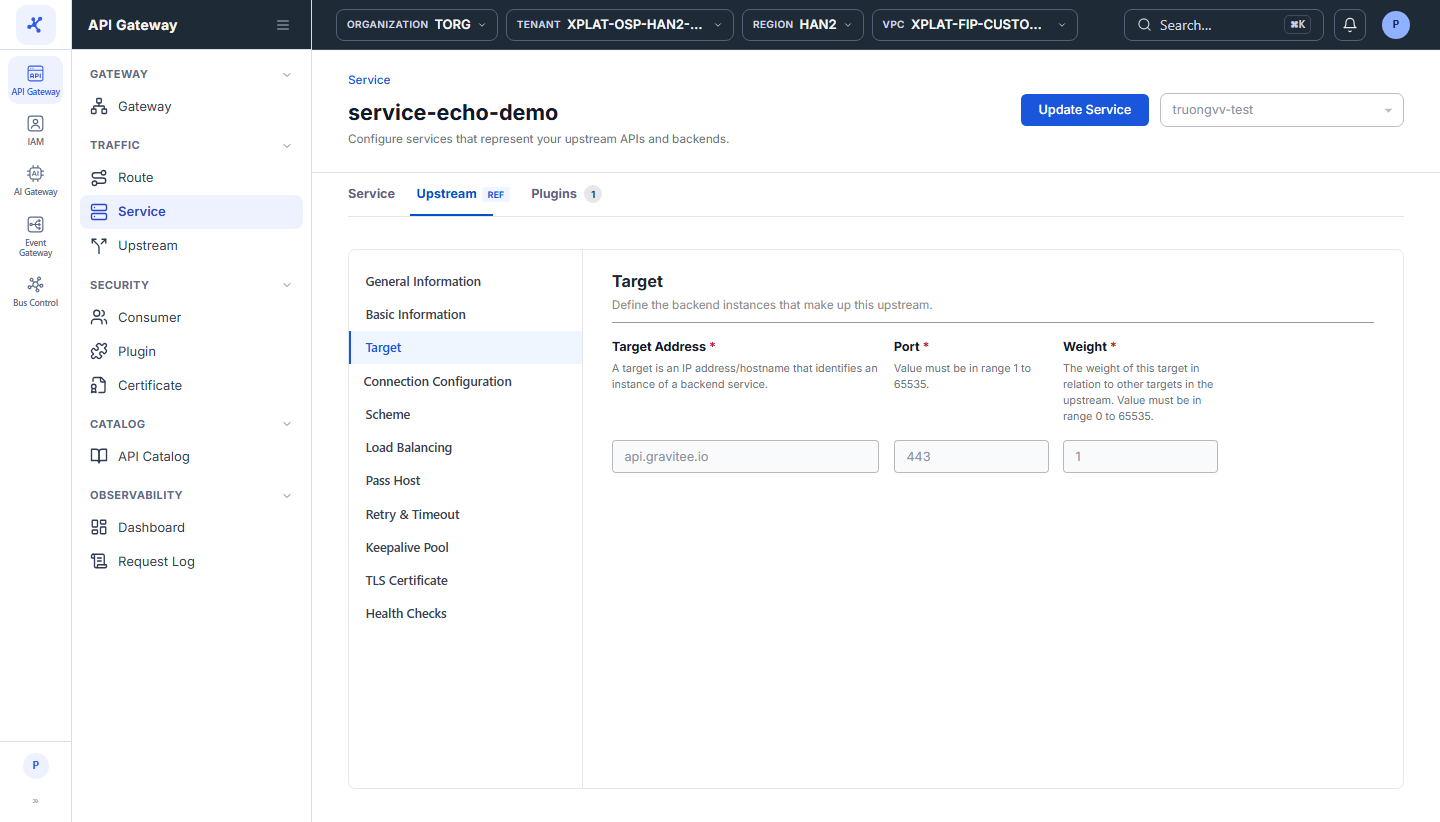
| Upstream(REF ラベル付き) | Service が参照する Upstream の設定全体です(読み取り専用)。デフォルトでは Target セクションが開きます。Upstream の詳細画面と同じセクションで構成されます。 |
| Plugins | Service に適用される plugin とその数が、Explicit Plugin(直接紐付け)と Implicit Plugin(継承)の 2 つのサブタブに表示されます。Plugin の追加を参照してください。 |
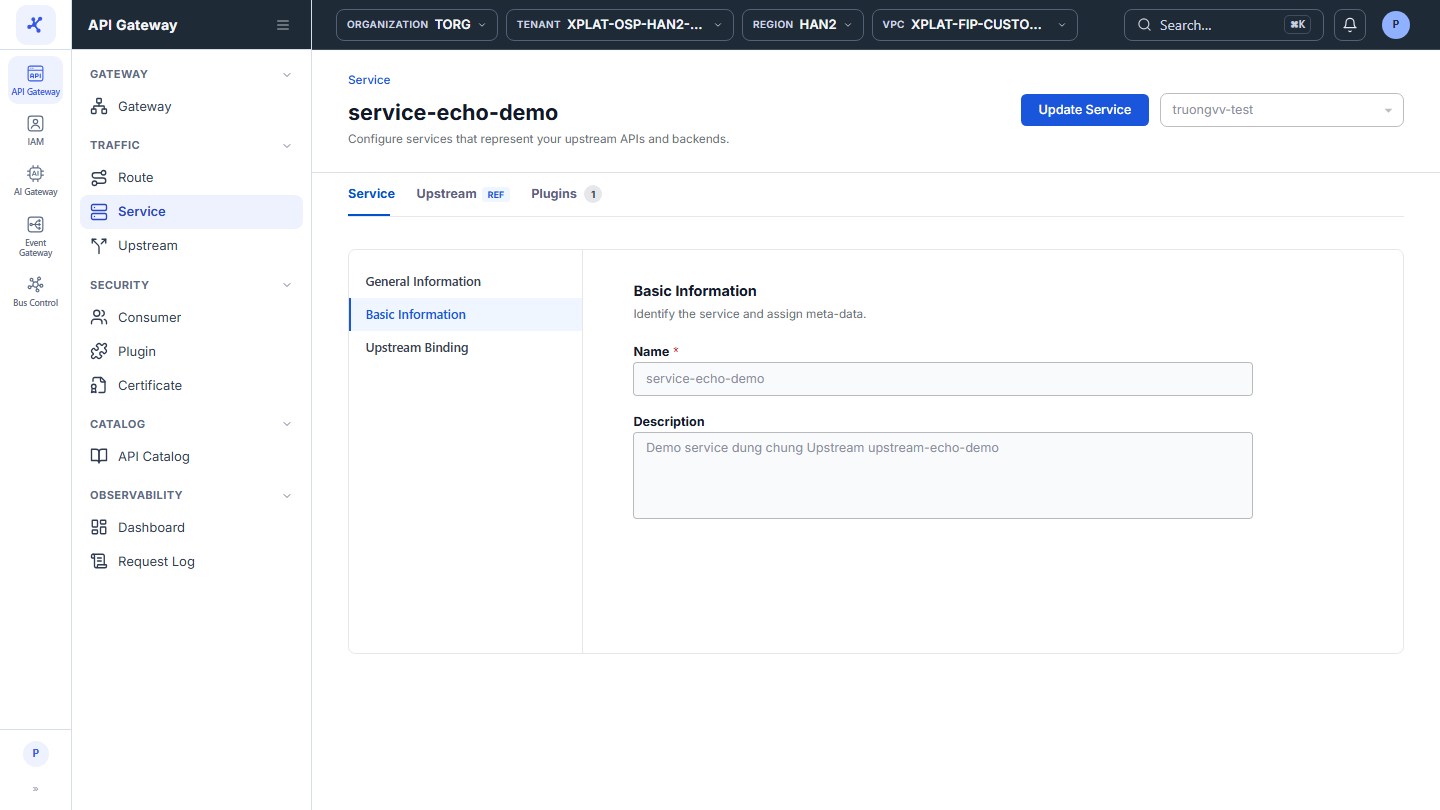
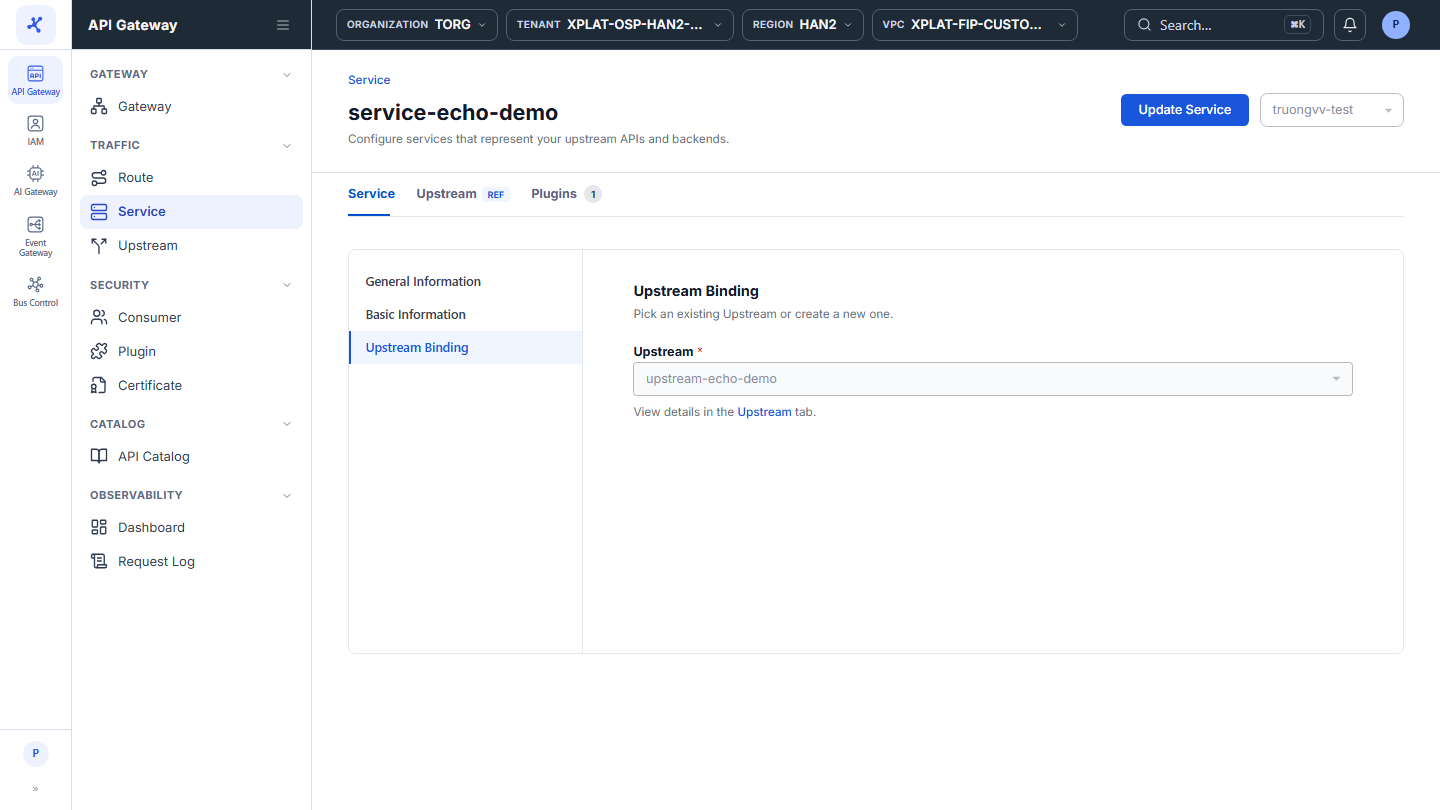
Service タブには次のセクションがあります。
| セクション | 内容 |
|---|---|
| General Information | システム情報: ID、Created At、Created By、Updated At、Updated By。 |
| Basic Information | Name、Description。 |
| Upstream Binding | Service が紐付いている Upstream。 |
Service を編集するには、右上の Update Service をクリックします。Service の編集を参照してください。