Resource alert を作成する
Resource alert は、リソースのメトリクスがしきい値を超えたとき(Virtual Machine の CPU が高すぎる、Load Balancer の backend がダウンしたなど)に通知します。これにより、グラフを見張らなくても障害に対応できます。
前提条件
Alert:createAlert権限があること。- アラートを設定する種類のリソースが、選択中の VPC にあること。
- 通知を受け取る場合: 適切な Recipient が作成済みであること。Object Storage のアラートは
Projectレベルの Recipient のみ、その他の種類はVPCレベルの Recipient を使用します。Recipient を管理する を参照してください。
Resource alert を作成する
- Monitoring → Native alert を選択し、Resource alert タブを開きます。
- Create resource alert をクリックします。
- アラートの Name を入力します。使用できるのは英字、数字、アンダースコア、ハイフン、スペース、ピリオドのみです。
- Type で、監視するリソースの種類を選択します。
- 下の表に従って Configure condition を設定します。
- Apply To でリソースを選択します。
- Severity を
Critical、High、Medium、Lowから選択します。 - Notify to で Recipient を 1 つ以上選択します。
- Create をクリックします。
新しいアラートが Resource alert タブに表示され、State は OK、Enable 列はオンになっています。
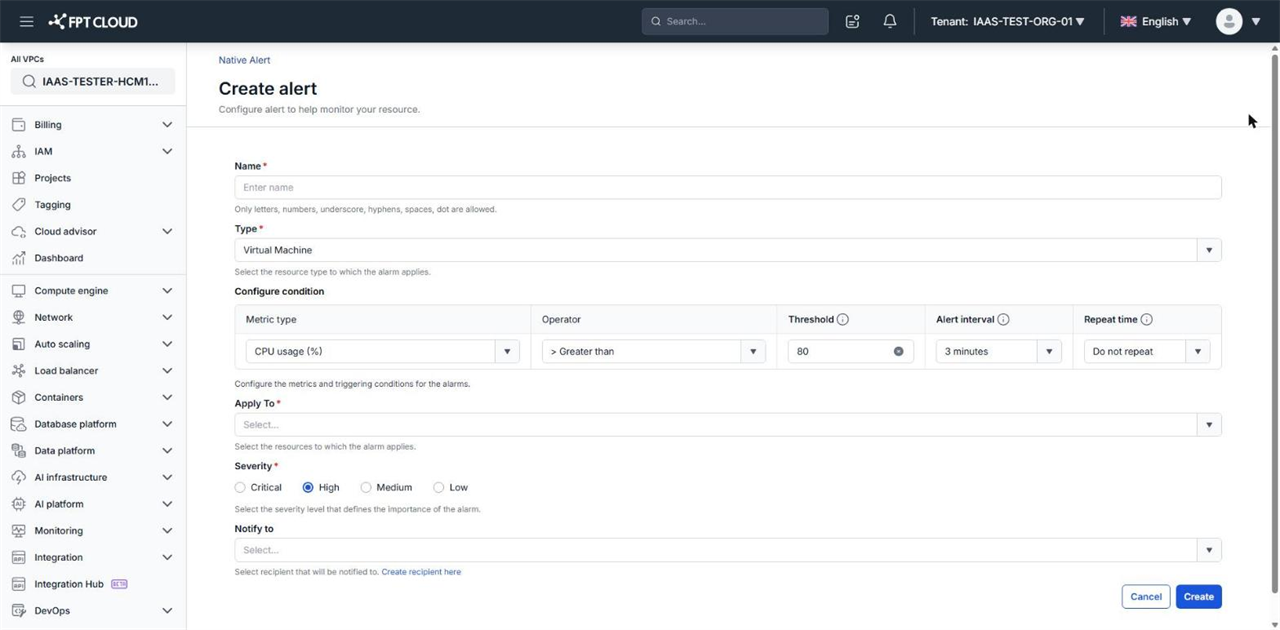
Notify to は必須ではありません。Recipient がないアラートでも State は変わりますが、通知は誰にも送信されません。Recipient がまだない場合は、この項目のすぐ下にある Create recipient here をクリックします。
アラートの条件を設定する
| 項目 | 説明 |
|---|---|
| Metric type | 監視するメトリクス。一覧は Type によって変わります。Resource alert のメトリクスのリファレンス を参照してください |
| Operator | < (Lower than)、<= (Lower than/Equal to)、> (Greater than)、>= (Greater than/Equal to) |
| Threshold | アラートのしきい値。選択したメトリクスの単位で指定します |
| Alert interval | システムがメトリクスを再計算する周期: 3 minutes、5 minutes、30 minutes、1 hour、6 hours、1 day |
| Repeat time | メトリクスがしきい値を超え続けている間に、アラートを再送信する間隔: Do not repeat、15 minutes、30 minutes、1 hour、6 hours、1 day |
状態を表すメトリクス(Load Balancer の Operating status Unhealthy や VPN Gateway status Offline など)を選択すると、ページには Metric type と Repeat time だけが表示されます。リソースがその状態に変わった時点でアラートが送信されるため、Operator、Threshold、Alert interval は不要です。
Apply To でリソースを選択する
Apply To の内容は Type によって変わります。
| Type | Apply To |
|---|---|
| Virtual Machine | All instances、または個々の Virtual Machine を名前で選択 |
| Load Balancer | All load balancers、または個々の Load Balancer を名前で選択 |
| Object Storage | Object Storage の Region(例: HN-02) |
| VPN Site-to-Site | VPC の VPN Gateway。CPU、RAM、Packet loss のメトリクスでは自動入力されます。状態を表すメトリクスでは VPN connection を選択します |
| Auto Scaling | VPC 内の Auto Scaling group |
Apply To に No Options と表示される場合、選択中の VPC にはその種類のリソースがまだありません。
Apply To と Notify to はどちらも複数選択でき、検索ボックスがあります。VPC 内のリソースが多い場合は、名前の一部を入力してすばやく絞り込めます。
Auto Scaling で自動スケーリングする
Type が Auto Scaling の場合、アラート作成ページに Action 項目が追加されます。このアラートは通知を送信するだけでなく、Auto Scaling group 内の instance 数も調整します。
| Action | メトリクスがしきい値を超えたとき |
|---|---|
| None | 通知のみを送信します |
| Scale Out | Auto Scaling group に instance を追加します |
| Scale In | Auto Scaling group から instance を減らします |
Load Balancer を自動で resize する
Type が Load Balancer で、Metric type が Active connection、Total packet In/Out per second、Drop packet In/Out per second のいずれかの場合も、アラート作成ページに Action 項目が表示されます。Load Balancer のその他のメトリクスは通知のみを送信します。
| Action | メトリクスがしきい値を超えたとき |
|---|---|
| None | 通知のみを送信します |
| Auto-resize | Load Balancer を 1 段階上のプラン(例: Basic-1 → Basic-2)に変更します |
自動 resize のたびに、手動の場合と同様に Load Balancer が短時間中断します。VPC の quota が残っていなくてもシステムはプランを上位に変更し、変更後のプランの料金は次回の請求サイクルから請求されます。
しきい値の決め方と詳しい手順は、Load Balancer のリサイズ を参照してください。
Load Balancer ページからのショートカット
Resource alert タブ以外にも、Load Balancer のアラートを作成する方法が 2 つあります。
- Load Balancer の詳細ページで Monitoring タブを開き、View & create alarms をクリックします。Native Alert が新しいタブで開きますが、Apply To で Load Balancer を改めて選択する必要があります。
- Load Balancer の作成時に、Recommended alarm ステップで過負荷向けのアラートが 2 件提案されます。Native Alert で Load Balancer のアラートを設定する を参照してください。
次のステップ
- Resource alert のメトリクスのリファレンス — リソースの種類ごとのメトリクスと単位。
- アラートを管理する — 履歴の確認、一時的な無効化、しきい値の変更を行います。