アラートを管理する
アラートを作成したら、状態を監視してしきい値を調整する必要があります。しきい値が低すぎるとノイズが増え、高すぎると障害を見逃します。以下の操作は Resource alert タブで行いますが、Activity alert タブと Threat alert タブでも同様です。
アラートの状態を監視する
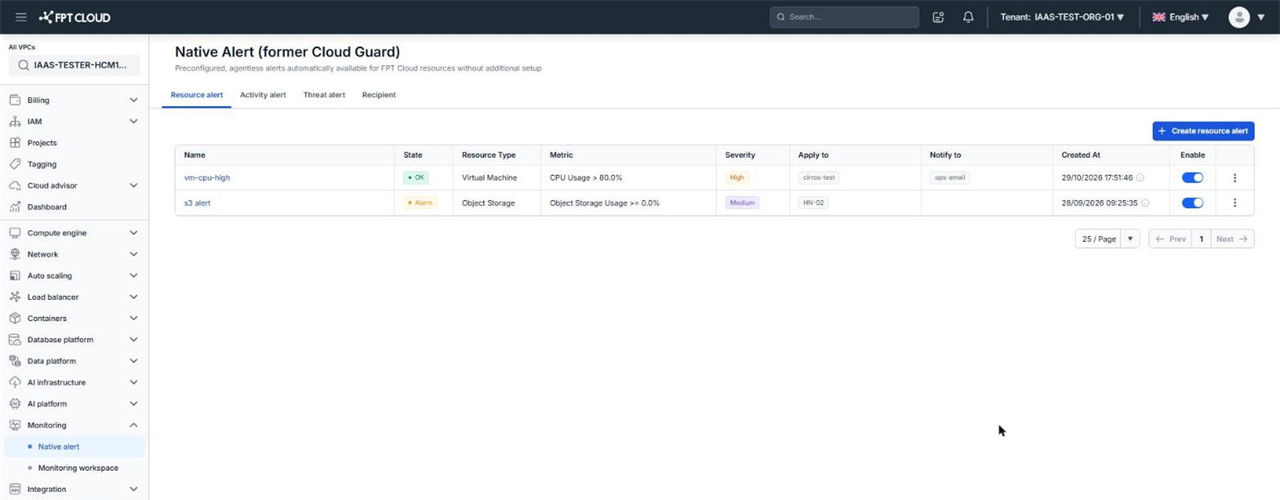
アラート一覧で、どのアラートが発報中か、通知が誰に送信されるかを確認できます。
| 列 | 説明 |
|---|---|
| State | メトリクスが安全なしきい値内にあるときは OK、しきい値を超えているときは Alarm |
| Resource Type | アラートのリソースの種類 |
| Metric | 設定した条件。例: CPU Usage > 80.0% |
| Severity | 重要度 |
| Apply to | 監視対象のリソース |
| Notify to | 通知を受け取る Recipient |
| Created At | アラートの作成日時 |
| Enable | アラートが有効か無効か |
一覧の状態は 1 分ごとに更新されます。最新の状態をすぐに確認するには、ブラウザーでページを再読み込みします。
アラートの履歴を確認する
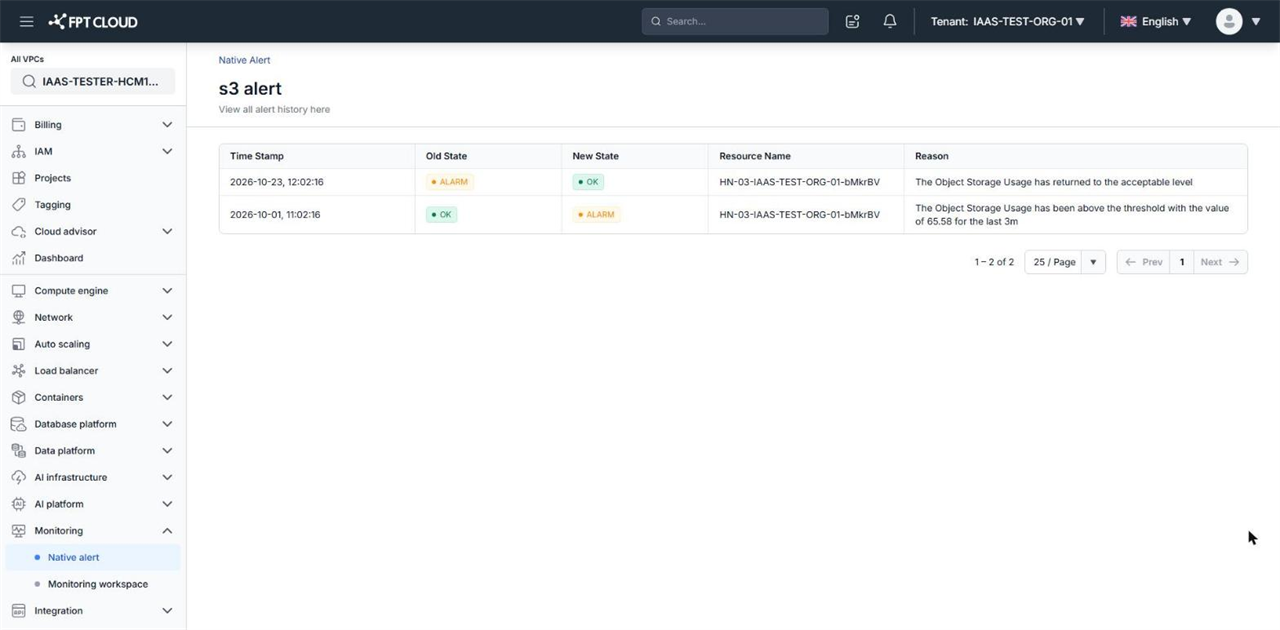
履歴を見ると、アラートがいつ発報したか、そのときの測定値がいくつだったかがわかるため、実態に合わせてしきい値を調整できます。
- アラートの行末にある 3 点アイコンをクリックします。
- View History を選択します。
履歴ページのタイトルにはアラート名が表示され、次の列があります。
| 列 | 説明 |
|---|---|
| Time Stamp | アラートの状態が変わった日時 |
| Old State | 変更前の状態(OK または ALARM) |
| New State | 変更後の状態 |
| Resource Name | アラートの状態が変わる原因となったリソース |
| Reason | 理由と測定値。例: The Object Storage Usage has been above the threshold with the value of 65.58 for the last 3m |
作成したばかりのアラートには、最初に状態が変わるまで履歴の行はありません。
アラートを有効化または無効化する
リソースのメンテナンス中に通知を受け取りたくない場合は、設定を残したままアラートを無効にします。
- 一覧でアラートを探します。
- Enable 列のスイッチを切り替えます。
無効にすると、再度有効にするまで、システムはメトリクスの計算を停止し、通知も送信しません。
アラートを編集する
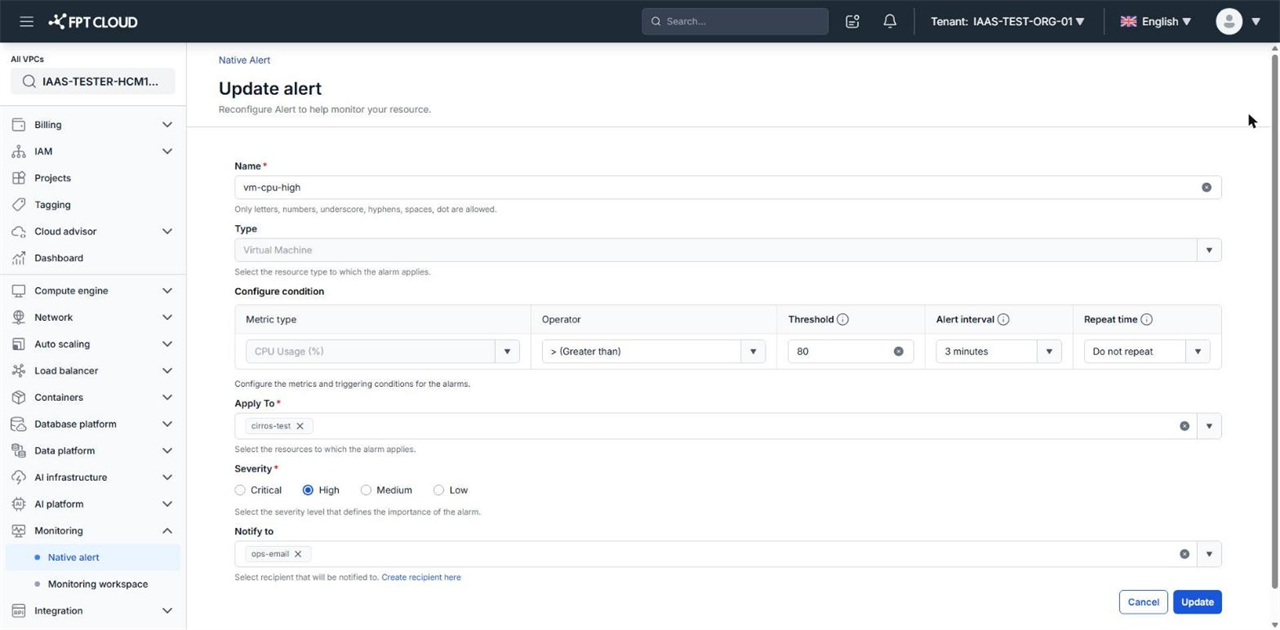
- Name 列のアラート名をクリックして、Update alert ページを開きます。
- 変更する値を編集します。
- Update をクリックします。
3 点メニューには View History と Delete しかありません。アラートを編集する方法は、アラート名をクリックすることだけです。
Update alert ページでは、Name、Operator、Threshold、Alert interval、Repeat time、Apply To、Severity、Notify to を変更できます。Type と Metric type の 2 項目はロックされています。リソースの種類やメトリクスを変更するには、アラートを削除して新しいアラートを作成します。
アラートを削除する
- アラートの行末にある 3 点アイコンをクリックします。
- Delete を選択します。
- Delete alert ダイアログで Delete alert をクリックします。
アラートを削除すると、そのアラートの履歴も削除され、元に戻せません。通知を一時的に止めたいだけの場合は、Enable 列をオフにしてください。
次のステップ
- よくある質問 — 通知が届かない理由や、State が変わらない理由。
- Resource alert のメトリクスのリファレンス — 適切なメトリクスとしきい値を選び直します。