Recipient を管理する
Recipient によってアラートの送信先が決まります。適切な Recipient を設定することが、障害を対応担当者にいち早く届ける近道です。Recipient は一度作成すれば、いくつのアラートにも割り当てられます。
前提条件
- 正しい VPC で Native Alert を開けること。Native Alert にアクセスする を参照してください。
- Slack の場合: アラートを受信する channel がある Slack workspace のアカウントがあること。
- Microsoft Teams の場合: アラートを受信する channel またはチャットで、ワークフローを作成する権限があること。
- Telegram の場合: 受信者の Telegram アカウント、またはアラートを受信する Telegram グループがあること。
Recipient のレベルを選択する
レベルによって、Recipient を使用できるアラートの種類が決まります。レベルは Recipient の作成時に選択し、Recipient タブの Level 列に表示されます。
| Level | 使用できるアラート |
|---|---|
VPC | Recipient を作成した VPC 内のすべての種類のアラート(Object Storage のアラートを除く) |
Project | Object Storage のアラートのみ(Project 内のすべての VPC で使用可能) |
Object Storage のアラートとその他のアラートを同じ宛先で受け取るには、VPC レベルと Project レベルの Recipient を 1 つずつ、合計 2 つ作成します。
Recipient を作成する
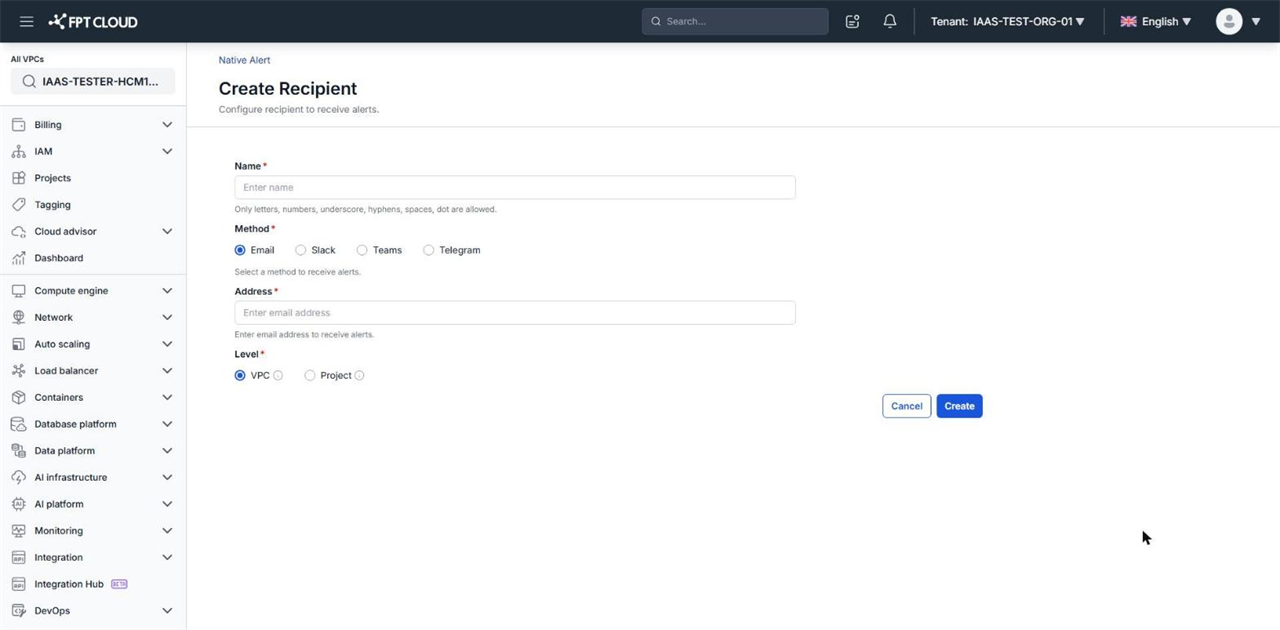
- Recipient タブを開き、Create recipient をクリックします。
- Name を入力します。使用できるのは英字、数字、アンダースコア、ハイフン、スペース、ピリオドのみです。
- Method を選択し、対応する項目を入力します。チャネルごとの入力方法は、以下のセクションを参照してください。
- Level で VPC または Project を選択します。
- Create をクリックします。
新しい Recipient が、Content、Type、Level 列とともに Recipient タブに表示されます。
Email
Address にメールアドレスを入力します。
Slack
- Method で Slack を選択します。
- Sign in to your workplace リンクをクリックして、Slack workspace にサインインします。
- Slack channel で channel を選択します。
Microsoft Teams
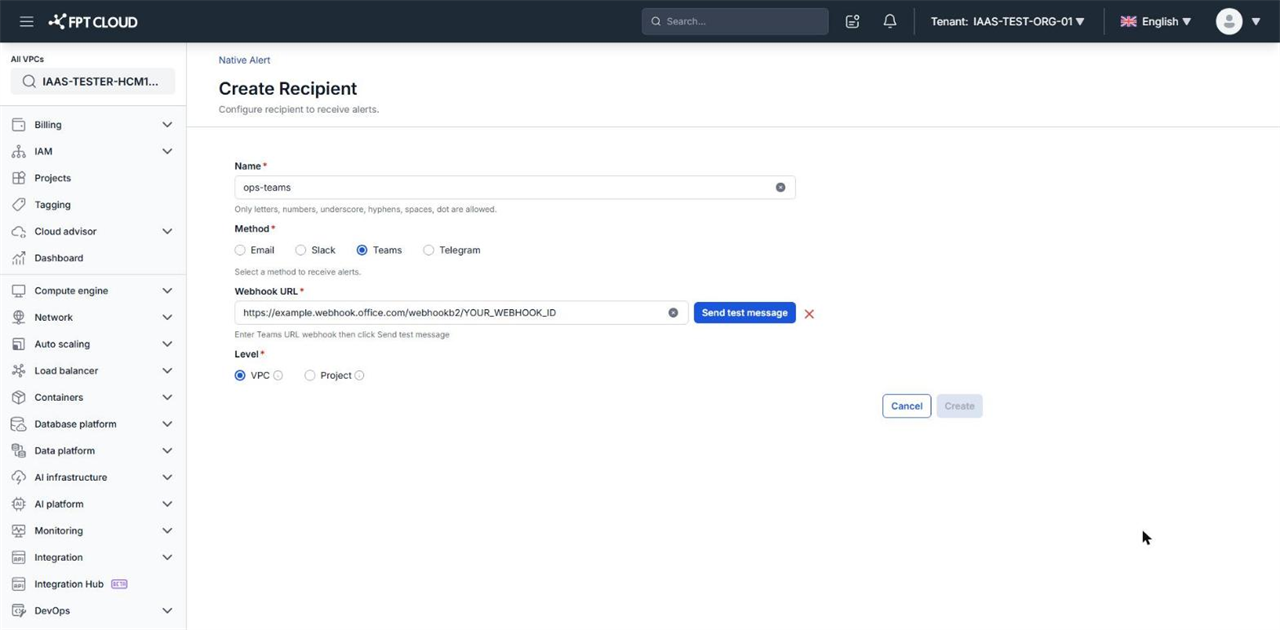
Native Alert は webhook 経由で Teams にアラートを送信するため、先に Teams 側で webhook を作成します。
- Microsoft Teams で、アラートを受信する channel またはチャットを開きます。
- Post to a channel when a webhook request is received ワークフロー(チャットの場合は Post to a chat when a webhook request is received)を作成し、Webhook URL をコピーします。Microsoft のガイド Create incoming webhooks with Workflows を参照してください。
- Create Recipient ページで Method に Teams を選択し、Webhook URL に URL を貼り付けます。
- Send test message をクリックし、Teams にテストメッセージが届くことを確認します。
Telegram
- Method で Telegram を選択します。
- Get Telegram chat ID リンクをクリックして chat ID を取得し、Telegram ID に入力します。
- Send verification link をクリックし、Telegram で認証リンクを開きます。
Telegram グループでアラートを受信するには、グループの ID を使用し、そのグループに FPT Cloud Guard ボットを追加します。
Teams と Telegram では、テストメッセージの送信または Telegram ID の認証に成功するまで、Create ボタンは有効になりません。Slack では、Slack channel 欄の横に赤い X 印が表示されている場合、workspace にまだサインインしていないことを示します。
Recipient を編集する
Recipient の名前とレベルは変更できます。ただし、レベルを変更できるのは、Recipient がどのアラートにも割り当てられていない場合のみです。受信チャネルや宛先を変更する場合は、新しい Recipient を作成します。
- Recipient タブを開きます。
- 編集する Recipient の名前をクリックして、Update Recipient ページを開きます。
- Name または Level を変更します。
- Update をクリックします。
このページでは、Method と宛先(Address、Slack channel、Webhook URL、Telegram ID)はロックされています。
Recipient を削除する
- Recipient タブを開きます。
- 削除する Recipient の行末にある 3 点アイコンをクリックし、Delete を選択します。
- Delete channel ダイアログで Delete channel をクリックします。
アラートに割り当てられている Recipient は削除できません。システムは Could not delete the recipient that has been assigned with at least an alert というエラーを表示します。関連するすべてのアラートの Notify to から Recipient を外してから、もう一度削除してください。削除は取り消せません。
次のステップ
- アラート受信方法のリファレンス — 4 つのチャネルの比較表と、各チャネルの認証手順。
- Resource alert を作成する — 作成した Recipient をアラートに割り当てます。