IPv6 をエンドツーエンドで有効化
このガイドでは、約 10 分で IPv6 アドレスを持つ Instance を用意します。Console Portal で 2 つのステップ(dual-stack Subnet の作成と Instance の作成)を実施します — FPT Cloud が dual-stack VPC を構成した後に行います。
開始前に
- FPT Cloud がお客様のアカウントで General タイプの VPC を dual-stack で構成済み
- Console Portal で Tenant 権限を保有
- 条件を未確認の場合は 要件と事前準備 を参照してください
ステップ 1 — Dual-Stack VPC があることを確認
Subnet を作成する前に、VPC が正しく構成されているか確認します。
- Console Portal にログインし、VPCs(または Networks)を開きます。
- 使用したい VPC を探します — dual-stack VPC は詳細に Dual-stack バッジまたは情報が表示されます。
- dual-stack VPC がまだない場合は、続行する前に FPT Cloud に構成を依頼 してください。
ステップ 2 — Dual-Stack Subnet の作成
Console Portal 上部の VPC スイッチャーで dual-stack VPC が選択されていることを確認し、次を実行します。
- Network → Subnets を開きます。
- Create subnet をクリックします。
- IPv4 CIDR(例:
10.42.10.0/24)と IPv4 gateway を入力します。 - Advanced セクションを展開し、Enable IPv6 (dual-stack) をオンにします。
- ヒント: "Allocate a /64 prefix from this VPC's IPv6 parent pool. Addresses are assigned via DHCPv6 Stateful."
- Create subnet をクリックします。
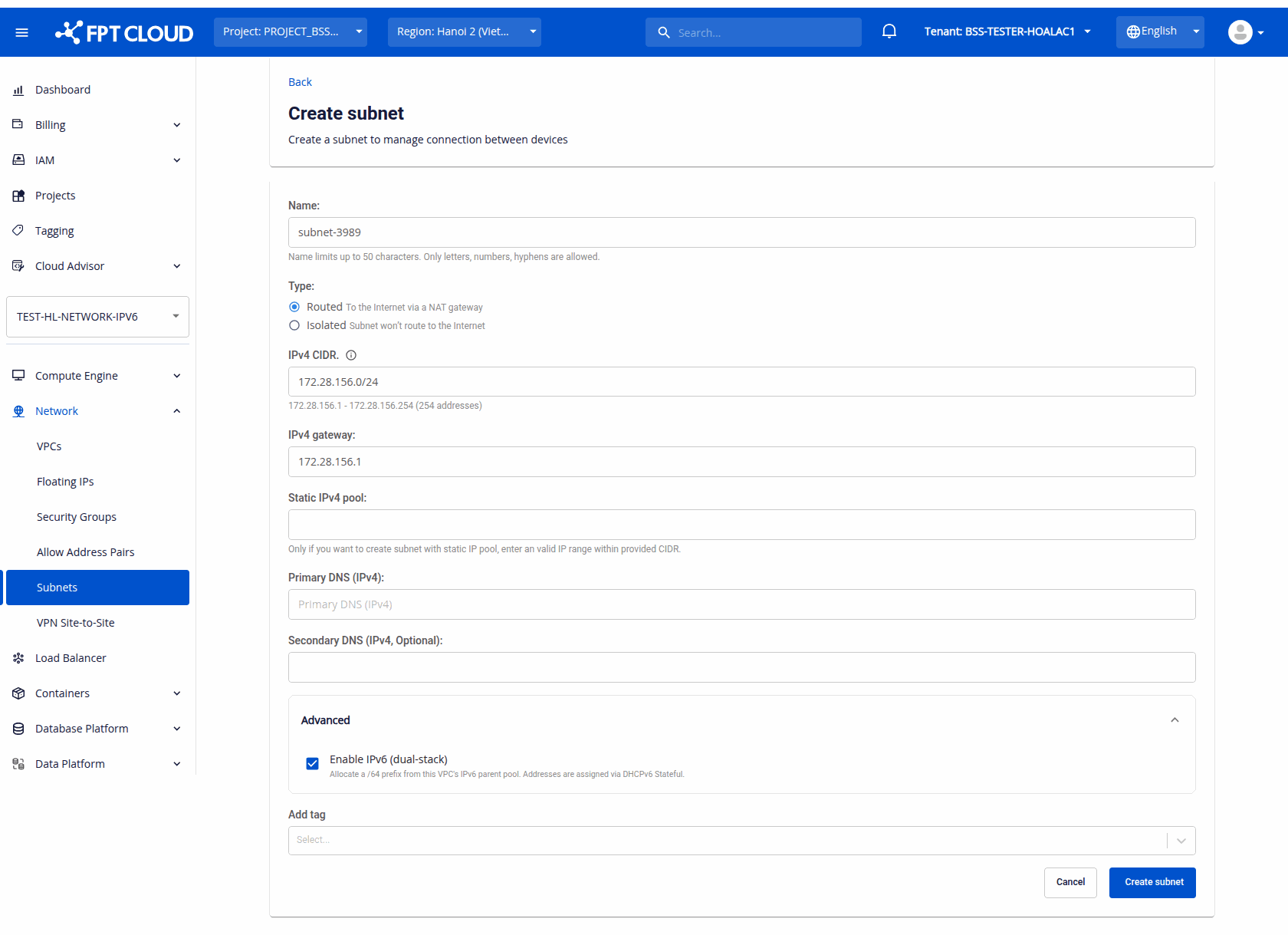
結果: Subnet が IPv6 CIDR と IPv6 gateway 付きで一覧に表示され、自動割り当てされた /64 プレフィックスが表示されます。
警告
Enable IPv6 (dual-stack) チェックボックスがない、または効果がない場合、選択中の VPC が dual-stack でないか、空きの /64 がありません — FPT Cloud にお問い合わせください。
ステップ 3 — Instance の作成
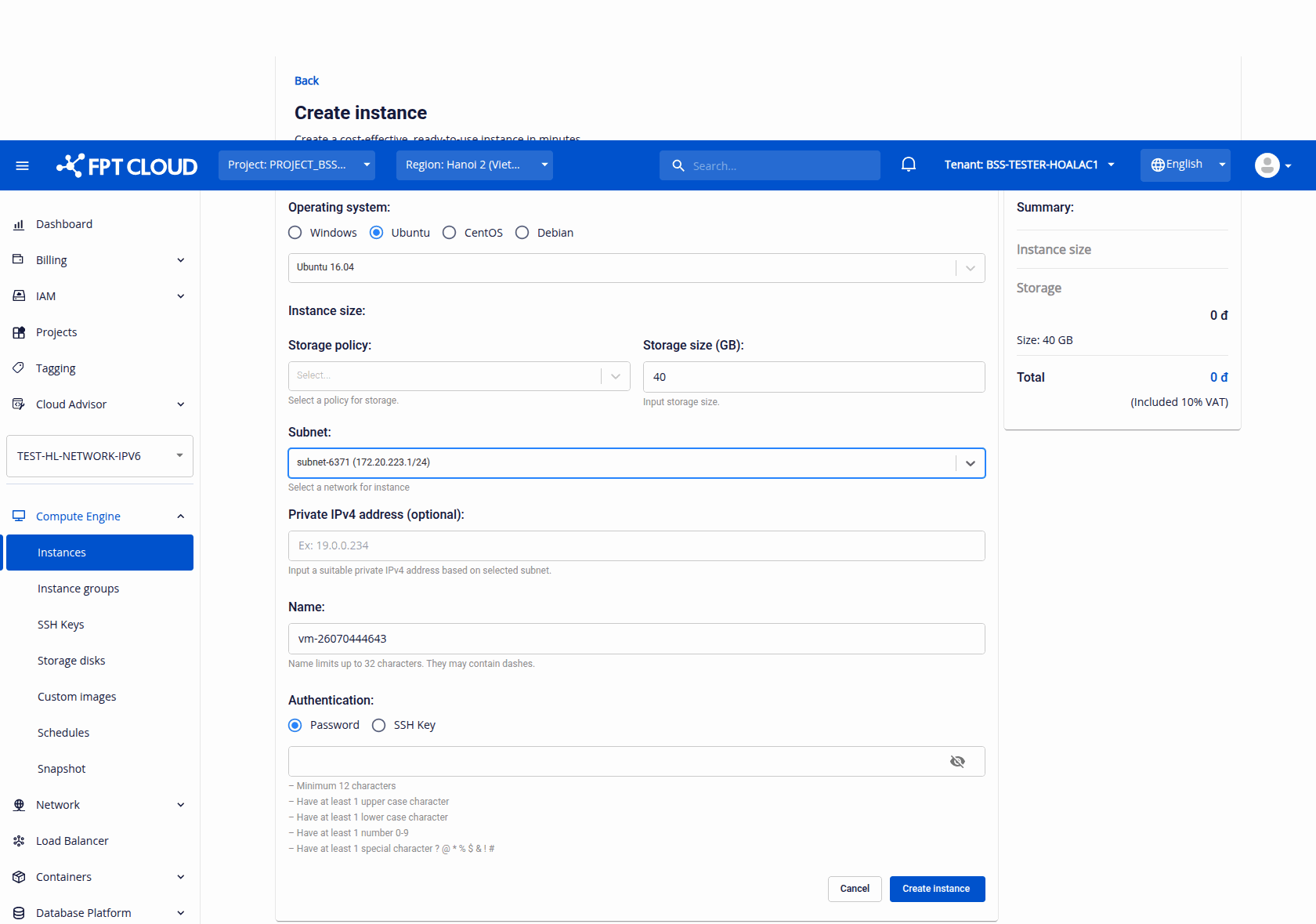
- Compute Engine → Instances を開きます。
- Create instance をクリックします。
- Subnet で、作成したばかりの dual-stack subnet を選択します。
- 残りの項目(OS、instance size、名前、認証)を入力し、Create instance をクリックします。
Instance は dual-stack subnet から DHCPv6 経由で IPv6 アドレスを自動的に受け取ります — 入力する IPv6 フィールドはありません。
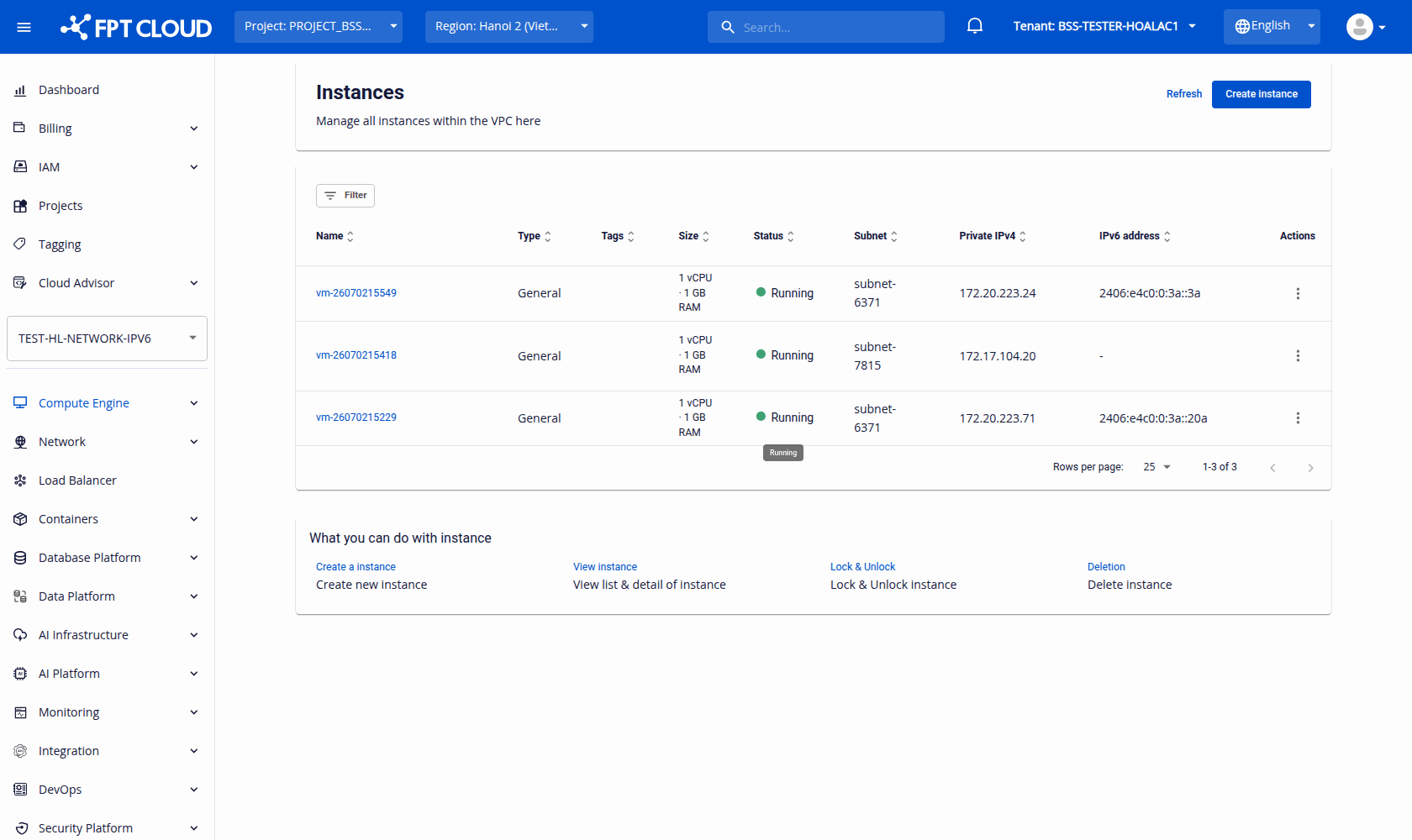
結果: Instance が IPv4 と IPv6 の両方で作成されます。Instances List の IPv6 address 列に VM の IPv6 アドレスが表示されます。
結果の確認
上記のステップを完了したら、次を確認します。
| 確認場所 | 成功の兆候 |
|---|---|
| Subnets List | 新しい subnet の IPv6 CIDR と IPv6 gateway に値が入る |
| Subnet Detail | Dual-stack バッジ;IPv6 CIDR と IPv6 gateway が表示 |
| Instances List | IPv6 address 列に Instance の IPv6 アドレス |
| Instance Detail | ヘッダーに IPv6 アドレス表示;Network interface タブに IPv6 address 列 |