Load Balancer のリサイズ
Resize 機能を使うと、利用ニーズに合わせて Load Balancer のプランを変更できます。運用面とコスト面の両方で、次のメリットがあります。
- パフォーマンスの向上: アプリケーションが常に十分なリソースでトラフィックを処理できるようにします。
- 可用性の向上: トラフィックが急増した場合でも、アプリケーションが常に利用できるようにします。
- コストの節約: 必要なリソースだけを使用し、無駄を避けて cloud のコストを削減します。
Load Balancer のプランを変更するには、次の手順で操作します。
ステップ 1: Load Balancer の一覧画面で、プランを変更したい Load Balancer の 「3 点」 アイコンをクリックし、Resize を選択します。
ステップ 2: 利用可能な Load Balancer のプランを一覧表示するダイアログが表示されます。利用ニーズに合ったプランを選択します。
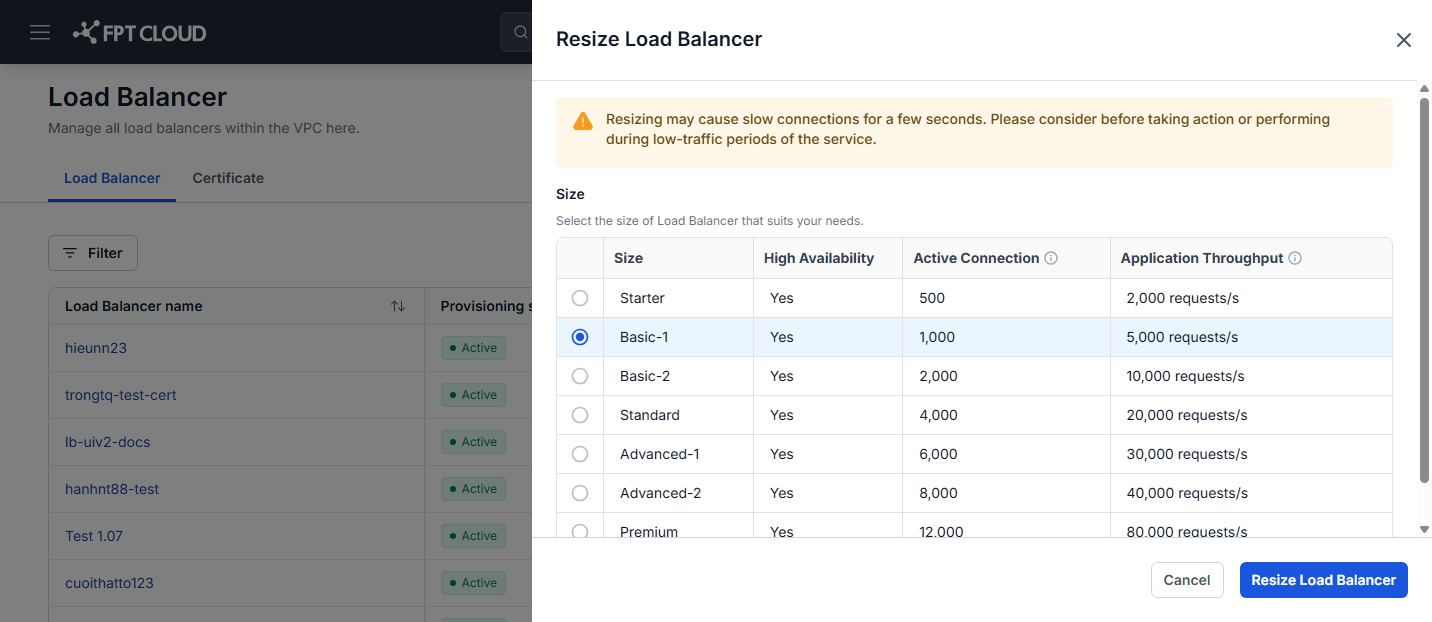
ステップ 3: プランを変更するには Resize Load Balancer を、キャンセルするには Cancel をクリックします。
- resize を実行する前に、新しい size 用の quota が VPC に割り当てられていることを確認してください。
- Resize は一定の時間をかけて実行されます。その間は Load Balancer が中断され、完了後に通常どおり動作を再開します。
- 補足: resize の間、約 5 秒にわたってトラフィックの再接続が必要になるため、LB が不安定になることがあります。pool や member が多い Load Balancer では、完全に安定するまでに 1~5 分かかります。
- Resize が成功したら、Monitoring タブで Load Balancer の実際の指標やデータを確認し、新しいプランが実際の利用ニーズを満たせるかを確認してください。
Native Alert による自動 resize
グラフを見ながら手動で resize する代わりに、負荷が高くなったときに Load Balancer を自動で resize できます。Active connection メトリクスで Native Alert を作成し、Auto-resize アクションを設定します。connection 数がしきい値を超えると、システムが Load Balancer を 1 段階上のプラン(例: Basic-1 → Basic-2)に自動的に resize します。
開始する前に、recipient を用意してください。ステップ 7 の Notify to は、事前に作成された recipient のみを受け付けます。
ステップ 1: Monitoring → Native alert を選択し、Resource alert タブを開いて Create alarm をクリックします。
ステップ 2: Name を入力し、Type に Load Balancer を設定します。
ステップ 3: Configure condition で、Metric type に負荷系のメトリクス(例: Active connection)を設定します。
Action が表示されるのは、負荷系の 3 つのメトリクス(Active connection、Total packet In/Out per second、Drop packet In/Out per second)の場合のみです。他のメトリクスでも通知は送れますが、Load Balancer を resize できません。プランを大きくしても、異常な backend は解消されないためです。
ステップ 4: 残りの条件(Operator、Threshold、Alert interval、Repeat time)を入力します。
ステップ 5: Apply to で、このルールを適用する Load Balancer を選択します。
ステップ 6: Action に Auto-resize を設定します。デフォルトは None で、通知のみを送信します。
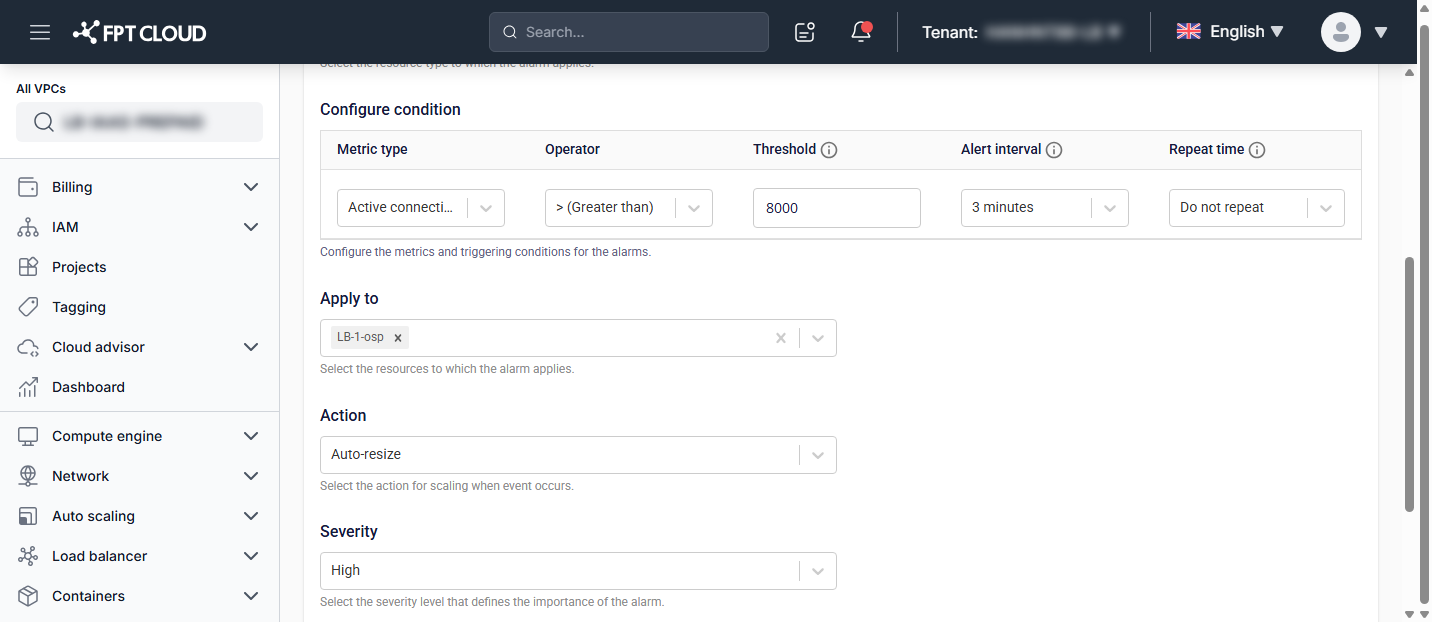
ステップ 7: Severity を設定し、Notify to で recipient を選択して Create をクリックします。
- 自動 resize でも、手動の場合と同様に Load Balancer が短時間中断します。アラートが頻繁に発報すればサービスも繰り返し中断します。Monitoring タブで実際のトラフィックを確認してから Threshold を決め、Repeat time で連続発報を防いでください。
- Auto-resize では、VPC の quota が残っていなくても、trigger に応じてシステムが自動的にプランを上位に変更します。アップグレード後のプランの料金は、次回の請求サイクルから請求されます。
recipient の作成、メトリクスの一覧、アラートの状態と履歴など、Native Alert のその他の内容は Native Alert による Load Balancer のアラート設定 を参照してください。