Native Alert で Load Balancer のアラートを設定する
Native Alert を使うと、エンドユーザーからの報告を待たずに Load Balancer の障害を検知できます。Load Balancer のメトリクスにしきい値を設定し、通知先を選ぶと、メトリクスがしきい値を超えるたびにシステムがアラートを送信します。backend がダウンした、トラフィックが急増した、といった変化をグラフを見張って確認する必要はなくなります。
前提条件
- VPC 内に Load Balancer が 1 つ以上あること。まだない場合は Load Balancer の概要と初期設定 を参照してください。
- FPT Cloud Portal の Monitoring にアクセスできること。
- アラートの受信チャネルが決まっていること(Email、Slack、Teams、Telegram のいずれか)。
Native Alert のリソース一覧は VPC ごとに作られます。Load Balancer がない VPC では Type に Load Balancer が表示されず、Apply To の選択肢も All load balancers だけになります。
アラートを受け取る recipient を作成する
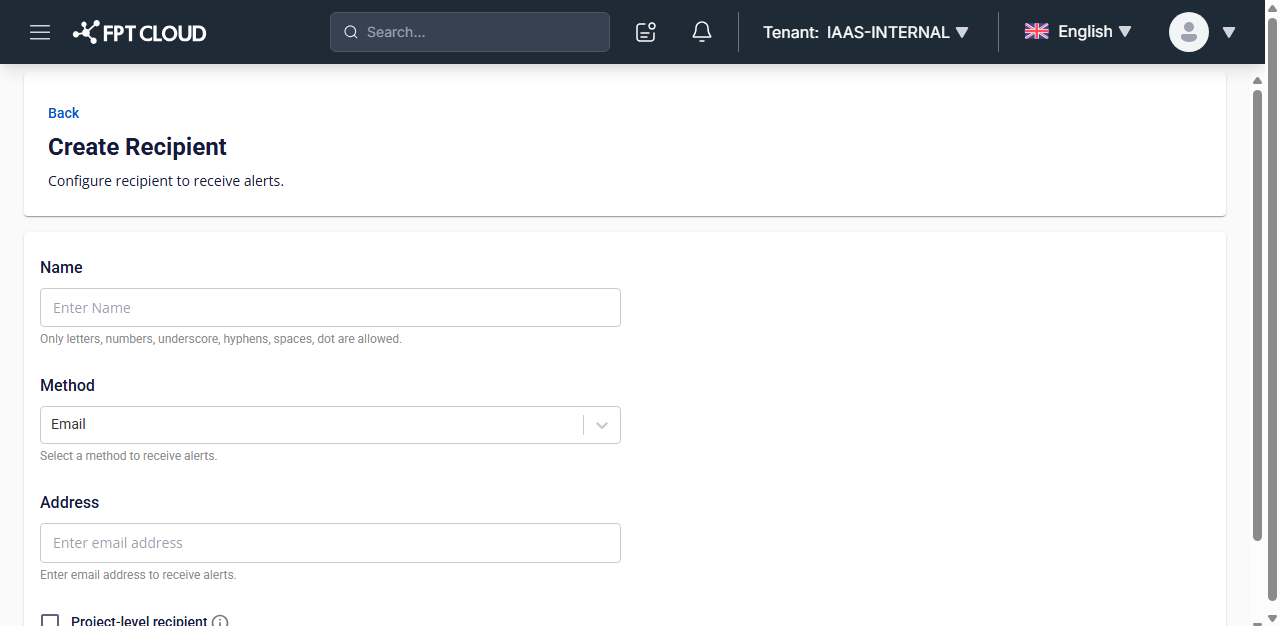
recipient はアラートの送信先です。アラート作成画面の Notify to では既存の recipient しか選べないため、先に recipient を作成します。
- Monitoring → Native Alert を選択し、Recipient タブを開きます。
- Create Recipient をクリックします。
- Name を入力します。使用できるのは英数字、アンダースコア、ハイフン、スペース、ピリオドのみです。
- Method を選択し、下の表に従って対応する項目を入力します。
- project 内のすべての VPC で使う場合は Project-level recipient をオンにします。現在の VPC だけで使う場合はオフのままにします。
- Create をクリックします。
作成した recipient は Recipient タブに表示され、Level 列が Project または VPC になります。
対応している 4 つのチャネル:
| Method | 入力する項目 | 検証方法 |
|---|---|---|
| Address — アラートを受信するメールアドレス | 追加の検証は不要 | |
| Slack | Slack Channel | Here リンクから Slack workspace にサインインしてから channel を選択 |
| Teams | Webhook URL | 保存前に Send test message で webhook を確認 |
| Telegram | Telegram ID | Here リンクで chat ID を取得し、Send Verification Link をクリック |
Slack と Telegram は保存前に検証を完了する必要があります。Slack では workspace にサインインするまで Slack Channel 項目がロックされます。Telegram では検証していない recipient にアラートは届きません。
Load Balancer のアラートを作成する
アラート作成画面へは 3 つの入口があります。
- Monitoring メニューから — Monitoring → Native Alert を選択し、Resource alert タブを開いて Create alarm をクリックします。
- Load Balancer の画面から — Load Balancer → Load Balancer を選択し、対象の Load Balancer を開いて Monitoring タブの View & create alarms をクリックします。
- Load Balancer の作成時に — ウィザードの Recommended alarm ステップで過負荷向けのアラート 2 件が提案され、その場で recipient を選択できます。Load Balancer を作成する を参照してください。
View & create alarms は Native Alert のページを新しいタブで開きますが、表示していた Load Balancer は自動選択されません。Apply To で改めて選択してください。
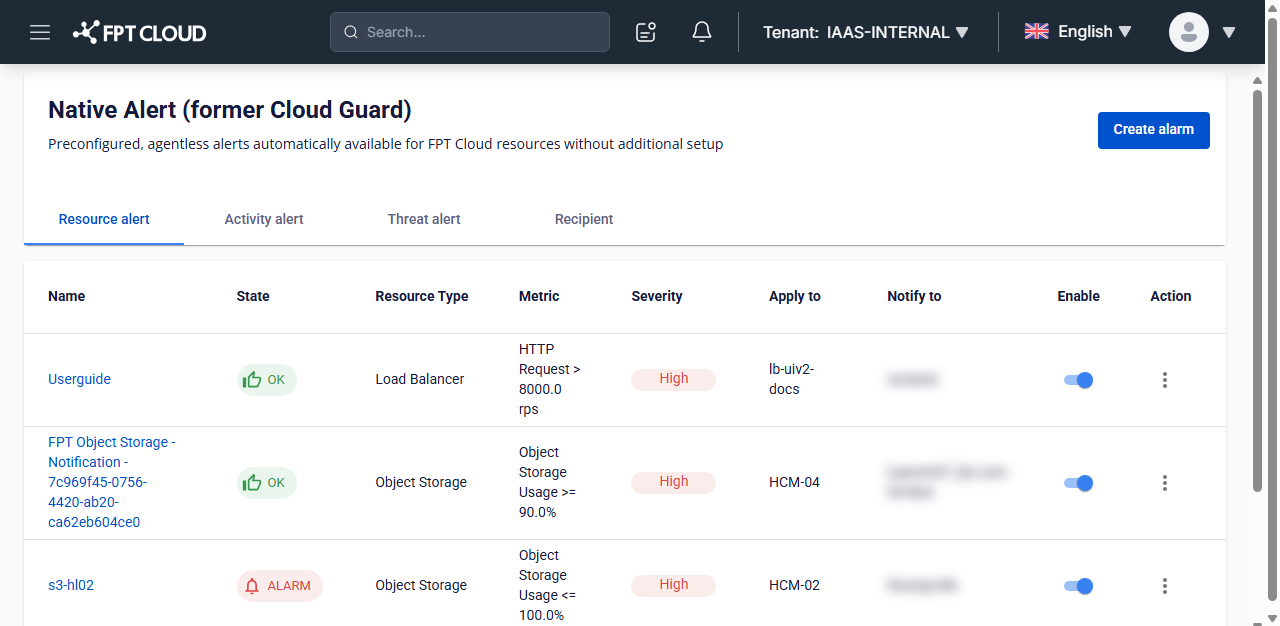
Create Alert 画面が開いたら:
- アラートの Name を入力します。使用できる文字は recipient 名と同じ規則です。
- Type を Load Balancer にします。
- Configure condition で条件を設定します(下の表を参照)。
- Apply To で対象の Load Balancer を選びます。VPC 内のすべてを対象にする場合は
All load balancers、個別に指定する場合は名前で選択します。 - Severity を
Critical、High、Medium、Lowから選びます。 - Notify to で recipient を選択します。
- Create をクリックします。
作成したアラートは Resource alert タブの先頭に表示され、Enable はオン、State は OK になります。
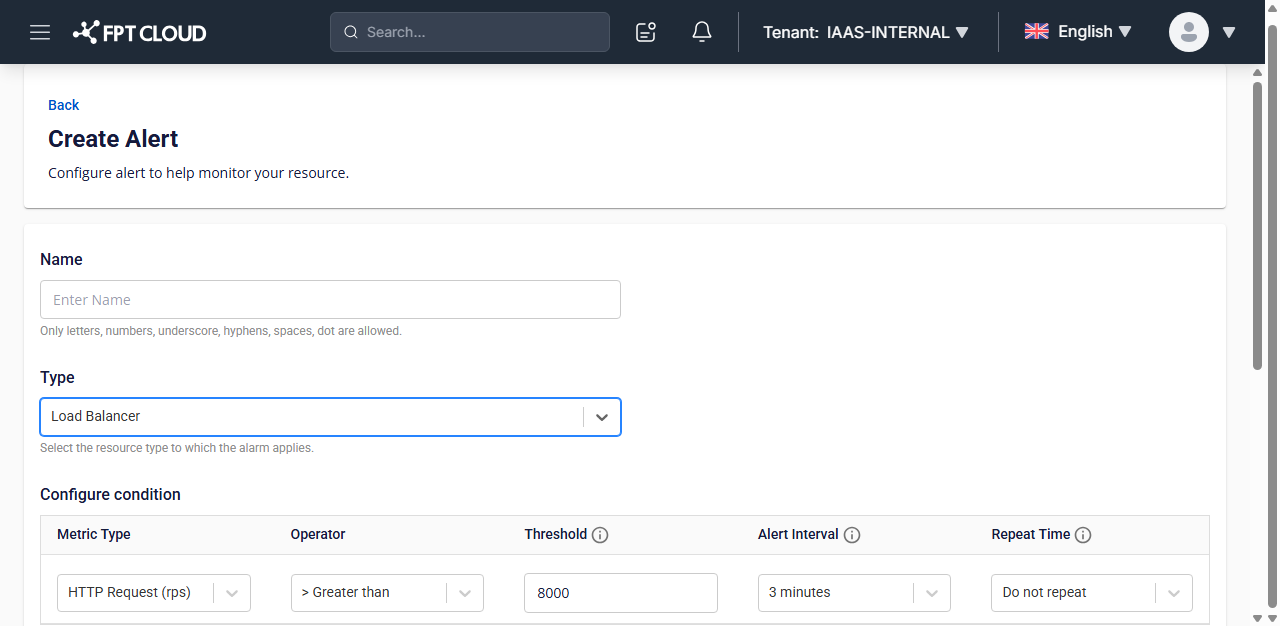
Configure condition の各項目:
| 項目 | 説明 |
|---|---|
| Metric type | アラートを設定する Load Balancer のメトリクス。下のメトリクス表を参照 |
| Operator | 比較条件: < (Lower than)、<= (Lower than/Equal to)、> (Greater than)、>= (Greater than/Equal to) |
| Threshold | しきい値。メトリクスがこの値に達するとシステムが通知します |
| Alert interval | メトリクスを再計算する間隔: 3 minutes、5 minutes、30 minutes、1 hour、6 hours、1 day |
| Repeat time | しきい値を超え続けている間にアラートを繰り返す間隔: Do not repeat、15 minutes、30 minutes、1 hour、6 hours、1 day |
Apply To と Notify to はどちらも複数選択でき、検索ボックスもあります。Load Balancer が多い VPC では、一覧をスクロールするより名前の一部を入力して絞り込むほうが早いです。
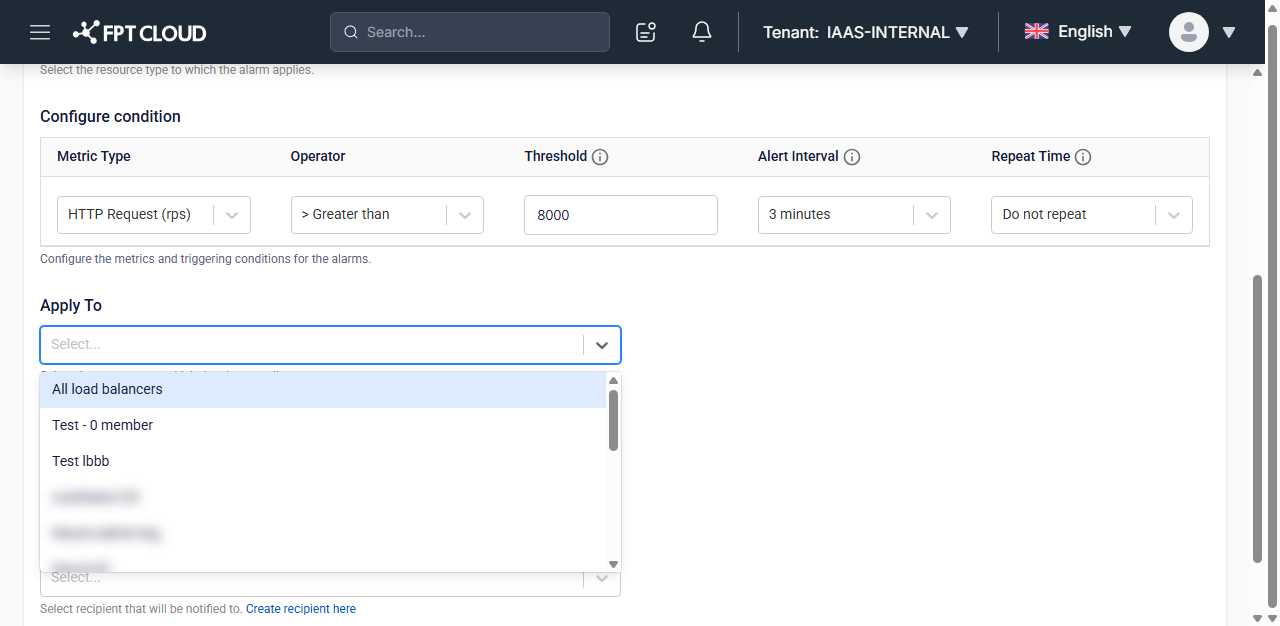
Load Balancer のメトリクス
Native Alert では次の 13 個のメトリクスにしきい値を設定できます。
| No. | メトリクス | 単位 | 説明 |
|---|---|---|---|
| 1 | HTTP Request | request/s | Load Balancer に届く 1 秒あたりの request 数 |
| 2 | HTTP code status (1xx) | request/s | Load Balancer が返す 1 秒あたりの 1xx HTTP response code 数 |
| 3 | HTTP code status (2xx) | request/s | Load Balancer が返す 1 秒あたりの 2xx HTTP response code 数 |
| 4 | HTTP code status (3xx) | request/s | Load Balancer が返す 1 秒あたりの 3xx HTTP response code 数 |
| 5 | HTTP code status (4xx) | request/s | Load Balancer が返す 1 秒あたりの 4xx HTTP response code 数 |
| 6 | HTTP code status (5xx) | request/s | Load Balancer が返す 1 秒あたりの 5xx HTTP response code 数 |
| 7 | Active connection | connection | Load Balancer に接続している connection 数。1 つの connection に複数の request が含まれる場合があります |
| 8 | Percentage of backend down | % | ダウン(unhealthy)している backend の割合 |
| 9 | Number of backends down | number of backends | ダウン(unhealthy)している backend の数 |
| 10 | Total packet In/Out per second | packet/s | Load Balancer が In または Out 方向で処理した packet の合計。実際の負荷を把握し、異常なトラフィック増加を検知できます |
| 11 | Drop packet In/Out per second | packet/s | Load Balancer を通過する際に 1 秒あたりで破棄された packet の合計。接続の断絶や Load Balancer の過負荷の検知に使えます |
| 12 | Provisioning status Pending | N/A | Load Balancer の Provisioning status が Pending、つまり作成・更新・構成変更の途中のときに通知します |
| 13 | Operating status Unhealthy | N/A | Load Balancer の Operating status が Unhealthy のときに通知します |
メトリクス 12 と 13 は Load Balancer 一覧ページの Provisioning status 列と Operating status 列に対応します。この 2 つは負荷の高さではなく Load Balancer の停止を知らせるため、最初に有効化することをおすすめします。
アラートを確認して追跡する
Resource alert タブには VPC 内のすべてのアラートと現在の状態が表示されます。
| 列 | 意味 |
|---|---|
| State | しきい値内なら OK、超えている間は ALARM |
| Metric | 設定した条件。例: HTTP Request > 8000.0 rps |
| Apply to | アラートの対象となる Load Balancer |
| Notify to | 通知を受け取る recipient |
| Enable | 設定を開き直さずに一覧上でアラートをオンオフできます |
アラートが発生した履歴を見るには、Action 列の 3 点アイコンをクリックして View History を選択します。
履歴の各行には、状態が変わった時刻、変更前の状態、変更後の状態、リソース名、理由が記録されます。Reason 列には実測値と評価期間が表示されます(例: 直近 3m の値 29.73)。作成したばかりのアラートは、最初に状態が変わるまで 1 行も表示されません。
アラートを編集または削除する
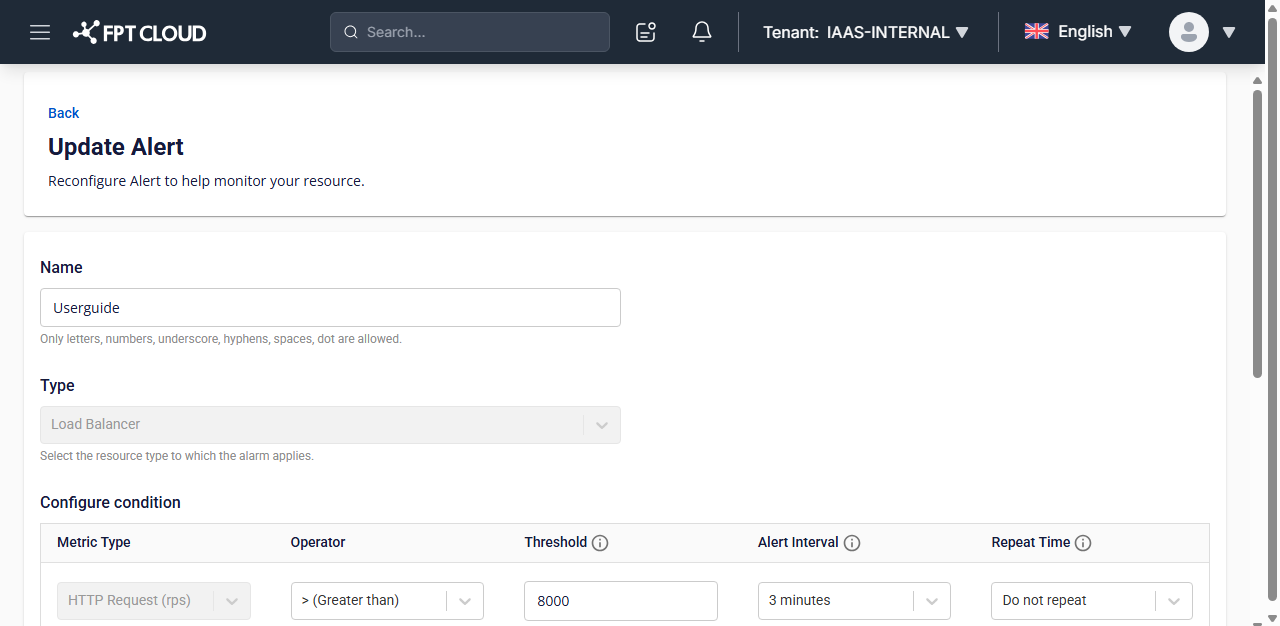
編集するには、Name 列のアラート名をクリックして Update Alert 画面を開き、値を変更して Update をクリックします。
Action メニューに編集項目はありません。Update Alert 画面への入口はアラート名のクリックです。
Update Alert 画面では:
- 変更できる項目: Name、Operator、Threshold、Alert interval、Repeat time、Apply To、Severity、Notify to
- 変更できない項目: Type と Metric type。どちらもグレー表示になります
リソースタイプやメトリクスを変更する場合は、アラートを削除して新しく作成してください。
削除するには、Action 列の 3 点アイコンをクリックして Delete を選択します。
アラートの削除は取り消せません。アラート履歴も一緒に失われます。通知を一時的に止めたいだけなら、削除せずに Enable をオフにしてください。
次のステップ
- Load Balancer のグラフを監視する — メトリクスをリアルタイムで確認し、適切なしきい値を決めます。
- health check を設定する — backend をダウンとみなす条件を決めます。