権限の管理
Role を作成して User group にアタッチし、ユーザーを招待すると、プロジェクト内の他のユーザーが VPC Peering を利用できるようになります。
ステップ 1
administrator アカウントで https://console.fptcloud.com/ にサインインします。
ステップ 2
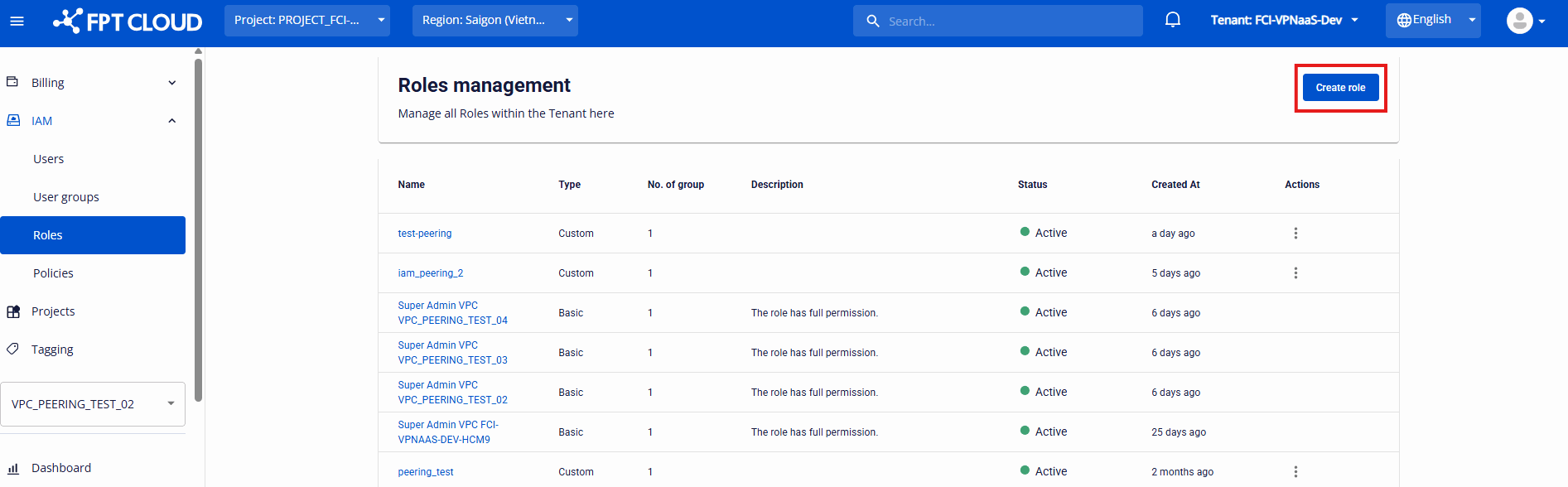
IAM → Roles に移動します。
ステップ 3
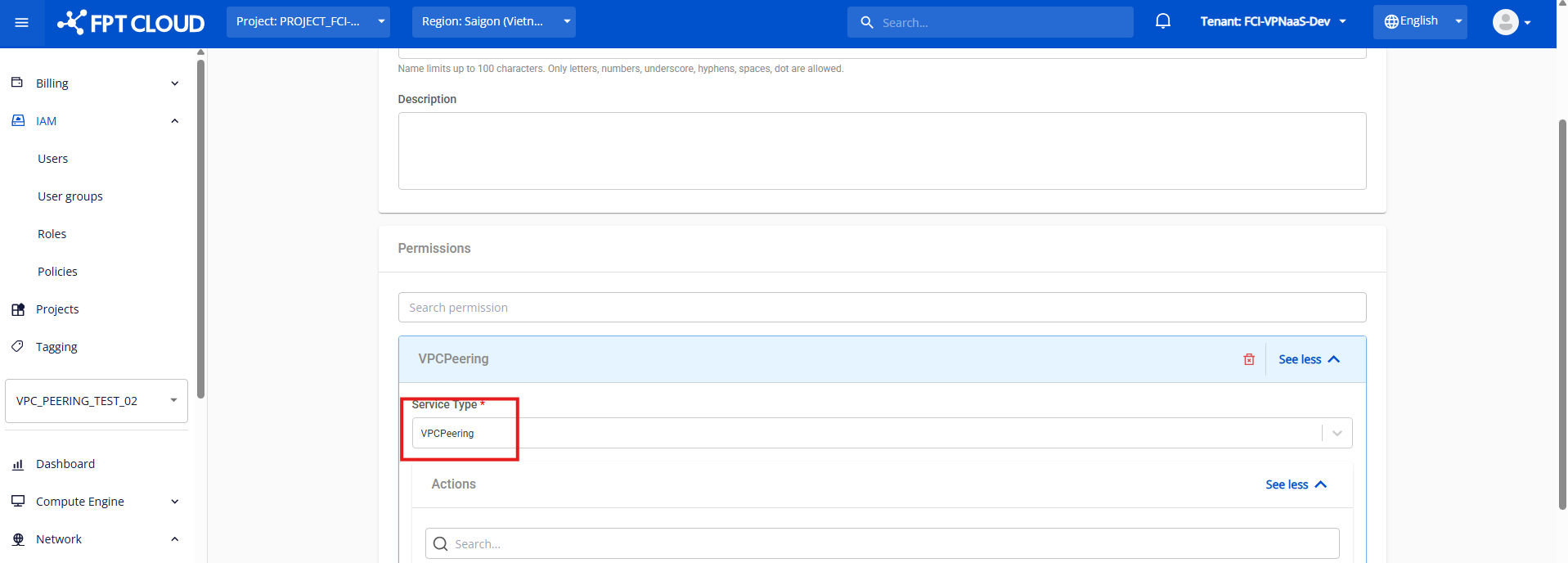
Role を作成します。VPCPeering service を選択し、ユーザーに必要な権限(List、Create、Delete、Accept など)を割り当てます。
注記
受信したリクエストを承認する場合、または自分のリクエストを自動的に承認させる場合は、Accept 権限が必要です。VPC Peering の承認の仕組みを参照してください。
ステップ 4
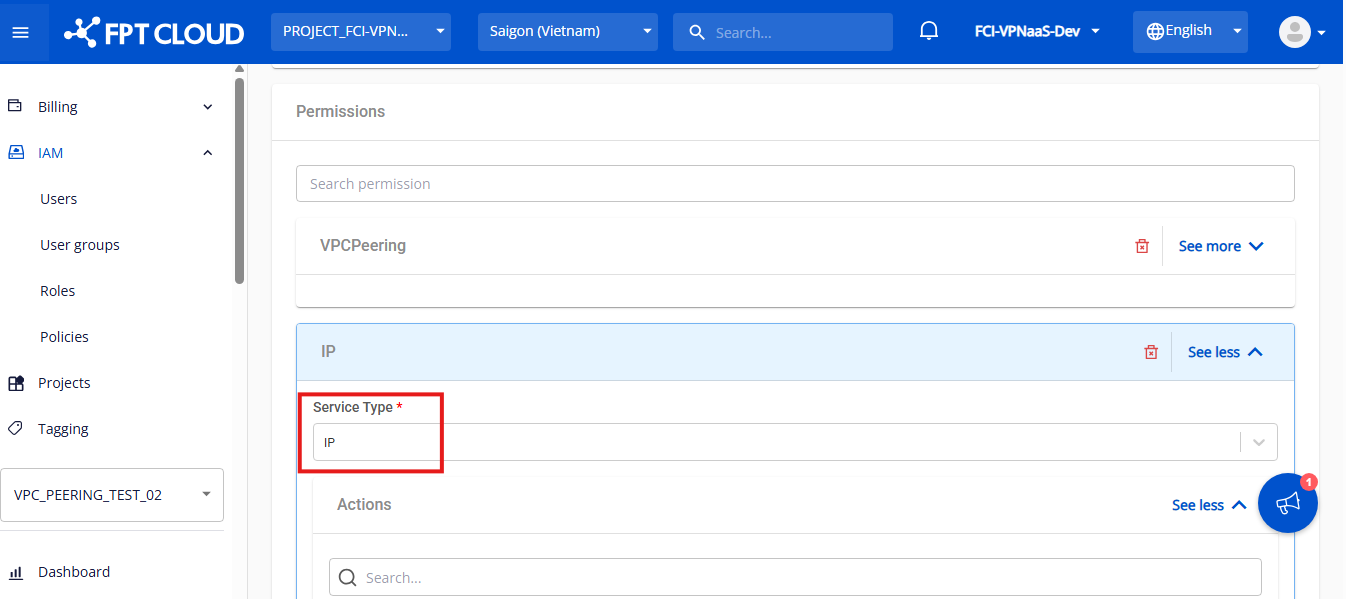
IP service を選択し、ip:List 権限を追加します。これにより、ユーザーが gateway を作成できます。Create role をクリックします。
ステップ 5
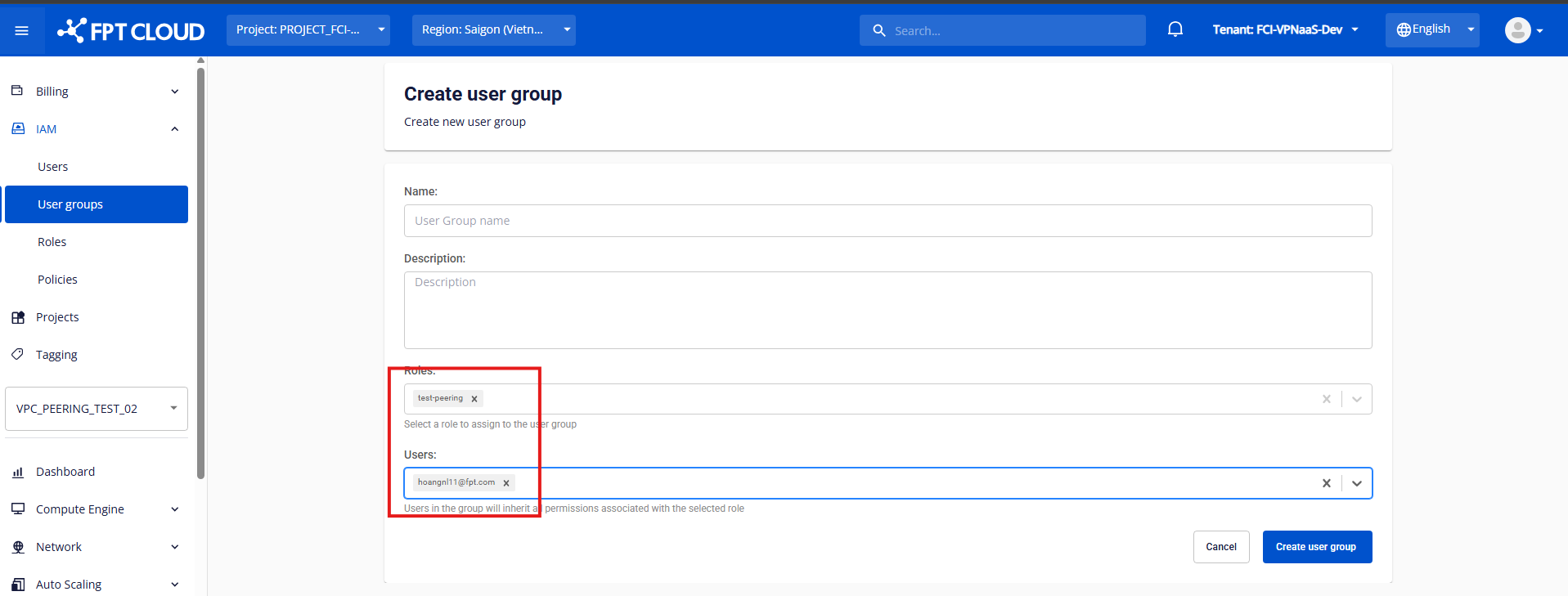
User group を作成し、先ほど作成した Role をアタッチします。
ステップ 6
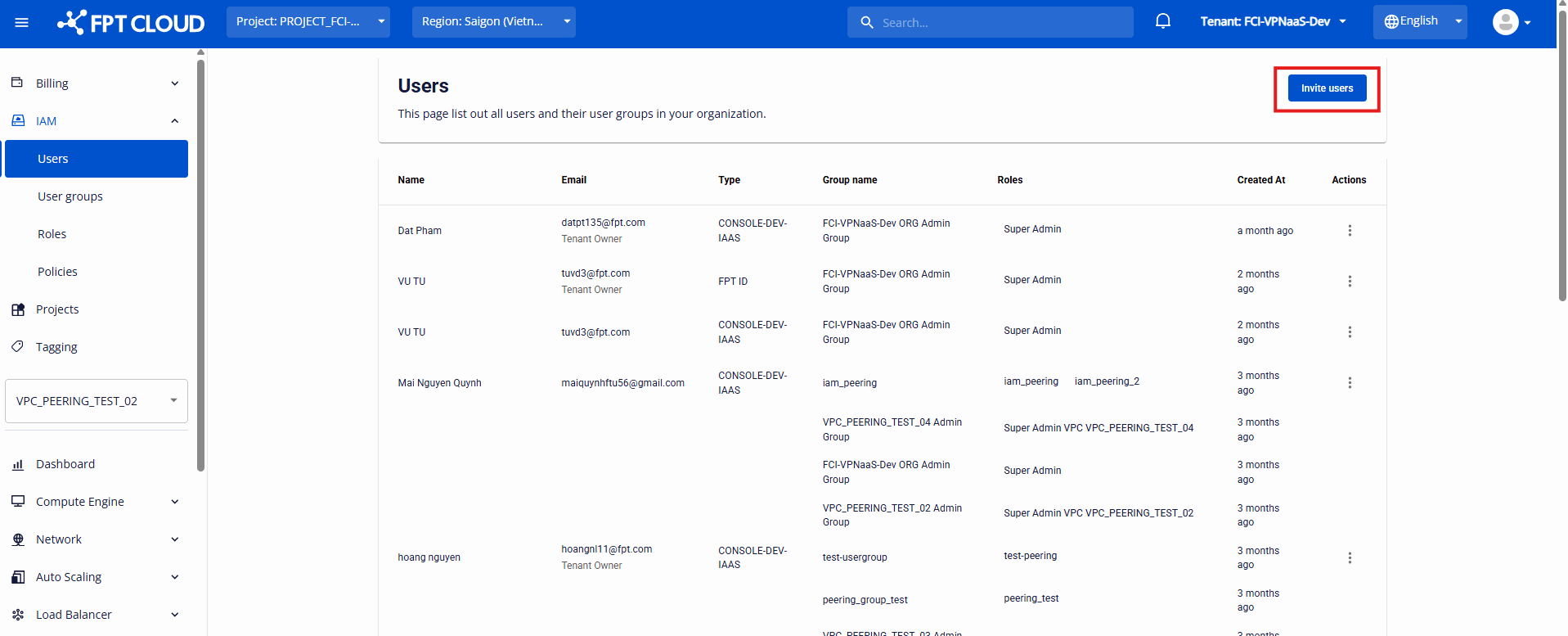
Users タブを開き、Invite user をクリックします。
ステップ 7
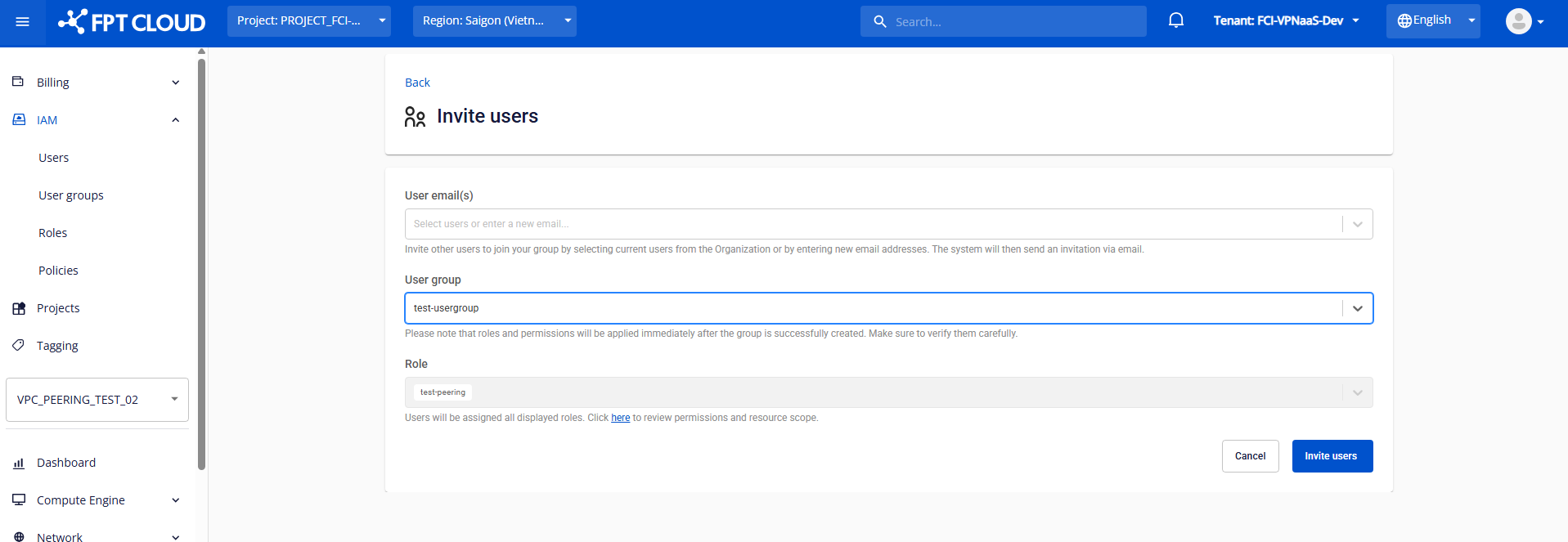
ユーザーを入力し、User group と Role を選択します。
ステップ 8
招待されたユーザーはメールを確認し、Portal にサインインして VPC Peering の利用を開始します。
