Guide: VPC を管理する
このドキュメントでは、VPC 作成後の管理操作について説明します。対象の操作:名前の編集、タグの管理、VPC リストのフィルタリング。
1. VPC の名前を編集する
VPC 内のリソースに影響を与えることなく、いつでも VPC の名前を変更できます。
手順
-
左側のナビゲーションバーで Network → VPC を選択します。
-
リストから編集対象の VPC を見つけます。
-
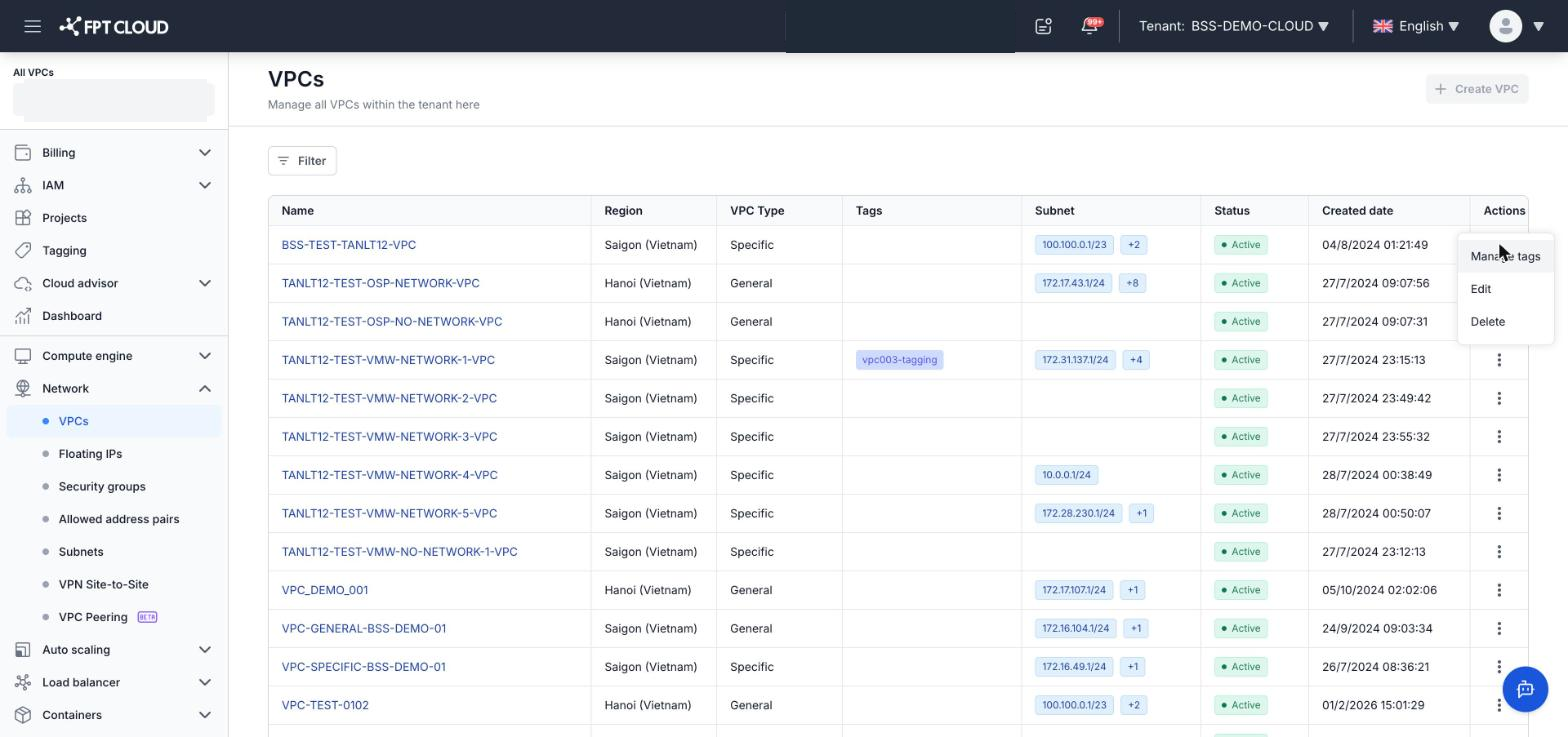
該当行の末尾列にあるアクションメニューアイコン(⋮)をクリックします。
-
メニューから Edit を選択します。
-
表示されたダイアログで Name フィールドの値を更新します。
-
Confirm をクリックして変更を保存します。
-
VPC リストに新しい名前がすぐに反映されます。
注意: この操作で編集できるのは VPC の名前のみです。VPC タイプ(Type)、Owner、Project は作成後に変更できません。
2. VPC のタグを管理する
タグを使用すると、組織の基準に従って VPC を分類、検索、管理できます。タグはいつでも追加、編集、削除できます。
手順
-
左側のナビゲーションバーで Network → VPC を選択します。
-
リストからタグを管理する VPC を見つけます。
-
該当行の末尾列にあるアクションメニューアイコン(⋮)をクリックします。
-
メニューから Manage tags を選択します。
-
タグ管理ダイアログで以下の操作を行います:
- タグを追加する:
keyとvalueのペアをそれぞれの入力欄に入力し、Add をクリックします。 - タグを削除する:削除するタグの横にある削除アイコン(×)をクリックします。
- タグを追加する:
-
Confirm をクリックして変更を保存します。
-
VPC リストの Tags 列が即座に更新され、現在のタグが反映されます。
注意: タグは VPC のネットワーク設定や動作には影響しません — タグは管理および分類の目的にのみ使用されます。
3. VPC リストをフィルタリングする
フィルター機能を使用すると、リストに多数のエントリがある場合でも、名前やその他の条件で VPC をすばやく検索できます。
手順
-
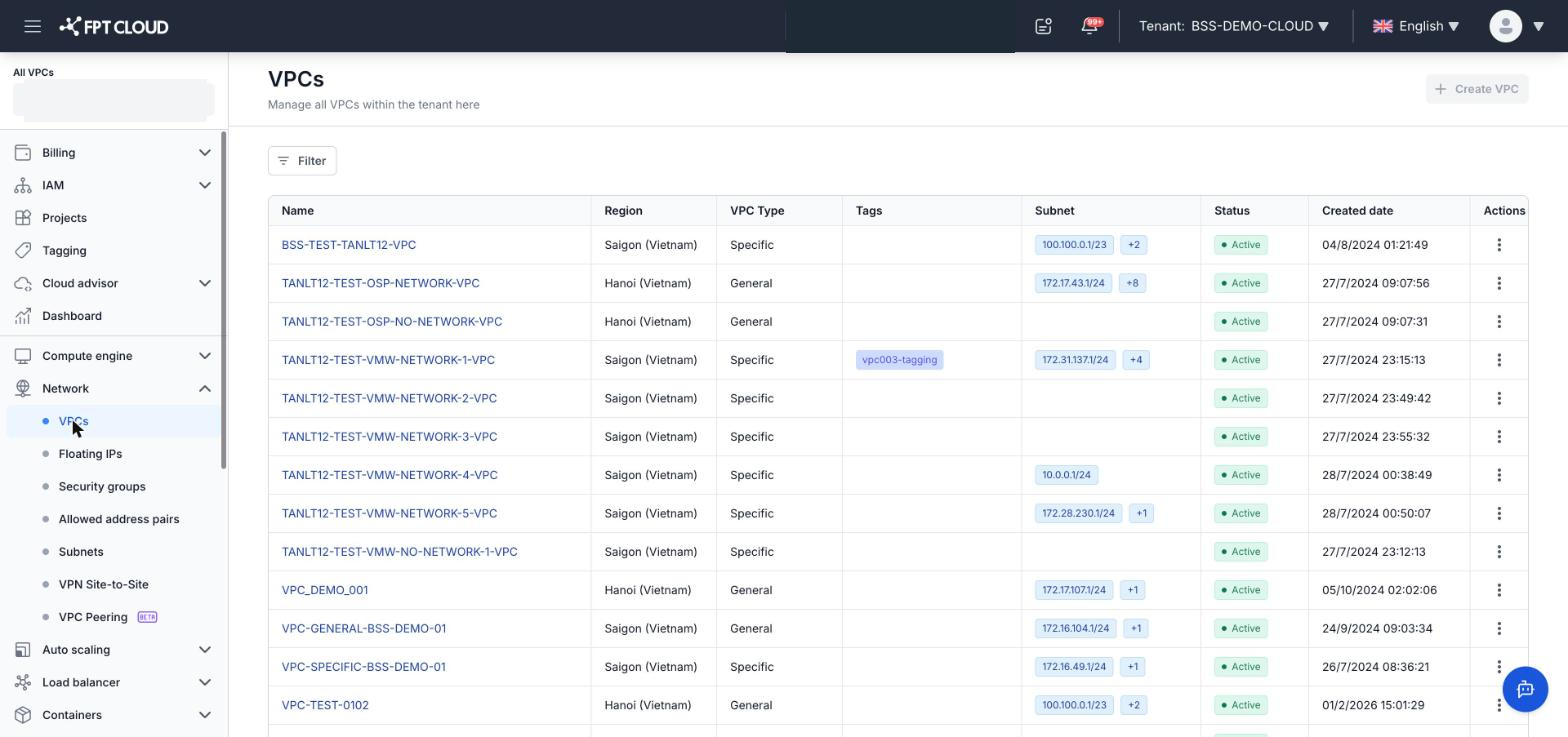
左側のナビゲーションバーで Network → VPC を選択します。
-
リスト上部の Filter ボタン(またはフィルターアイコン)をクリックします。
-
希望するフィルター条件を入力または選択します(例:VPC 名または Status でフィルタリング)。
-
リストが自動的に更新され、選択したフィルターに一致する VPC のみが表示されます。
-
フィルターを解除してすべてのリストを表示するには、Clear をクリックするか、フィルター入力欄の内容を削除します。
注意: フィルターは現在のセッションにのみ適用されます — ページを再読み込みすると、リストは完全な表示に戻ります。