Check Point R81.20 の設定
Step 1: FPT Cloud Portal で VPN Site-to-Site を設定する
FPT Cloud Portal で、Check Point 機器用の Customer Gateway と VPN Connection を作成します。詳細は VPN Connection の作成 を参照してください。
Step 2: Check Point を設定する
- 上で作成したアカウントで Check Point VM の VNC コンソールにログインし、「Cpstart」コマンドを実行します。
- https://{
IP} で Web インターフェースにログインし、ページが推奨するリンクとバージョンで SmartConsole をダウンロードします。 - SmartConsole アプリをインストールし、提供された認証情報でログインします。 注意: SmartConsole へのアクセスには有効化済みのライセンスが必要です。 ログインに成功すると、次の画像のようになります。
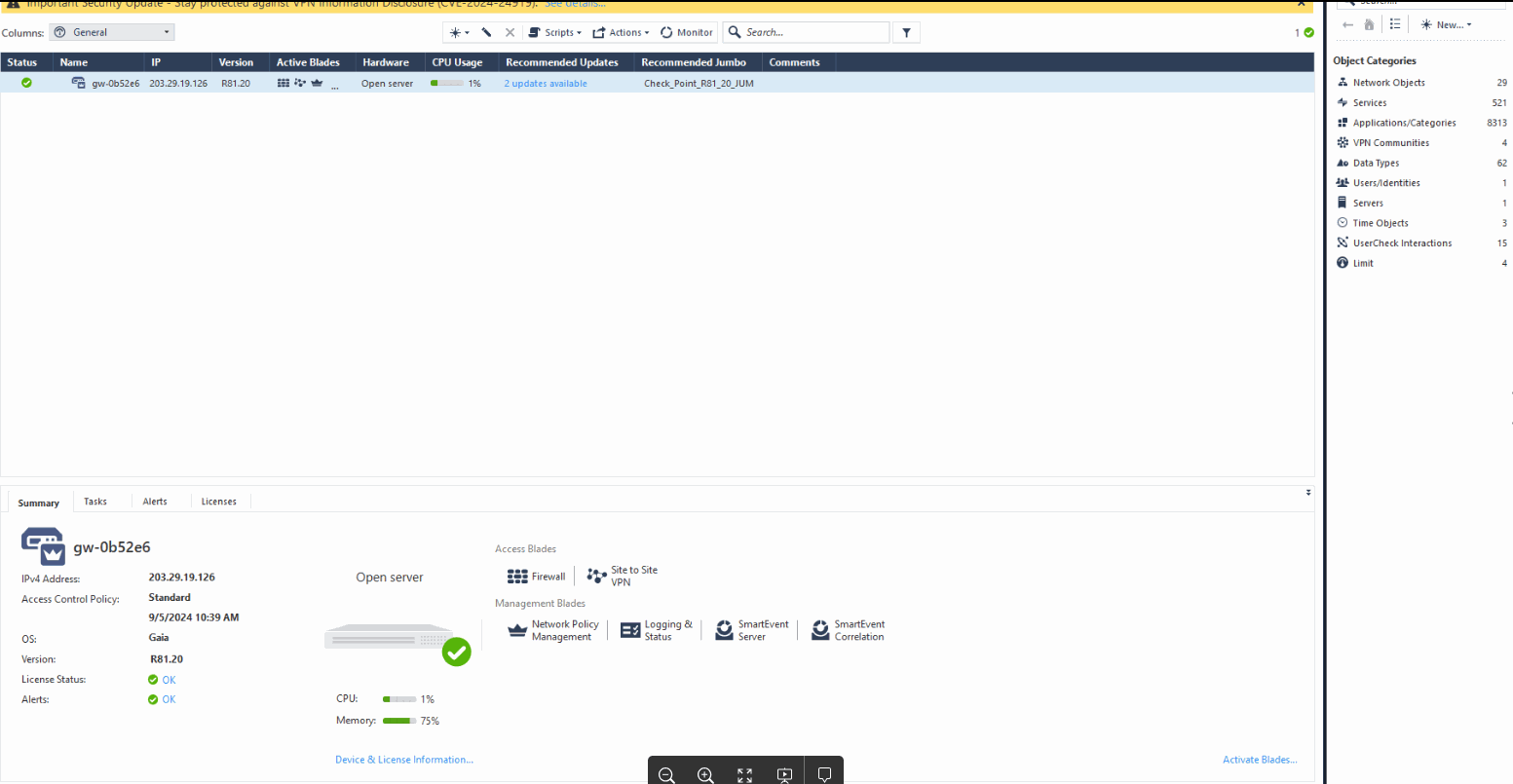
— LAN ネットワークを作成します。
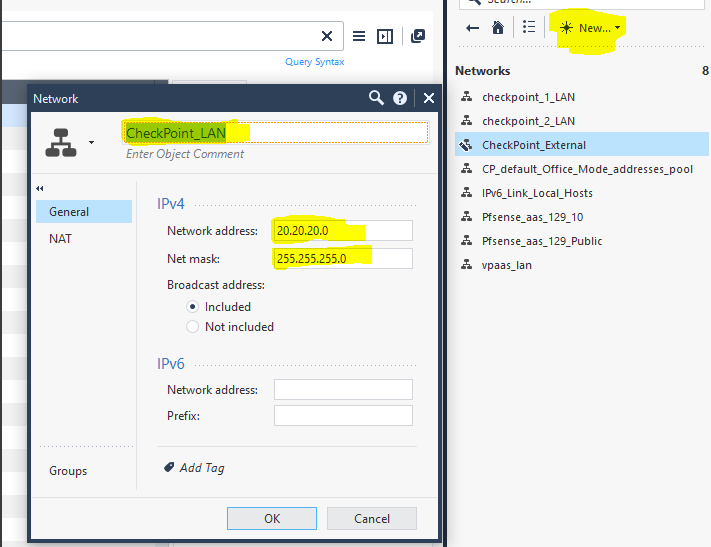
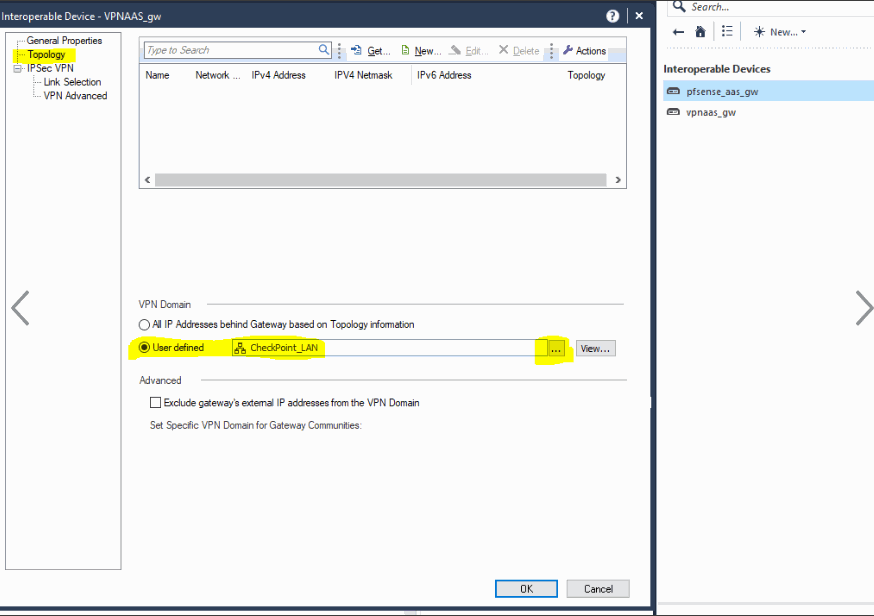
— VPN Site-to-Site の public IP を使って Interoperable Device を作成します。 New → More → Network Object → More → Interoperable Device の順に選択します。
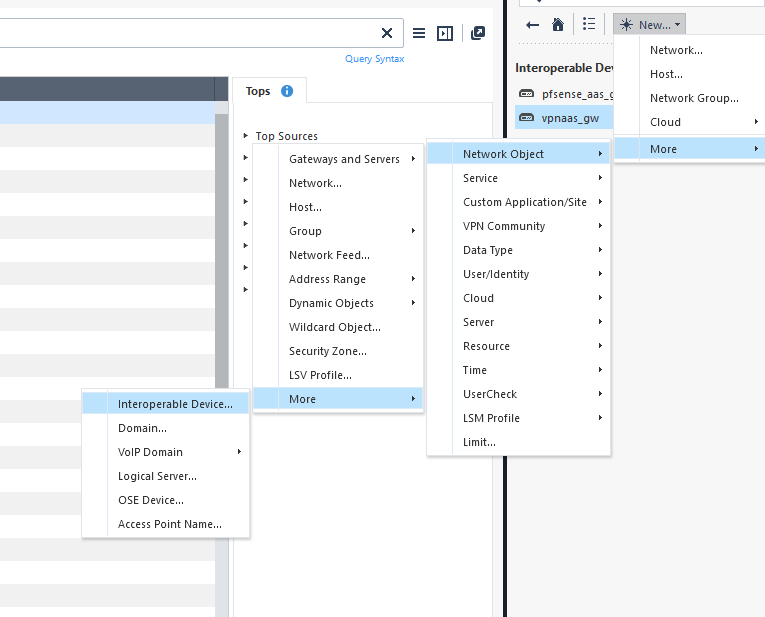
Name と IPv4 Address を入力し、OK を選択します。
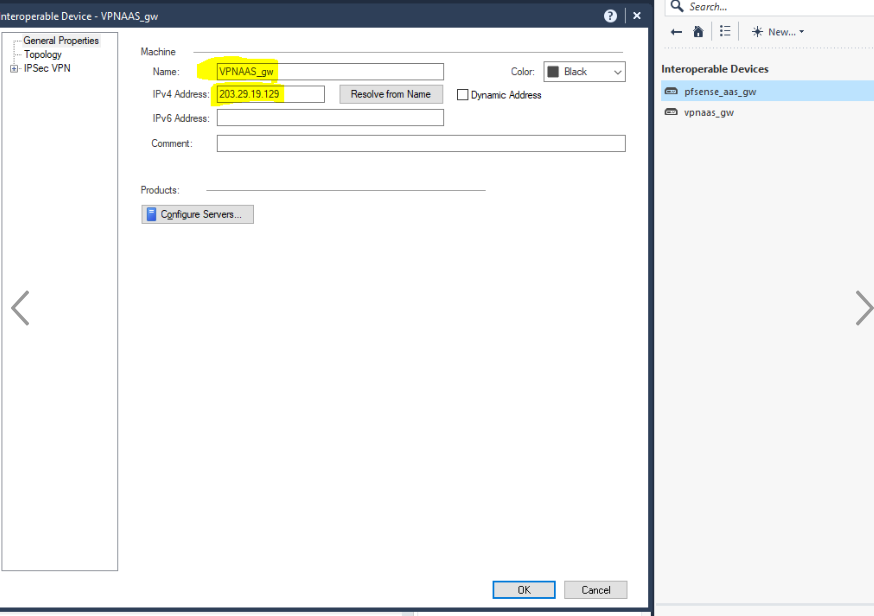
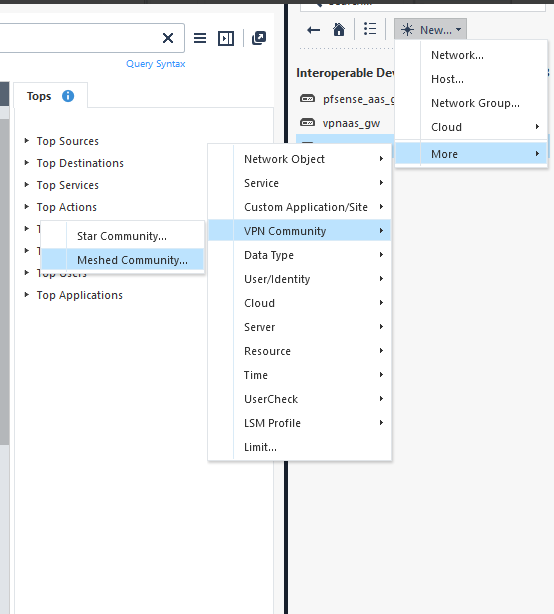
— VPN Star Community を作成します。 New → More → VPN Community → Star Community の順に選択します。
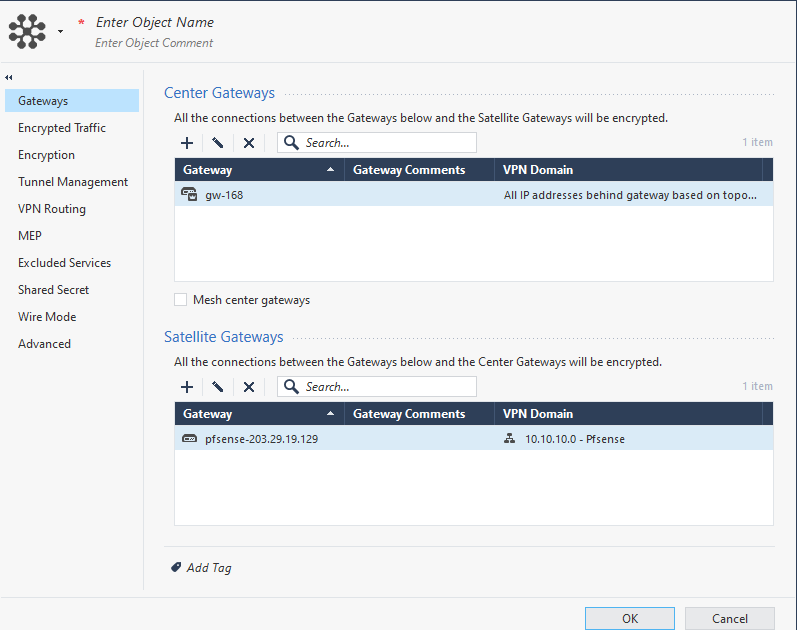
— 次の設定を行います。
- Center Gateway に CheckPoint(上で作成したもの)を選択します。
- Satellite Gateway に Interoperable Device を選択します。
- VPN Domain に、対応する LAN/local と Remote/peer のネットワーク範囲を選択します。
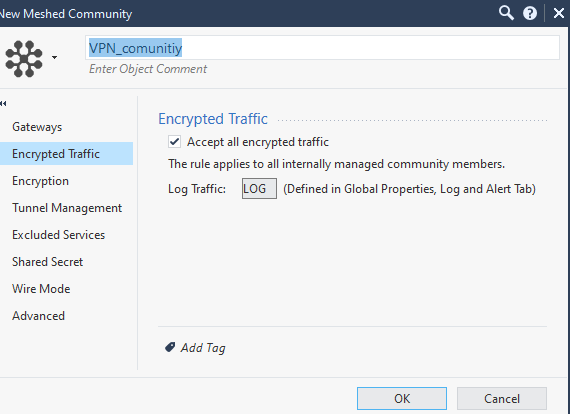
- FPT Smart Cloud の portal で選択したものと一致する Encryption 設定を選択します。例:
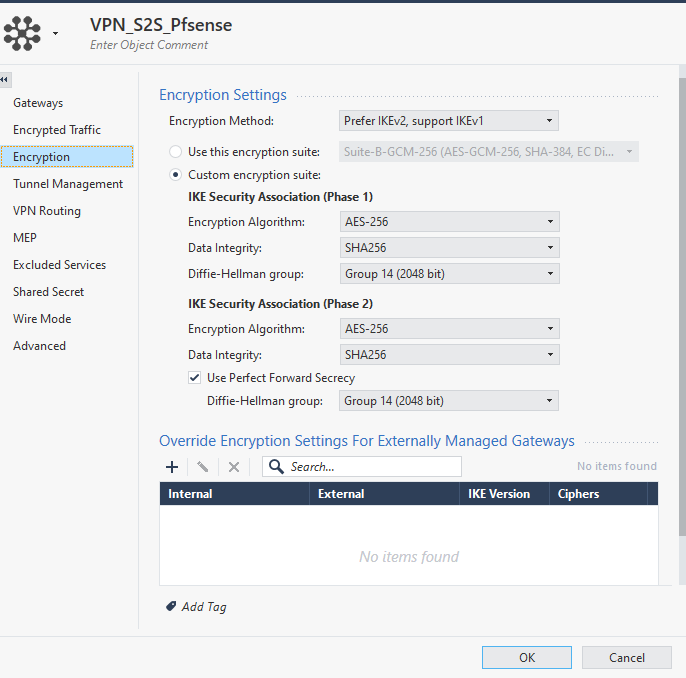
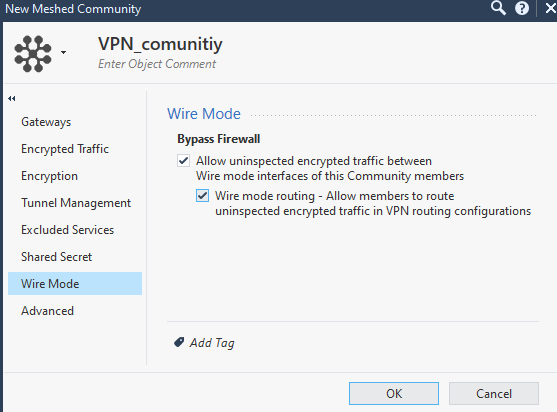
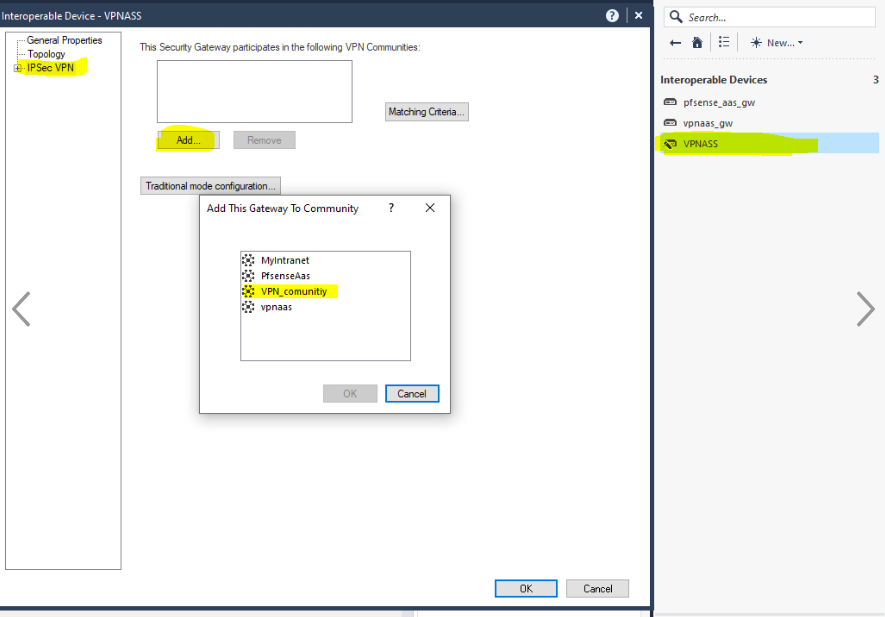
— VPN Community を作成した後、Interoperable Devices に戻って更新します。
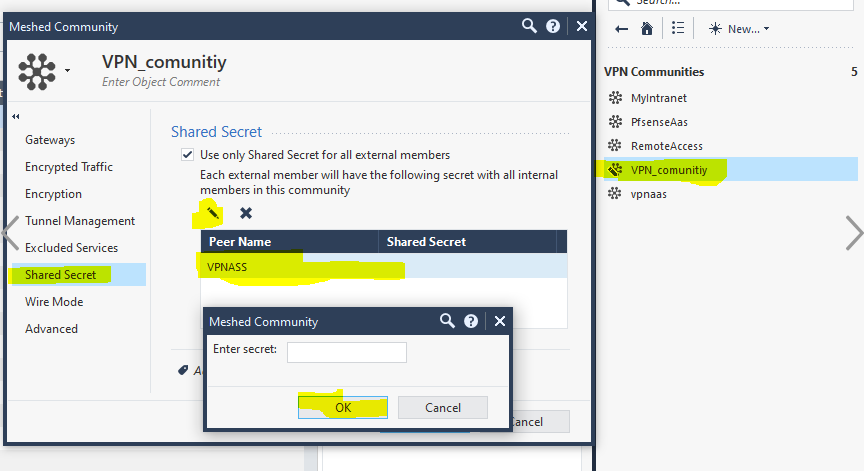
— VPN Communication Meshed に戻り、VPN Site-to-Site の portal で作成した Pre-Shared Key を使用します。
- その後 "Publish" を選択して、Check Point 上に VPN Community を作成します。
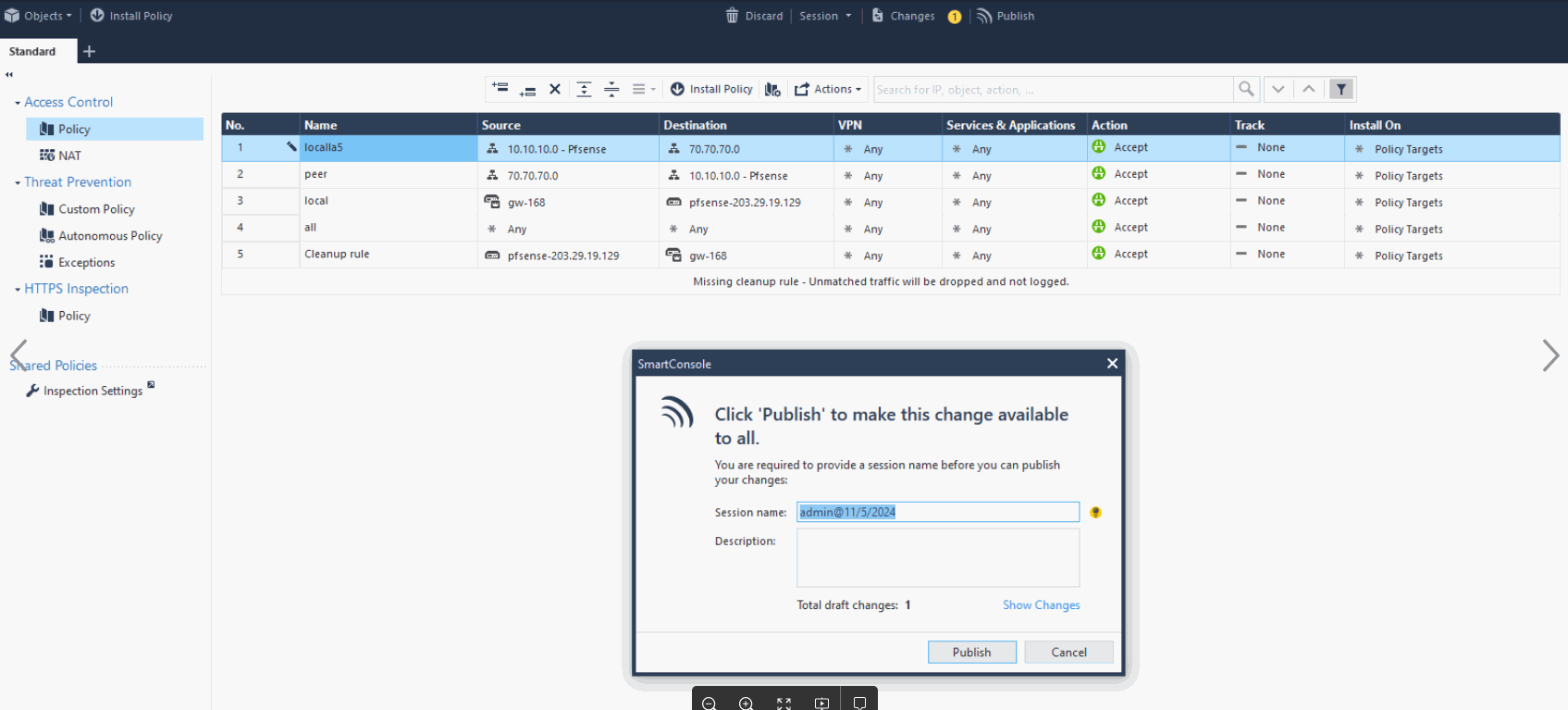
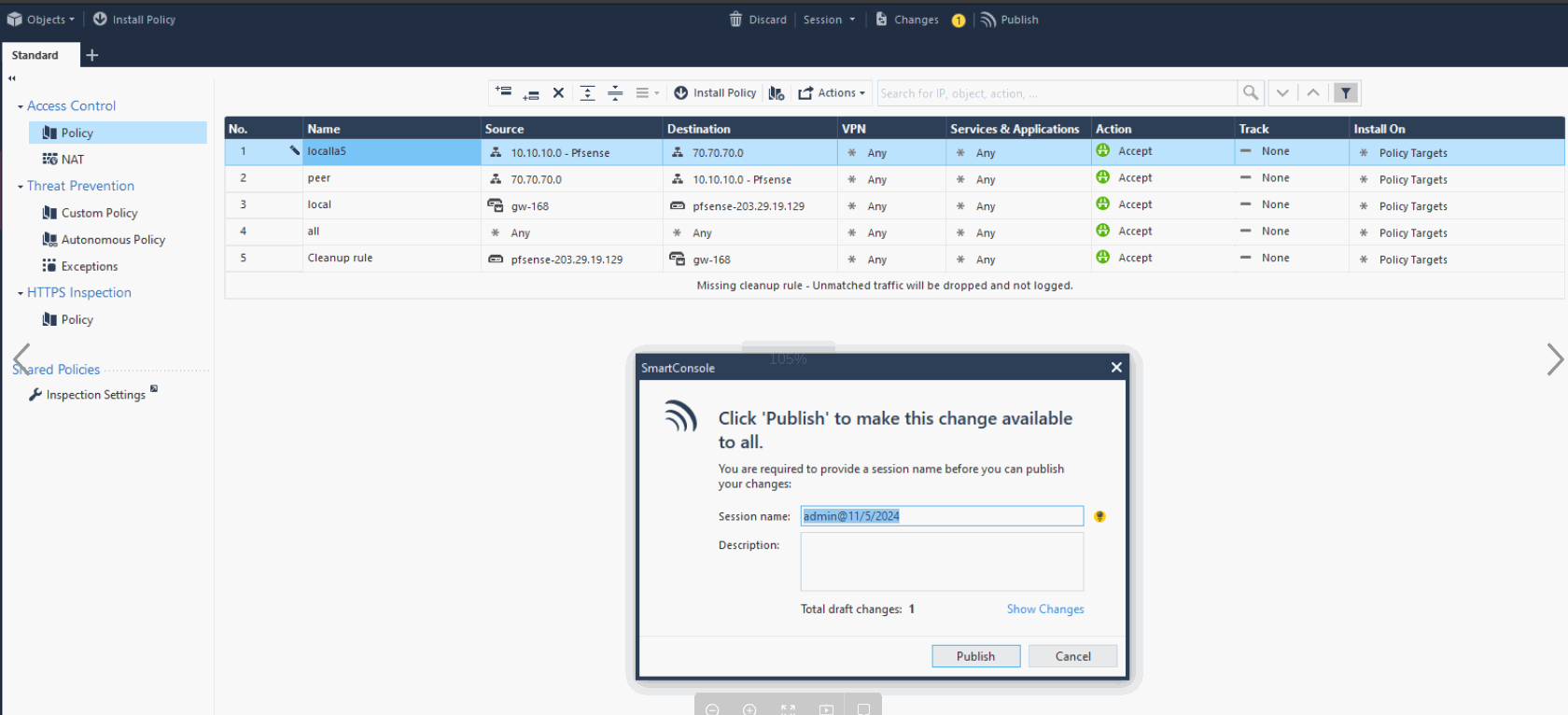
— 下図のように、2 つの subnet 間および 2 つの gateway IP 間の双方向通信を許可するよう firewall を設定し、"Publish" を選択します。
- 最後に、Check Point 内部ネットワークの route を設定します(VPN Site-to-Site 側は設定済みです)。
Check Point Gaia OS では、set static-route コマンドで route を追加します。構文と例:
Openstack command
set static-route <destination-network> nexthop gateway address <gateway-ip> on
例: ネットワーク 192.168.1.0/24 宛のトラフィックを gateway 10.0.0.1 経由でルーティングする場合:
Openstack command
set static-route 192.168.1.0/24 nexthop gateway address 10.0.0.1 on
route を追加した後、次のコマンドで設定を保存します。
Openstack command
save config
Step 3: デバッグ — Tracert
- ネットワーク内のマシンから両側へ ping します。疎通すれば設定は完了です。