FCI と VMware の接続
このガイドでは、Unify Portal 上で VMware と OPS の各プラットフォーム間の VPNaaS を接続する方法を説明します。
- Step 1: OpenStack で VPN を設定する
- Step 2: VMware Cloud で VPN を設定する
- Step 3: 接続を確認する
次の前提条件を満たしていることを確認してください。
- Unify Portal で設定済みの OPS 上の VPNaaS
- VMware Cloud
この例では、以下のトポロジーに示すパラメータで VPN Site-to-Site 接続を作成します。

Step 1: OpenStack で VPN を設定する
FPT Cloud Portal で、VMware 側向けの Customer Gateway と VPN Connection を作成します。
- Customer Gateway — Remote IP public: VMware 側 VPN gateway の Floating IP。Remote private network: VMware から peer する LAN subnet 範囲。
- VPN Connection — Providers を
othersに設定し、provider 名にVMWareを入力してから、IKE と IPSec の設定および Delay / Max failures の値を入力します。
詳細は Customer Gateway の作成 および VPN Connection の作成 を参照してください。
Pre-shared key の値を保存しておいてください。Step 2 で VMware 側の VPN Connection を作成する際に必要になります。
Step 2: VMware Cloud で VPN を設定する
-
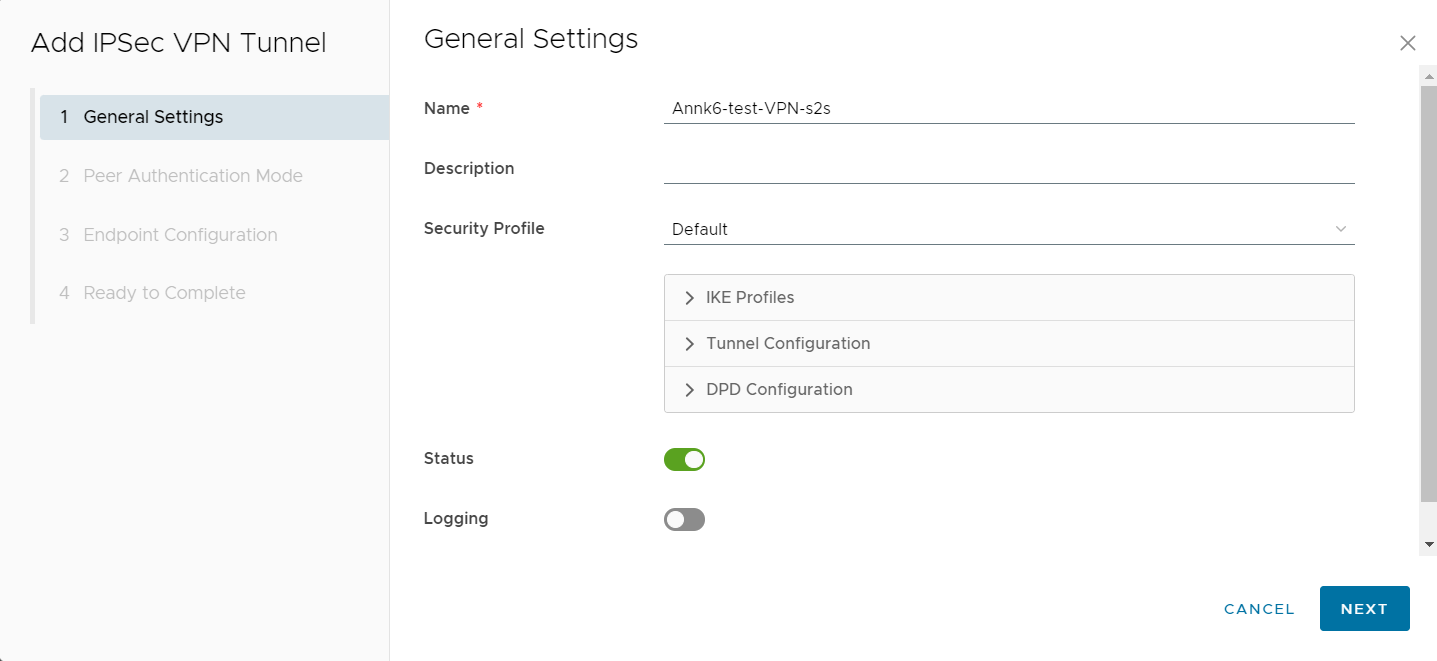
VMware システムにログインし、VPN Site-to-Site 接続の情報を設定します。
-
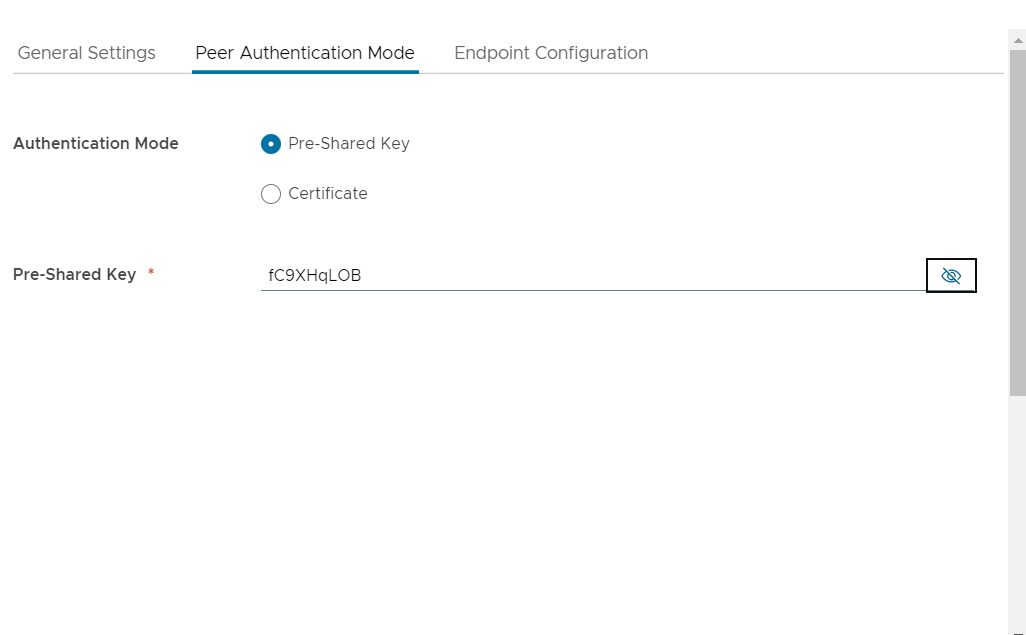
Peer Authentication タブで、OPS 側で作成した Pre-shared key を入力し、Next を選択します。
-
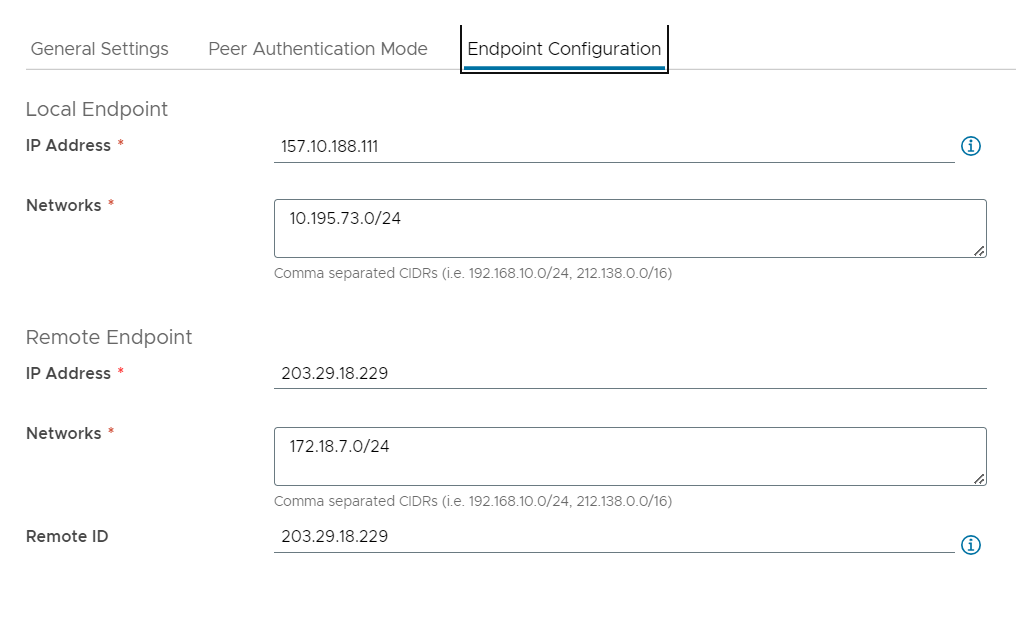
Endpoint Configuration の各項目を入力します。
-
作成後、Customize Security Profile を選択し、IKE policy と IPSec policy を OPS 側で作成した IKE policy および IPSec policy と一致するように更新します。
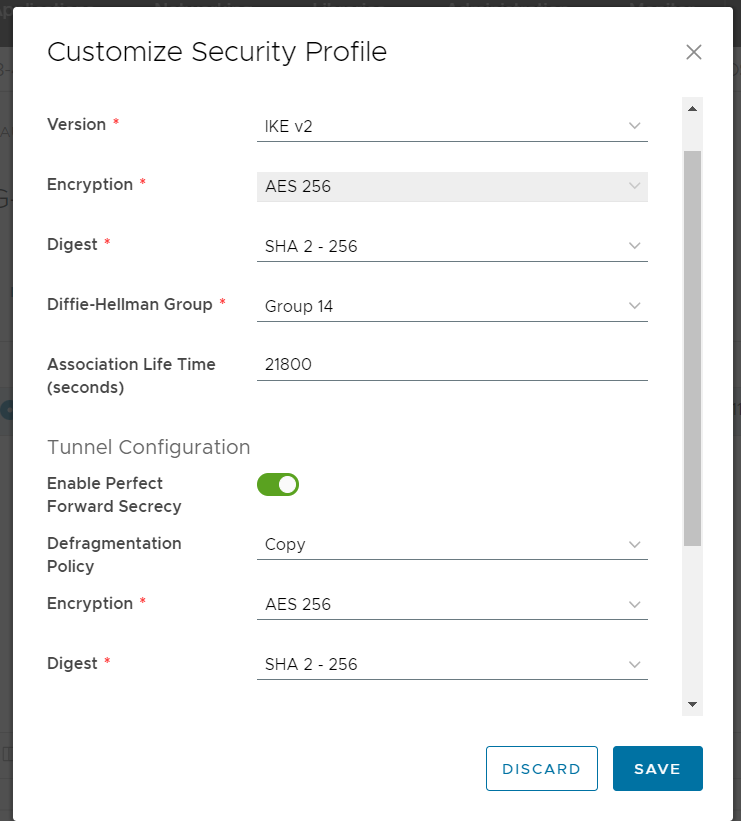
-
-
View statistics を選択して接続ステータスを確認します。 ステータスが UP であれば、2 拠点間の接続は正常に確立されています。


Step 3: 接続を確認する
-
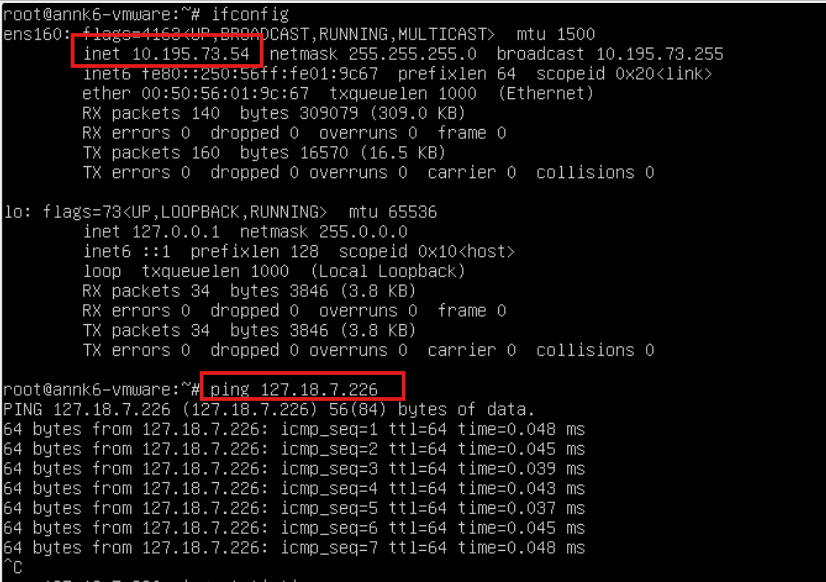
OPS 側の VM から VMware 側の VM へ ping します。
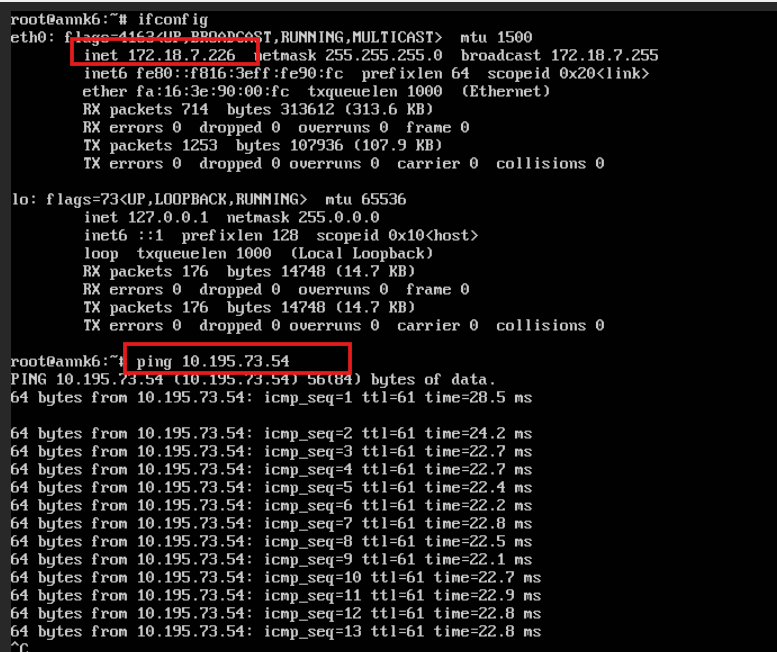
-
VMware 側の VM から OPS 側の VM へ ping します。