pfSense の設定
このガイドでは、FPT Smart Cloud の VPN Site-to-Site サービスに VPN S2S 接続するための pfSense 機器の構築方法を説明します。
- Step 1: VPN Site-to-Site を設定する
- Step 2: pfSense を設定する
次の前提条件を満たしていることを確認してください。
- Portal 上の VPNaaS
- Pfsense という名前のイメージからダウンロード・起動した pfSense
- public IP — 簡略化のため、Floating IP ではなく VM に直接割り当てます
- 対応するネットワーク範囲
- デバッグ用の pfSense VM 2 台(2C4G)
Step 1: FPT Cloud Portal で VPN Site-to-Site を設定する
FPT Cloud Portal で、pfSense 機器用の Customer Gateway と VPN Connection を作成します。詳細は VPN Connection の作成 を参照してください。
Step 2: pfSense を設定する
-
上で作成したアカウントで pfSense VM の VNC コンソールにログインします。
-
https://{
IP} で Web インターフェースにログインします。次のような SSL 警告が表示される場合があります。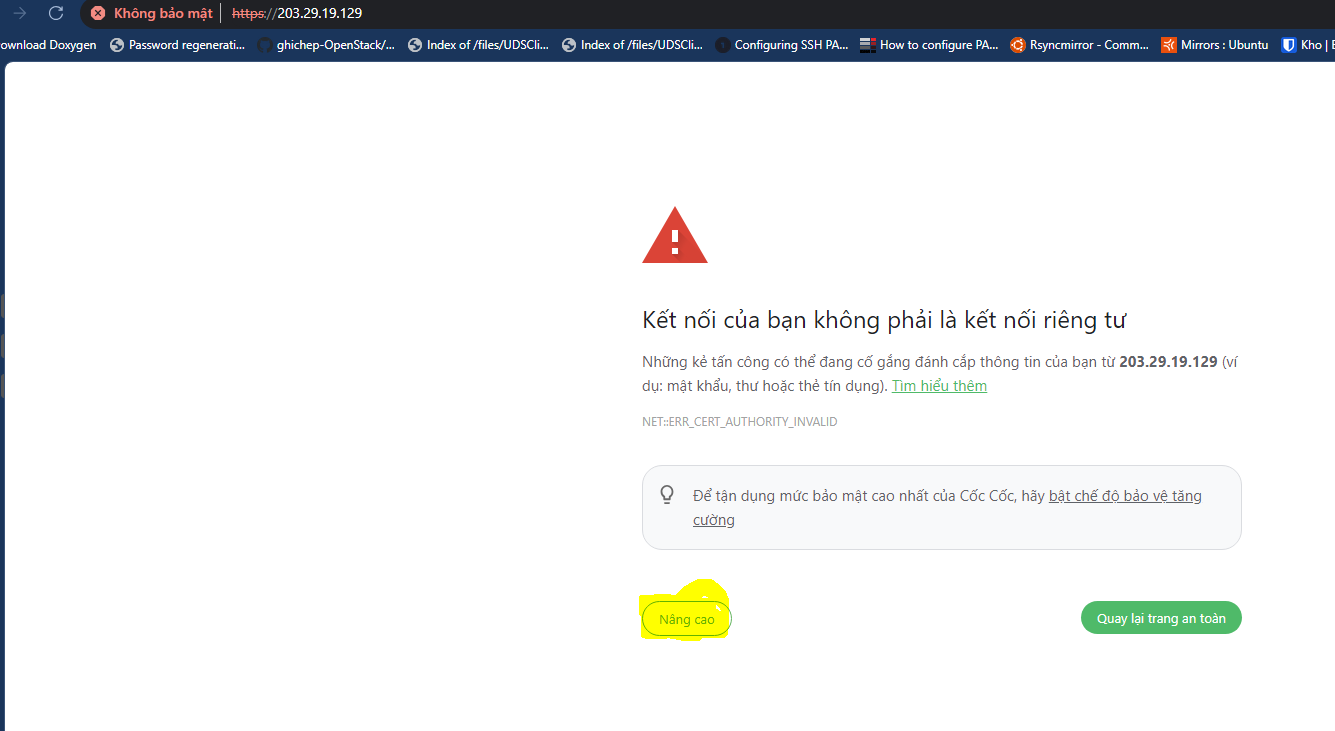
- デフォルトのログイン情報:

User: Admin Password: Pfsense (初回の Web ログイン時にパスワードを変更できます。)
- LAN がまだ設定されていない場合は、Interfaces → LAN を選択 して追加します。

-
pfSense の Tunnel を設定します。
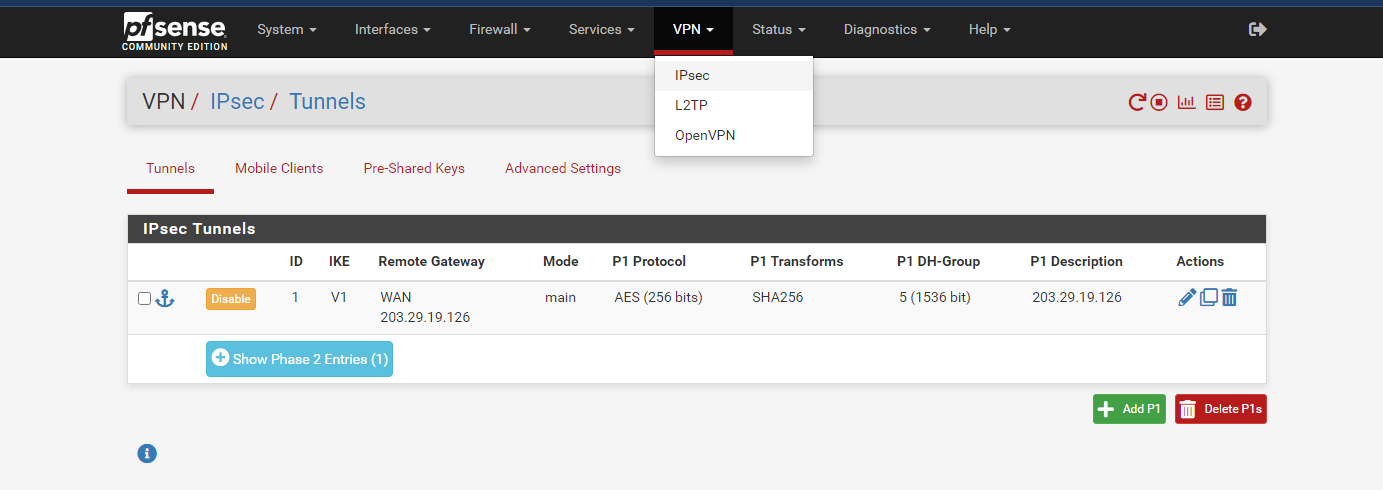

VPN タブで IPsec → Tunnels を選択し、Add P1 を選択します。
- 次のように Phase 1 を設定します。
注意:
-
Pre-Shared Key: 事前に portal で作成した VPNaaS のキーを入力します。
-
Remote Gateway: 事前に portal で作成した VPNaaS の public IP を入力します。
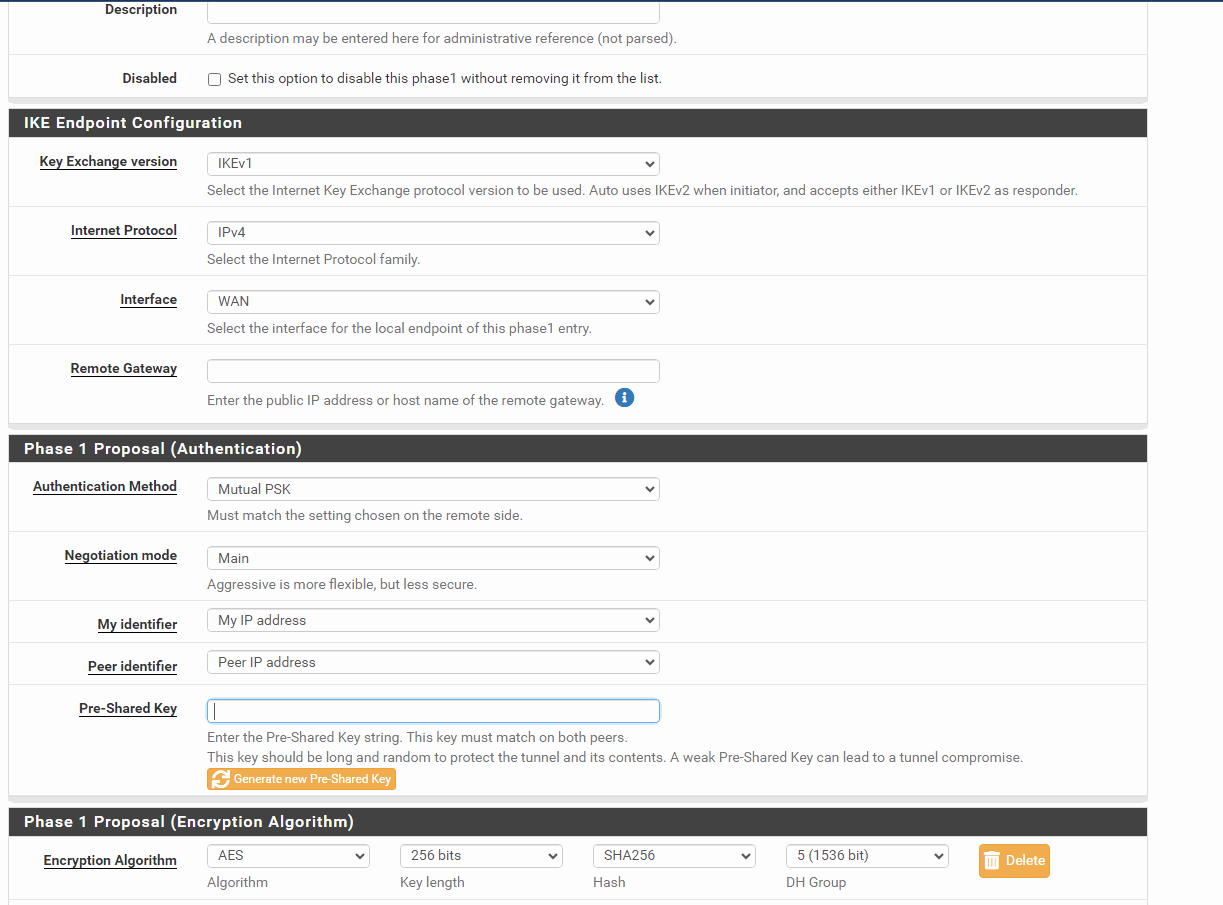
-
次のように Phase 2 を設定します。
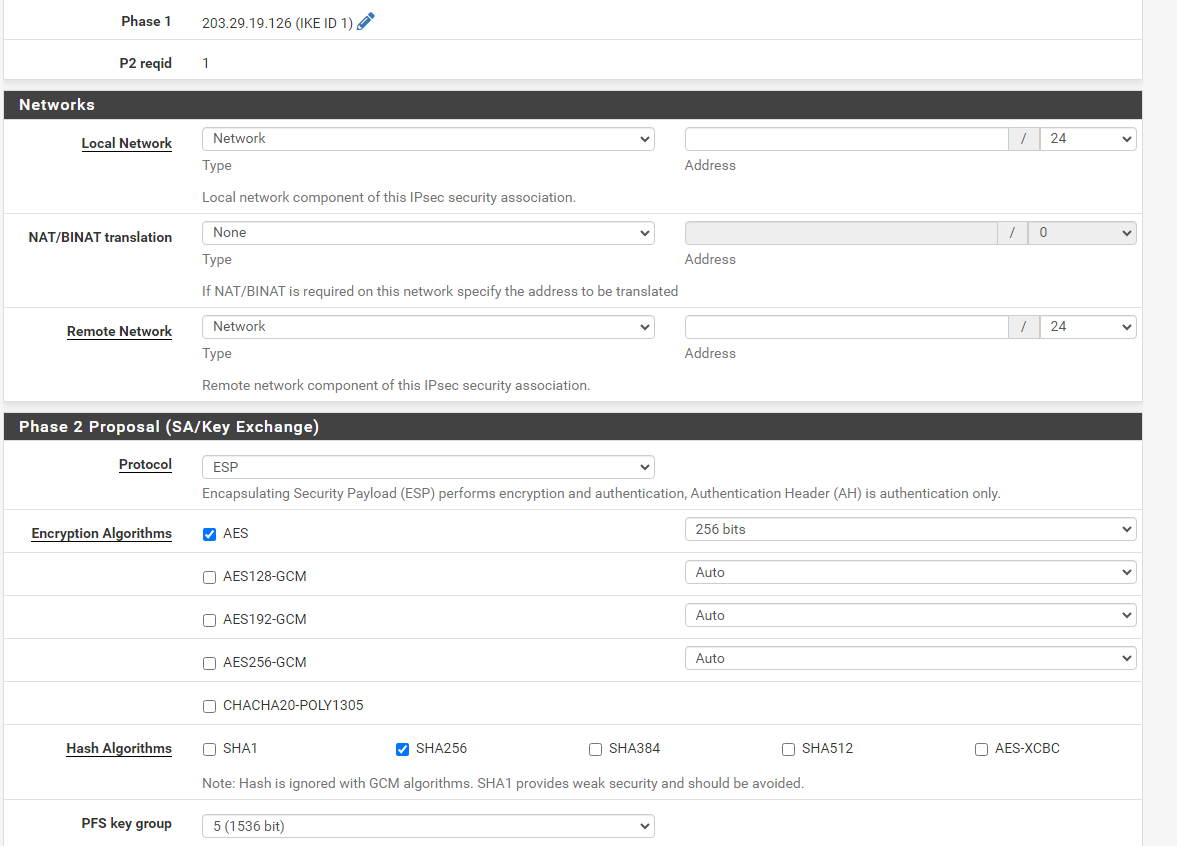
-


これで Terminal またはコマンドラインを開き、ping でネットワーク接続を確認できます。