Fortigate での VPN Site-to-Site 設定
前提条件
開始前に次の条件を満たしていることを確認してください。
- FPT Cloud Portal で VPN Site-to-Site を作成済みであること。
- お客様側で Fortigate がインストール・有効化され、ライセンスが適用されていること。
- Fortigate に LAN と WAN の IP アドレスが設定されていること。
Step 1: FPT Cloud Portal で VPN Site-to-Site を設定する
FPT Cloud Portal で、Fortigate 機器用の Customer Gateway と VPN Connection を作成します。詳細は VPN Connection の作成 を参照してください。
Step 2: Fortigate で IPSec を設定する
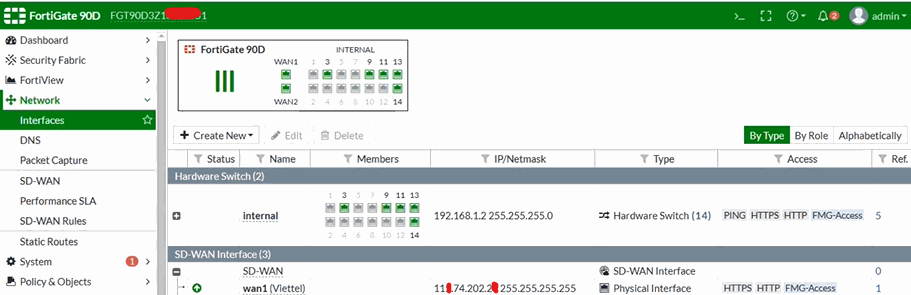
- Fortigate の Web インターフェースにログインします。
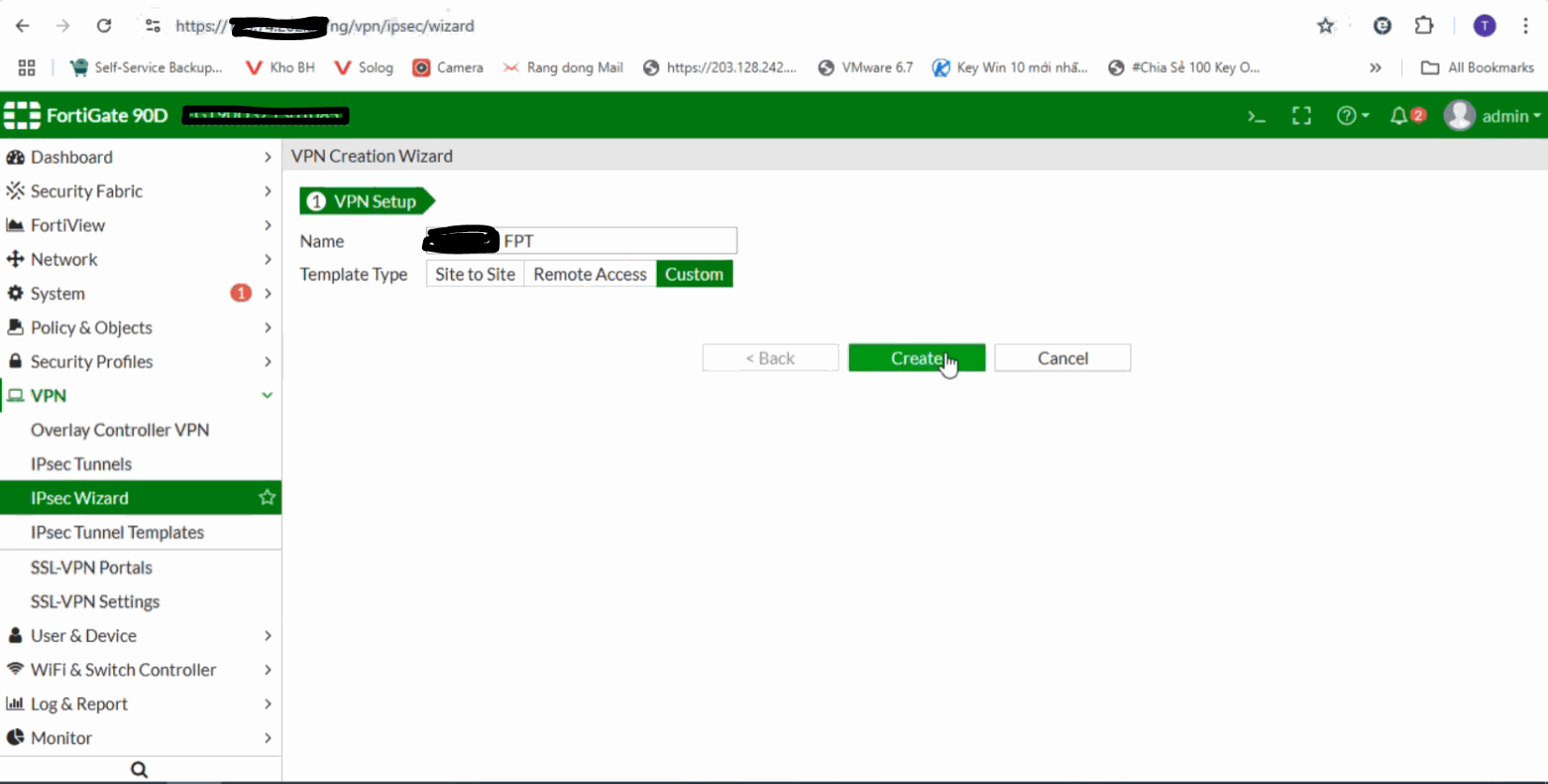
- IPsec Wizard を選択します。
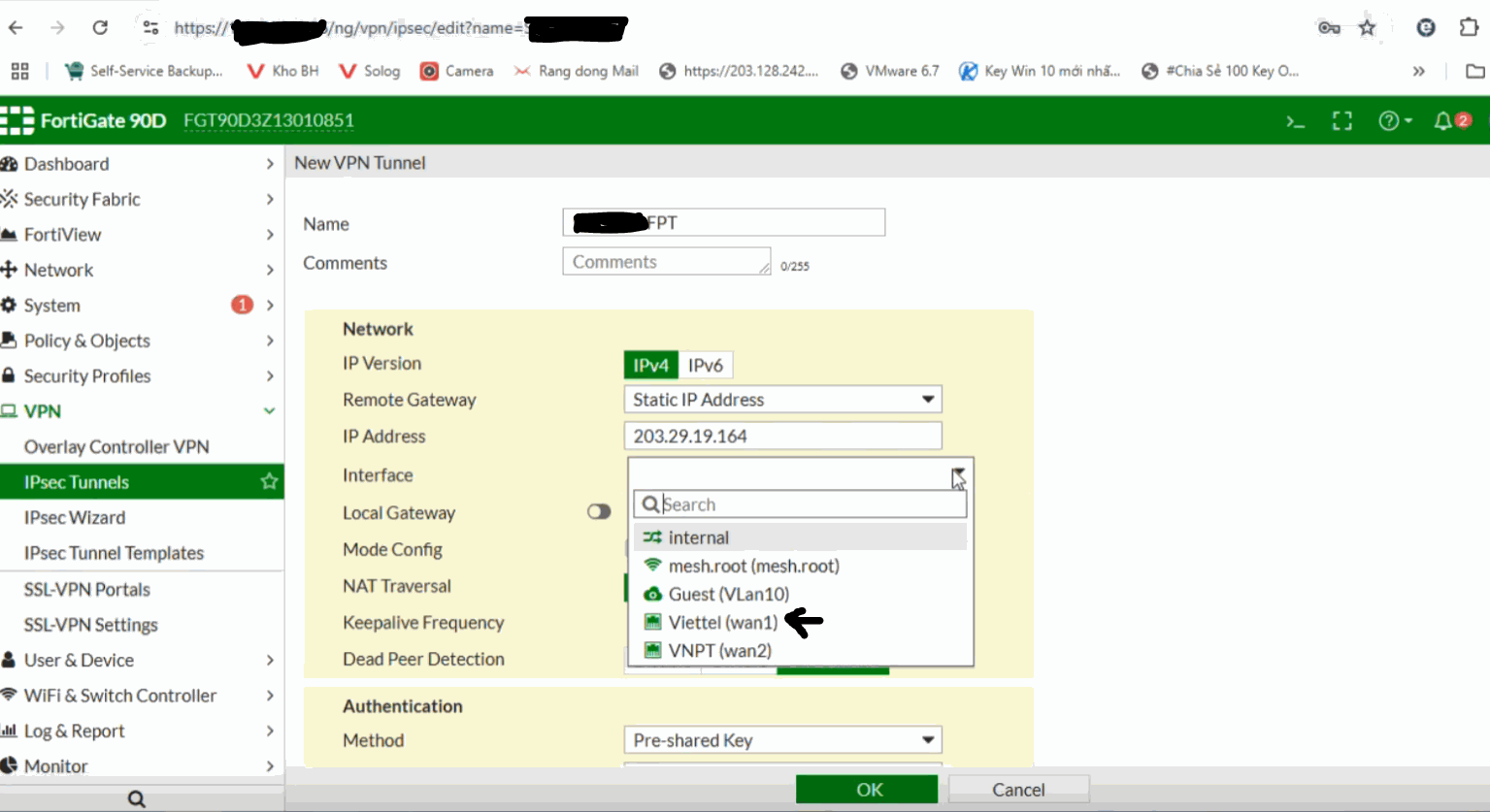
- IPsec Tunnels に移動します。
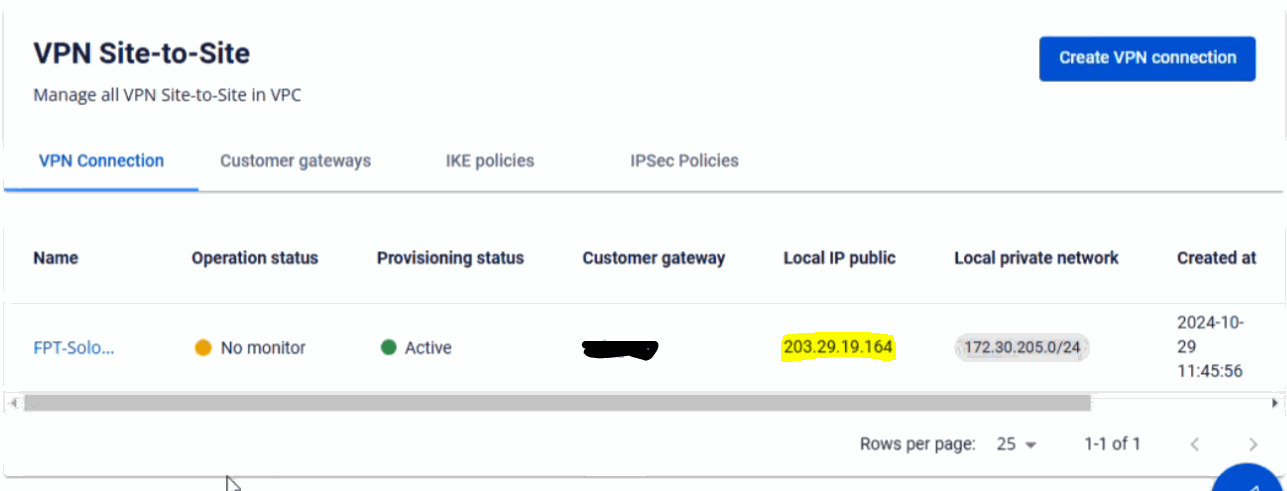
- Step 1 で確認した FPT Cloud の IP アドレスを入力します。
- WAN インターフェースを選択します(複数ある場合は使用するものを指定します)。
FPT Smart Cloud Portal で接続ステータスを確認します。
- Local Gateway を有効にし、Primary IP を選択します。
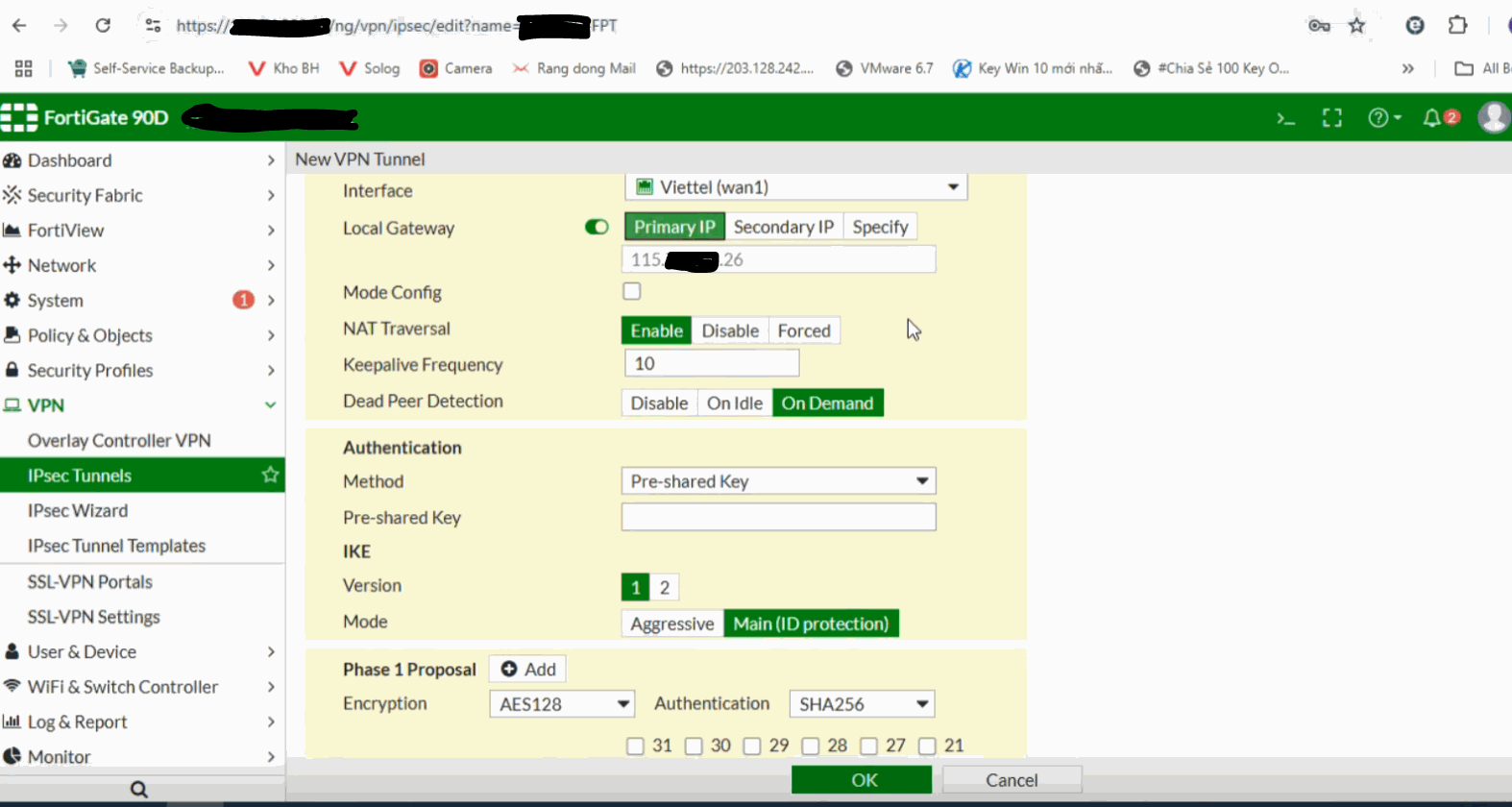
- Method を Pre-shared Key に設定し、Step 1 と同じキーを入力します。
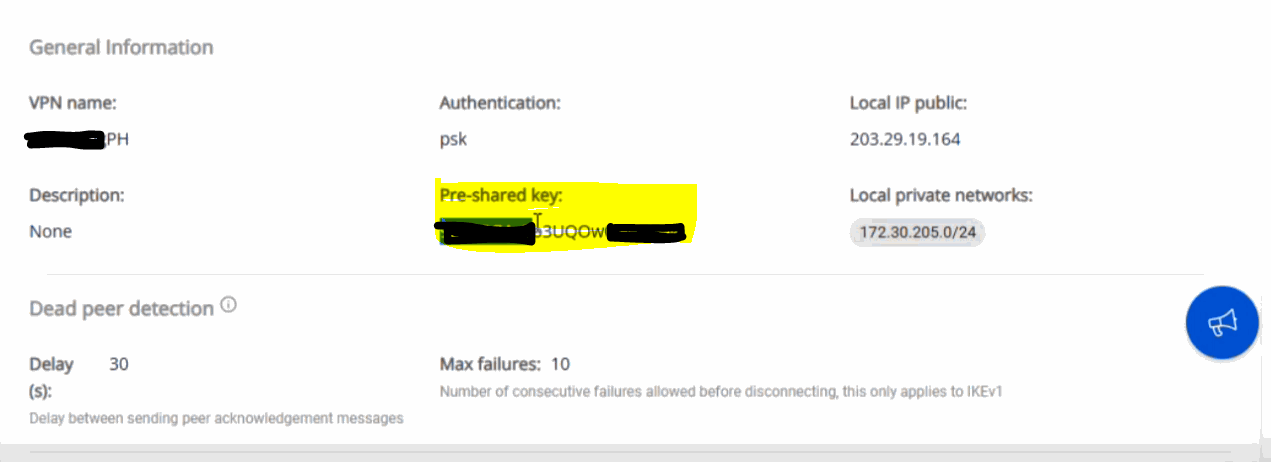
注記
お客様側の構成が NAT の配下にある場合は、下図のように設定し、L3-FPT Smart Cloud にサポートをご依頼ください。
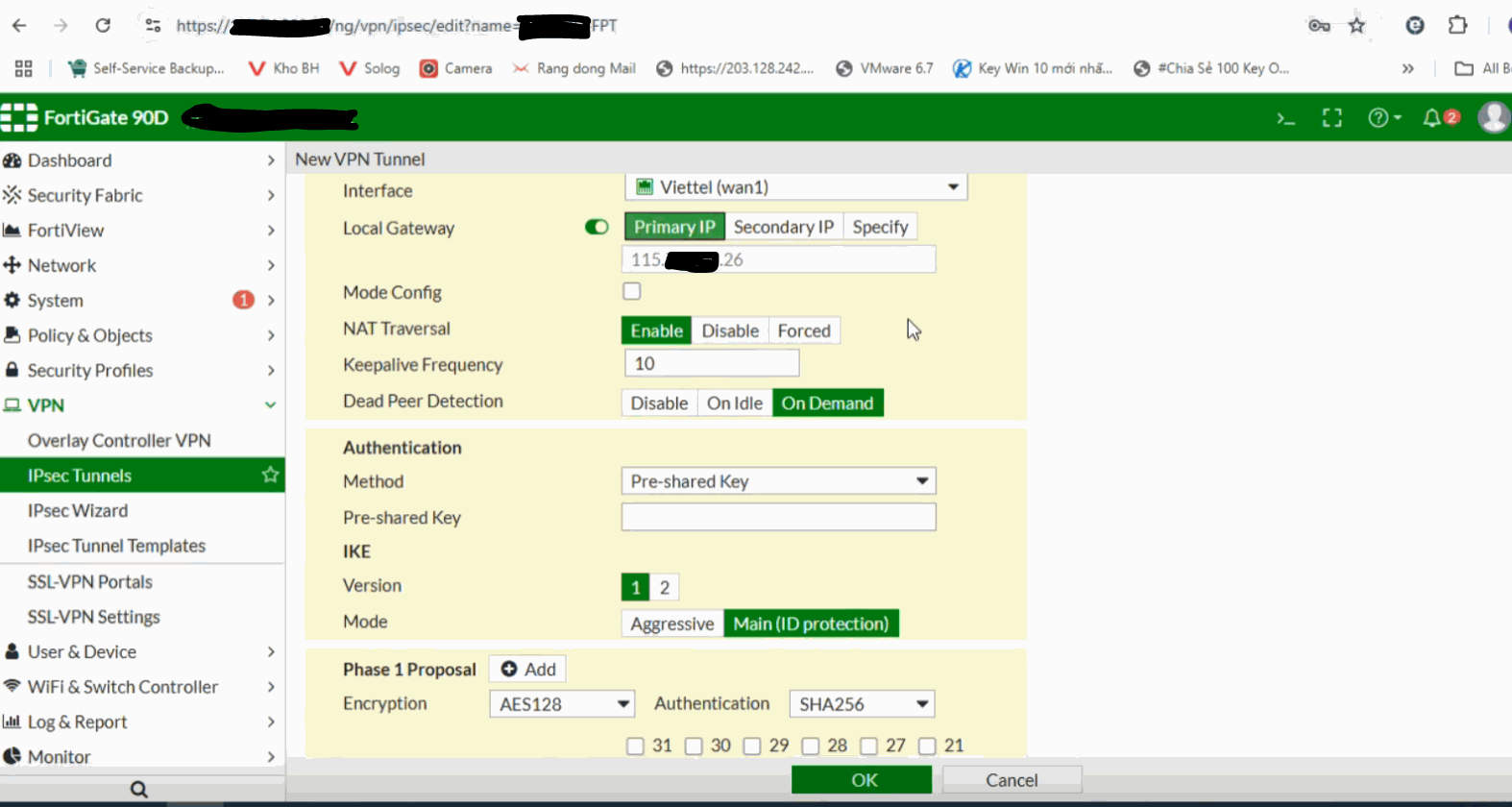
- Phase 1 を設定します。
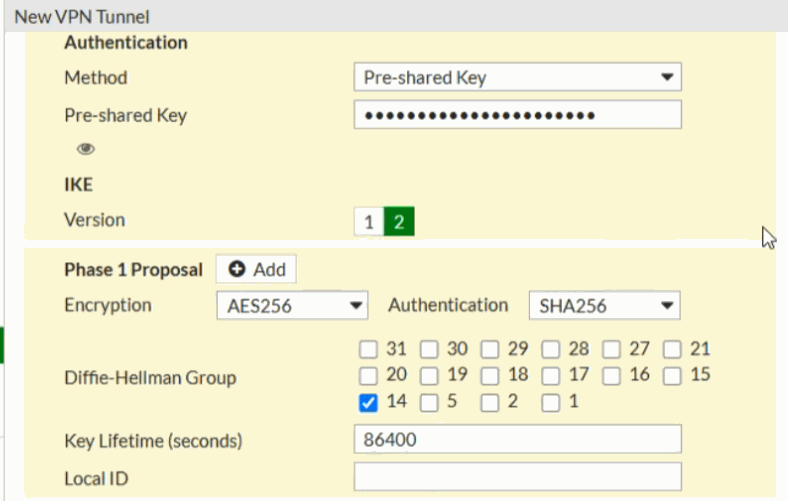
NAT を使用しない場合は、NAT モードが無効になっていることを確認してください。
- Phase 2 を設定します。Local IP にはお客様側のネットワーク範囲を設定します。
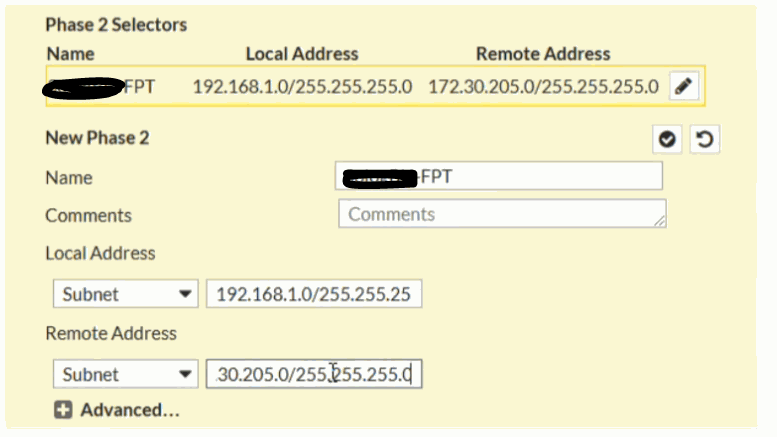
Step 3: Fortigate で firewall と routing を設定する
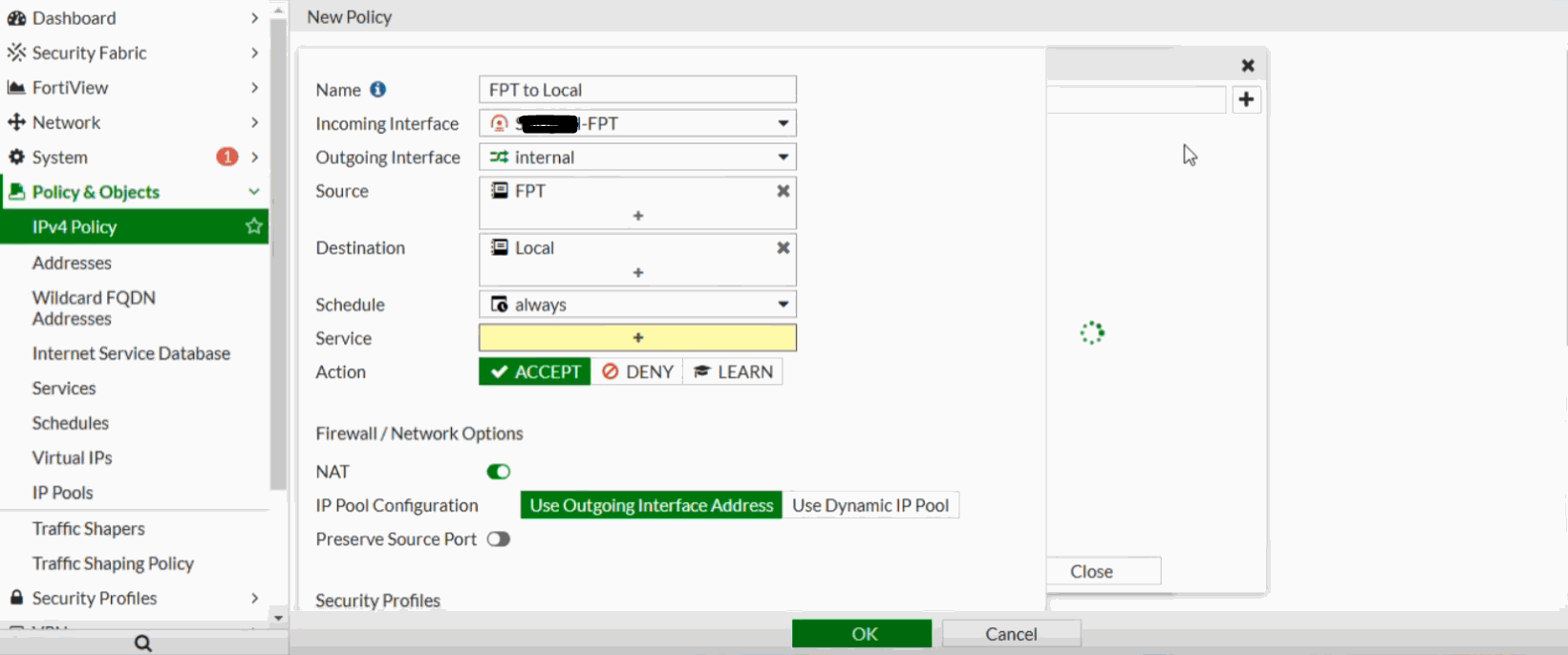
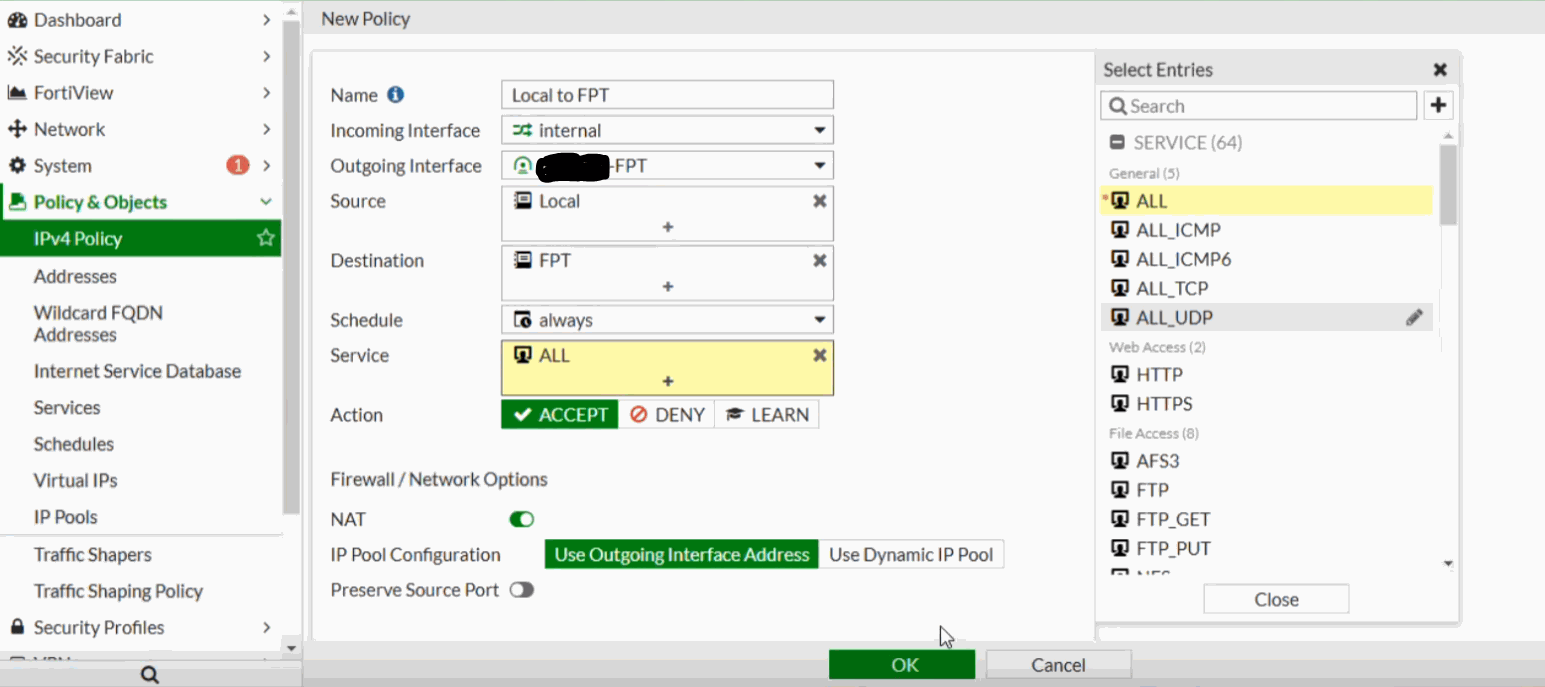
firewall の受信・送信の両方を Allow All に設定します。
FPT Cloud から Fortigate へ:
Fortigate から FPT Cloud へ:
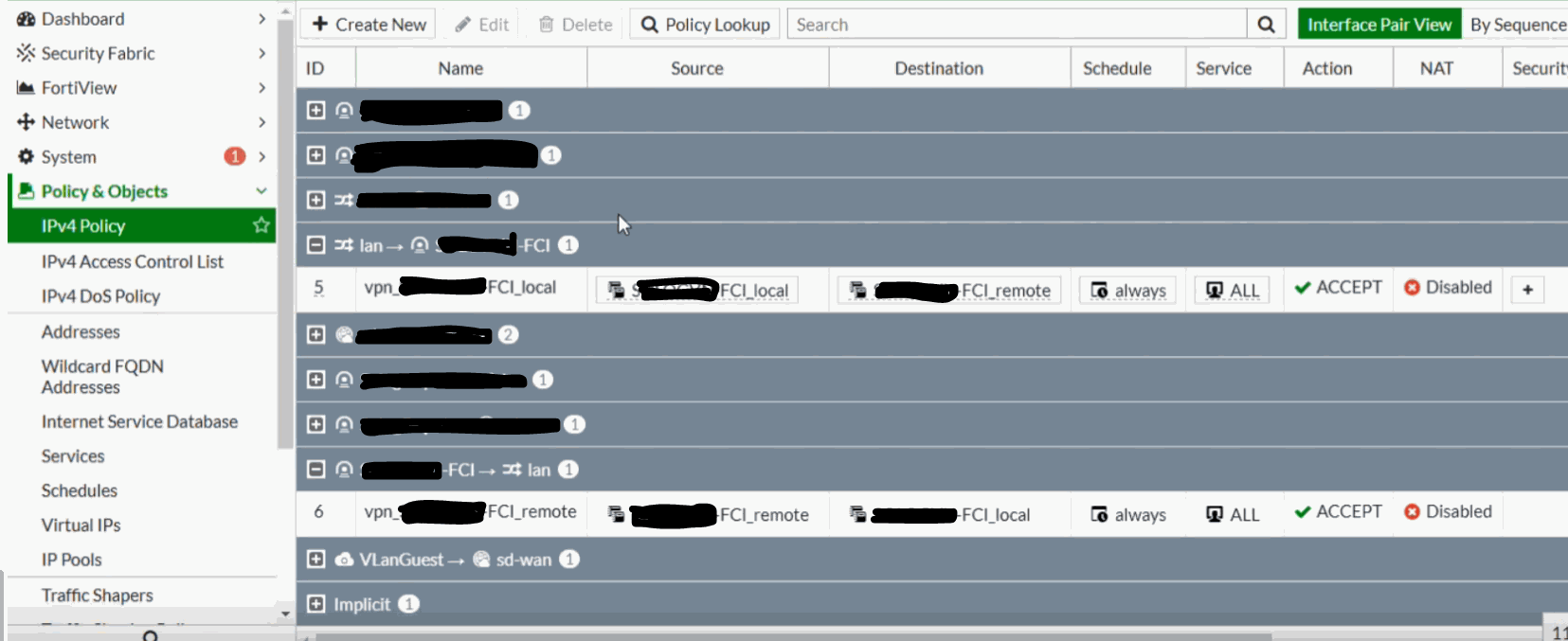
接続が正常に確立された状態:
Destination を FPT Cloud のネットワーク(例: 172.30.205.0/255.255.255.0)、Interface を先ほど作成した IPsec tunnel に設定して routing を構成します。
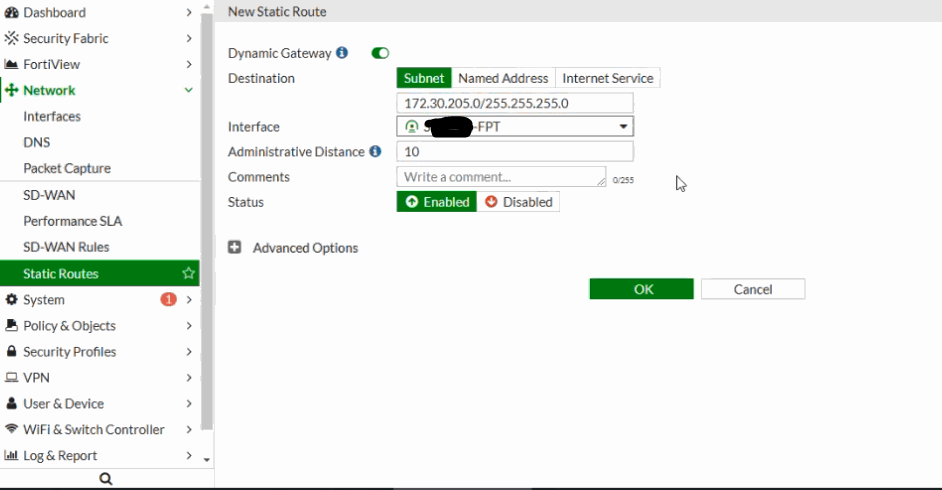
これで terminal を開き、ping でネットワーク接続を確認できます。