Asset Inventory
Asset Inventoryは、システムに追加されたすべてのアセット(Source Code Repository、Container Image、DAST API)をrepository、image、またはdomainでグループ化して統合表示します。各Workspaceを個別に開かずに、すべてのbranch、image tag、endpointのスキャンステータスとseverityを一括で確認できます。
Asset Inventoryへのアクセス
- ナビゲーションメニューでApp Security → Asset Inventoryを選択します。
- 右上のドロップダウンからチームを選択します。+ Add Assetボタンはチームを選択した後にのみ有効になります。
画面には選択したチームのすべてのアセットカードが表示され、デフォルトではRecently Scanned(最新が上)でソートされます。最初のカードは自動的に展開され、それ以外のカードは折りたたまれています。
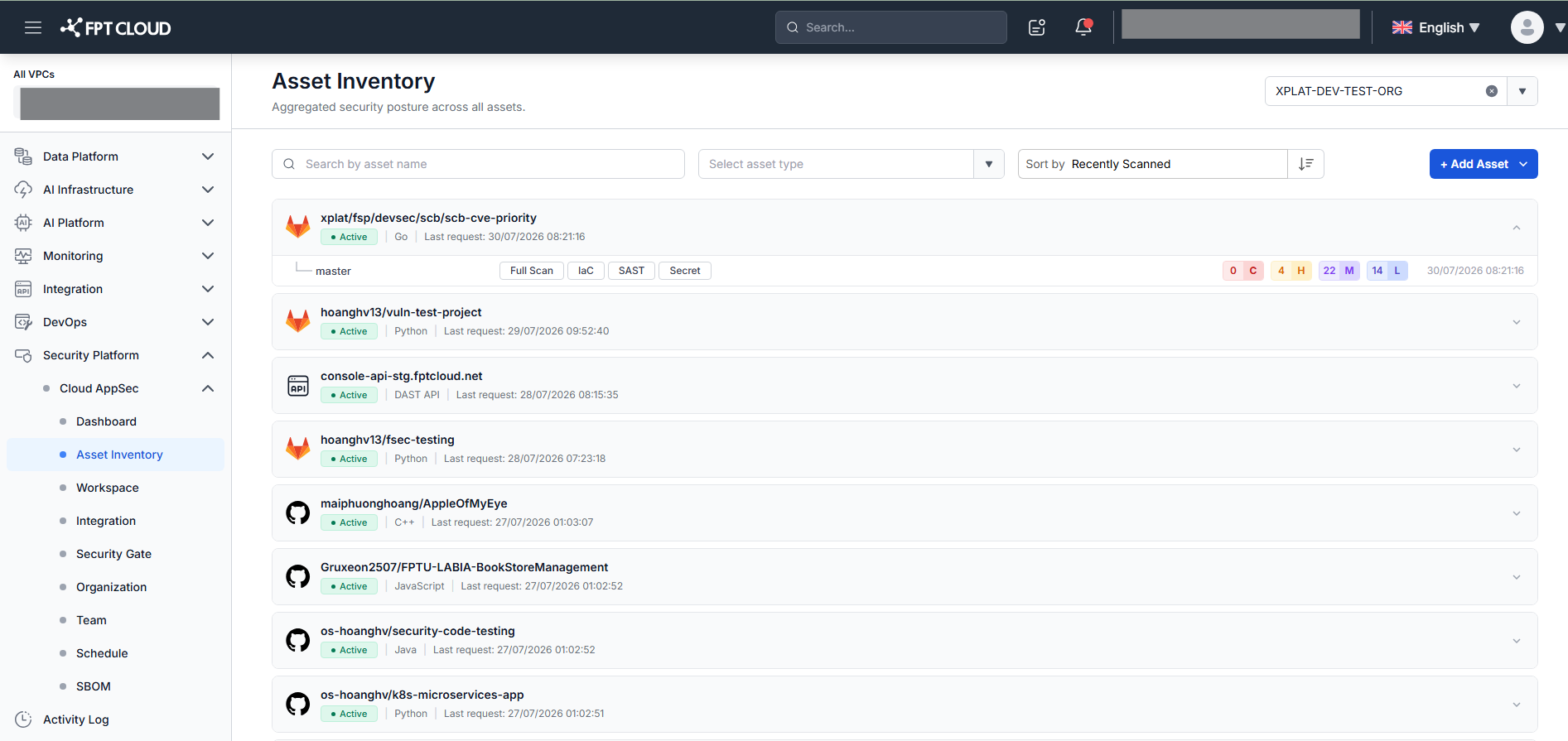
アセットカードの詳細表示
各カードは、repository path(SCM)、image repository名(Container Image)、またはroot domain(DAST API)でグループ化された1つのアセットを表します。chevronアイコン(∨ / ∧)をクリックしてカードを展開または折りたたみます。
展開されたカードには最大5つのアイテムが表示されます。アセットタイプごとに異なる情報が表示されます:
| アセットタイプ | 各アイテムに表示される情報 |
|---|---|
| SCM(Repository) | branch名、scan typeチップ(Full / MR / Commit Scan、SAST / Secret / IaC)、severity count(C H M L)、最終スキャンタイムスタンプ |
| Container Image | image tag(image:tag)、Image Scanチップ、severity count、タイムスタンプ |
| DAST API | 完全なendpoint URL、API source名、severity count、タイムスタンプ |
カードに5つ以上のアイテムがある場合は、View moreをクリックするとWorkspace画面に移動し、検索ボックスにアセット名が事前入力されています。
branch名、image tag、またはendpoint URLをクリックすると、そのアイテムのAsset Detail画面に移動します。
検索、フィルター、ソート
名前で検索:
- Search by asset nameフィールドにアセット名を入力します。
- Enterを押して適用します。
- SCM: repository pathで検索
- Container Image: image repository名で検索
- DAST API: root domainで検索
- 大文字・小文字を区別しません。結果がない場合は
"No records found"と表示されます。
アセットタイプでフィルター:
- Asset Typeドロップダウンから値を選択します:
Repository、Container Image、またはDAST API。 - フィルターを解除するには、ドロップダウン内のXをクリックします。
検索とフィルターはANDロジックで組み合わされます。
ソート順:
- Sort byドロップダウンからソートオプションを選択します:
Recently Scanned(デフォルト)またはName(A → Z)。 - 矢印アイコンをクリックして昇順/降順を切り替えます。
検索、フィルター、ソートの条件が変更されると、更新された結果の最初のカードが自動的に展開されます。
新しいアセットの追加
ツールバーの右上にある**+ Add Asset**をクリックします(チームを選択後に有効)。このフローはWorkspace画面のAdd Assetボタンと同じロジックを使用します。
権限
- Org Admin: すべてのチームとアセットを表示できます。
- 標準ユーザー: 割り当てられたチームのみ表示できます。
ページネーションはデフォルトで1ページあたり10アイテムです。Row per pageセレクターを使用して10 / 25 / 50 / 100に変更できます。