DAST API連携
DAST API Integration機能により、組織/チームのAPIに対してDAST連携とセキュリティスキャンを管理できます:
- Authentication Profileリストの確認
- Authentication Profileの作成・編集
- ドメイン所有権の確認
- API Sourceの管理(追加 / Enable / Disable / Delete)
- CI/CD Scan Scriptの取得
DAST API Integration一覧の確認
メニューでIntegrationを選択してIntegration Management画面を開きます。次に組織/チームのAPIカード(DAST Controlグループ)を選択します。
DAST API Integration List画面が表示されます。
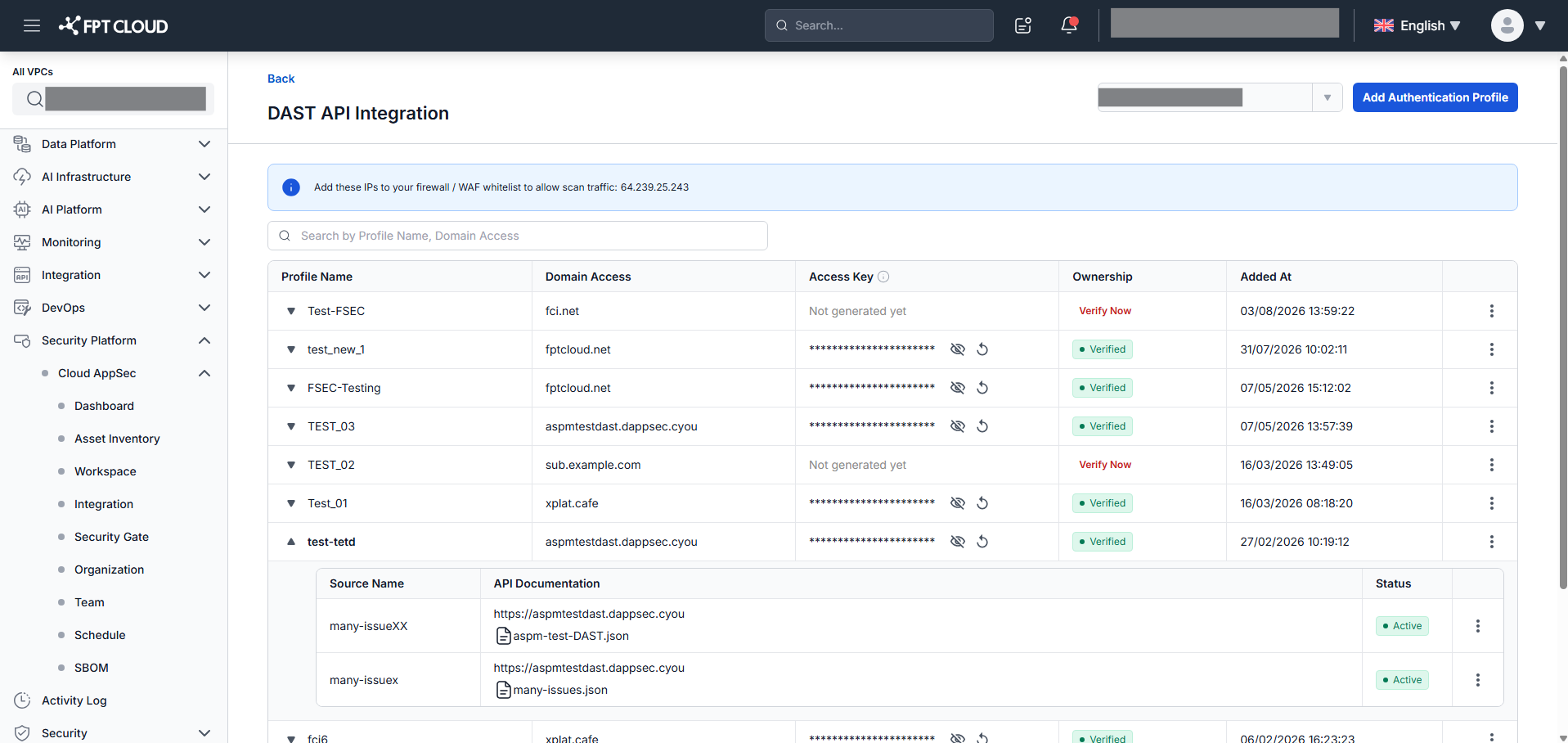
Authentication Profileのフィールド:
| フィールド | 説明 |
|---|---|
| Profile Name | Authentication Profile名 |
| Domain Access | 設定されたドメイン |
| Access Key | CI/CD用のキー(表示/非表示またはリセット可能) |
| Ownership | ドメイン確認状態 |
| Added At | プロファイル作成日時 |
| Action | 利用可能なアクション: EditとAdd API Source |
Profile NameとDomain Accessで検索できます(大文字小文字を区別しない)。
Authentication Profileの作成
Authentication Profileは認証情報を保持します。API Sourceはスキャン対象のシステムです。システムがAPIにアクセスできるよう、まずプロファイルを作成する必要があります。
- DAST API Integration一覧でAdd Authentication Profileをクリックします。
- Add Authentication Profileポップアップが表示されます。プロファイル情報を入力します。
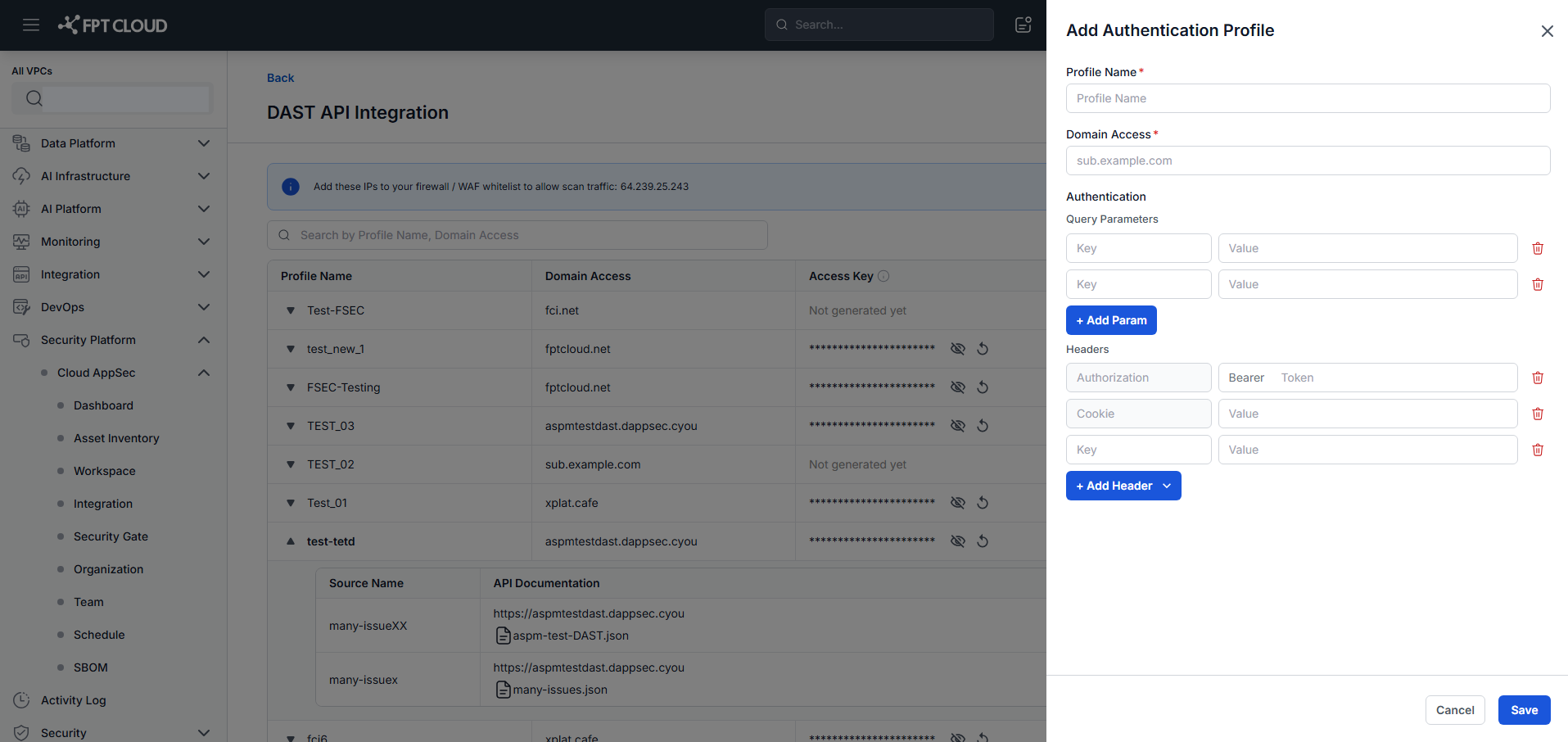
- Profile Name(必須): 識別しやすい名前を入力します。
- Domain Access(必須): システムがリクエストを送信できるドメインを入力します。
- Authentication configuration: Query ParametersとHeadersの2グループをサポート。
Query Parameters(任意): URL経由で認証データを渡します。最大5パラメーター; 各パラメーターは一意のKeyとValueを持ちます。
Headers(任意): Bearer Token、Basic Auth、Cookie、Custom Headerをサポート。
| タイプ | 上限 | 備考 |
|---|---|---|
| Bearer Token | 1 | 固定キー: Authorization; 値は最大2048文字 |
| Basic Auth | 1 | 固定キー: Authorization; Username+Password入力 |
| Cookie | 1 | デフォルトキー: Cookie; Value入力 |
| Custom Header | 5 | 各ヘッダーは一意のKeyとValueを持つ |
Bearer TokenまたはBasic Authを追加すると、もう一方は無効化されます。上限に達したヘッダータイプは無効化されます。
保存後:
- ドメイン未確認 → プロファイルのOwnershipカラムにVerify Nowボタンが表示されます。
- ドメイン確認済み → Verifiedステータスが表示されます。
Authentication Profileの編集
- DAST API Integration一覧で更新するプロファイルのEditをクリックします。
- Edit Authentication Profileポップアップが表示されます。プロファイル情報を更新します。
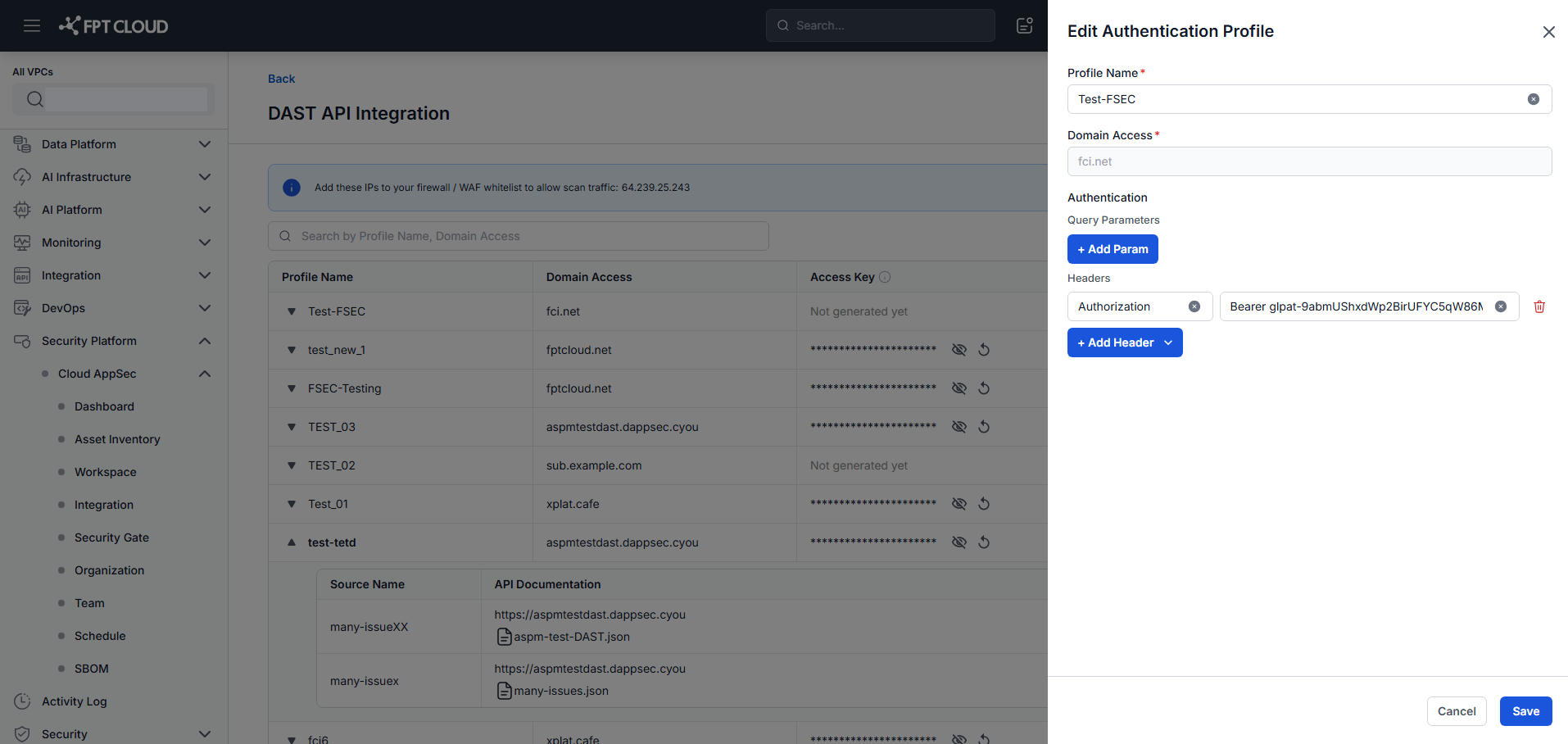
作成と同様ですが、Domain Accessは変更できません。
ドメイン所有権の確認
この機能により、スキャン対象のドメインがユーザーの管理下にあることを確認し、DAST APIスキャン機能を有効化します。
- 未確認プロファイルのOwnershipカラムでVerify Nowをクリックします。
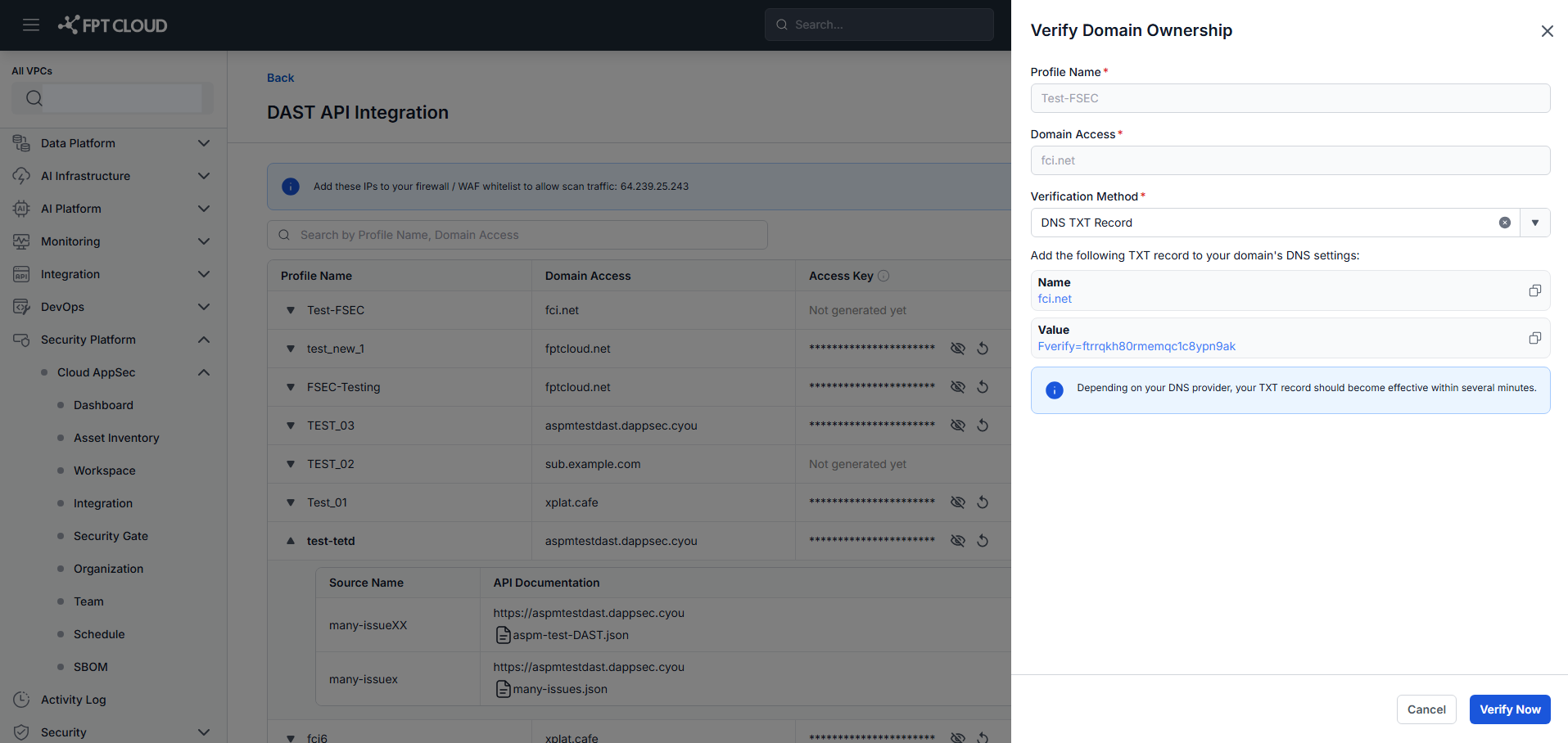
Verify Domainポップアップが表示されます。
-
フィールドを確認します:
- Domain Access: プロファイルに設定されたドメイン。
- Domain Verification: Domain Accessから自動的に導出されたルートドメイン。
-
確認方法を選択します:
方法1: DNS TXTレコード(デフォルト)
- 提供されたNameとValueをコピーします。
- ドメインのDNS管理システムを開き → 提供されたNameとValueでTXTレコードを作成 → 保存してDNS伝播を待ちます。
方法2: HTMLファイルアップロード
- 提供されたFile NameとContentで
.txtファイルをダウンロードします。 - このファイルをWebサーバーのルートディレクトリの指定されたUpload Locationにアップロードします。
- Verify Nowをクリックします。
確認成功: OwnershipステータスがVerifiedに設定され、Access Keyが生成され、同じルートドメインを持つすべてのプロファイルもVerifiedに更新されます。
確認失敗: エラーメッセージが表示され、ユーザーはポップアップに留まって確認・再試行できます。
API Sourceの確認と管理
DAST API Integration一覧でAuthentication ProfileのExpandアイコンをクリックして、API Sourceを表示します。
API Sourceのフィールド:
| フィールド | 説明 |
|---|---|
| Source Name | API Source名 |
| API Document | EndpointとDocument URLまたはアップロードファイル |
| Status | ActiveまたはInactive |
| Action | Disable、Enable、Delete、View CI/CD scan script |
API Sourceの作成
ドメインが確認済みのAuthentication ProfileのみAPI Sourceを作成できます。
- 確認済みプロファイルの行でAdd API Sourceをクリックします。
- Create API Sourceポップアップが表示されます。情報を入力します。
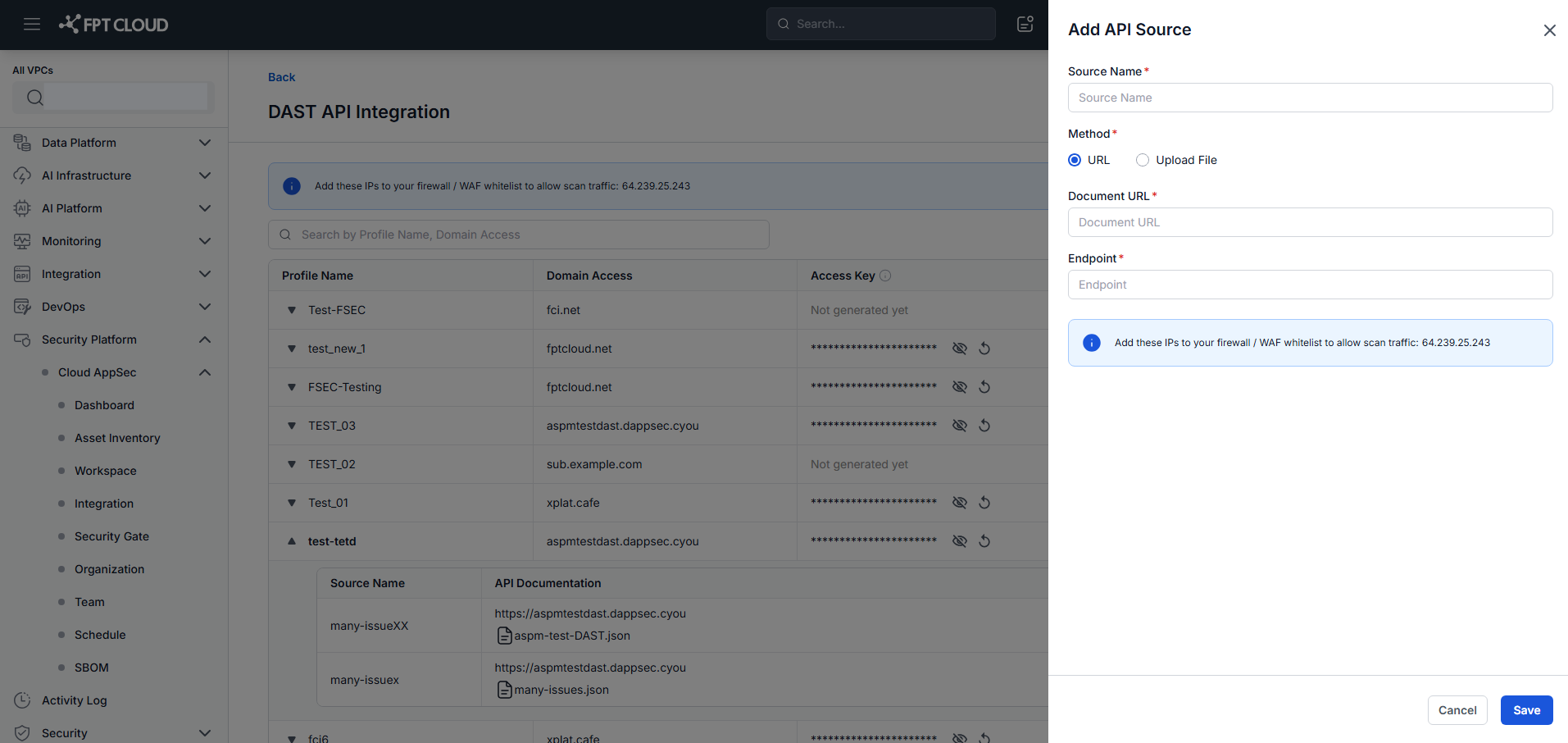
- Source Name: API Source名。
- Method: URL(デフォルト)またはUpload file。
- Document URL / Upload File: Swaggerファイルへのパス。
- Endpoint: クライアントが呼び出す実際のエンドポイント。
- Parameter: Swaggerから解析された必須パラメーター(Header、Path、Query)。
- Whitelist IP: スキャントラフィックを許可するためにホワイトリストに追加が必要なIP。
- Saveをクリックします。成功すると、新しいAPI Sourceがリストに表示されます。
API SourceのDisable / Enable
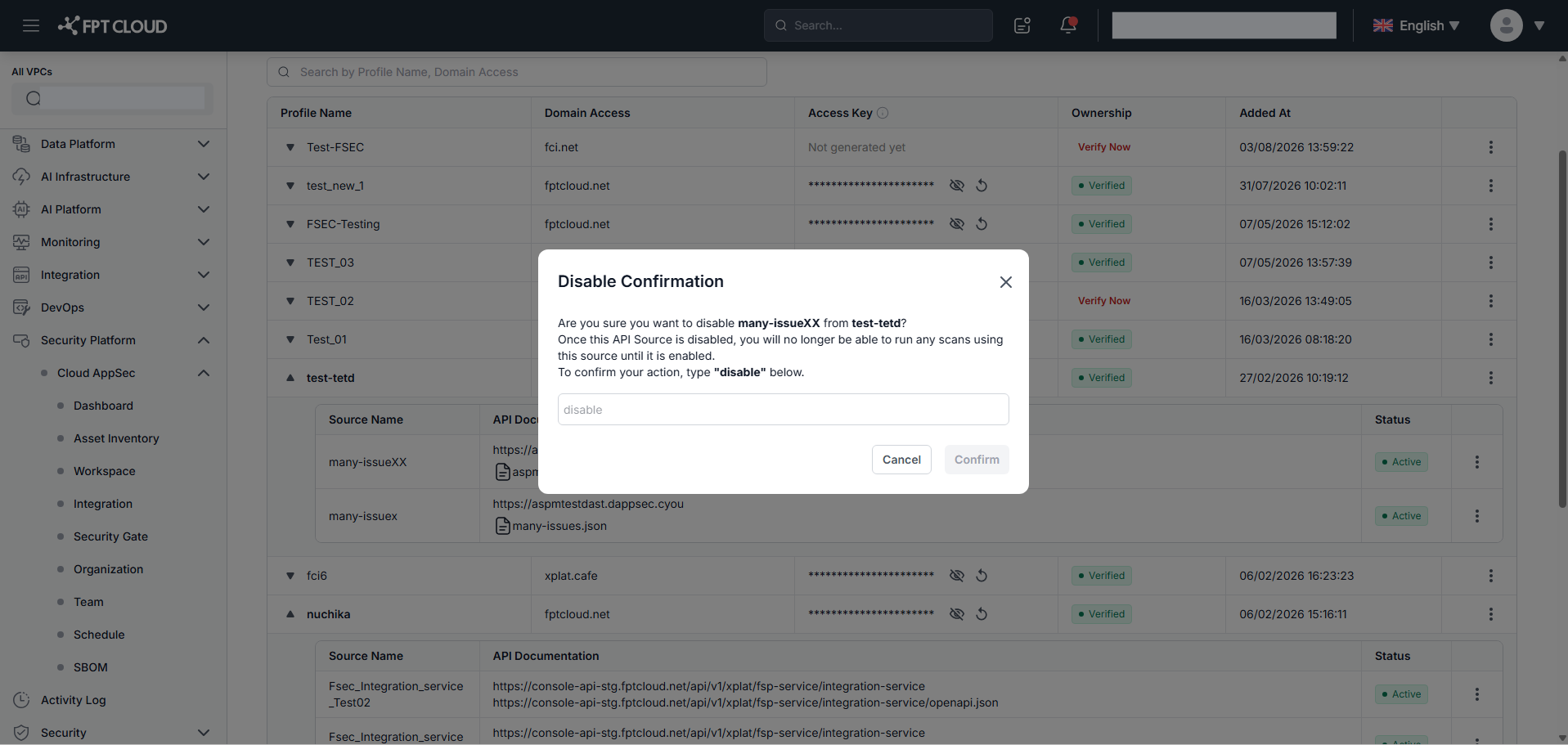
API SourceのアクションカラムにあるDisableまたはEnableをクリックしてステータスを変更します。
API Sourceの削除
API SourceのアクションカラムでDeleteをクリックします。
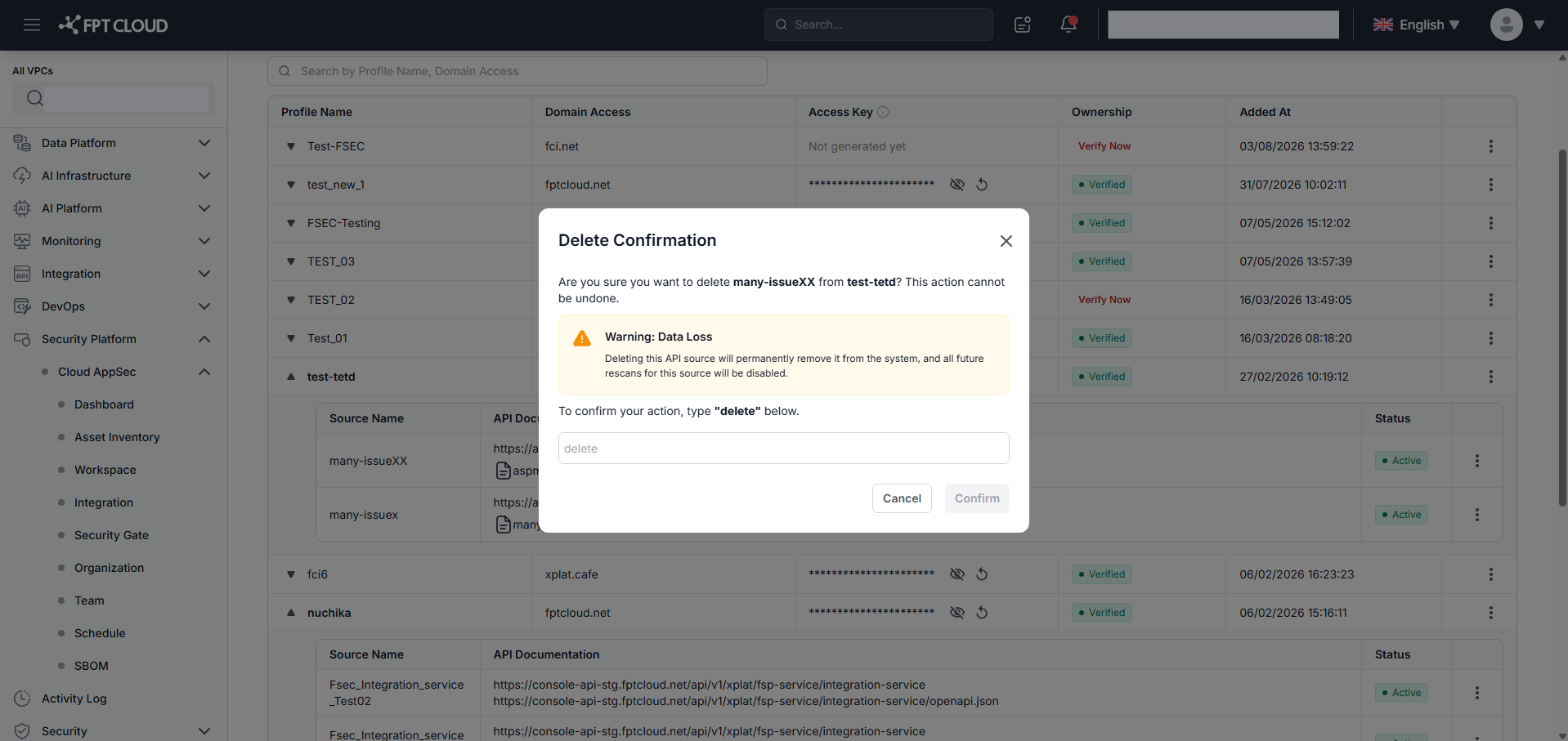
確認ダイアログで削除を確認します。
CI/CDスキャンスクリプトの確認
API SourceのアクションカラムにあるView CI/CD Scan Scriptをクリックして、パイプライン統合用スクリプトを表示します。
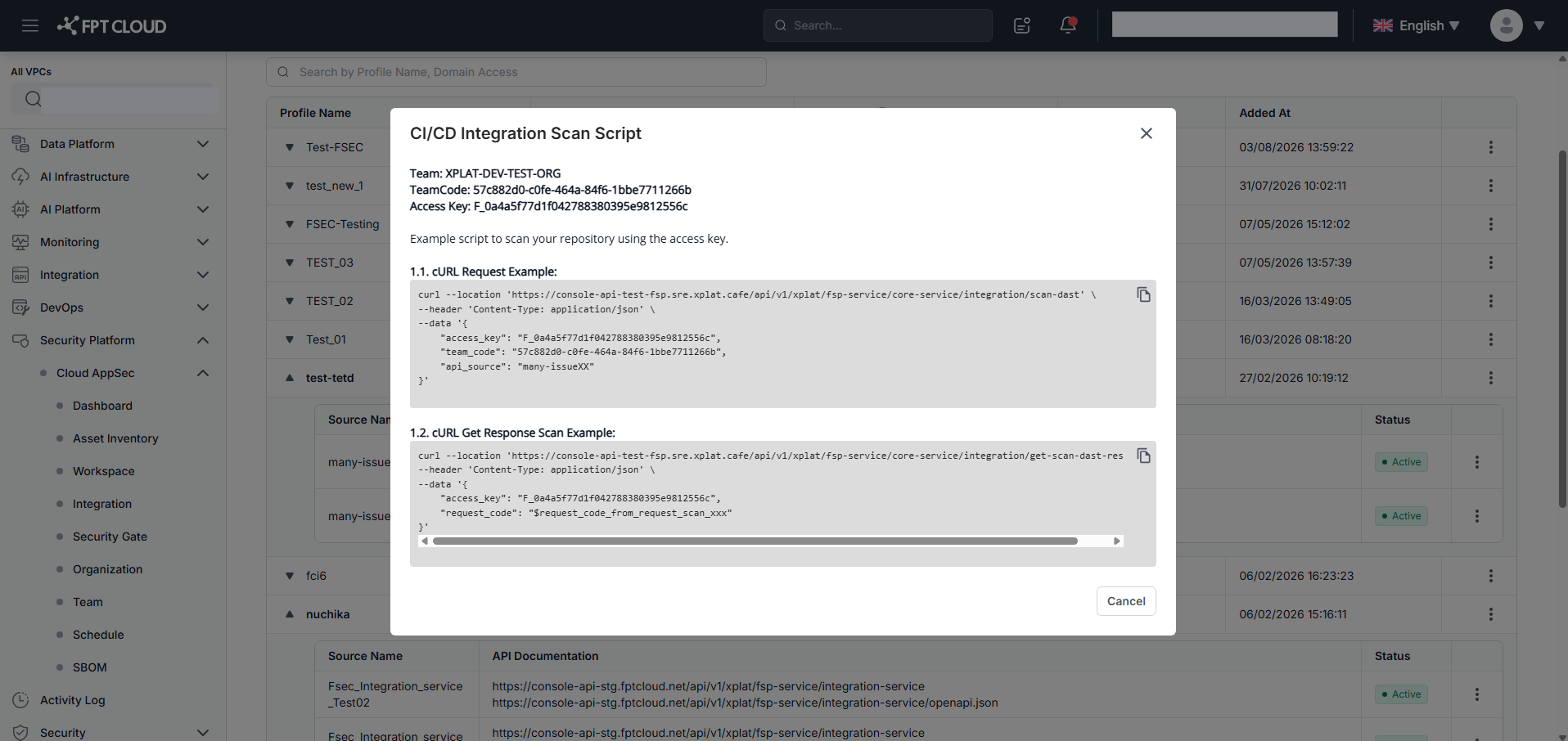
スクリプトをコピーしてCI/CDパイプラインの設定に追加します。