FPT Container Registry連携
FPT Container Registry(FCR)連携の編集はOrg AdminとTeam Managerのみが実行できます。
権限の詳細を参照してください。
FPT Container Registry連携の確認
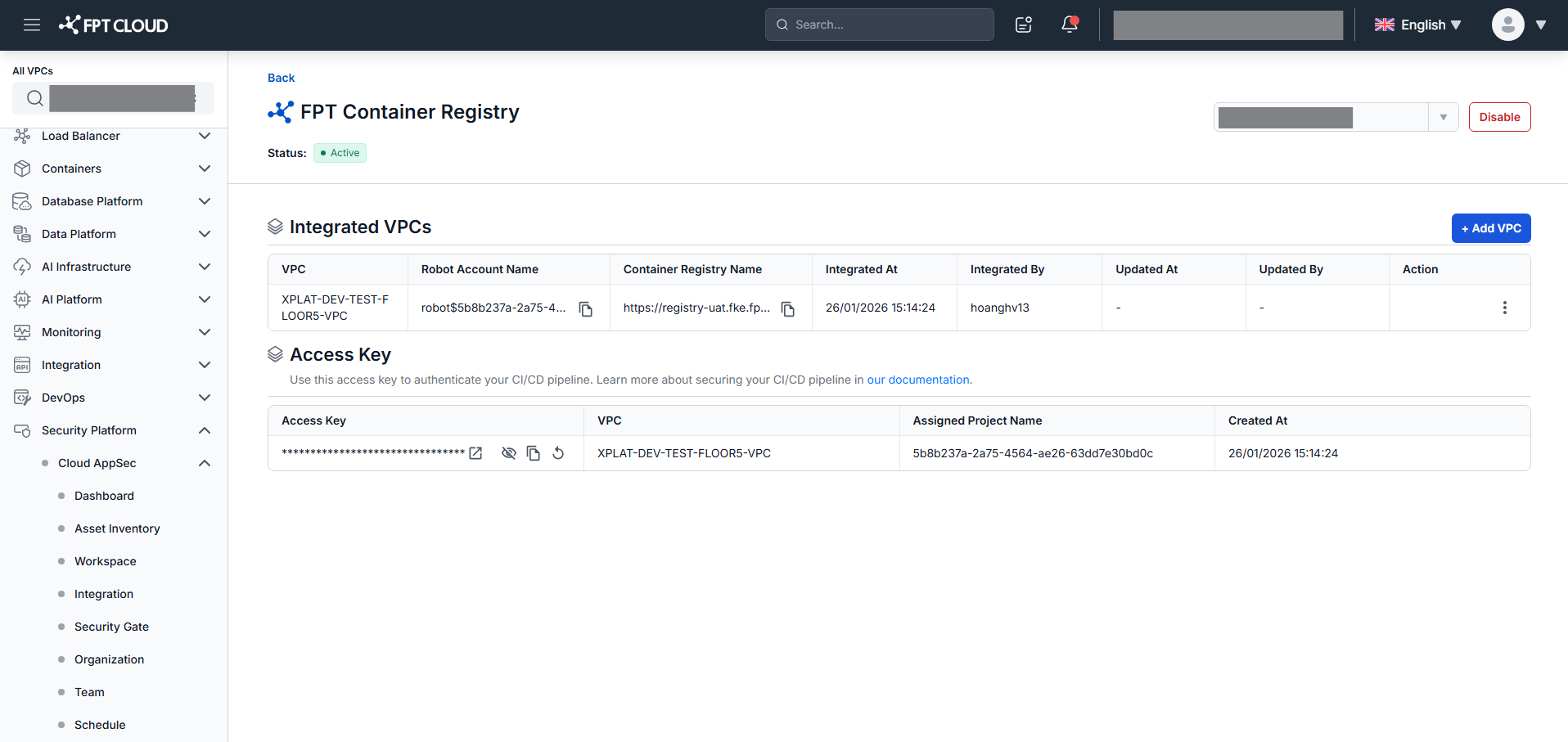
org/teamを選択後、FPT Container Registryをクリックして連携画面を開きます。
画面には連携状態とIntegrated VPCs一覧(VPC、Robot Account Name、Container Registry Name、CI/CD用Access Key)が表示されます。
VPCの追加
連携画面でAdd VPCをクリックして新しいVPCを追加します。
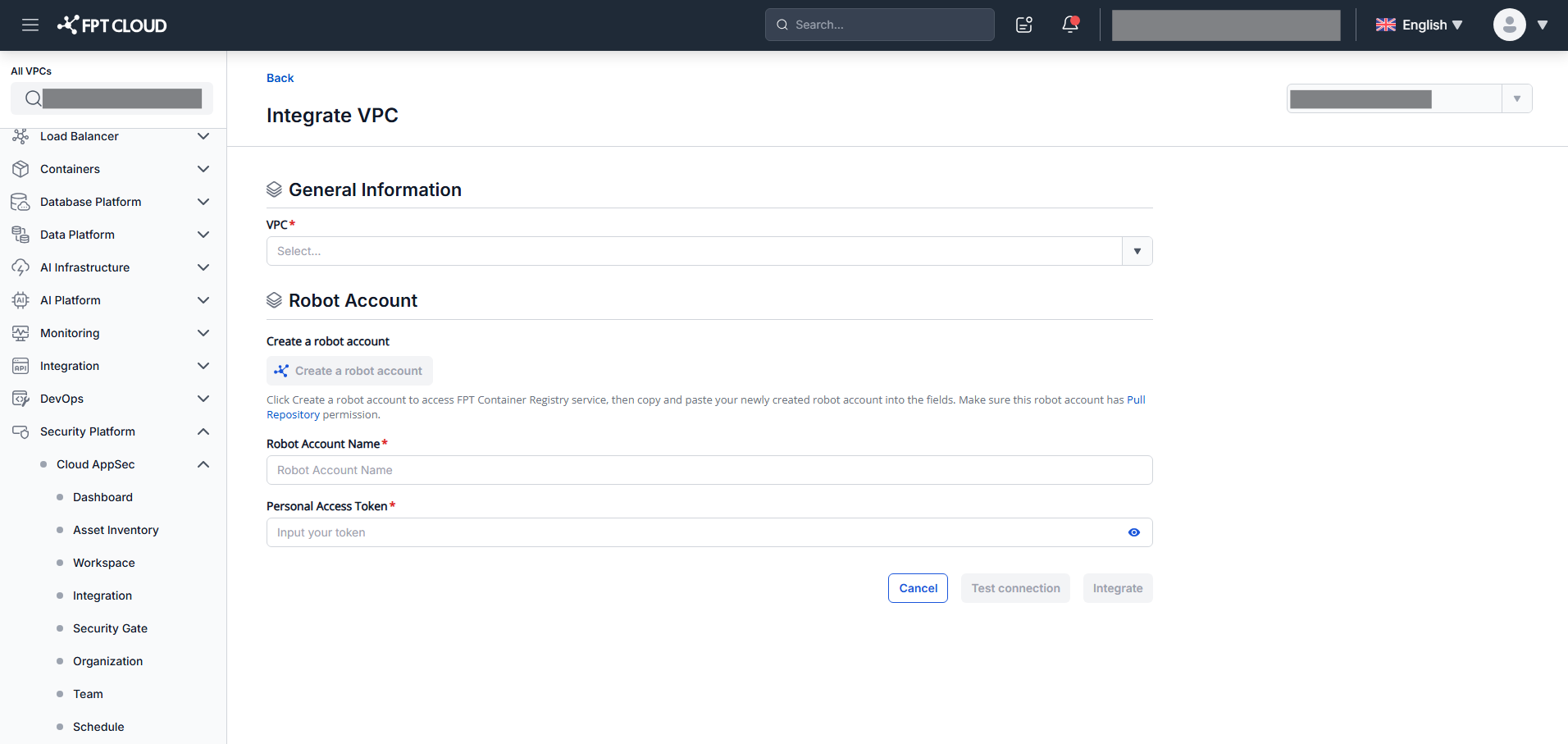
Add VPCフォームで:
- 連携するVPCを選択します。
- Robot Account NameとRobot Account Secretを入力します。
- Test Connectionをクリックします。有効な場合、Connected successfullyが表示され、Integrateボタンが有効になります。無効な場合は"Connected failed"が表示されます。
- Integrateをクリックします。
VPCがIntegrated VPCs一覧に追加されます。
注記
Robot Accountがない場合は、連携前にFPT Container Registryのガイドを参照して作成してください。
VPCの再設定
VPCのアクションカラムでReconfigureをクリックし、Add VPCと同じ手順を実行します。
VPCの削除
VPCのアクションカラムでDeleteをクリックします。
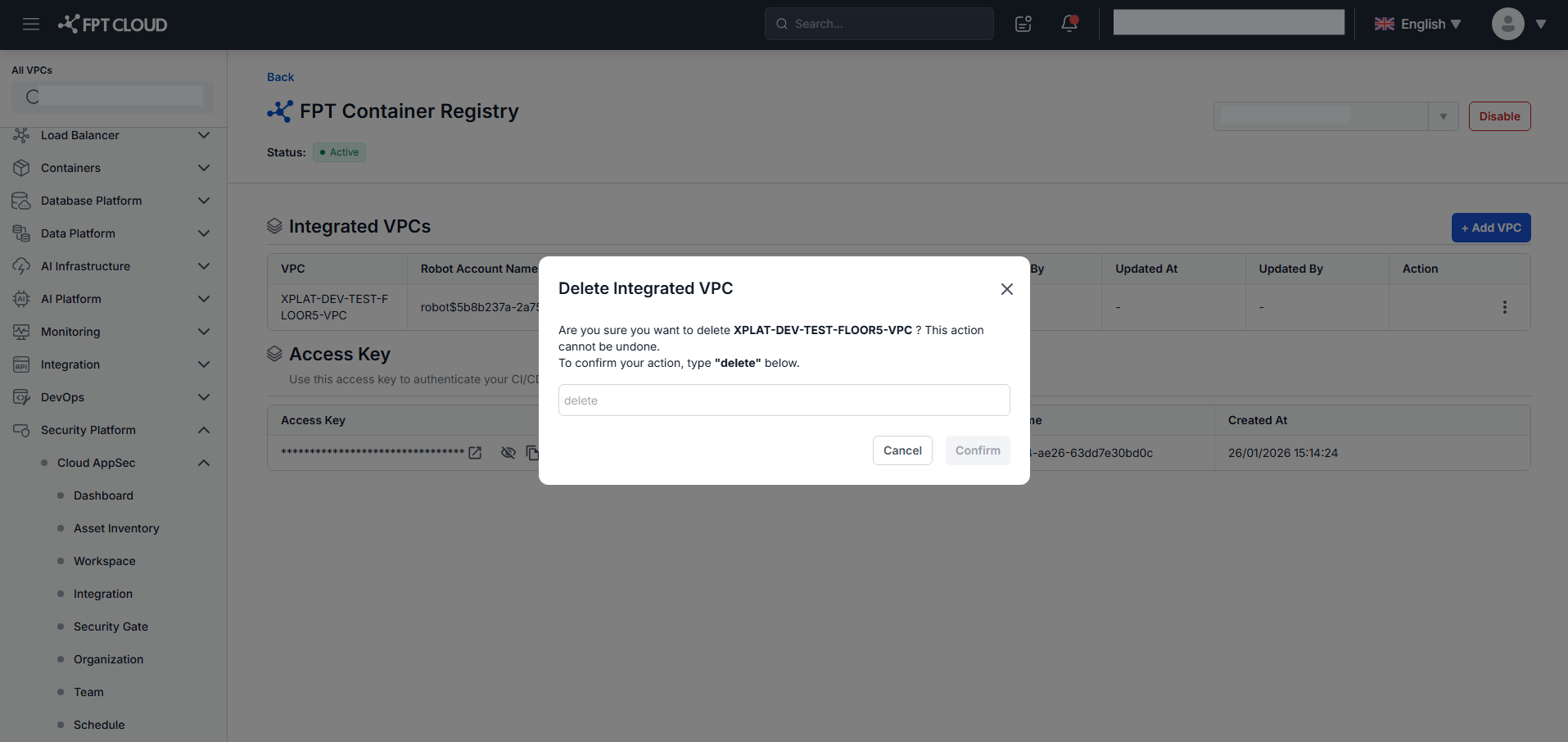
deleteと入力し、Confirmをクリックします。
FCR連携の無効化
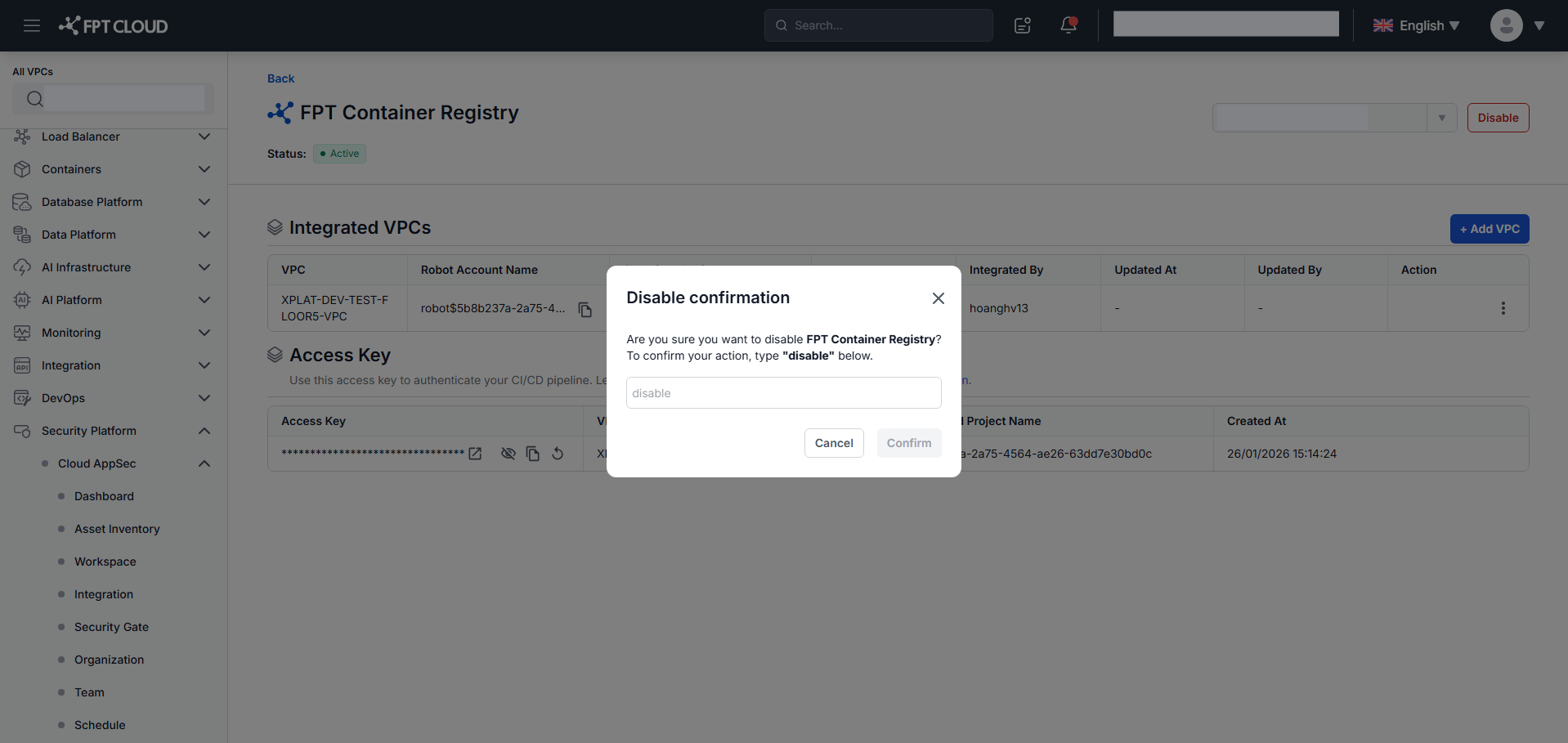
ステップ1: 連携画面でDisableをクリックします。
ステップ2: disableと入力し、Confirmをクリックします。
CI/CDパイプライン用アクセスキー
連携画面で各VPCのCI/CDパイプライン用アクセスキーを確認できます。アクセスキーはコピーまたはリセットできます。