GitLab Server連携
GitLab Server連携の編集はOrg AdminとTeam Managerのみが実行できます。
権限の詳細を参照してください。
GitLab Serverの設定
ステップ1: org/teamを選択後、GitLab Serverをクリックして連携画面に移動します。
ステップ2: GitLab EnterpriseインスタンスのURLを入力します。URLを入力後、Create a personal access tokenボタンが有効になります。
ステップ3: リポジトリアクセスを設定後、Create a personal access tokenをクリックします。GitLabにリダイレクトされてトークンを作成します。
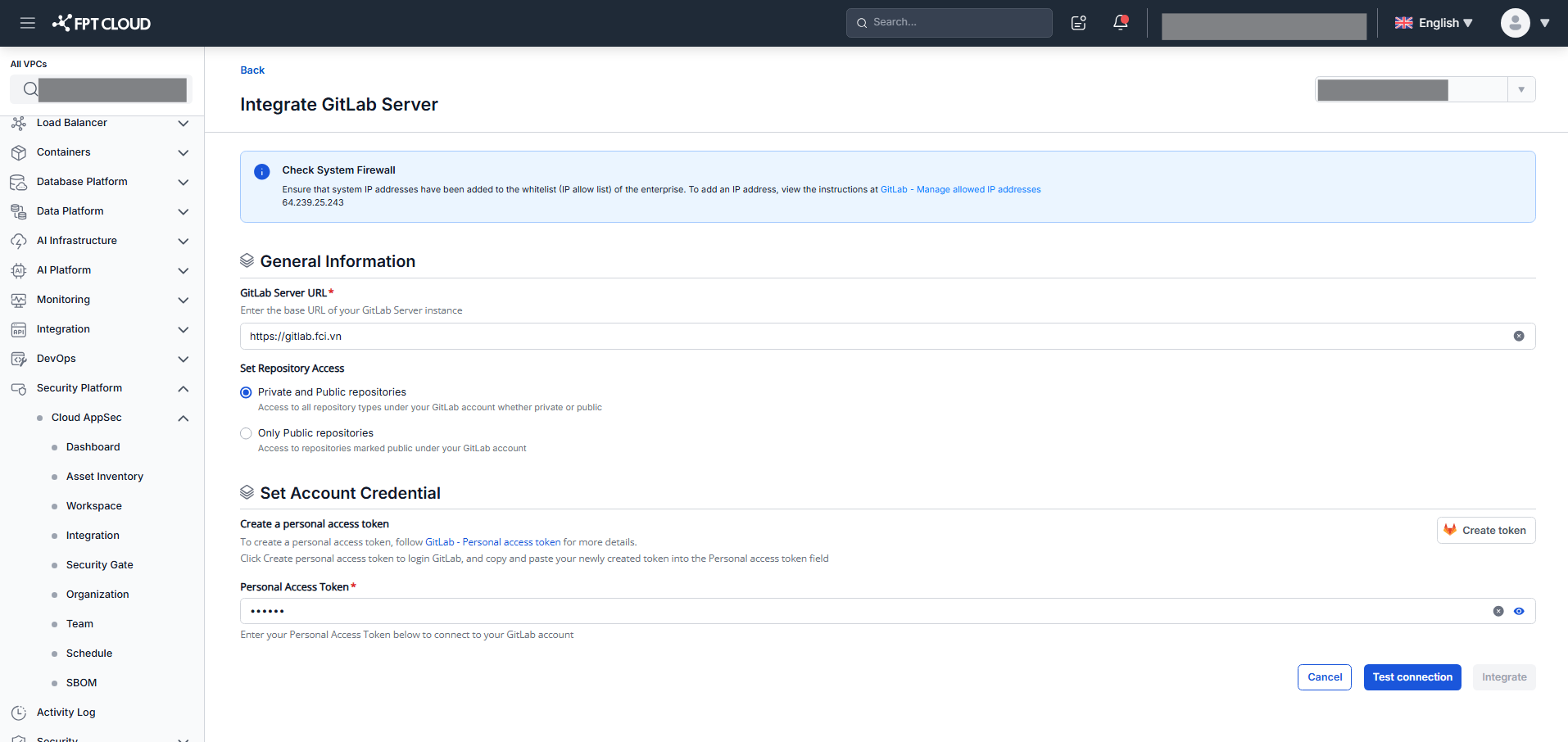
ステップ4: GitLabでToken nameとToken Descriptionを入力し、read_apiを選択します。


ステップ5: personal access tokenをコピーします。
ステップ6: FPT AppSecに戻ります。Personal Access Tokenを貼り付け、Test Connectionをクリックします。
システムがトークンを検証します。成功するとTest connect successfullyが表示されます。
ステップ7: Integrateをクリックします。
詳細の確認
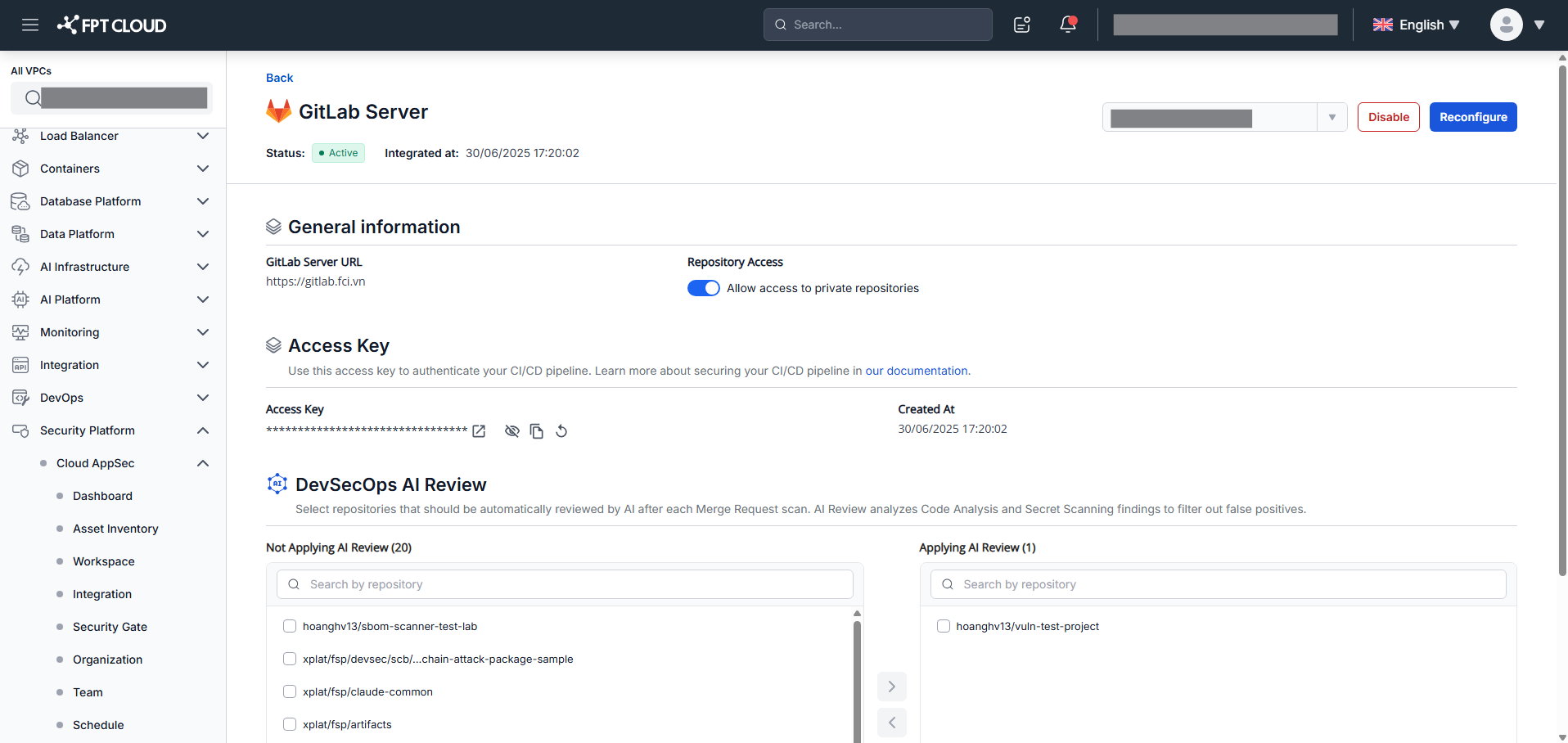
org/teamを選択後、Configured GitLab Serverをクリックして連携状態(Personal Access Token、Repository Access、Integrated at、CI/CD用Access Key)を確認します。
この画面からReintegrateまたはDisableを実行できます。
GitLab Serverの再設定
詳細画面でReconfigureをクリックし、初回設定と同じ手順を実行します。
GitLab Server連携の無効化
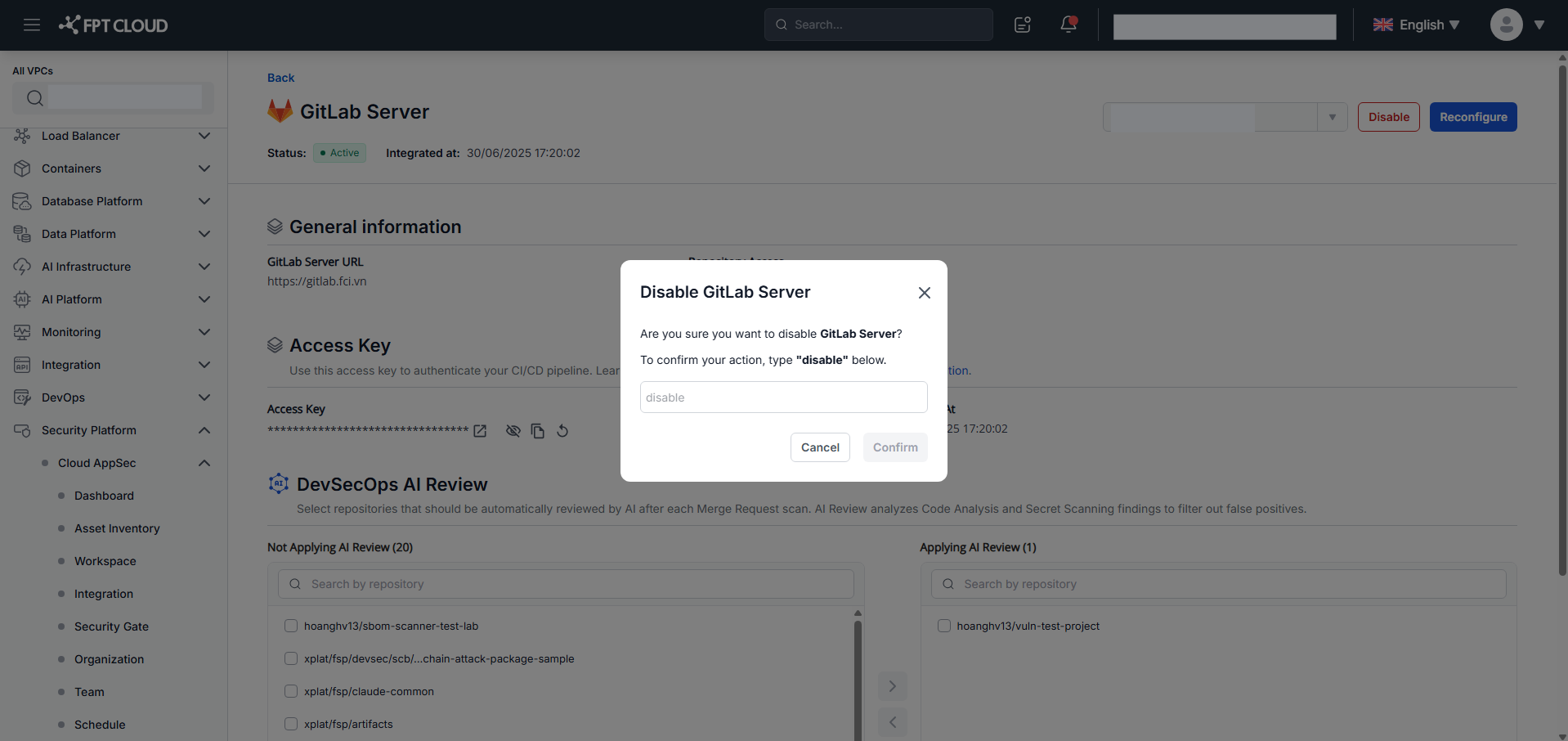
ステップ1: GitLab Server連携の詳細画面でDisableをクリックします。
ステップ2: disableと入力し、Confirmをクリックします。
CI/CDパイプライン用アクセスキー
詳細画面にCI/CDパイプラインで使用するアクセスキーが表示されます。CI/CDインテグレーションガイドを参照してください。
アクセスキーはコピーまたはリセットできます。