Harbor連携
HarborでのRobot Accountの作成
ステップ1: Harbor Serverにアクセスし、Administration > Robot Accountsを選択します。
ステップ2: New Robot Accountをクリックします。

ステップ3: Name、Description、Expiration timeを入力し、続行します。

ステップ4: 必要なシステム権限を選択します。

ステップ5: Robot Accountがアクセスするプロジェクトを選択し、権限を割り当てます。List, Read ArtifactsとList, Pull, Read Repository権限が必要です。


ステップ6: すべての情報を入力後、Finishをクリックします。

ステップ7: Robot Account作成後、FPT Portal連携画面で使用するためにRobot Account nameとsecretをコピーします。

Harborの連携
Org AdminとTeam Managerのみが実行できます。
権限の詳細を参照してください。
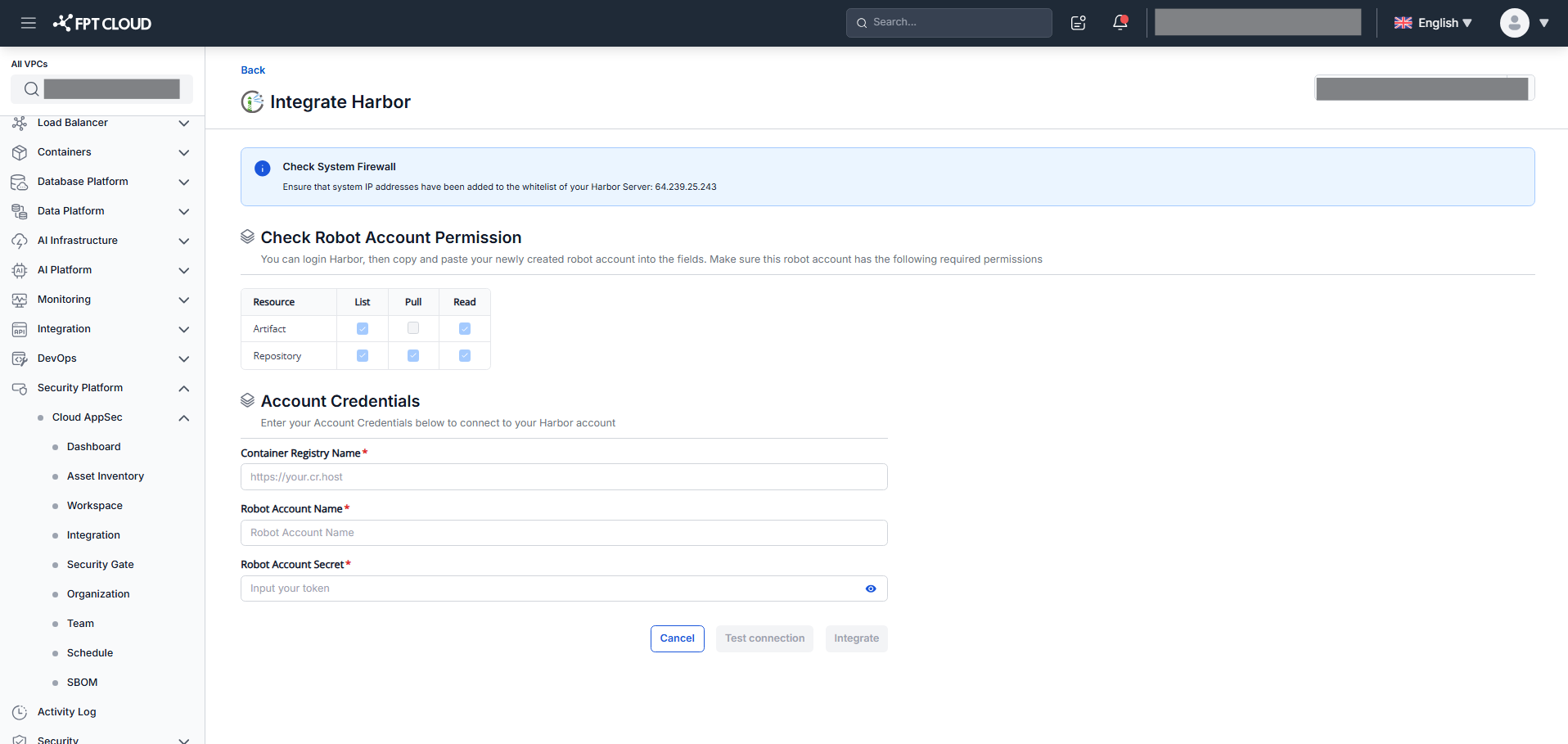
ステップ1: org/teamを選択後、Harborをクリックして連携画面に移動します。
ステップ2: Container Registry Name(Harbor server URL)、Robot Account Name、Robot Account Secretを入力します。
ステップ3: すべてのフィールドを入力後、Test Connectionをクリックします。有効な場合、Connected successfullyが表示され、Integrateボタンが有効になります。
ステップ4: 接続テスト成功後、Integrateをクリックします。
Harbor連携の詳細確認
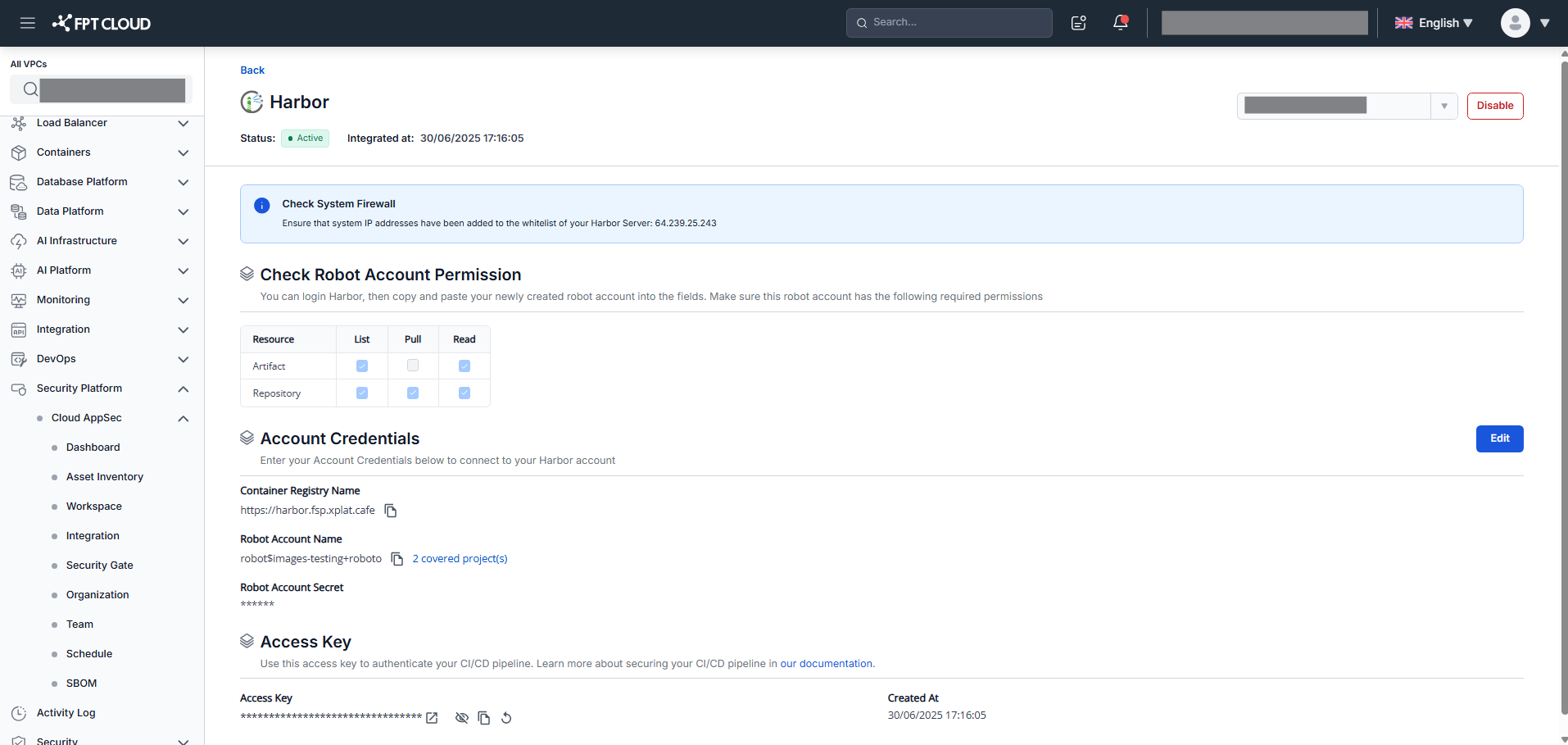
Org AdminとTeam Managerのみが詳細を確認できます。
org/teamを選択後、Configured Harborをクリックして連携状態(Container Registry Name、Robot Account Name、CI/CD用Access Key)を確認します。
この画面からReintegrateまたはDisableを実行できます。
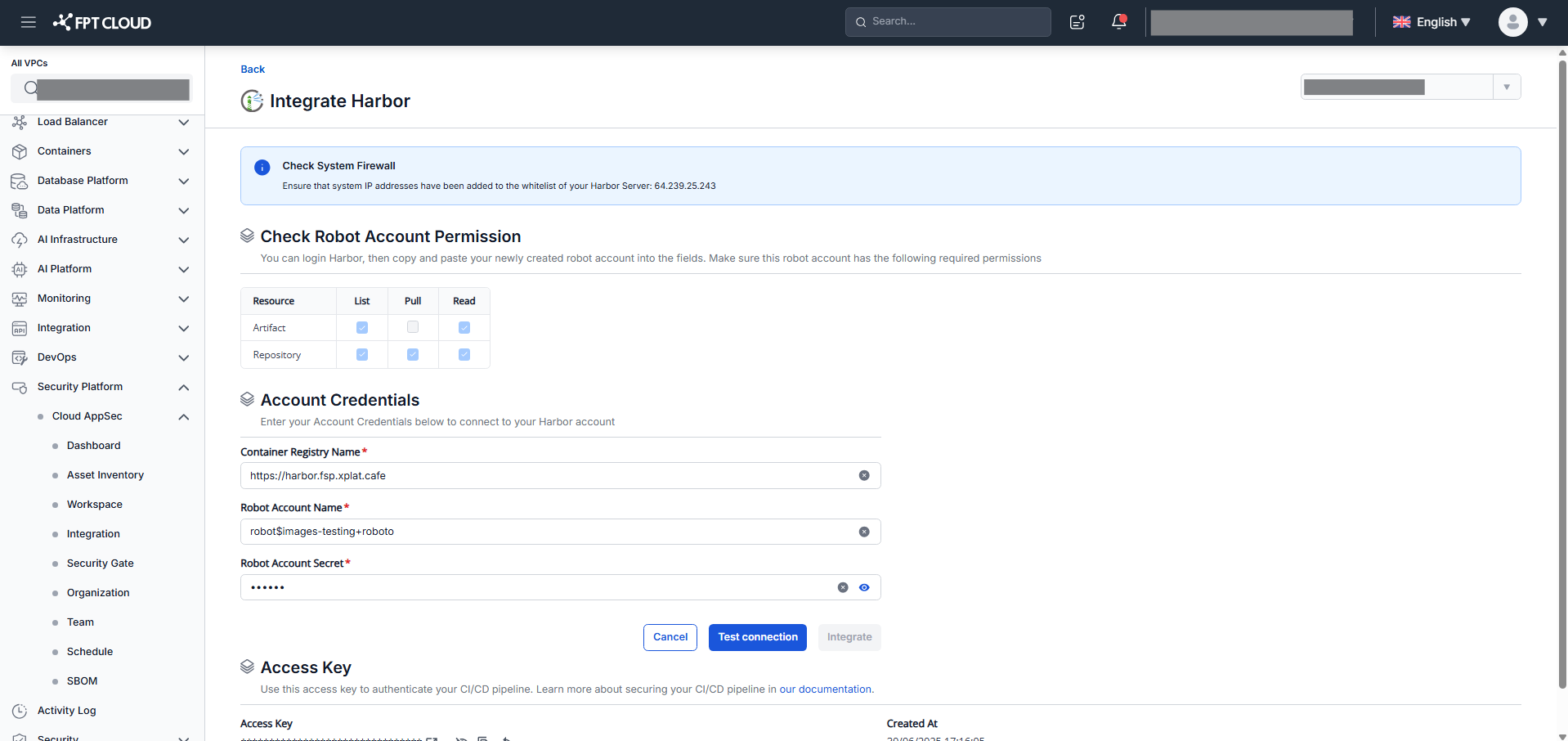
Harborの再連携
Harbor連携の詳細画面でAccount Credentialsの横にあるEditアイコンをクリックし、Harbor連携と同じ手順を実行します。
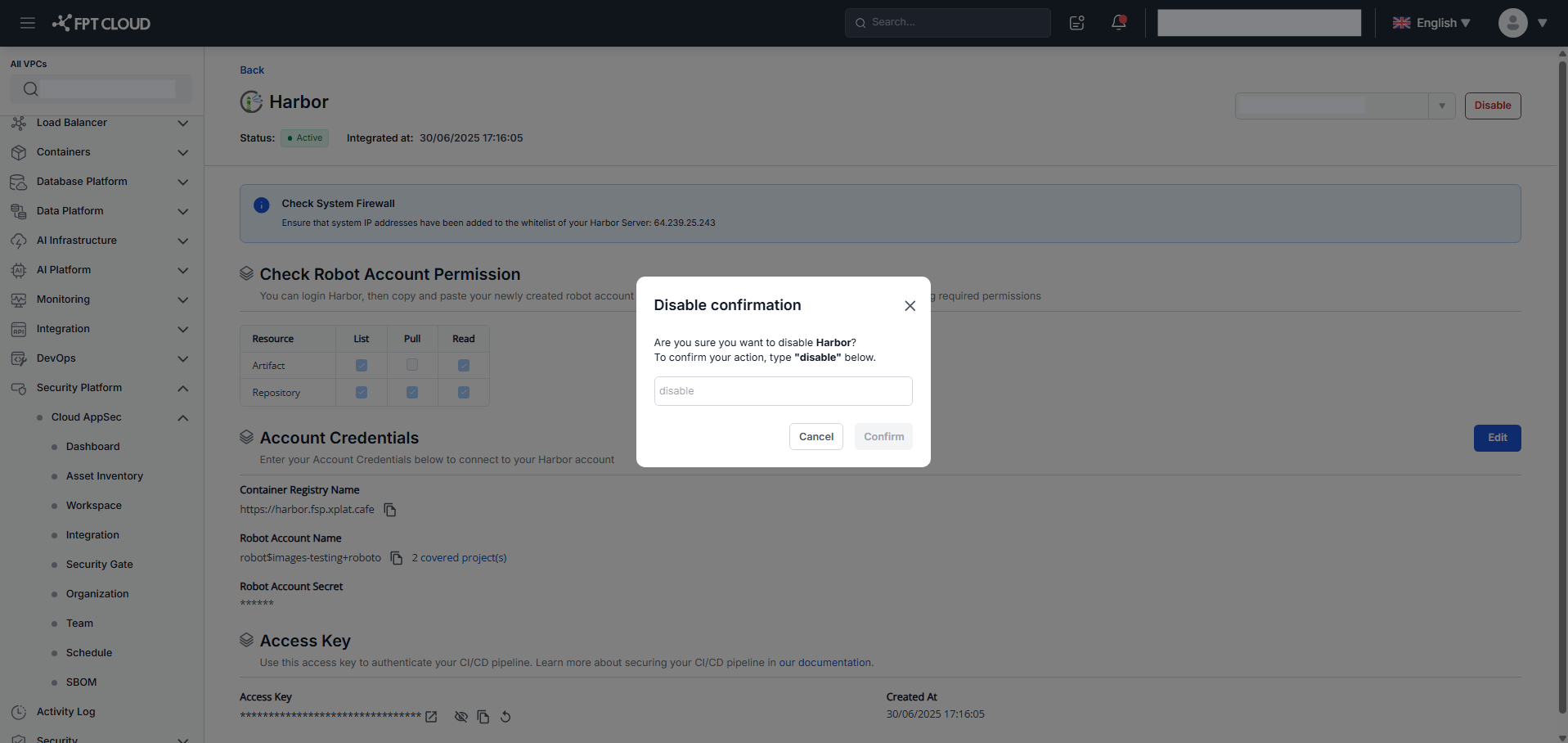
Harbor連携の無効化
ステップ1: Harbor連携の詳細画面でDisableをクリックします。
ステップ2: disableと入力し、Confirmをクリックします。
CI/CDパイプライン用アクセスキー
詳細画面にCI/CDパイプラインで使用するアクセスキーが表示されます。アクセスキーはコピーまたはリセットできます。