Components View
SBOM Inventoryはソースコード、コンテナイメージ、VMスキャンで検出されたすべてのソフトウェアコンポーネントを表示します。Componentsワークフローでコンポーネントを参照し、リスク分析にドリルダウンできます。
SBOM → SBOM Inventory → Componentsタブからアクセスします。
SBOM Inventory — Componentsタブ
- SBOM → SBOM Inventoryを選択します。デフォルトでComponentsタブがアクティブです。
- ドロップダウンからTeamを選択します。
- コンポーネント一覧を確認します。
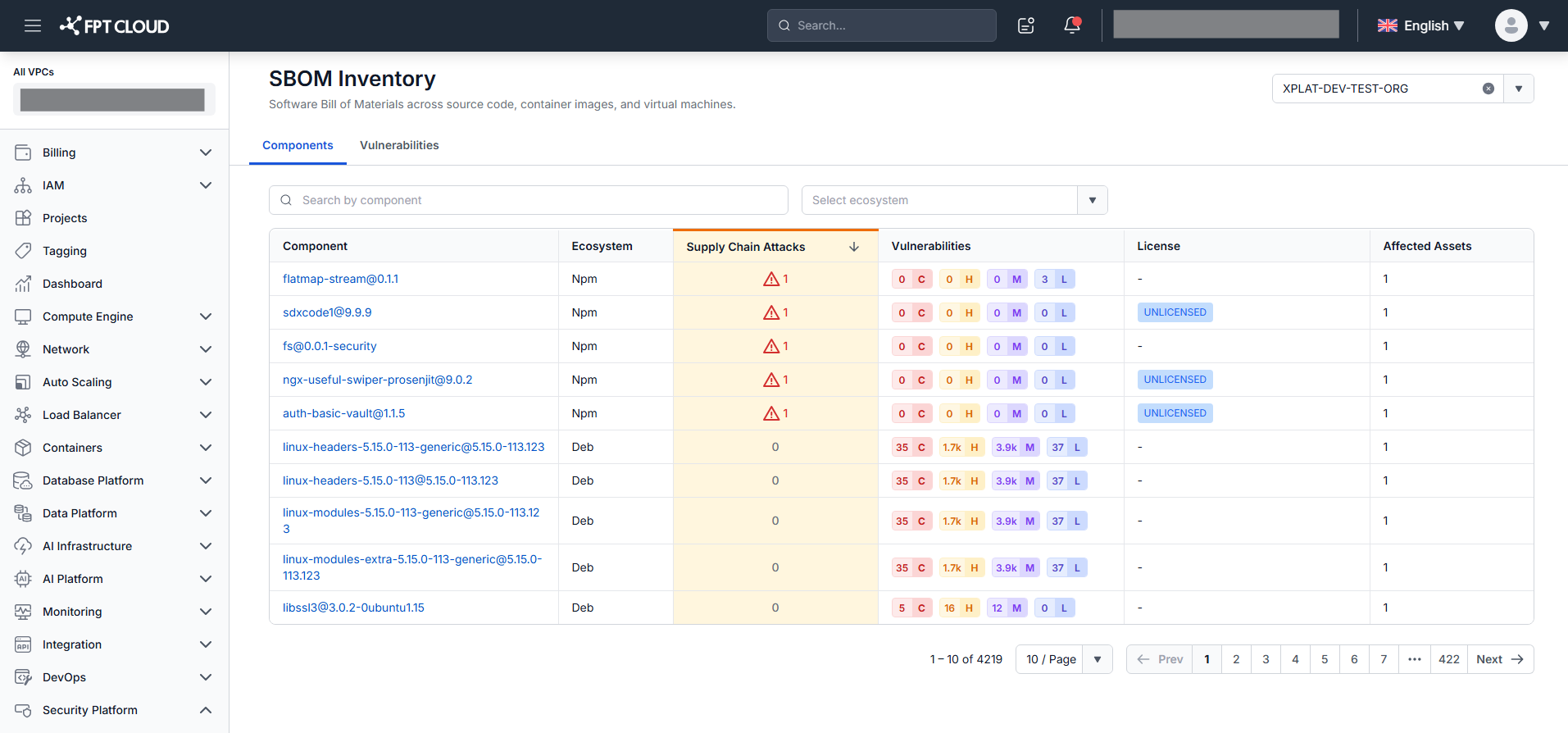
| カラム | 説明 |
|---|---|
| Component | Name@Version形式の名前とバージョン。クリックするとComponent Detailを開きます。 |
| Ecosystem | パッケージエコシステム。 |
| Supply Chain Attacks | キャンペーン数。0より大きい場合は赤色で警告アイコン付き。 |
| Vulnerabilities | 重大度別CVE数: Critical / High / Medium / Low。1,000件以上は百単位で切り捨て。 |
| License | ライセンス一覧。超過時は**+N**に省略 — ホバーで全件表示。 |
| Affected Assets | このコンポーネントを使用しているアセット数。 |
ソート: Supply Chain Attacks降順。Vulnerabilities、Affected Assetsでも並べ替え可能。
フィルターと検索: Ecosystem、Licenseフィルター; Search by component(大文字小文字区別なし)。AND条件。
すべてのフィルターと検索はAND条件で組み合わされます。マッチ数がテーブル上部にリアルタイムで更新されます。
Component Detail
コンポーネント名をクリックするとComponent Detailが開きます。ヘッダーにはName@Version + Ecosystemバッジが表示されます。Teamは読み取り専用です。← BackでComponentsタブに戻ります。
3つのタブがあります。タブバッジカウントはフィルターで変化しません。
Supply Chain Attacksタブ(デフォルト)
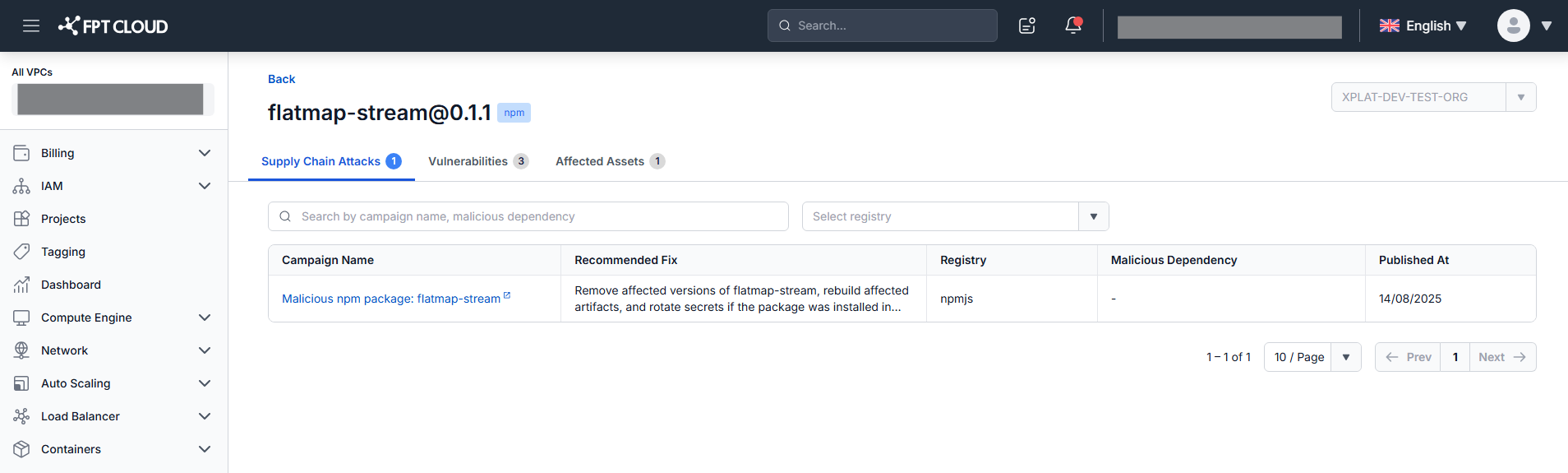
ソート: Published At降順。フィルター: Registry。検索: キャンペーン名またはmalicious dependency。
Vulnerabilitiesタブ
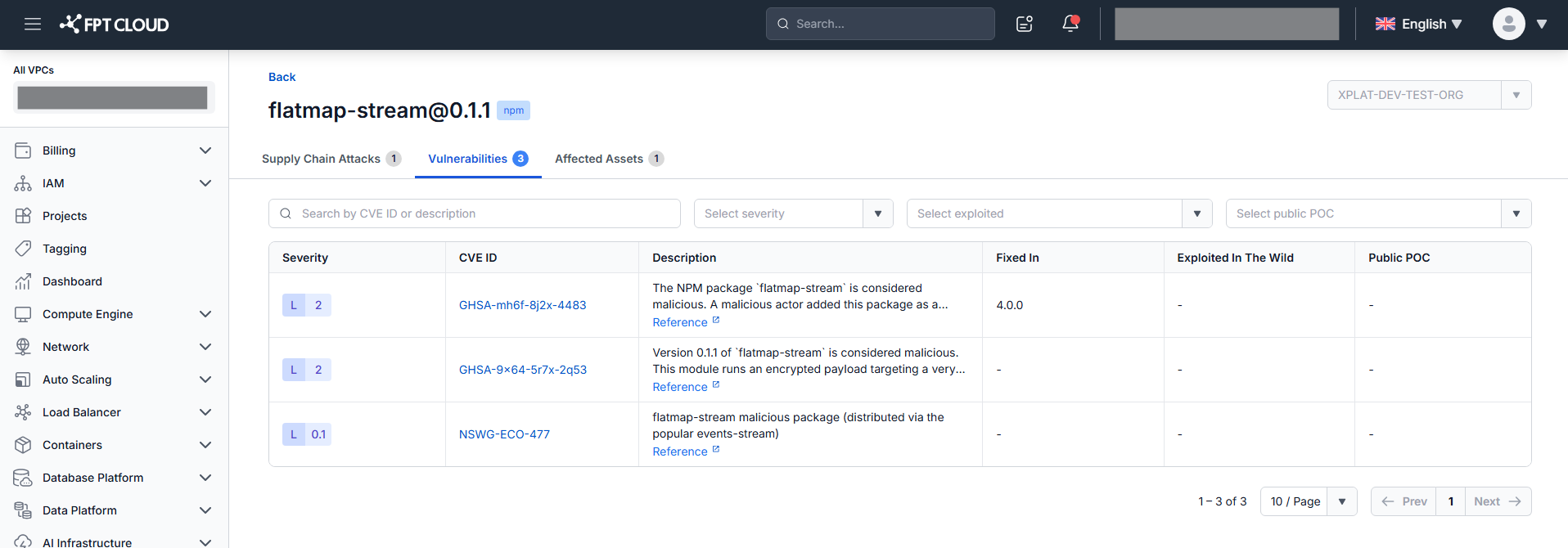
ソート: Severity Score降順。フィルター: Severity、Exploited、Public POC。検索: CVE IDまたは説明。
Severity Scoreにかかわらず、Exploited In The WildまたはPublic PoCが付いたCVEを優先してください。
Affected Assetsタブ
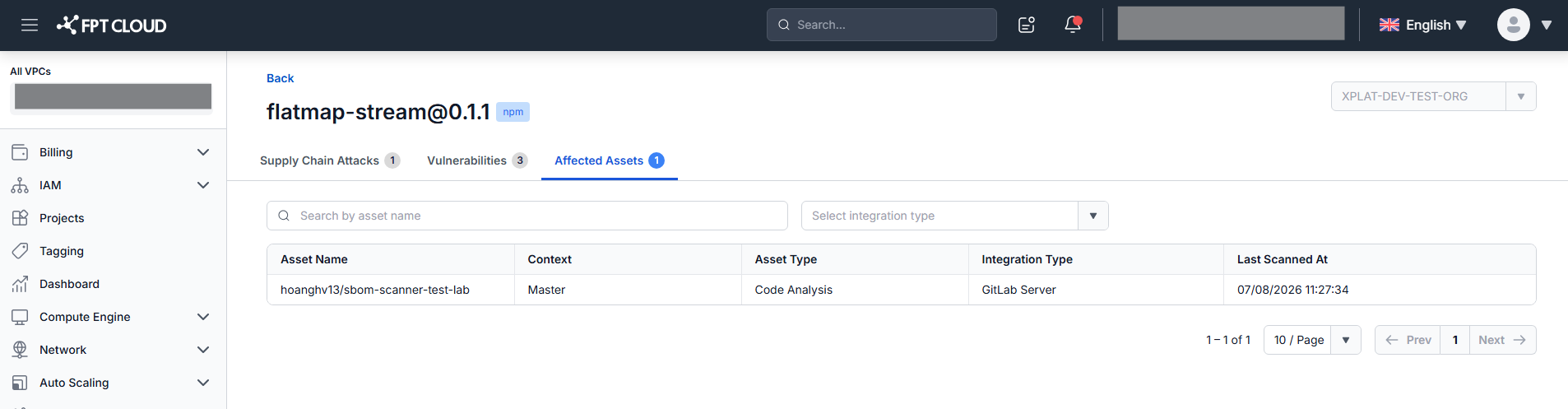
各行はこのコンポーネントを使用しているアセット(Agentless ScanによるVMを含む)です。
ソート: Last Scanned At降順。フィルター: Asset Type、Integration Type。検索: アセット名。
Affected Assets数が多いほど、コンポーネントは組織全体(VMを含む)で広く使用されています。
次のステップ
Vulnerabilities Viewに切り替えて、SBOM全体のCVEを集約して確認し、CVE Detailにドリルダウンします。