スケジュール作成ガイド
ステップ1: 作成画面を開きます。
Scheduleメニューを選択します — システムがSchedule Management画面に遷移します。Create Scheduleをクリックします。
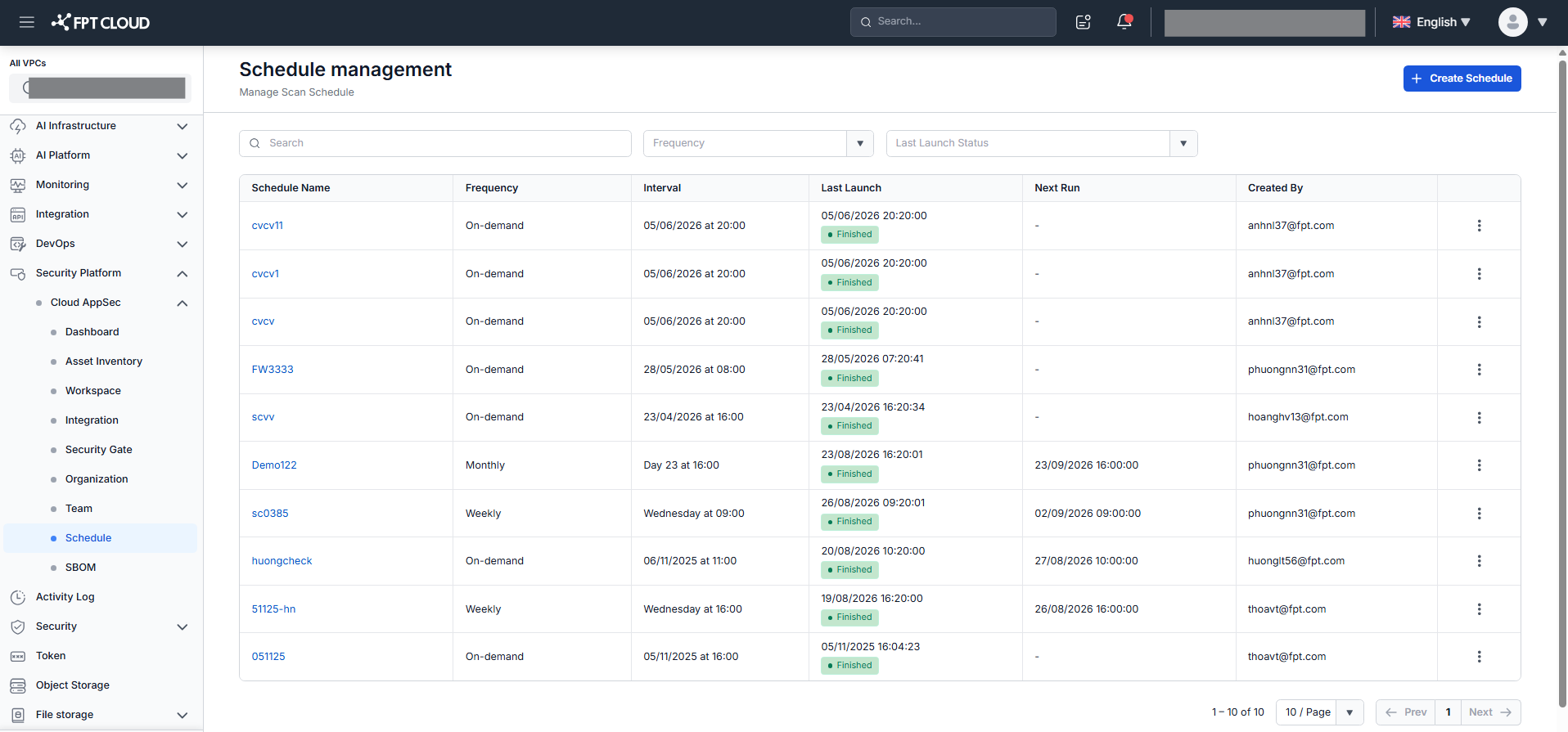
作成画面が表示され、General informationとScope設定のフィールドが表示されます。
ステップ2: 基本情報を入力します。
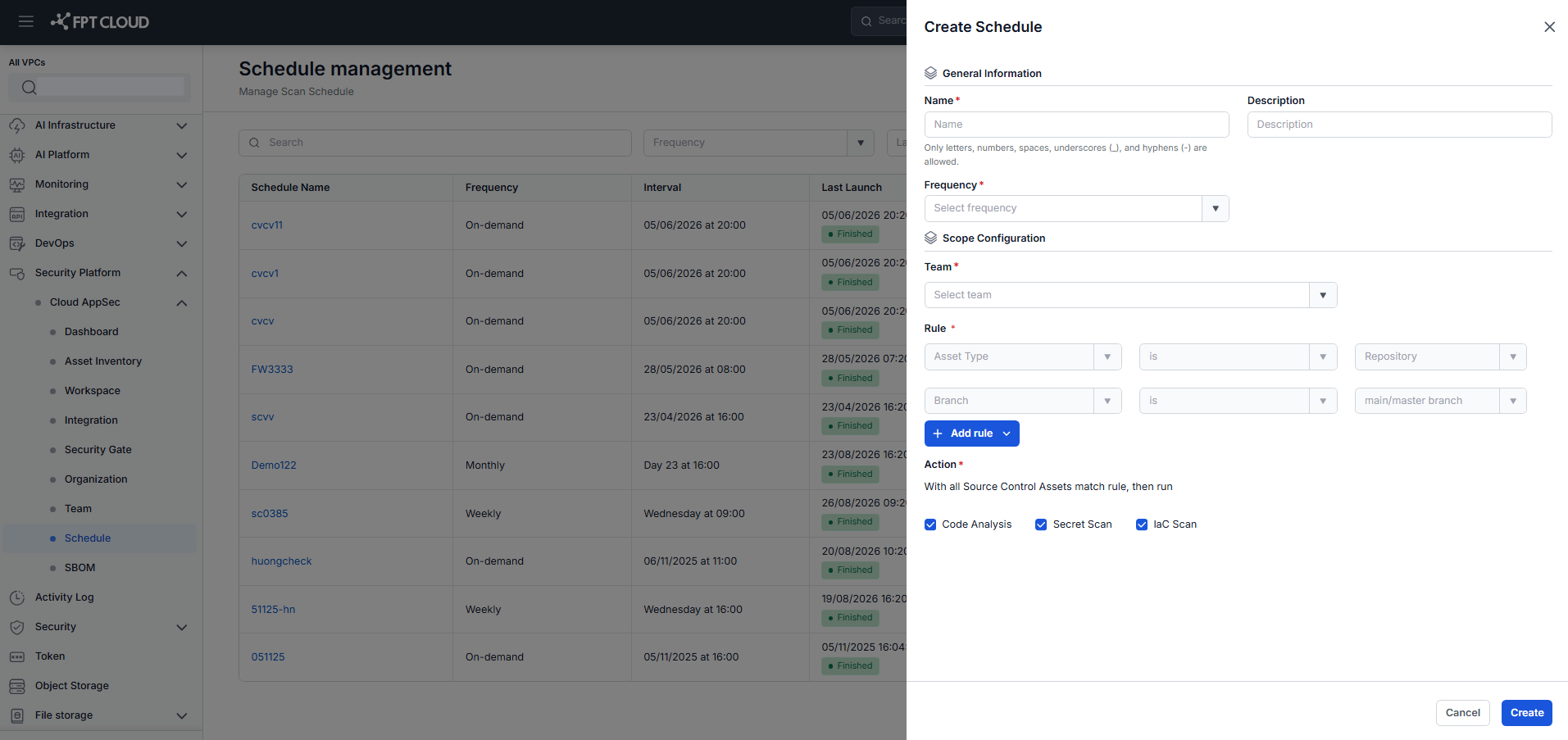
- Name(必須): スケジュールを識別するための一意の名前を入力します。
- Description(任意): 短い説明を入力します(最大255文字)。
- Frequency(必須): スケジュールの実行頻度を選択します:
- On-demand — 選択した日時に1回手動実行します(本日以降の日時を指定)。
- Weekly — 曜日(月曜〜日曜)と実行時刻を選択します。
- Monthly — 毎月の実行日(1〜31)と時刻を選択するか、Lastを選択して月末日に実行します。
ステップ3: スコープを設定します。
- Select Team(必須): スケジュールを適用するチームを選択します。
- Asset Type: 現バージョンではRepositoryアセットのみに適用されます。編集不可。
- Branch: main/masterブランチのみに適用されます。
- Source: リポジトリのソースを選択します(GitHub / GitLab / GitLab Server)。選択しない場合、全ソースがスキャンされます。
- Last Scan: 直近X日以内にスキャンされていないリポジトリのみを対象にする時間枠を定義します。選択しない場合、対象となる全リポジトリがスキャンされます。
- Add rule: 追加のルール(SourceまたはLast Scan)を追加するにはクリックします。全ルールタイプが追加済みの場合は無効化されます。
ステップ4: Actionセクションでスキャンタイプを選択します。
Code Analysis、Secret Scan、IaC Scanから1つ以上を選択します。最低1つ選択が必要です。デフォルトで3つすべて選択されています。
ステップ5: Createをクリックして保存します。
作成成功後、システムはスケジュールリストに戻り、*"Created schedule successfully"*と表示されます。